
Pagpapakilala
Ang mga photo scanner ay nagiging mahalagang kasangkapan para sa mga gumagamit ng Mac, na nagpapahintulot sa kanila na magpreserba ng mga alaala at mag-digitize ng mga mahalagang dokumento. Kung naghahanap ka man na bigyang-buhay muli ang mga lumang larawan ng pamilya o kailangan ng maaasahang kagamitan para sa propesyonal na mga gawain sa imaging, mahalaga ang pagpili ng tamang photo scanner. Sa komprehensibong gabay na ito, tatalakayin natin kung bakit mahalaga ang mga photo scanner para sa mga gumagamit ng Mac, ilalahad ang mga pangunahing tampok na dapat hanapin, at ipakikilala ang mga pinakamahusay na photo scanner ng 2024. Bibigyan din namin kayo ng detalyadong gabay sa pag-setup at mga tip para sa pag-resolba ng mga problema, upang masulit ninyo ang inyong pamumuhunan.
Bakit Mahalaga ang mga Photo Scanner para sa mga Gumagamit ng Mac
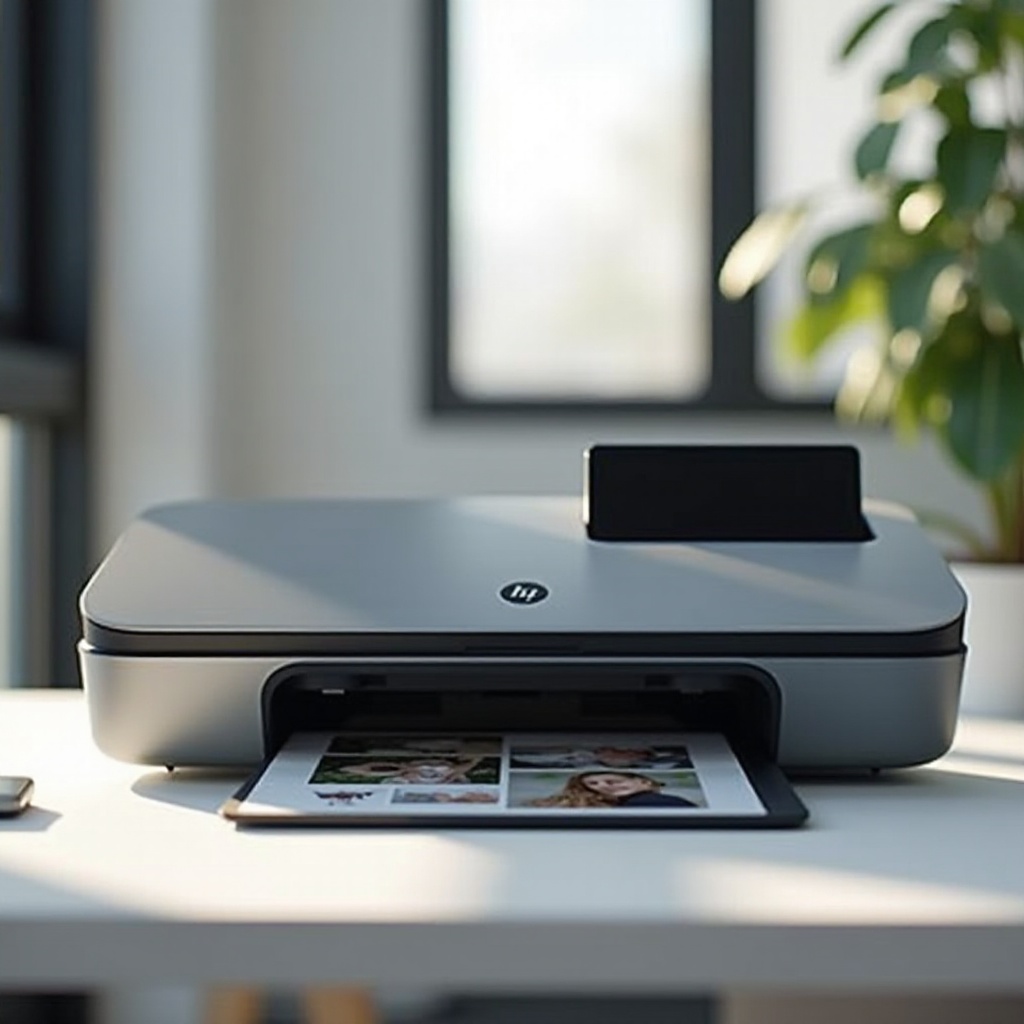
Ang mga photo scanner ay maraming gamit, kaya’t hindi maaaring palitan para sa mga gumagamit ng Mac. Una, pinapayagan ka nitong i-digitize at itago ang mga pisikal na larawan sa isang ligtas at madaling ma-access na format. Ito ay partikular na kapaki-pakinabang para protektahan ang mga hindi matatawarang alaala mula sa pisikal na pagkasira o pagkawala. Pangalawa, ang mga gumagamit ng Mac ay madalas na nasisiyahan sa mataas na kalidad ng imaging ng kanilang mga kagamitan, at ang isang nangungunang photo scanner ay umaakma dito sa pamamagitan ng pagbibigay ng mataas na resolusyon na mga scan na naaayon sa display ng Mac.
Higit pa sa personal na paggamit, malaki ang pakinabang ng mga propesyonal na umaasa sa visual na nilalaman—mga photographer, designer, at marketer—mula sa mga mataas na kalidad na photo scanner. Tinitiyak nito na bawat detalye ay malinaw na nakukuha, na mahalaga para sa pag-e-edit at pagpapakita ng mga gawa. Sa wakas, ang pagkakaroon ng photo scanner na partikular na na-optimize para sa Mac ay nangangahulugang mas maayos na integrasyon sa software ng macOS at iCloud, na nagpapayaman sa pangkalahatang karanasan ng gumagamit.
Mahahalagang Tampok na Dapat Hanapin sa isang Photo Scanner
Kapag pumipili ng isang photo scanner para sa inyong Mac, mahalagang isaalang-alang ang ilang mga tampok upang matiyak na makuha ninyo ang pinakamahusay para sa inyong pangangailangan. Narito ang ilang mga mahalagang aspeto na dapat suriin:
-
Resolusyon: Mas mataas na DPI (dots per inch) na kakayahan ay mahalaga para sa malinaw at detalyadong mga scan. Humanap ng scanner na may hindi bababa sa 600 DPI para sa mga karaniwang larawan at hanggang sa 4800 DPI para sa mga propesyonal na pangangailangan.
-
Compatibilidad: Siguraduhin na ang scanner ay ganap na tugma sa macOS. Kabilang dito ang pagkakaroon ng tamang mga driver at software na walang problema sa inyong Mac.
-
Bilis ng Scan: Mahalaga ang mahusay na workflow, lalo na kung marami kayong mga larawan na kailangang i-digitize. Isaalang-alang ang scanner na nag-aalok ng mabilis na oras ng pag-scan nang hindi isinasakripisyo ang kalidad.
-
Mga Opsyon sa Koneksyon: Maaaring maging isang game-changer ang wireless na koneksyon, na nagpapahintulot sa inyo na direktang mag-scan papunta sa inyong Mac nang hindi kinakailangan ang mga kable. Ang USB-C compatibilidad ay kapaki-pakinabang din para sa mga bagong modelo ng Mac.
-
Mga Tampok ng Software: Ang matibay na scanning software ay maaaring mapaganda ang inyong mga digital na larawan sa pamamagitan ng mga tampok tulad ng color correction, auto-cropping, at de-skewing. Tingnan kung nag-aalok ang software ng scanner ng mga ganitong enhancement.
-
Multi-Functionality: Ang ilang mga photo scanner ay maaaring gamitin din sa pag-scan ng mga dokumento, na ginagawa silang versatile para sa parehong larawan at opisina.
-
Kadalian ng Paggamit: Mahalagang madaling gamitin, lalo na para sa mga hindi teknikal na dalubhasa. Ang mga intuitive na kontrol at malinaw na tagubilin ay maaaring gawing mas maayos ang karanasan sa pag-scan.
Top 5 Photo Scanners para sa Mac na Dapat Isaalang-alang sa 2024
Epson Perfection V600
Ang Epson Perfection V600 ay isang kahanga-hangang pagpipilian para sa mga gumagamit ng Mac ngayong taon. Kilala ito sa mahusay na resolusyon na umaabot hanggang 6400 DPI, nagbibigay ito ng kamangha-manghang kalidad ng imahe para sa parehong mga larawan at dokumento. Mayroon itong dedikadong tampok na pag-scan ng pelikula, na ginagawang versatile na kasangkapan para sa mga photographer. Ang Digital ICE na teknolohiya nito ay tumutulong sa pag-alis ng alikabok at mga gasgas, na tinitiyak ang mas malinis na mga scan. Kasama rin ang madaling gamitin na software na tugma sa macOS, na tinitiyak ang seamless na karanasan.
Canon CanoScan LiDE 400
Ang Canon’s CanoScan LiDE 400 ay isang sleek at compact na scanner na perpekto para sa paggamit sa bahay. Sa maximum na resolusyon na 4800 DPI, nagbibigay ito ng mataas na kalidad na mga scan na angkop para sa iba’t-ibang mga proyekto. Ang LiDE 400 ay may tampok na auto-scan mode, na awtomatikong natutukoy ang uri ng dokumentong ini-scan, at nag-aalok ito ng USB-C compatibilidad. Isa pang kahanga-hanga nito ay ang bilis, na nag-aalok ng kulay na A4 na scan sa ilalim ng 8 segundo.
Plustek ePhoto Z300
Ang Plustek ePhoto Z300 ay isang dedikadong photo scanner na nagtagumpay sa pagiging simple at performance. Mainam ito para sa mga kailangang mag-scan ng malaking bilang ng mga larawan, maaaring mag-scan ang Z300 ng 4×6 na larawan sa humigit-kumulang 2 segundo sa 300 DPI. Mayroon itong madaling feed design at auto-crop functionality. Ang kasamang software ay straightforward at mahusay para sa mabilisang pag-edit, at mahusay na gumagana ito sa macOS.
Fujitsu ScanSnap iX1600
Ang Fujitsu ScanSnap iX1600 ay isang multifunctional na scanner, perpekto para sa mga nangangailangan ng parehong photo at document scanning. Sa mga wireless capabilities, ito ay seamless na naintegrate sa inyong Mac at iba pang mga kagamitan. Nag-aalok ito ng mabilis na pag-scan, hanggang sa 30 pahina bawat minuto, kasama ang intelligent features tulad ng automatic color detection, blank page removal, at image correction. Bagaman ito ay medyo mataas ang presyo, ang komprehensibong mga tampok nito ay ginagawa itong mahalagang pamumuhunan.
Doxie Go SE
Para sa mga gumagamit na naghahanap ng portability, ang Doxie Go SE ay isang kamangha-manghang pagpipilian. Ang scanner na ito na pinapagana ng baterya ay maaaring makapag-scan ng hanggang 400 na larawan sa isang singilan. Nag-aalok ito ng hanggang 600 DPI na resolusyon, na sapat para sa personal na paggamit. Ang compact na disenyo nito at integrated Wi-Fi ay nangangahulugang maaari mo itong dalhin kahit saan at mag-scan nang direkta papunta sa inyong Mac o cloud service. Ang Doxie app ay nagbibigay-daan din sa inyo na ayusin at pagandahin ang inyong mga scan nang walang hirap.
Paano I-Setup at Gamitin ang Photo Scanner sa Mac
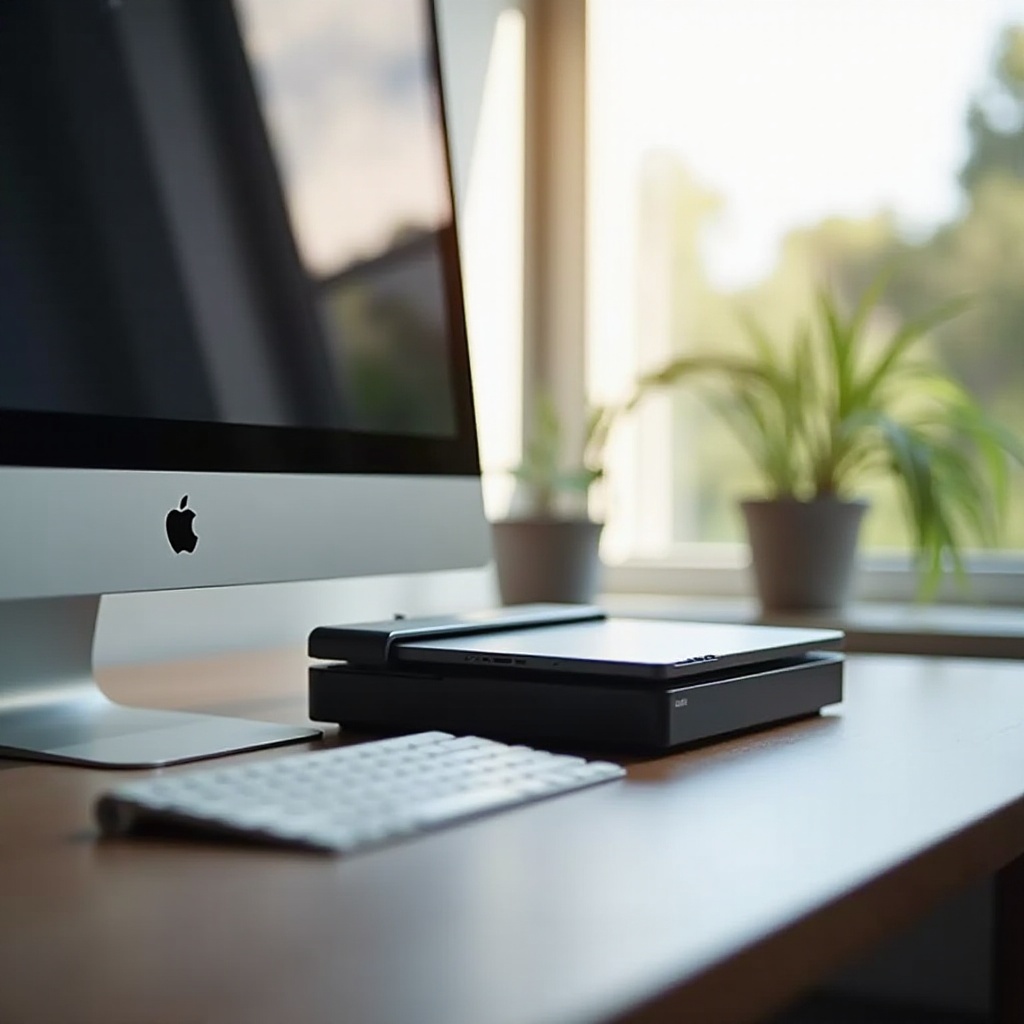
Ang pag-setup ng photo scanner sa inyong Mac ay isang simpleng proseso. Sundin ang mga hakbang na ito upang makapagsimula:
- Unpack at I-connect: I-unbox ang inyong scanner at ikonekta ito sa inyong Mac gamit ang tamang cable (USB, USB-C, o Wi-Fi setup).
- Install Mga Driver: I-download at i-install ang mga kinakailangang driver o software mula sa website ng tagagawa ng scanner.
- Buksan ang Software: Ilunsad ang na-install na software. Ito ang magiging interface ninyo para sa pamamahala ng mga scan.
- Kalibrasyon ng Scanner: Sundin ang mga on-screen na panuto upang i-calibrate ang inyong scanner kung kinakailangan. Ito ay nagtitiyak ng tumpak na kalidad ng scan.
- Ilagay ang mga Larawan: Ilagay ang inyong mga larawan sa scanner bed, nakaharap pababa. Gumamit ng mga gabay o template kung kasama.
- Pumili ng Mga Setting: Piliin ang mga setting ng scan sa loob ng software—resolusyon, color mode, at destination folder.
- Simulan ang Pag-Scan: Pindutin ang scan button at hintayin na makumpleto ang pag-scan. Suriin at i-save ang inyong mga scan sa nais na lokasyon.
Paano Tugunan ang Mga Karaniwang Isyu sa Photo Scanner sa Mac
Kahit ang mga pinakamahusay na scanner ay maaaring makaranas ng mga isyu. Narito kung paano tugunan ang mga karaniwang problema:
- Hind Matukoy ang Scanner: Tiyaking maayos ang pagkakakonekta ng scanner at may power. Suriin ang pinakabagong mga driver na tugma sa inyong macOS.
- Mahina ang Kalidad ng Scan: Muling suriin ang mga setting ng resolusyon sa software ng scanner. Linisin ang scanner bed at ang inyong mga larawan upang alisin ang alikabok o bahid.
- Mabagal na Pag-scan: Maaaring ito ay dahil sa mataas na resolusyon na mga setting. Kung ang bilis ay priority, ibaba ang resolusyon para sa mas mabilis na mga scan.
- Mga Pag-crash ng Software: I-update ang scanning software at macOS sa pinakabagong mga bersyon. I-reinstall ang software kung kinakailangan.
Konklusyon
Ang pagpili ng pinakamahusay na photo scanner para sa inyong Mac ay hindi kailangang nakakatakot. Sa pamamagitan ng pagtutok sa mga pangunahing tampok tulad ng resolusyon, compatibilidad, at kadalian ng paggamit, maaari kayong makahanap ng scanner na tumutugon sa inyong mga pangangailangan. Ang limang pinakamahusay na scanner na aming itinampok ay nag-aalok ng iba’t ibang mga pagpipilian, mula sa propesyonal na antas hanggang sa madaling dalhin. Sa tamang scanner at tamang pag-setup, magagawa ninyong ma-preserba ang inyong mga alaala at mapahusay ang inyong produktibidad nang walang hirap.
Mga Madalas Itanong
Ano ang pinakamahusay na resolution para sa isang photo scanner sa Mac?
Para sa pangkalahatang paggamit, sapat na ang resolution na 600 DPI. Para sa kalidad na pang-propesyonal, maghanap ng mga scanner na nag-aalok ng hanggang 4800 DPI.
Mayroon bang mga wireless na photo scanner na compatible sa Mac?
Oo, ilang mga photo scanner tulad ng Fujitsu ScanSnap iX1600 at Doxie Go SE ang nag-aalok ng wireless capabilities na maayos na integrasyon sa Mac.
Paano ko mapapagandahin ang kalidad ng aking mga na-scan na larawan?
Gamitin ang mga editing features sa software ng scanner upang ayusin ang kulay, liwanag, at contrast. Ang regular na paglilinis ng iyong scanner at pag-scan sa mataas na resolution ay makakatulong din sa pagpapabuti ng kalidad.