
Introduksyon
Ang pag-install ng HP wireless printer ay maaaring mukhang nakakatakot sa simula, ngunit sa tamang gabay, ang proseso ay diretsahan. Kung mayroon kang bagong printer o kailangan mong muling ikonekta ang isang umiiral na printer sa bagong network, ang gabay na ito ay makakatulong sa iyo na maayos na ma-setup ang iyong HP printer. Sasaklawin natin ang lahat mula sa paghahanda para sa pag-install, pagkonekta ng iyong printer sa isang network, pag-install ng kinakailangang software, at pag-troubleshoot ng mga karaniwang isyu. Simulan na natin at paandarin ang iyong HP wireless printer!
Paghahanda para sa Pag-install
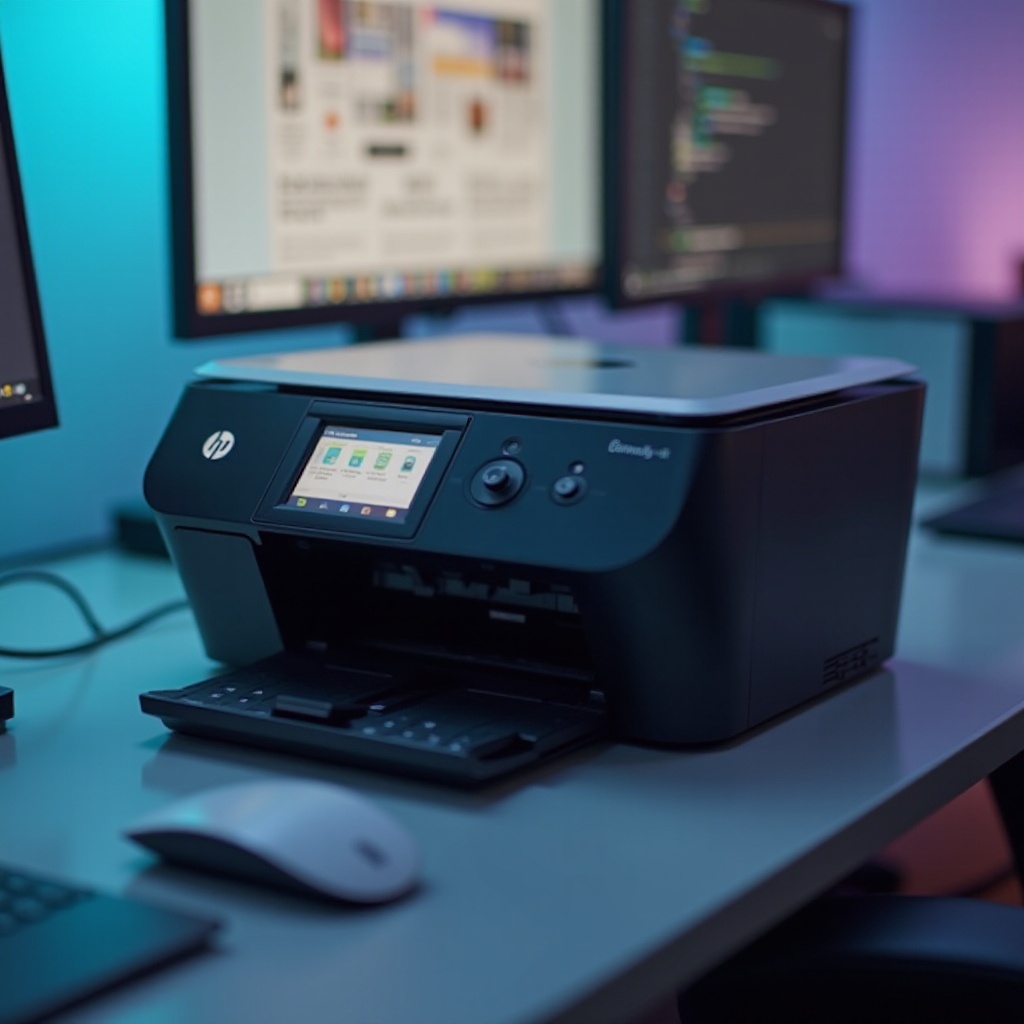
Bago ka magsimula sa proseso ng pag-install, tiyaking mayroon ka ng lahat ng iyong kailangan. Magsimula sa pamamagitan ng pag-unbox ng printer at pag-alis ng lahat ng materyal na pambalot. Siguraduhing mayroon ka ng:
- Isang matatag na Wi-Fi network.
- Isang computer o mobile device na konektado sa parehong network.
- Manual ng printer at anumang installation CD na kasama nito, kung naaangkop.
Susunod, isaksak ang iyong printer at buksan ito. Siguraduhing ilagay ang printer sa loob ng saklaw ng iyong Wi-Fi router upang maiwasan ang mga isyu sa konektibidad. Kakailanganin mo rin ang pangalan ng iyong Wi-Fi network (SSID) at password. Sa kompletong paghahanda, handa ka nang ikonekta ang printer sa iyong network.
Pagkonekta ng Printer sa Iyong Network
Kapag naka-on at handa na ang iyong printer, ang susunod na hakbang ay ikonekta ito sa iyong Wi-Fi network. Mayroon ilang mga pamamaraan upang magawa ito, na nakalaan sa ibaba:
Gamit ang HP Smart App
- I-download at i-install ang HP Smart App mula sa opisyal na website ng HP o sa app store ng iyong device.
- Buksan ang app at piliin ang opsyon na magdagdag ng bagong printer.
- Sundan ang mga tagubilin sa screen upang ikonekta ang printer sa iyong Wi-Fi network. Matutukoy ng app ang iyong network at ipapasok ang iyong Wi-Fi password.
Gamit ang WPS (Wi-Fi Protected Setup)
- Siguraduhing sumusuporta ang iyong router sa WPS.
- Pindutin ang WPS button sa iyong router.
- Sa loob ng dalawang minuto, pindutin ang WPS button sa iyong printer. Awtomatikong makakakonekta ang printer sa iyong network.
Manwal na Pagpasok ng Detalyeng Pang-network
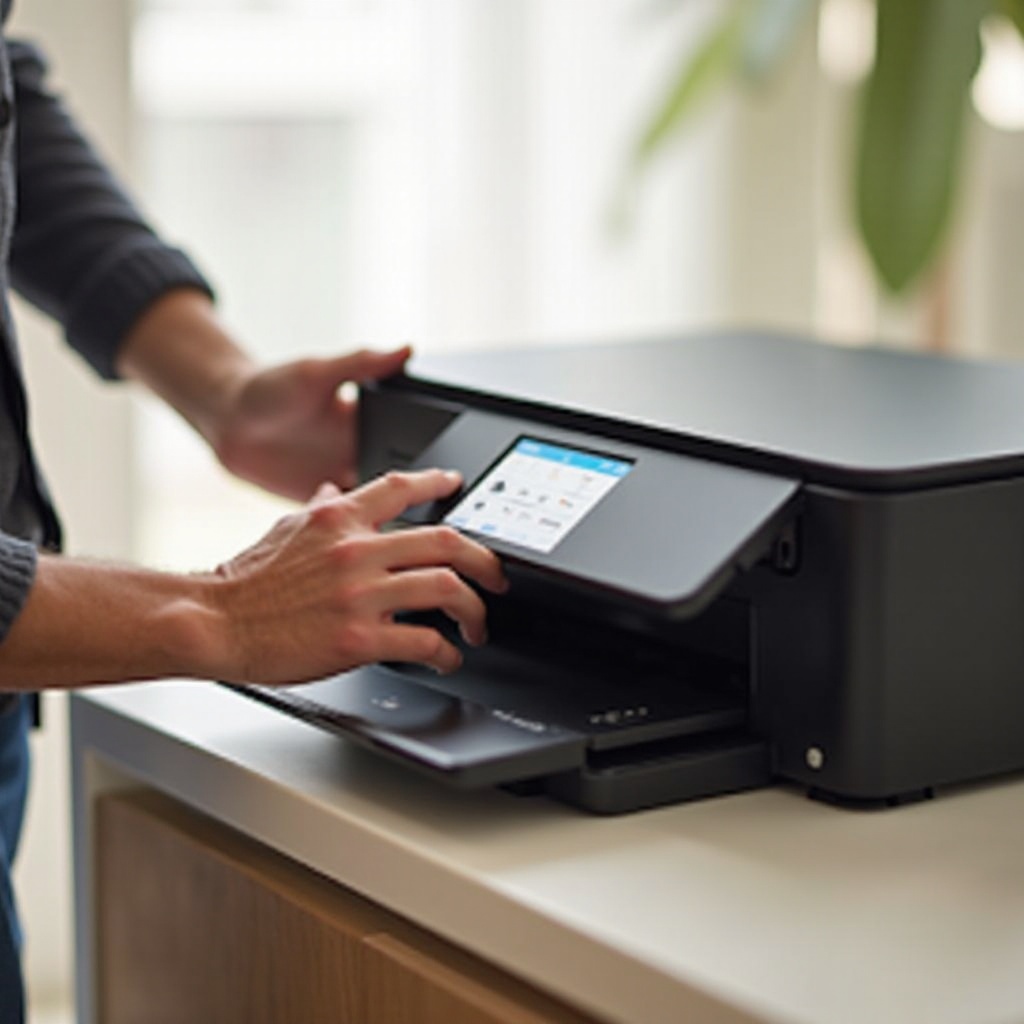
- Gamitin ang control panel ng printer upang mag-navigate sa network setup o wireless settings menu.
- Piliin ang opsyon na manwal na ipasok ang pangalan at password ng iyong network.
- Sundan ang mga tagubilin sa screen upang ipasok ang mga detalye ng iyong network at ikonekta ang printer.
Ngayon na ang iyong printer ay konektado na sa network, ang susunod na hakbang ay i-install ang kinakailangang software at driver.
Pag-install ng Printer Software at Drivers
Bago mo magamit ang iyong HP wireless printer, mahalagang magkaroon ng tamang software at drivers na naka-install sa iyong device. Narito ang mga hakbang upang magawa ito:
Pag-download ng Pinakabagong HP Software
- Bisitahin ang opisyal na website ng HP at mag-navigate sa seksyong ‘Support’.
- Ilagay ang model number ng iyong printer at piliin ang angkop na operating system.
- I-download ang pinakabagong software at drivers para sa iyong printer.
Gamit ang HP Easy Start
- I-download ang HP Easy Start mula sa website ng HP.
- Buksan ang downloaded na file at sundan ang mga tagubilin sa screen.
- Awtomatikong matutukoy ng HP Easy Start ang iyong printer at gagabayan ka sa proseso ng pag-install.
Pag-install na Walang CD/DVD
- Kung wala kang installation CD, i-download ang software mula sa website ng HP.
- Buksan ang downloaded na package ng software at sundan ang mga tagubilin sa screen upang i-install ang software at drivers.
Kapag kumpleto na ang pag-install ng software, handa ka nang ayusin ang printer sa iyong operating system.
Pagsasaayos sa Iba’t Ibang Operating System
Ngayon na na-install mo na ang kinakailangang software at drivers, kailangan mong i-configure ang iyong HP wireless printer sa iyong operating system. Narito ang mga hakbang para sa Windows at macOS:
Hakbang sa Pag-install para sa Windows 10/11
- Buksan ang ‘Settings’ at piliin ang ‘Devices.’
- I-click ang ‘Printers & scanners’ at piliin ang ‘Add a printer or scanner.’
- Hahanapin ng Windows ang mga available na printer. Piliin ang iyong HP wireless printer mula sa listahan at sundan ang mga prompt sa pag-install.
Gabay sa Pag-install para sa macOS
- Buksan ang ‘System Preferences’ at piliin ang ‘Printers & Scanners.’
- I-click ang ‘+’ button upang magdagdag ng printer.
- Piliin ang iyong HP wireless printer mula sa listahan at sundan ang mga tagubilin sa screen upang kumpletuhin ang pag-install.
Ngayon na na-setup na ang printer sa iyong operating system, maaari ka nang magsimulang mag-print. Gayunpaman, kung makakaranas ka ng anumang mga isyu, ang susunod na seksyon ay tutulong sa iyo na i-troubleshoot ang mga karaniwang problema.
Pag-troubleshoot ng Mga Karaniwang Isyu
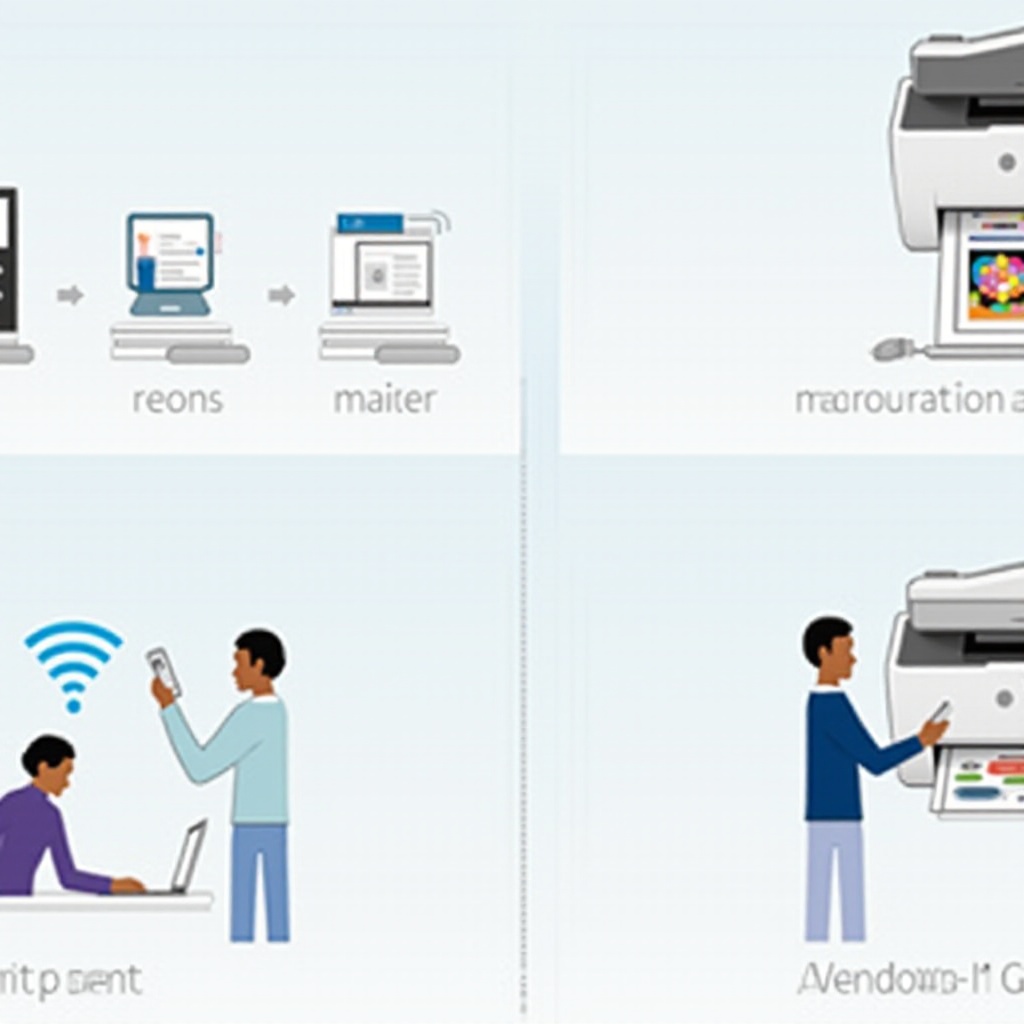
Kahit na may maingat na paghahanda, maaari kang makaranas ng mga isyu sa panahon ng pag-install o paggamit ng iyong HP wireless printer. Narito ang ilang mga tip sa pag-troubleshoot para sa mga karaniwang problema:
Pagresolba ng Mga Problema sa Koneksyon
- Siguraduhing ang iyong printer at router ay nasa loob ng saklaw at walang pisikal na hadlang.
- I-restart ang iyong printer at router upang i-refresh ang koneksyon.
- Suriin kung ang ibang mga device ay maaaring kumonekta sa network upang malamang kung may problema sa network.
Printer Hindi Nakikita ng Computer
- Tiyakin na ang printer ay naka-on at konektado sa network.
- I-verify na ang iyong computer ay nasa parehong network gaya ng printer.
- I-restart ang iyong computer at subukang muli ang pagdagdag ng printer.
Isyu sa Driver at Software
- Siguraduhin na na-install mo ang pinakabagong drivers at software mula sa website ng HP.
- I-uninstall at muling i-install ang printer software kung makakaranas ng persistent na mga isyu.
- I-disable pansamantala ang anumang firewall o antivirus software upang makita kung malulutas nito ang problema.
Sa pamamagitan ng pagsunod sa mga hakbang na ito sa pag-troubleshoot, dapat mong ma-resolba ang karamihan sa mga karaniwang isyu na nararanasan sa panahon ng proseso ng pag-install.
Konklusyon
Ang pag-setup ng HP wireless printer ay maaaring mukhang kumplikado, ngunit sa pamamagitan ng komprehensibong gabay na ito, maaari mong tapusin ang proseso ng maayos. Mula sa paghahanda para sa pag-install hanggang sa pag-troubleshoot ng mga karaniwang isyu, bawat hakbang ay sakop upang masiguro ang matagumpay na pag-setup. Tangkilikin ang kaginhawaan at kahusayan ng iyong HP wireless printer nang walang anumang abala.
Mga Madalas Itanong
Paano ko i-reset ang aking HP wireless printer?
Para i-reset ang iyong HP wireless printer, patayin ang printer, tanggalin ang power cord, at maghintay ng hindi bababa sa 30 segundo. Ibalik ang power cord at buksan ang printer.
Ano ang gagawin ko kung hindi kumokonekta ang aking HP printer sa Wi-Fi?
Siguraduhin na gumagana nang maayos ang iyong Wi-Fi network at nasa loob ng saklaw ang printer. I-restart ang printer at router, at muling ilagay ang mga detalye ng iyong network kung kinakailangan.
Maaari ko bang i-install ang aking HP wireless printer nang walang installation CD?
Oo, maaari mong i-install ang iyong HP wireless printer nang walang installation CD sa pamamagitan ng pag-download ng pinakabagong software at driver mula sa website ng HP.