
Introduction
Ang mga Chromebook ay dinisenyo para sa pagiging simple at kahusayan, na ginagawang paborito para sa mga gumagamit na nagnanais ng isang pinadali na digital na karanasan. Gayunpaman, para sa mga baguhan, ang mga batayang gawain tulad ng pag-save ng mga larawan ay maaaring mukhang mahirap sa simula. Ang komprehensibong gabay na ito ay gagabayan ka sa proseso ng pag-iimbak ng mga larawan sa iyong Chromebook, kung nais mong mag-download ng mga larawan mula sa web o ilipat ito mula sa ibang device. Tuklasin natin ang maraming opsyon na magagamit upang gawing mas madali ang gawaing ito hangga’t maaari.

Pangunawa sa Mga Opsyon sa Storage sa Chromebook
Mahalaga sa paggamit ng isang Chromebook ay ang pag-unawa sa modelong naka-sentro sa cloud na imbakan. Karaniwan, gumagamit ang mga Chromebook ng Google Drive para sa imbakan, na binabawasan ang pag-asa sa lokal na imbakan na maaaring limitado sa ilang modelo. Kaya, ang pag-unawa sa mga alternatibong imbakan na ito ay mahalaga kapag nagse-save ng mga larawan.
Ang Google Drive ay hindi lamang nag-aalok ng malawak na online storage na nagsi-sync sa iyong mga device kundi isinasama rin ito ng seamlessly sa Google Photos para sa madaling pag-iimbak ng mga larawan. Gayunpaman, ang iyong Chromebook ay may kasama ring Downloads folder, na nagsisilbing lokal na espasyo ng imbakan. Ito ay kumikilos bilang pansamantalang lugar ng imbakan at maaaring maging pinakamahusay na kasangkapan para sa pag-oorganisa ng mga larawan. Ang organisasyong ito ay nagiging mahalaga dahil sa limitadong lokal na imbakan ng Chromebook.
Pag-save ng Mga Larawan mula sa Internet
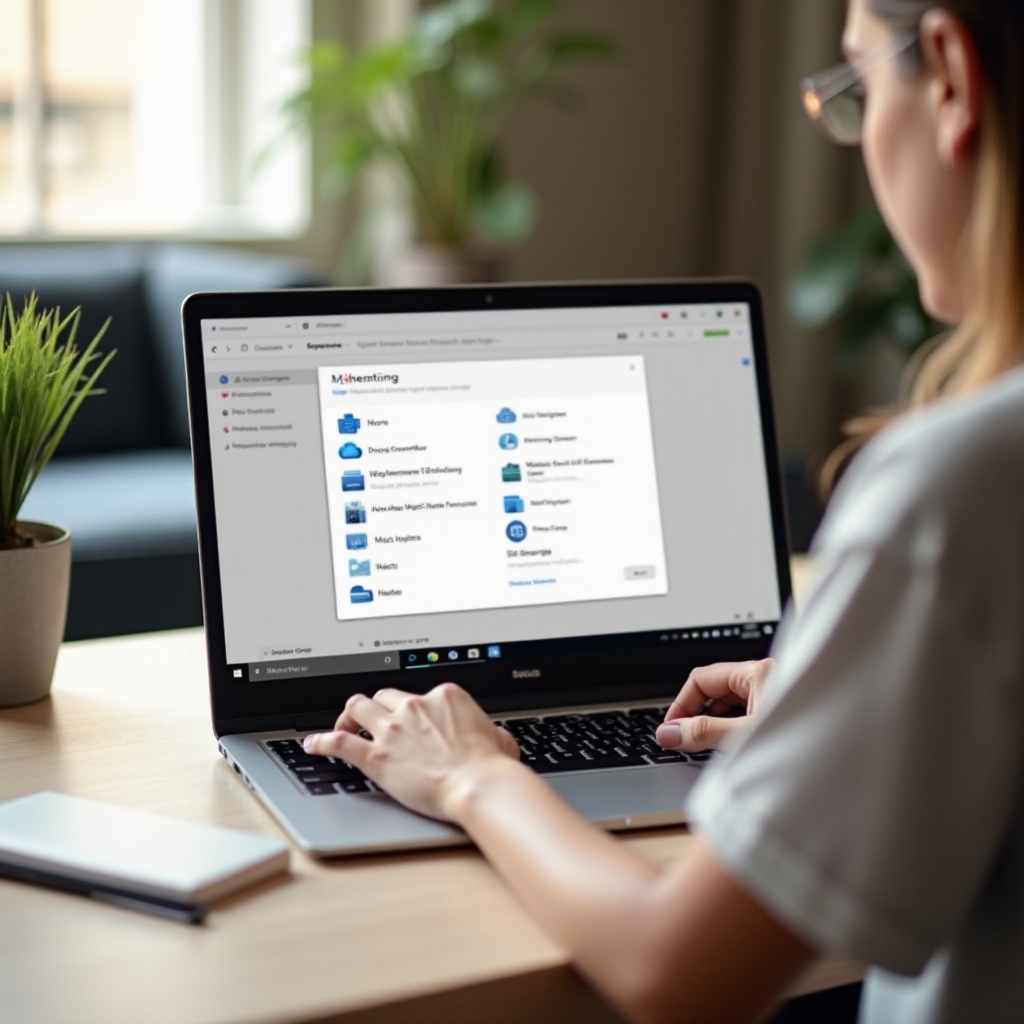
Ang pag-download ng mga larawan mula sa internet papunta sa iyong Chromebook ay pinadali gamit ang madaling gamitin na mga tampok ng Chrome browser. Narito ang isang gabay na step-by-step:
Paggamit ng Mga Tampok ng Chrome Browser
- Buksan ang Chrome browser at pumunta sa webpage na naglalaman ng litrato na nais mong i-save.
- I-right-click ang nais na litrato at piliin ang ‘I-save ang larawan bilang’.
- Piliin ang iyong nais na lokasyon sa loob ng file manager na lilitaw, gamit ang Downloads folder para sa madaling pag-access.
Mahusay na Pag-oorganisa ng Mga Download
Upang mabawasan ang kalat, makabubuting lumikha ng mga tiyak na folder sa loob ng iyong seksyon ng Downloads. Halimbawa, kung nag-iimbak ng mga litrato para sa proyekto, tamang-tama na pangalanan ang iyong folder. Ang pagsasanay na ito ay nagpapadali sa madaling pagkuha at pamamahala ng mga litrato. Inirerekomenda ring pana-panahong ilipat ang mga naka-save na larawan mula sa Downloads folder papuntang Google Drive upang maiwasang lumagpas sa lokal na kakayahan sa imbakan.
Paglipat ng Mga Larawan mula sa Ibang Device
Bukod sa pagda-download ng mga larawan, puwedeng tumanggap ng larawang walang pinagsisikapang mula sa iba pang mga device ang mga Chromebook, na pinapahusay ang kanilang kakayahang magamit.
Pag-import sa pamamagitan ng USB at SD Cards
- Ikonekta ang iyong smartphone o camera sa Chromebook gamit ang USB cable, o ipasok ang SD card kung sinusuportahan ito ng iyong device.
- Makikita ang isang notification; i-click ito upang buksan ang file manager.
- Hanapin ang mga larawang nais mong ilipat.
- I-drag at i-drop ang mga larawang ito sa iyong nais na folder ng Chromebook o Google Drive.
Paraan ng Wireless na Paglipat
Para sa isang wireless na solusyon, ang mga cloud service at application tulad ng Google Photos, Dropbox, o iba pang third-party na apps ay nagbibigay-daan sa pag-sync ng file sa mga device, na inaalis ang paggamit ng cable. I-upload ang iyong mga desired image sa isa sa mga platform na ito mula sa iyong device, pagkatapos ay i-access ito gamit ang parehong serbisyo sa iyong Chromebook.
Paggamit ng Google Photos para sa Pag-sync at Backup
Ekselente ang Google Photos hindi lamang bilang isang tool sa backup kundi pati na rin para sa pag-sync ng mga larawan sa mga device. Ang pag-enable sa automatic backup feature sa iyong mobile device ay nagtitiyak na ang iyong mga litrato ay madaling ma-access mula sa iyong Chromebook nang hindi gumagamit sa lokal na imbakan. Ang paraan na ito ay hindi lamang nagtitiyak na ang iyong mga larawan ay ligtas na naka-imbak sa cloud kundi nagbibigay din ng kaginhawaan ng pag-oorganisa sa pamamagitan ng mga album at tag sa loob ng Google Photos.
Pag-eedit at Pamamahala ng Mga Larawan sa Chromebook
Bagaman mahalaga ang pag-save ng mga larawan, ang pagpapahusay at tamang pag-oorganisa ng mga ito ay nagpapayaman sa kabuuang karanasan.
Pinakamahusay na Mga App sa Pag-eedit ng Larawan para sa Chrome OS
Maraming malakas na mga application para sa pag-eedit ng mga larawan ang magagamit sa Chrome OS:
- Pixlr Editor: Kilala para sa kanyang komprehensibong mga tool sa pag-edit na tulad ng Adobe Photoshop.
- Polarr: Nag-aalok ng user-friendly na interface kasabay ng mga advanced na filter.
- GIMP (sa pamamagitan ng Linux compatibility): Isang malakas na alternatibo na nagtatampok ng maraming kakayahan sa pag-eedit.
Paglikha ng Mga Album at Slideshow
Maksimahin ang organisasyon sa pamamagitan ng pagkategorisa ng iyong mga larawan sa mga album gamit ang built-in na mga tampok sa mga app tulad ng Google Photos. Ang mga album ay nagbibigay-daan sa iyo na paghiwalayin ang mga imahe batay sa mga kaganapan o tema, na ginagawang madali ang pag-access kapag kinakailangan sa hinaharap. Bukod dito, maaari kang lumikha ng mga slideshow direkta mula sa mga album na ito, naglilingkod upang muling alalahanin ang mga magagandang sandali sa pamamagitan ng biswal.
Konklusyon
Ang pag-navigate sa imbakan at pamamahala ng mga larawan sa iyong Chromebook ay pinasimple sa sandaling pamilyar ka na sa mga magagamit na kasangkapan at application. Sa pamamagitan ng pagsunod sa gabay na ito, magiging master ka sa mga tampok para sa pag-iimbak at pamamahala ng mga larawan sa iyong Chromebook, na nagsisiguro na ang iyong mga larawan ay nakaimbak, nakaorganisa, at naeedit nang wasto. Ang paggamit ng mga solusyon na nakabatay sa cloud ay lalo pang nagpapahusay sa fleksibilidad at nagtitiyak na ang iyong mga larawan ay ligtas na naa-access kahit saan.
Mga Madalas na Itanong
Anong mga format ng file ang compatible sa Chromebook para sa mga larawan?
Sinusuportahan ng Chromebooks ang mga karaniwang format ng file ng larawan tulad ng JPEG, PNG, at GIF. Para sa ibang mga format, maaari mong gamitin ang isang application tulad ng GIMP o i-convert ang mga file gamit ang mga online na serbisyo.
Paano ko ire-recover ang mga naburang larawan sa aking Chromebook?
Kung ang mga larawan ay nakaimbak sa Google Drive, maaaring makita ang mga ito sa seksyong Trash. Para sa mga larawang nabura mula sa lokal na imbakan, nagiging mahirap ang pag-recover ng data nang walang espesyal na software, kaya’t inirerekomenda ang regular na backups.
Maaari ko bang gamitin ang panlabas na imbakan para i-save ang mga larawan sa Chromebook?
Oo, maaaring gamitin ang mga panlabas na imbakan tulad ng mga USB drive at SD card. Ikonekta ang device sa iyong Chromebook, mag-navigate sa file manager, at i-transfer ang mga larawan nang naaayon, na nag-aalok ng karagdagang mga opsyon sa imbakan.