
Pendahuluan
Pemindai foto menjadi alat penting bagi pengguna Mac, memungkinkan mereka untuk menjaga kenangan dan mendigitalkan dokumen penting. Apakah Anda ingin memberi kehidupan baru pada foto keluarga lama atau membutuhkan perangkat andal untuk tugas pencitraan profesional, memilih pemindai foto yang tepat sangat penting. Dalam panduan komprehensif ini, kami akan menjelaskan mengapa pemindai foto penting bagi pengguna Mac, menguraikan fitur utama yang perlu diperhatikan, dan memperkenalkan pemindai foto terbaik tahun 2024. Kami juga akan memberikan panduan pengaturan dan tips pemecahan masalah yang rinci, memastikan Anda mendapatkan hasil maksimal dari investasi Anda.
Mengapa Pemindai Foto Penting bagi Pengguna Mac
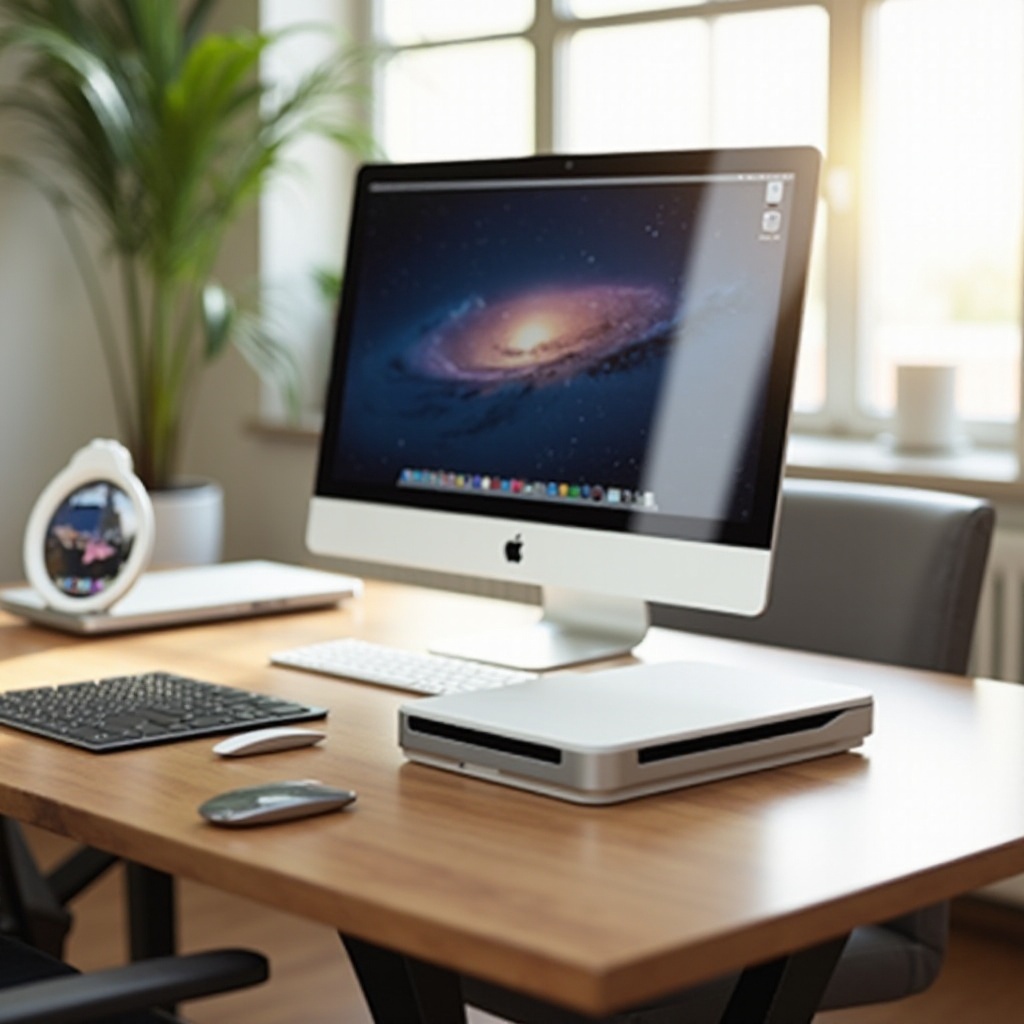
Pemindai foto memiliki banyak tujuan, menjadikannya tidak tergantikan bagi pengguna Mac. Pertama, mereka memungkinkan Anda mendigitalkan dan menyimpan foto fisik dalam format yang aman dan mudah diakses. Ini sangat berguna untuk melindungi kenangan tak ternilai dari degradasi atau kehilangan fisik. Kedua, pengguna Mac sering menikmati kemampuan pencitraan berkualitas tinggi dari perangkat mereka, dan pemindai foto unggulan melengkapinya dengan memberikan hasil pindai beresolusi tinggi yang sesuai dengan tampilan Mac.
Di luar penggunaan pribadi, profesional yang mengandalkan konten visual—fotografer, desainer, dan pemasar—sangat diuntungkan dari pemindai foto berkualitas tinggi. Mereka memastikan setiap detail tertangkap dengan akurat, yang esensial untuk pengeditan dan penampilan karya. Terakhir, memiliki pemindai foto yang dioptimalkan khusus untuk Mac berarti integrasi yang lebih mulus dengan perangkat lunak macOS dan iCloud, memperkaya pengalaman pengguna secara keseluruhan.
Fitur Utama yang Perlu Dicari dalam Pemindai Foto
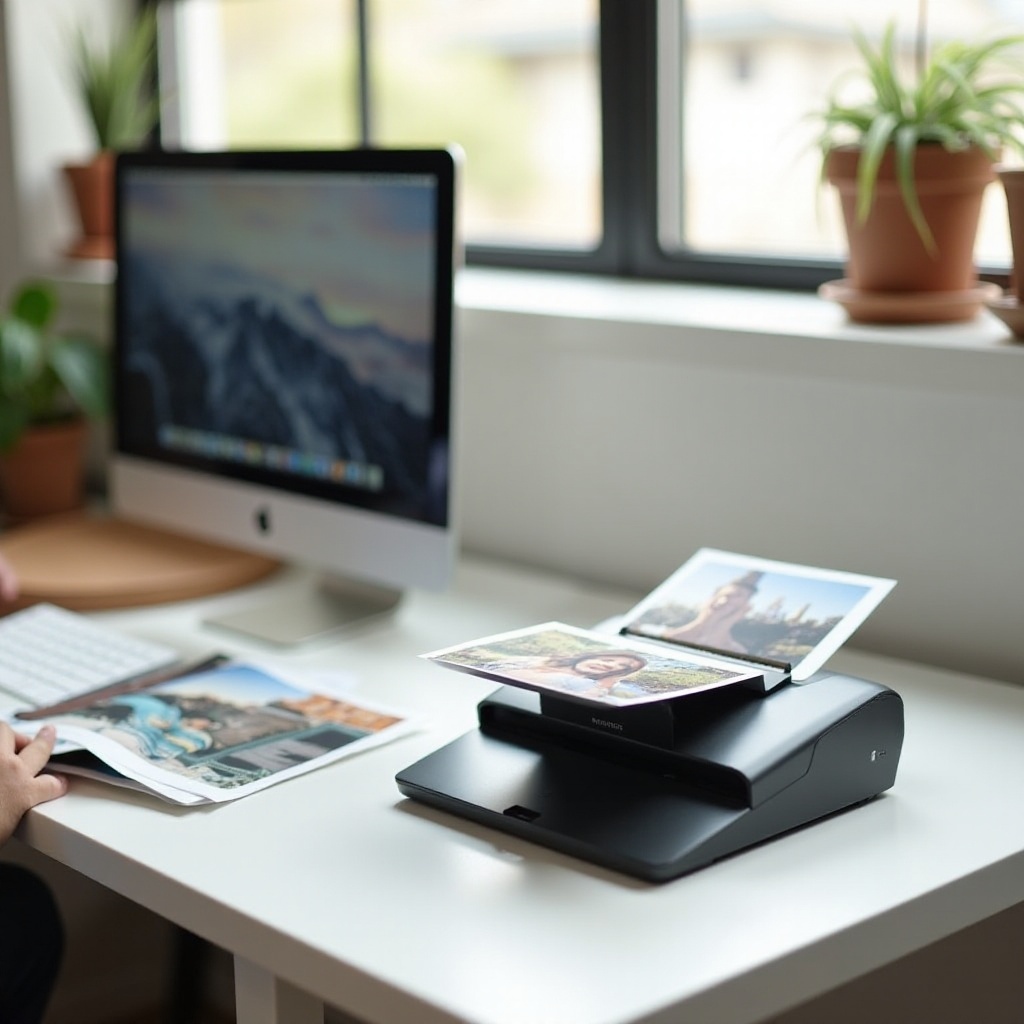
Saat memilih pemindai foto untuk Mac Anda, penting untuk mempertimbangkan beberapa fitur untuk memastikan Anda memilih yang terbaik sesuai kebutuhan Anda. Berikut beberapa aspek penting yang perlu diperiksa:
-
Resolusi: Kemampuan DPI (dots per inch) yang lebih tinggi sangat penting untuk hasil pindai yang jelas dan terperinci. Carilah pemindai dengan setidaknya 600 DPI untuk foto standar dan hingga 4800 DPI untuk kebutuhan profesional.
-
Kompatibilitas: Pastikan pemindai sepenuhnya kompatibel dengan macOS. Ini termasuk memiliki driver dan perangkat lunak yang sesuai yang bekerja lancar dengan Mac Anda.
-
Kecepatan Pemindaian: Efisiensi pekerjaan adalah kunci, terutama jika Anda memiliki banyak foto untuk didigitalkan. Pertimbangkan pemindai yang menawarkan waktu pemindaian cepat tanpa mengurangi kualitas.
-
Opsi Konektivitas: Konektivitas nirkabel bisa menjadi solusi praktis, memungkinkan Anda memindai langsung ke Mac tanpa memerlukan kabel. Kompatibilitas USB-C juga menguntungkan untuk model Mac yang lebih baru.
-
Fitur Perangkat Lunak: Perangkat lunak pemindaian yang kuat dapat meningkatkan gambar digital Anda dengan fitur seperti koreksi warna, auto-cropping, dan de-skewing. Periksa apakah perangkat lunak pemindai menawarkan peningkatan ini.
-
Multi-Fungsi: Beberapa pemindai foto juga berfungsi sebagai pemindai dokumen, menjadikannya serba guna untuk penggunaan foto dan kantor.
-
Kemudahan Penggunaan: Pengoperasian yang ramah pengguna adalah kunci, terutama bagi mereka yang tidak akrab dengan teknologi. Kontrol yang intuitif dan instruksi yang jelas dapat membuat pengalaman pemindaian Anda lebih mulus.
5 Pemindai Foto Terbaik untuk Mac di Tahun 2024
Epson Perfection V600
Epson Perfection V600 adalah pilihan unggul bagi pengguna Mac tahun ini. Dikenal karena resolusinya yang luar biasa hingga 6400 DPI, pemindai ini memberikan kualitas gambar yang luar biasa baik untuk foto maupun dokumen. V600 memiliki fitur pemindaian film khusus, menjadikannya alat yang serbaguna untuk fotografer. Teknologi Digital ICE-nya membantu menghilangkan debu dan goresan, memastikan hasil pindai yang lebih bersih. Perangkat lunaknya juga mudah digunakan dan kompatibel dengan macOS, memastikan pengalaman yang mulus.
Canon CanoScan LiDE 400
Canon CanoScan LiDE 400 adalah pemindai ramping dan kompak yang sempurna untuk penggunaan di rumah. Dengan resolusi maksimum 4800 DPI, pemindai ini menghasilkan hasil pindai berkualitas tinggi yang cocok untuk berbagai proyek. LiDE 400 dilengkapi mode pemindaian otomatis, yang mendeteksi jenis dokumen yang dipindai, dan menawarkan kompatibilitas USB-C. Kecepatannya juga menjadi sorotan, dengan waktu pemindaian warna A4 kurang dari 8 detik.
Plustek ePhoto Z300
Plustek ePhoto Z300 adalah pemindai foto khusus yang unggul dalam kesederhanaan dan kinerja. Ideal untuk mereka yang perlu memindai foto dalam jumlah besar, Z300 dapat memindai foto berukuran 4×6 dalam sekitar 2 detik pada 300 DPI. Fitur desain umpan mudah dan fungsi auto-crop. Perangkat lunak yang disertakan sederhana dan sangat baik untuk pengeditan cepat, serta bekerja dengan baik pada macOS.
Fujitsu ScanSnap iX1600
Fujitsu ScanSnap iX1600 adalah pemindai multifungsi, sempurna untuk mereka yang membutuhkan pemindaian foto dan dokumen. Dengan kemampuan nirkabel, iX1600 terintegrasi dengan lancar dengan Mac dan perangkat lainnya. Pemindai ini menawarkan kecepatan pemindaian tinggi, hingga 30 halaman per menit, serta fitur pintar seperti deteksi warna otomatis, penghapusan halaman kosong, dan koreksi gambar. Meskipun harganya lebih mahal, fiturnya yang komprehensif menjadikannya investasi yang berharga.
Doxie Go SE
Untuk pengguna yang mencari portabilitas, Doxie Go SE adalah pilihan fantastis. Pemindai bertenaga baterai ini dapat memindai hingga 400 foto dengan sekali pengisian. Pemindai ini menawarkan resolusi hingga 600 DPI, yang cukup untuk penggunaan pribadi. Desainnya yang kompak dan Wi-Fi terintegrasi berarti Anda dapat membawanya ke mana saja dan memindai langsung ke Mac atau layanan cloud Anda. Aplikasi Doxie juga memungkinkan Anda mengatur dan meningkatkan hasil pindai dengan mudah.
Cara Mengatur dan Menggunakan Pemindai Foto di Mac
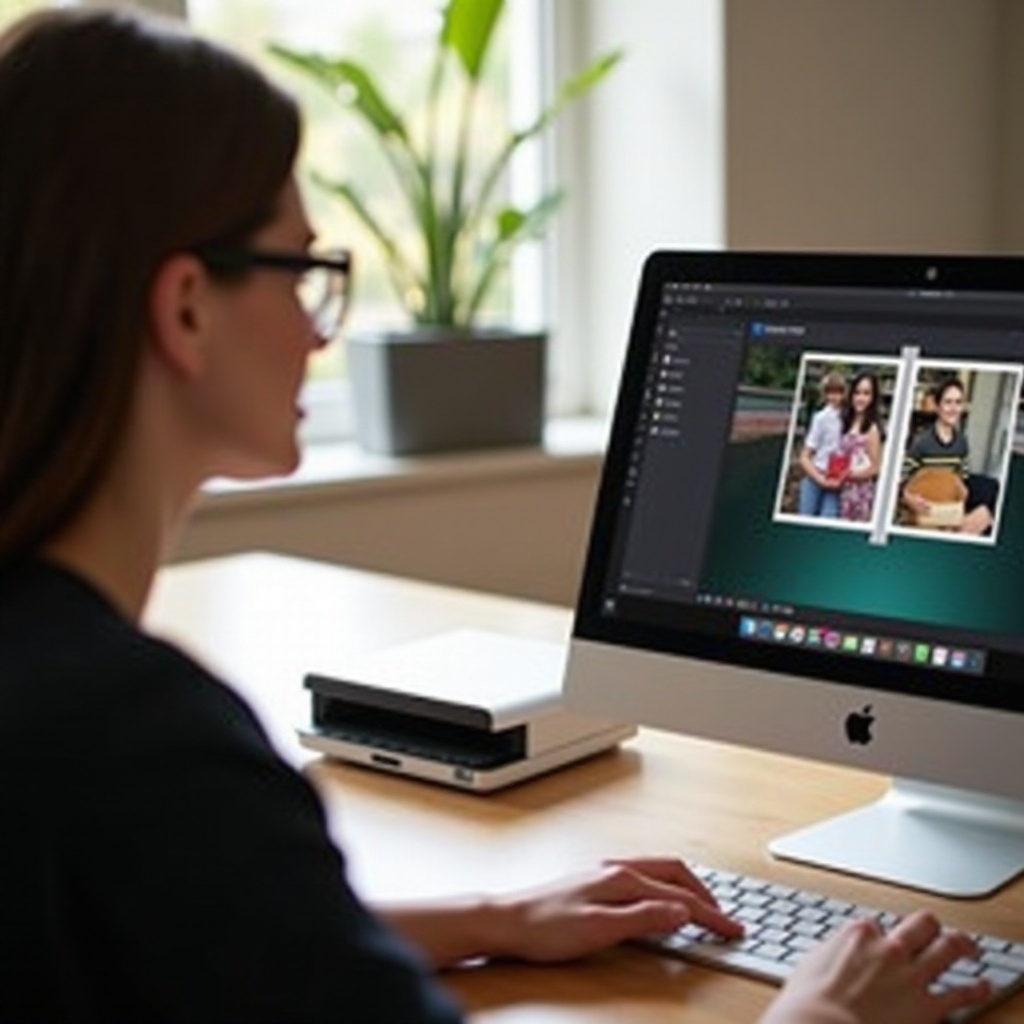
Menyiapkan pemindai foto di Mac Anda adalah proses yang sederhana. Ikuti langkah-langkah ini untuk memulai:
- Buka Kemasan dan Hubungkan: Keluarkan pemindai dari kemasan dan hubungkan ke Mac Anda melalui kabel yang sesuai (USB, USB-C, atau pengaturan Wi-Fi).
- Pasang Driver: Unduh dan pasang driver atau perangkat lunak yang diperlukan dari situs web produsen pemindai.
- Buka Perangkat Lunak: Luncurkan perangkat lunak yang telah diinstal. Ini akan menjadi antarmuka Anda untuk mengelola pemindai
- Kalibrasi Pemindai: Ikuti instruksi pada layar untuk mengkalibrasi pemindai jika perlu. Ini memastikan kualitas pindai yang akurat.
- Tempatkan Foto: Posisikan foto Anda di atas permukaan pemindai, dengan menghadap ke bawah. Gunakan panduan atau template jika tersedia.
- Pilih Pengaturan: Pilih pengaturan pemindaian dalam perangkat lunak—resolusi, mode warna, dan folder tujuan.
- Mulai Memindai: Tekan tombol pindai dan tunggu hingga pemindaian selesai. Tinjau dan simpan hasil pindai Anda ke lokasi yang diinginkan.
Memecahkan Masalah Umum dengan Pemindai Foto di Mac
Bahkan pemindai terbaik sekalipun dapat mengalami masalah. Berikut cara mengatasi masalah umum:
- Pemindai Tidak Dikenali: Pastikan pemindai terhubung dan menyala dengan benar. Periksa driver terbaru yang kompatibel dengan macOS Anda.
- Kualitas Pindai Buruk: Periksa kembali pengaturan resolusi di perangkat lunak pemindai. Bersihkan permukaan pemindai dan foto Anda untuk menghapus debu atau noda.
- Pemindaian Lambat: Hal ini mungkin disebabkan oleh pengaturan resolusi tinggi. Jika kecepatan adalah prioritas, turunkan resolusi untuk pemindaian yang lebih cepat.
- Perangkat Lunak Mengalami Crash: Perbarui perangkat lunak pemindai dan macOS ke versi terbaru. Instal ulang perangkat lunak jika diperlukan.
Kesimpulan
Memilih pemindai foto terbaik untuk Mac Anda tidak harus menjadi tugas yang menakutkan. Dengan fokus pada fitur utama seperti resolusi, kompatibilitas, dan kemudahan penggunaan, Anda dapat menemukan pemindai yang memenuhi kebutuhan Anda. Lima pemindai terbaik yang kami soroti menawarkan berbagai opsi, dari tingkat profesional hingga portabilitas tinggi. Dengan pemindai yang tepat dan pengaturan yang benar, Anda akan dapat menjaga kenangan Anda dan meningkatkan produktivitas Anda dengan mudah.
Pertanyaan yang Sering Diajukan
Apa resolusi terbaik untuk pemindai foto di Mac?
Untuk penggunaan umum, resolusi 600 DPI sudah cukup. Untuk kualitas profesional, carilah pemindai yang menawarkan hingga 4800 DPI.
Apakah ada pemindai foto nirkabel yang kompatibel dengan Mac?
Ya, beberapa pemindai foto seperti Fujitsu ScanSnap iX1600 dan Doxie Go SE menawarkan kemampuan nirkabel yang terintegrasi dengan baik dengan Mac.
Bagaimana cara meningkatkan kualitas foto hasil pemindaian saya?
Gunakan fitur pengeditan dalam perangkat lunak pemindai untuk menyesuaikan warna, kecerahan, dan kontras. Membersihkan pemindai Anda secara teratur dan memindai dengan resolusi tinggi juga dapat meningkatkan kualitas.