
Pendahuluan
Dalam dunia teknologi pencetakan yang terus berkembang, printer yang dilengkapi dengan port USB flash drive menawarkan kemudahan dan efisiensi yang tiada banding. Printer ini memungkinkan transfer file langsung dari USB flash drive ke printer, menghilangkan kebutuhan akan komputer dan secara signifikan mengurangi kompleksitas proses pencetakan. Seiring kemajuan teknologi, printer ini menjadi komponen penting baik untuk penggunaan pribadi maupun bisnis, menyediakan integrasi mulus dengan perangkat modern dan memastikan akses mudah ke dokumen dan gambar penting.
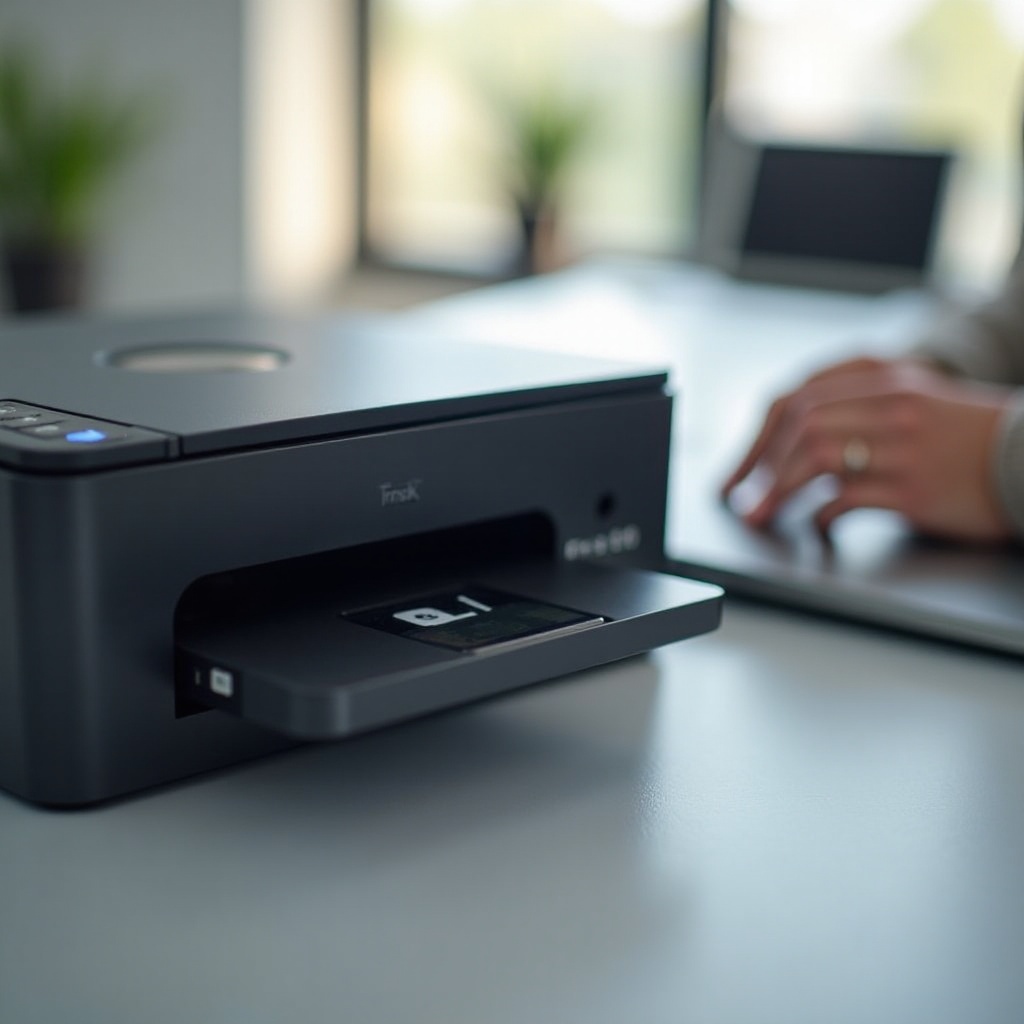
Mengapa Memilih Printer dengan Port USB Flash Drive?
Menggunakan printer dengan port USB flash drive menyederhanakan seluruh pengalaman pencetakan. Dengan menghilangkan langkah-langkah seperti mentransfer file ke komputer, pengguna dapat mencetak langsung, sehingga menghemat waktu berharga. Misalnya, bayangkan kenyamanan mencetak langsung dari USB selama rapat—ini tidak hanya menghemat waktu tetapi juga meningkatkan profesionalisme.
Selain itu, mencetak dari USB meningkatkan keamanan dengan mengurangi ketergantungan pada jaringan dan perangkat lunak, sehingga mengurangi risiko ancaman siber. Teknologi ini juga ramah pengguna, memenuhi kebutuhan individu yang mungkin tidak terampil dalam operasi komputer yang kompleks. Dengan hanya memasukkan USB flash drive, pengguna dapat memilih file dan mencetak melalui langkah-langkah yang dipandu oleh antarmuka printer.
Fitur Utama yang Perlu Diperhatikan pada 2024
Saat memilih printer dengan port USB flash drive, penting untuk mempertimbangkan beberapa fitur yang akan mengoptimalkan investasi Anda.
Opsi Konektivitas Lanjutan
Printer modern sekarang mendukung berbagai opsi konektivitas termasuk Wi-Fi, Bluetooth, dan pencetakan awan, melengkapi port USB. Konektivitas multifungsi ini memungkinkan pengguna untuk mencetak dari berbagai perangkat, seperti ponsel cerdas dan tablet, tanpa keruwetan kabel.
Peningkatan Kecepatan dan Efisiensi
Kecepatan adalah elemen penting dalam dunia teknologi pencetakan. Dengan kemajuan printer yang terus berlanjut, peningkatan kecepatan cetak secara signifikan meningkatkan produktivitas, terutama di lingkungan kantor. Pilih model yang menawarkan tingkat halaman per menit yang lebih tinggi tanpa mengorbankan kualitas cetak.
Kompatibilitas dengan USB-C
Karena semakin banyak perangkat yang beralih ke USB-C karena kecepatan transfer data yang superior dan desain yang bisa dibalik, pastikan printer pilihan Anda mendukung standar USB-A dan USB-C untuk mengakomodasi kemajuan teknologi terbaru.
Model Printer Terbaik dengan Port USB Flash Drive pada 2024
Ketika mempertimbangkan printer mana yang akan dibeli, model yang tercantum di bawah ini terkenal karena kinerjanya dan kompatibilitasnya dengan USB drive.
Model 1: Spesifikasi dan Manfaat
Model ini membedakan dirinya dengan kecepatan cetak yang luar biasa dan berbagai fitur konektivitas, termasuk opsi USB dan nirkabel. Tray masukan berkapasitas tinggi mengurangi frekuensi pengisian kertas, sementara fitur pencetakan dua sisi otomatis meminimalkan limbah kertas, menjadikannya ideal untuk kantor rumah dan bisnis kecil.
Model 2: Anggaran dan Kinerja
Ideal untuk pengguna yang peduli anggaran, model ini menggabungkan keterjangkauan dengan kinerja yang kuat. Ini menawarkan kontrol ramah pengguna dan kecepatan serta kualitas yang memadai, menjadikannya pilihan yang tepat untuk penggunaan sehari-hari di rumah dan ruang kerja kecil. Meskipun harganya ekonomis, fungsionalitas USB-nya tetap andal, memungkinkan akses pencetakan langsung yang mudah.
Model 3: Terbaik untuk Pencetakan Volume Tinggi
Untuk lingkungan yang membutuhkan output volume tinggi, model ini adalah andalan yang andal. Ini unggul dalam kapasitas kertas yang besar, kecepatan cetak yang cepat, dan konstruksi yang kokoh. Ini sangat cocok untuk kantor besar atau lingkungan pendidikan di mana permintaan cetak tinggi, dengan port USB memastikan pemrosesan file yang cepat dari perangkat penyimpanan eksternal.
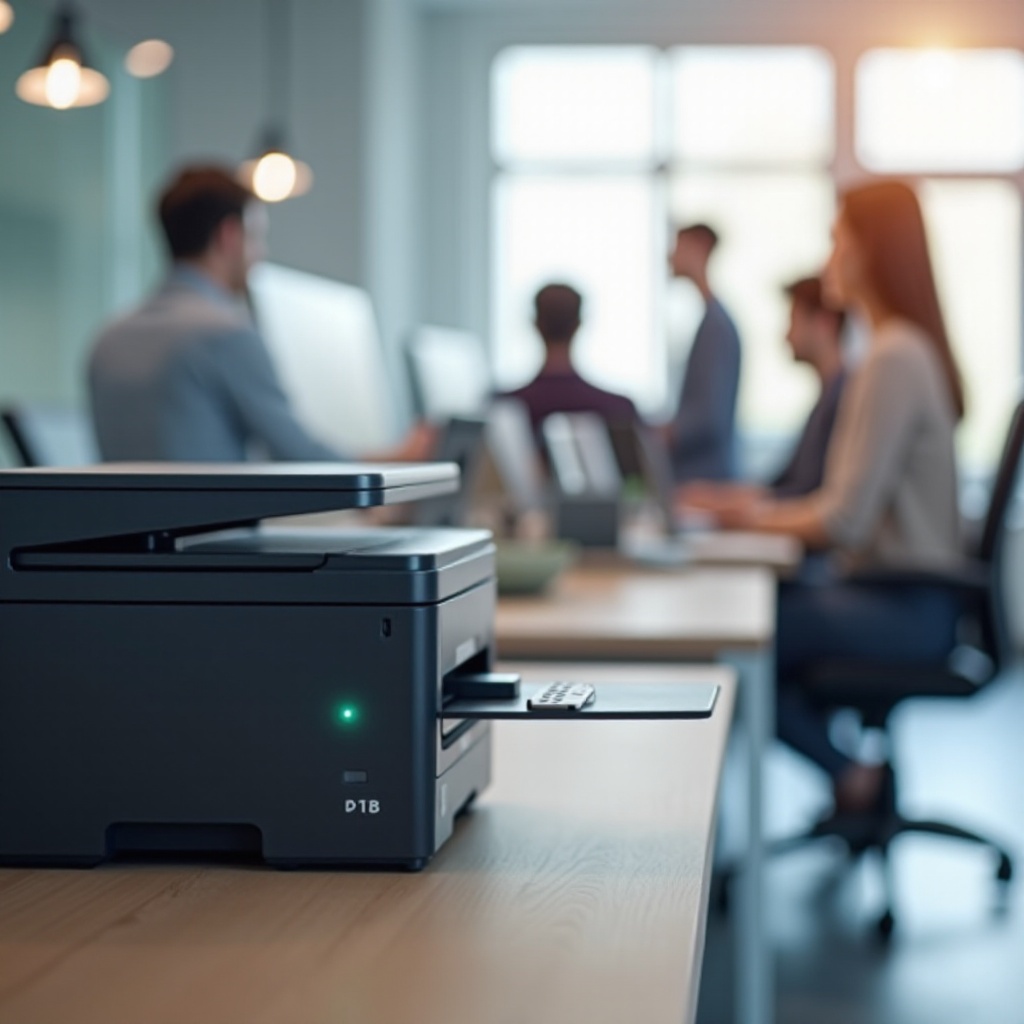
Cara Mengatur dan Menggunakan Printer yang Kompatibel dengan USB Anda
Mengatur printer dengan kemampuan USB adalah sederhana, dan menggunakannya bahkan lebih intuitif. Berikut adalah panduan sederhana untuk membantu Anda dalam mengatur dan memecahkan masalah.
Panduan Pengaturan Langkah-demi-langkah
- Buka kotak printer Anda dan tempatkan di lokasi yang Anda inginkan.
- Hubungkan kabel daya dan nyalakan printer.
- Instal driver yang diperlukan baik melalui CD yang disediakan atau dengan mengunduh versi terbaru dari situs web produsen.
- Masukkan USB flash drive Anda ke port yang ditentukan.
- Arahkan dan pilih dokumen untuk dicetak melalui antarmuka printer.
Tips Pemecahan Masalah
Jika masalah muncul saat pencetakan dengan USB, pastikan USB flash drive dimasukkan dengan benar dan dikenali oleh printer. Konfirmasikan bahwa format dan ukuran file didukung. Disarankan juga untuk sering memperbarui firmware printer Anda untuk menjaga kompatibilitas dan meningkatkan fungsionalitas.
Kesimpulan
Printer yang dilengkapi dengan port USB flash drive mewakili perpaduan yang harmonis antara kenyamanan, efisiensi, dan keamanan, memenuhi berbagai kebutuhan pengguna kontemporer. Baik untuk penggunaan pribadi atau lingkungan kantor yang sibuk, printer ini menyediakan metode mulus untuk mencetak langsung dari penyimpanan eksternal, meningkatkan produktivitas. Saat memilih printer, pertimbangkan aspek kunci seperti opsi konektivitas, kecepatan cetak, dan kompatibilitas untuk menikmati pengalaman pencetakan yang lebih baik pada tahun 2024.
Pertanyaan yang Sering Diajukan
Bisakah saya mencetak langsung dari USB flash drive mana pun pada printer ini?
Kebanyakan printer dengan port USB mendukung pencetakan langsung dari USB flash drive standar, tetapi penting untuk memeriksa kompatibilitas tertentu.
Jenis file apa yang kompatibel untuk pencetakan USB?
Jenis file umum seperti PDF, JPEG, dan DOC biasanya didukung, tetapi konsultasikan manual printer Anda untuk detail yang tepat.
Bagaimana saya memastikan firmware printer saya terbaru untuk fungsi USB?
Kunjungi situs web pabrikan printer Anda secara berkala untuk pembaruan firmware, atau gunakan fitur pembaruan otomatis jika tersedia pada printer Anda.