
Introduction
Chromebook dirancang untuk kesederhanaan dan efisiensi, menjadikannya pilihan favorit bagi pengguna yang menginginkan pengalaman digital yang lebih sederhana. Namun, bagi pendatang baru, tugas dasar seperti menyimpan gambar mungkin awalnya terasa menantang. Panduan komprehensif ini akan memandu Anda melalui proses menyimpan gambar di Chromebook Anda, baik Anda bertujuan untuk mengunduh foto dari web atau mentransfernya dari perangkat lain. Mari kita jelajahi berbagai opsi yang tersedia untuk membuat tugas ini semudah mungkin.
Memahami Opsi Penyimpanan pada Chromebook
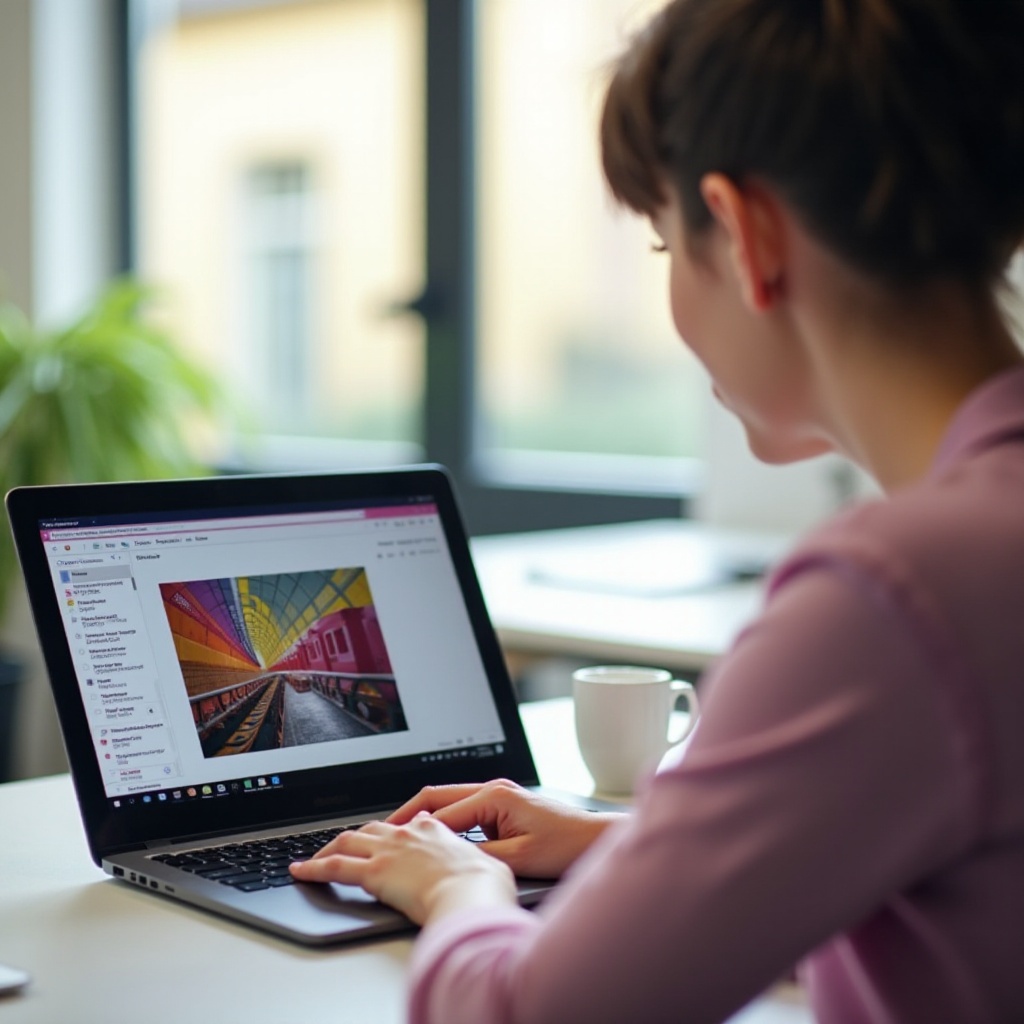
Fondasi dari penggunaan Chromebook adalah memahami model penyimpanan yang berfokus pada cloud. Secara utama, Chromebook menggunakan Google Drive untuk penyimpanan, mengurangi ketergantungan pada penyimpanan lokal, yang dapat terbatas pada model-model tertentu. Oleh karena itu, memahami alternatif penyimpanan ini sangat penting saat menyimpan gambar.
Google Drive tidak hanya menawarkan penyimpanan online yang luas yang sinkron di seluruh perangkat Anda, tetapi juga terintegrasi dengan lancar dengan Google Photos untuk penyimpanan gambar yang mudah. Namun, Chromebook Anda juga termasuk folder Unduhan, yang berfungsi sebagai ruang penyimpanan lokal. Ini bertindak sebagai area penampungan sementara dan dapat menjadi alat yang sangat baik untuk mengatur gambar. Organisasi ini menjadi penting mengingat penyimpanan lokal Chromebook yang terbatas.
Menyimpan Gambar dari Internet
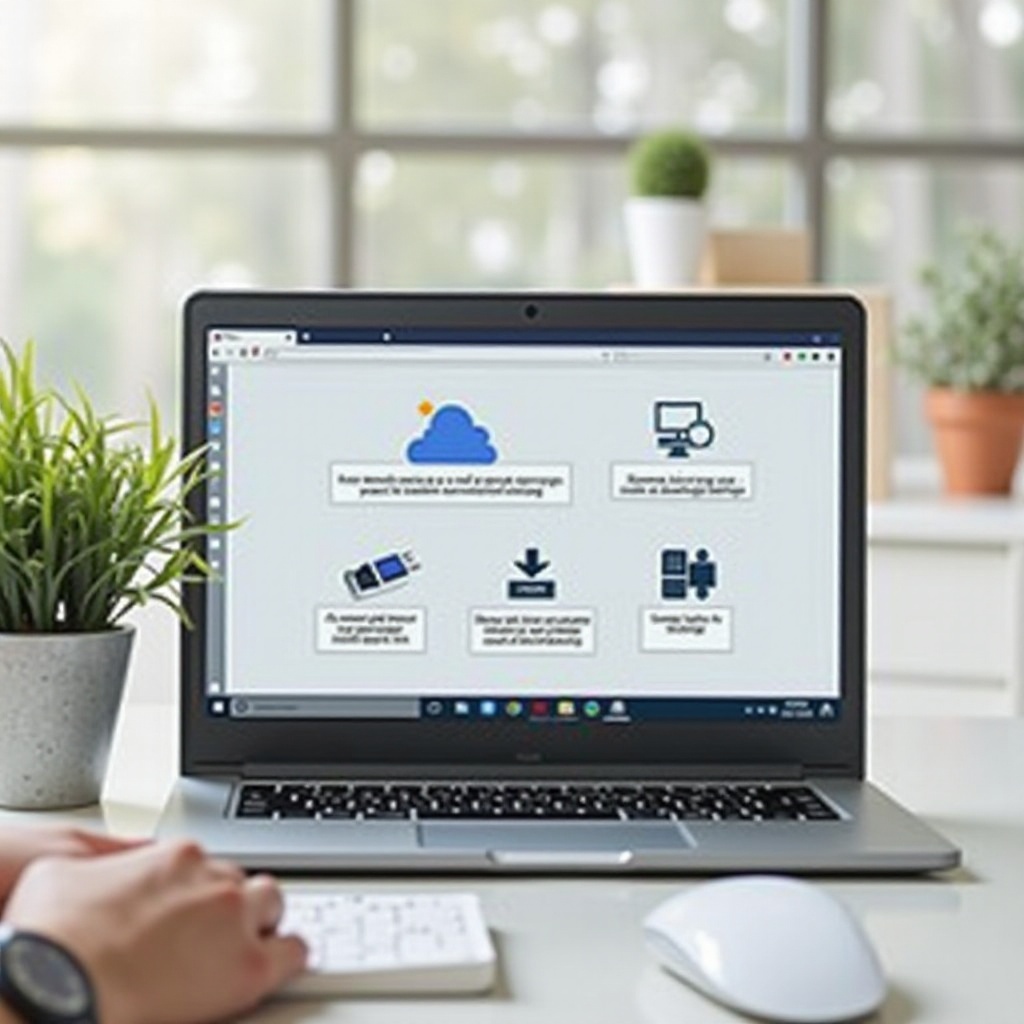
Mengunduh gambar dari internet ke Chromebook Anda menjadi mudah dengan fitur intuitif dari browser Chrome. Berikut adalah panduan langkah demi langkah:
Menggunakan Fitur Fitur Browser Chrome
- Buka browser Chrome dan menuju ke halaman web yang berisi gambar yang ingin Anda simpan.
- Klik kanan pada gambar yang diinginkan dan pilih ‘Simpan gambar sebagai’.
- Pilih lokasi yang Anda inginkan dalam pengelola file yang muncul, gunakan folder Unduhan untuk akses mudah.
Mengatur Unduhan dengan Efisien
Untuk meminimalkan kekacauan, disarankan untuk membuat folder khusus di dalam bagian Unduhan Anda. Misalnya, jika menyimpan foto untuk proyek, beri label folder Anda secara tepat. Praktik ini memfasilitasi pengambilan dan pengelolaan foto dengan mudah. Mengalihkankan gambar yang disimpan dari folder Unduhan ke Google Drive secara berkala juga dianjurkan untuk menghindari melebihi batas penyimpanan lokal.
Memindahkan Foto dari Perangkat Lain
Selain mengunduh gambar, Chromebook dapat dengan lancar menerima gambar dari perangkat lain, meningkatkan kegunaannya.
Mengimpor melalui USB dan Kartu SD
- Hubungkan smartphone atau kamera Anda ke Chromebook menggunakan kabel USB, atau masukkan kartu SD jika perangkat Anda mendukungnya.
- Sebuah pemberitahuan akan muncul; klik untuk membuka pengelola file.
- Temukan foto yang ingin Anda pindahkan.
- Seret dan jatuhkan gambar-gambar ini ke folder Chromebook atau Google Drive pilihan Anda.
Metode Transfer Nirkabel
Untuk solusi nirkabel, layanan cloud dan aplikasi seperti Google Photos, Dropbox, atau aplikasi pihak ketiga lainnya memungkinkan sinkronisasi file di seluruh perangkat, menghilangkan penggunaan kabel. Unggah gambar yang Anda inginkan ke salah satu platform ini dari perangkat Anda, kemudian akses mereka menggunakan layanan yang sama di Chromebook Anda.
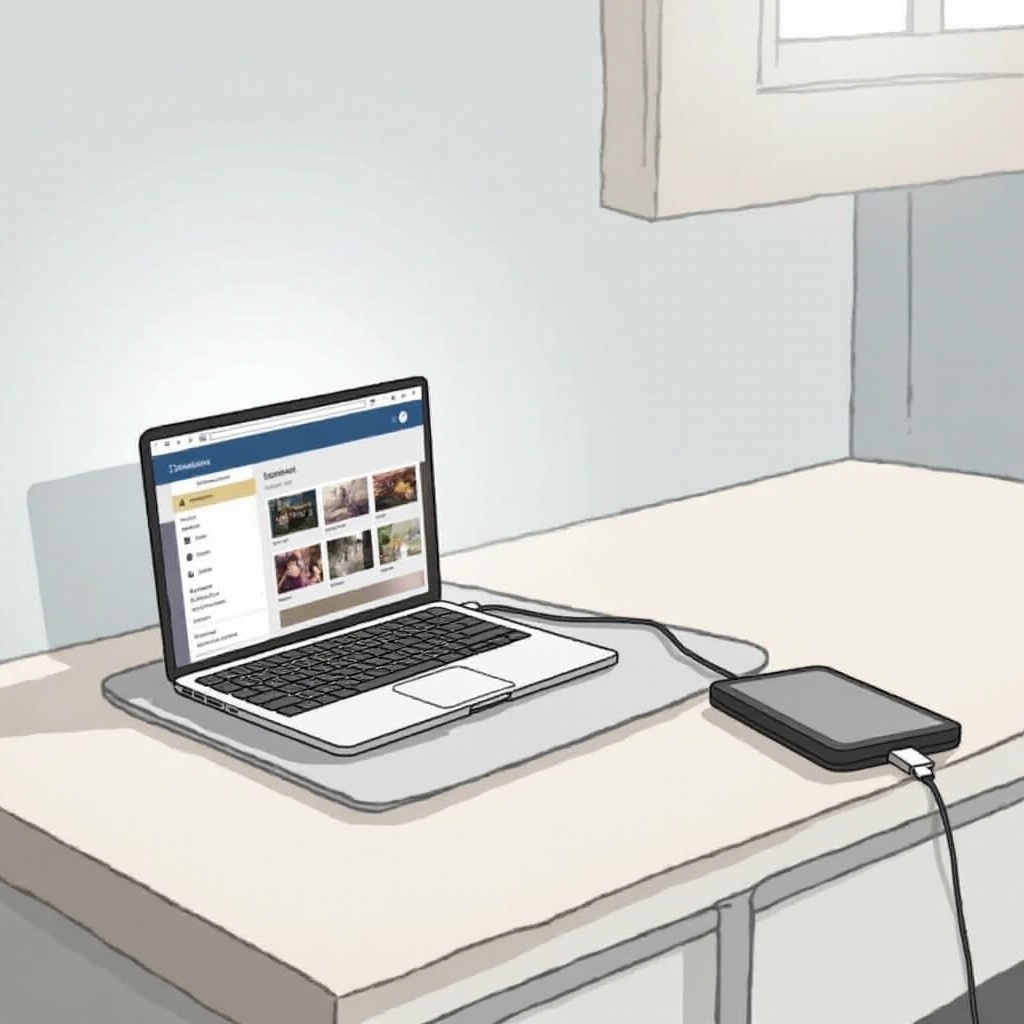
Menggunakan Google Photos untuk Sinkronisasi dan Cadangan
Google Photos berfungsi sangat baik tidak hanya sebagai alat cadangan tetapi juga untuk sinkronisasi gambar di seluruh perangkat. Mengaktifkan fitur cadangan otomatis di perangkat seluler Anda memastikan foto Anda dapat diakses dari Chromebook tanpa mengonsumsi penyimpanan lokal. Metode ini tidak hanya memastikan gambar Anda tersimpan secara aman di cloud tetapi juga menyediakan kemudahan pengorganisasian mereka melalui album dan tag dalam Google Photos.
Mengedit dan Mengelola Foto pada Chromebook
Meski menyimpan gambar penting, meningkatkan dan mengaturnya dengan tepat memperkaya pengalaman secara keseluruhan.
Aplikasi Edit Foto Terbaik untuk Chrome OS
Beberapa aplikasi pengeditan foto yang tangguh tersedia di Chrome OS:
- Pixlr Editor: Dikenal dengan alat pengeditan yang komprehensif mirip Adobe Photoshop.
- Polarr: Menawarkan antarmuka yang ramah pengguna di samping filter canggih.
- GIMP (melalui kompatibilitas Linux): Alternatif yang kuat dengan banyak kemampuan pengeditan.
Membuat Album dan Slideshow
Maksimalkan organisasi dengan mengkategorikan foto Anda ke album dengan fitur bawaan dalam aplikasi seperti Google Photos. Album memungkinkan Anda memisahkan gambar berdasarkan acara atau tema, membuat akses lebih mudah saat dibutuhkan nanti. Selain itu, Anda dapat membuat slideshow langsung dari album ini, untuk menghidupkan kembali momen indah secara visual.
Kesimpulan
Menavigasi penyimpanan dan pengelolaan gambar di Chromebook Anda menjadi lebih sederhana setelah Anda terbiasa dengan alat dan aplikasi yang tersedia. Dengan mengikuti panduan ini, Anda akan menguasai fitur penyimpanan dan pengelolaan foto di Chromebook Anda, memastikan bahwa gambar Anda disimpan, diatur, dan diedit secara efektif. Menggunakan solusi berbasis cloud lebih lanjut meningkatkan fleksibilitas dan menjamin gambar Anda dapat diakses dengan aman di mana saja.
Pertanyaan yang Sering Diajukan
Format file apa yang kompatibel dengan Chromebook untuk gambar?
Chromebook mendukung format file gambar umum seperti JPEG, PNG, dan GIF. Untuk format lainnya, Anda dapat menggunakan aplikasi seperti GIMP atau mengonversi file menggunakan layanan online.
Bagaimana cara memulihkan foto yang dihapus di Chromebook saya?
Jika foto disimpan di Google Drive, mereka mungkin dapat ditemukan di bagian Sampah. Untuk gambar yang dihapus dari penyimpanan lokal, pemulihan data menjadi menantang tanpa perangkat lunak khusus, jadi disarankan untuk melakukan pencadangan secara teratur.
Dapatkah saya menggunakan penyimpanan eksternal untuk menyimpan gambar di Chromebook?
Ya, perangkat penyimpanan eksternal seperti drive USB dan kartu SD dapat digunakan. Hubungkan perangkat ke Chromebook Anda, navigasikan ke pengelola file, dan transfer gambar sesuai, menawarkan opsi penyimpanan tambahan.