
はじめに
プリンターをコンピュータに接続するのは、正しい手順を知っていれば簡単です。新しいプリンターをセットアップする場合でも、古いプリンターを再接続する場合でも、さまざまな接続方法を理解することが重要です。このガイドでは、USB、Wi-Fi、Bluetooth、およびネットワーク接続など、コンピュータにプリンターを接続するさまざまな方法を紹介します。各ステップをカバーし、トラブルシューティングのヒントを提供し、ハードウェアがスムーズに動作するようにします。

接続前のチェックリスト
始める前に、機器が接続プロセスに準備が整っていることを確認することが重要です。
プリンターの互換性を確認する
まず、プリンターがコンピュータシステムと互換性があるか確認します。プリンターのドキュメントを確認するか、製造元のウェブサイトを訪問してください。互換性はデバイス間のスムーズな通信を確保するための鍵です。
必要なソフトウェアとドライバーをインストールする
次に、正しいソフトウェアとドライバーをインストールする必要があります。これは、USB、Wi-Fi、Bluetooth、またはネットワーク接続を使用する場合に重要です。製造元のウェブサイトから最新のドライバーをダウンロードして、最適なパフォーマンスを確保し、プリンターの全機能を活用できるようにします。

USB接続方法
USBを介してプリンターを接続することは、最も簡単な方法の1つです。
必要な機器
必要なもの:
– USBプリンターケーブル
– 使用可能なUSBポートを持つコンピュータ
インストール手順
- プリンターを接続する
-
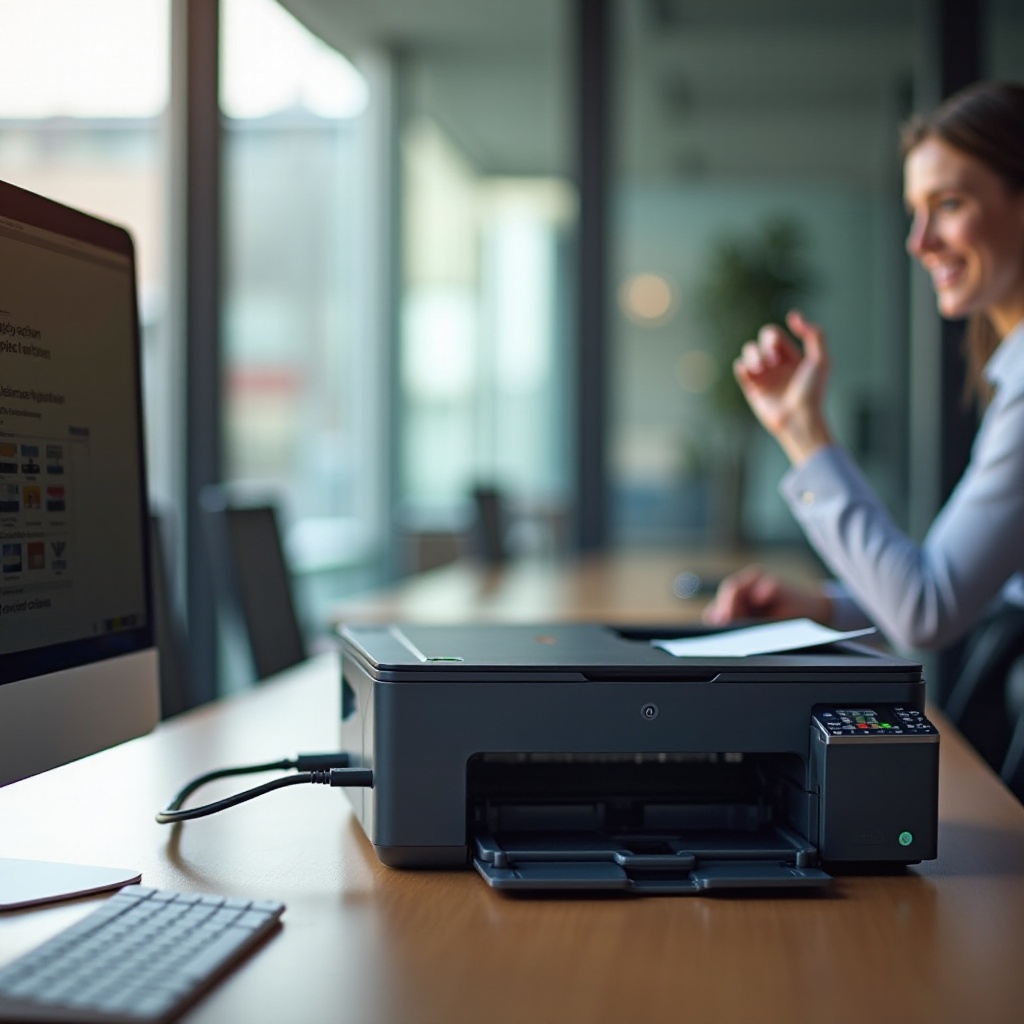
USBケーブルの一端をプリンターに、もう一端をコンピュータのUSBポートに接続します。
-
プリンターの電源を入れる
-
プリンターの電源を入れます。コンピュータが自動的にデバイスを認識するはずです。
-
ドライバーをインストールする
-
プロンプトが表示されたら、インストールCDを挿入するか、製造元のウェブサイトからドライバーをダウンロードします。
-
セットアップを完了する
- 画面の指示に従ってセットアッププロセスを完了します。インストールウィザードが必要な手順をガイドします。
一般的なUSBエラーと解決方法
- デバイスが認識されない:別のUSBポートまたはケーブルを試す。プリンターの電源が入っていることを確認する。
- ドライバーのインストールに失敗する:ドライバーを再ダウンロードして、もう一度インストールを試みる。
- 通信エラー:コンピュータとプリンターを再起動し、ドライバーやオペレーティングシステムの更新を確認する。
ワイヤレス(Wi-Fi)接続方法
Wi-Fiを介してプリンターを接続することは便利で、プリンターの設置場所の柔軟性をもたらします。このセクションでは、ワイヤレスでプリンターをセットアップするための包括的なガイダンスを提供します。
ワイヤレスセットアップの要件
必要なもの:
– ワイヤレス対応のプリンター
– SSIDとパスワードを持つWi-Fiネットワーク
– 同じWi-Fiネットワークに接続されたコンピュータ
ルーターを経由した接続
- プリンター設定にアクセスする
-
プリンターのコントロールパネルを使用してワイヤレス設定に移動します。
-
Wi-Fiネットワークを選択する
-
Wi-Fiネットワークを選択し、パスワードを入力します。プリンターの指示に従ってセットアップを完了します。
-
コンピュータにソフトウェアをインストールする
-
コンピュータに必要なソフトウェアやドライバーがインストールされていることを確認します。これらは通常、製造元のウェブサイトで見つかります。
-
プリンターをコンピュータに追加する
- コンピュータのコントロールパネルに移動し、「デバイスとプリンター」を選択して新しいデバイスを追加します。プリンターがリストに表示されるはずです。
Wi-Fiダイレクト接続
この方法ではルーターを経由せず、プリンターとコンピュータを直接接続します。
- プリンターでWi-Fiダイレクトを有効にする
-
プリンターのコントロールパネルからWi-Fiダイレクト設定にアクセスし、オンにします。
-
コンピュータをプリンターに接続する
- コンピュータで利用可能なWi-Fiネットワークを検索し、プリンターのWi-Fiダイレクトネットワークに接続します。
Wi-Fiセットアップの問題解決
- プリンターが見つからない:両方のデバイスが同じネットワークにあり、範囲内にあることを確認する。
- 信号が弱い:プリンターをルーターに近づけるか、障害物を避ける。
- パスワードが正しくない:Wi-Fiパスワードを正しく再入力する。
Bluetooth接続手順
Bluetooth機能を搭載したプリンターの場合、これは他のワイヤレスオプションです。以下の手順に従ってBluetooth接続を確立します。
プリンターのBluetooth互換性
まず、プリンターとコンピュータの両方がBluetooth接続をサポートしていることを確認します。ハードウェアの仕様やユーザーマニュアルでこの情報を確認してください。
接続手順の詳細
- プリンターとコンピュータでBluetoothを有効にする
-
両方のデバイスでBluetoothをオンにします。
-
デバイスをペアリングする
-
コンピュータでBluetoothデバイスを検索し、リストからプリンターを選択してペアリングします。
-
ドライバーをインストールする
- プロンプトが表示されたら、必要なドライバーをインストールして接続を完了します。
安定したBluetooth接続を確保する
- 距離:デバイスを適度な範囲内(通常は30フィート以内)に保つ。
- 干渉:壁や電子機器などの障害物を避ける。
- バッテリーのレベル:両方のデバイスのバッテリーが十分な電力を供給していることを確認する。
ネットワークプリンターの接続
この方法は、複数のユーザーが同じプリンターにアクセスする必要があるオフィス環境で一般的です。ここでは、ネットワークプリンターに接続するために必要な手順を説明します。
オフィスネットワークの要件
確認する事項:
– プリンターがコンピュータと同じネットワークに接続されていること
– ネットワークの認証情報とアクセス権を持っていること
共有またはネットワークプリンターへの接続
- ネットワークプリンターを見つける
-
コンピュータで「デバイスとプリンター」に移動し、「プリンターを追加」を選択します。
-
ネットワークまたはワイヤレスプリンターを選択する
- コンピュータがネットワーク上の利用可能なプリンターを検索します。プリンターを選択し、指示に従って進めます。
ネットワークプリンターのセキュリティ管理
接続の安全性を確保する:
– 強力なネットワークパスワードを使用する
– WPA2などの暗号化プロトコルを有効にする
– プリンターのファームウェアを最新の状態に保ち、脆弱性から保護する
これらの方法を使用してプリンターをコンピュータに接続するのは、正しく行えばシームレスなプロセスです。しかし、ネットワーク接続の場合は特に、データを保護するためにセキュリティも管理することが重要です。
高度なヒントとメンテナンス
プリンターの適切なメンテナンスは、その寿命と効率的な運用を確保します。
プリンターのファームウェアを最新の状態に保つ
定期的に製造元のサイトでファームウェアの更新を確認します。パフォーマンスとセキュリティを向上させるために、更新プログラムをダウンロードしてインストールします。
プリンタードライバーの管理
互換性とパフォーマンスを維持するためにドライバーの更新を続けます。持続的な問題が発生した場合は、ドライバーをアンインストールして再インストールします。
定期的なプリンターメンテナンスを確保する
定期的なメンテナンスを実施します:
– プリンターヘッドを清掃する
– 診断とキャリブレーションツールを実行する
– インクまたはトナーを必要に応じて交換し、用紙トレイを満たしておく
適切なメンテナンスには、消耗品の管理と、重要な作業中の中断を防ぐための十分なストックの確保も含まれます。
結論
プリンターをコンピュータに接続するのは、USB、Wi-Fi、Bluetooth、およびネットワーク接続の手順に従えば、簡単なプロセスです。適切な準備、ソフトウェア、およびトラブルシューティングのヒントに従うことで、成功かつ効率的なプロセスを確保できます。プリンターを維持し、更新を続けることで、長期的な最適な機能を確保します。
よくある質問
インストールCDなしでプリンターを接続できますか?
はい、必要なドライバーやソフトウェアをメーカーのウェブサイトからダウンロードできます。
コンピュータがワイヤレスプリンターを見つけられない場合はどうすればよいですか?
両方のデバイスが同じネットワーク上にあり、範囲内にあることを確認してください。プリンターのネットワーク接続を確認し、Wi-Fiパスワードを確認してください。
コンピュータ上のプリンタードライバーをどのように更新できますか?
プリンターメーカーのウェブサイトにアクセスし、サポートセクションを見つけて、プリンターのモデル用の最新ドライバーを検索してください。指示に従いダウンロードしてインストールしてください。