
導入
Nikon D40をChromebookに接続することは、時にパズルのようなものです。特に大切な写真がカメラに入っている場合はなおさらです。Nikon D40はDSLRとしての信頼性の高さで知られていますが、Chromebookとの互換性の問題がしばしば発生します。Chromebookは軽量でクラウドベースのOSを搭載しており、直接デバイスを接続する際に独自の課題をもたらすことがあります。これらのデバイスの微妙な違いを理解することが、簡単でシームレスな写真転送への道を拓く手助けとなります。このガイドでは、主な接続に関する懸念事項を詳しく説明し、Nikon D40をChromebookと効率的に同期させるためのステップバイステップの解決策を提供します。接続の障害を解決し、追加の写真転送方法を探ってみましょう。

互換性の概要
Nikon D40は写真愛好家の間で人気ですが、データ転送にはUSBを利用します。Chromebookは、WindowsやMacのような従来のシステムとはハードウェアとソフトウェアの構成が根本的に異なります。それにより、DSLRを認識するためのソフトウェアをインストールするためのサポートが組み込まれておらず、Nikon D40のようなDSLRカメラとの認識問題が生じます。
Chromebookは直接データ転送よりもクラウドストレージの使用を促進しますが、DSLRの機能とChromebookのクラウド中心の設計を統合するための特化したソリューションを検討することができます。
一般的な接続問題
D40を使用する写真家は、Chromebookにカメラを接続する際にいくつかの障害に直面する可能性があります:
-
デバイス非認識:しばしば、ChromebookはNikon D40を直接接続した際に認識することができず、すべての形式のデータ転送が停止します。
-
ドライバサポートの欠如:Chromebookは、Nikon D40のようなデバイスを認識するために必要な従来のドライバなしで動作し、接続問題を悪化させます。
-
互換性のないファイルシステム:たとえNikon D40が検出されても、Chromebookがそのファイルシステムを解釈できない場合は問題が発生することがあり、追加のアプリケーションが必要になります。
これらの典型的なハードルに対処することは始まりに過ぎません。次に進む合理的な手順は、接続の障害を解消し、2つのデバイス間の操作の一貫性を確保するための具体的なトラブルシューティング戦術を適用することです。
ステップバイステップのトラブルシューティングガイド
Nikon D40とChromebookの接続問題を解決するために、ユーザーは物理的およびソフトウェア関連の両方のコンポーネントを評価する必要があります。
物理的接続と設定の確認
-
USBケーブルとポートの整合性の評価:Nikon D40とChromebook間の接続が確保されているか確認してください。問題が続く場合は、他のケーブルやポートを試してください。
-
正しいカメラ設定の構成:Nikon D40のモードを’PTP’(Picture Transfer Protocol)に切り替え、Chrome OSの認識を向上させましょう。
ソフトウェア互換性の確保
-
Chrome OSの更新:オペレーティングシステムの最新状態を確認します。更新されたOSには、改善されたドライバやデバイスサポートが含まれている可能性があります。
-
ファイルシステム拡張の探索:Googleのファイルシステム拡張や、シームレスなNikonファイル表示のために設計された信頼できるサードパーティーアプリを活用します。’File System for Dropbox’や類似の拡張機能がファイル管理タスクの効率化に役立ちます。
追加のツールとアクセサリ
-
メモリカードリーダーの導入:直接のカメラ接続を避け、SDカードリーダーを利用してChromebookでNikon D40ファイルをアクセスすることを促進します。
-
カメラのファームウェアの確認:まれなケースでは、D40のファームウェアを更新することで予期しない互換性問題を解決することがあります。
これらの解決策は、接続に関する懸念の大部分を緩和し、必要に応じて代替の写真転送アプローチを採用する方法を拓きます。
ファイル転送の代替方法
持続的な接続の問題を回避するために、これらの代替方法を活用できます:
-
クラウド接続:Google PhotosやDropboxのようなプラットフォームを使って、他のデバイスから画像をアップロードし、Chromebookからアクセスします。
-
Wi-Fi SDカードの利用:対応するクラウドサービスを介してワイヤレスで写真を転送できるWi-Fi SDカードを使用して、Nikon D40の機能を強化します。
-
モバイル転送の採用:まず、写真をスマートフォンに転送し、Googleアカウントと同期することでChromebookでそれらをアクセスします。
これらの方法は、Chromebookのクラウド指向のフレームワークを活用し、写真のローカルおよびリモートのアクセシビリティを確保します。
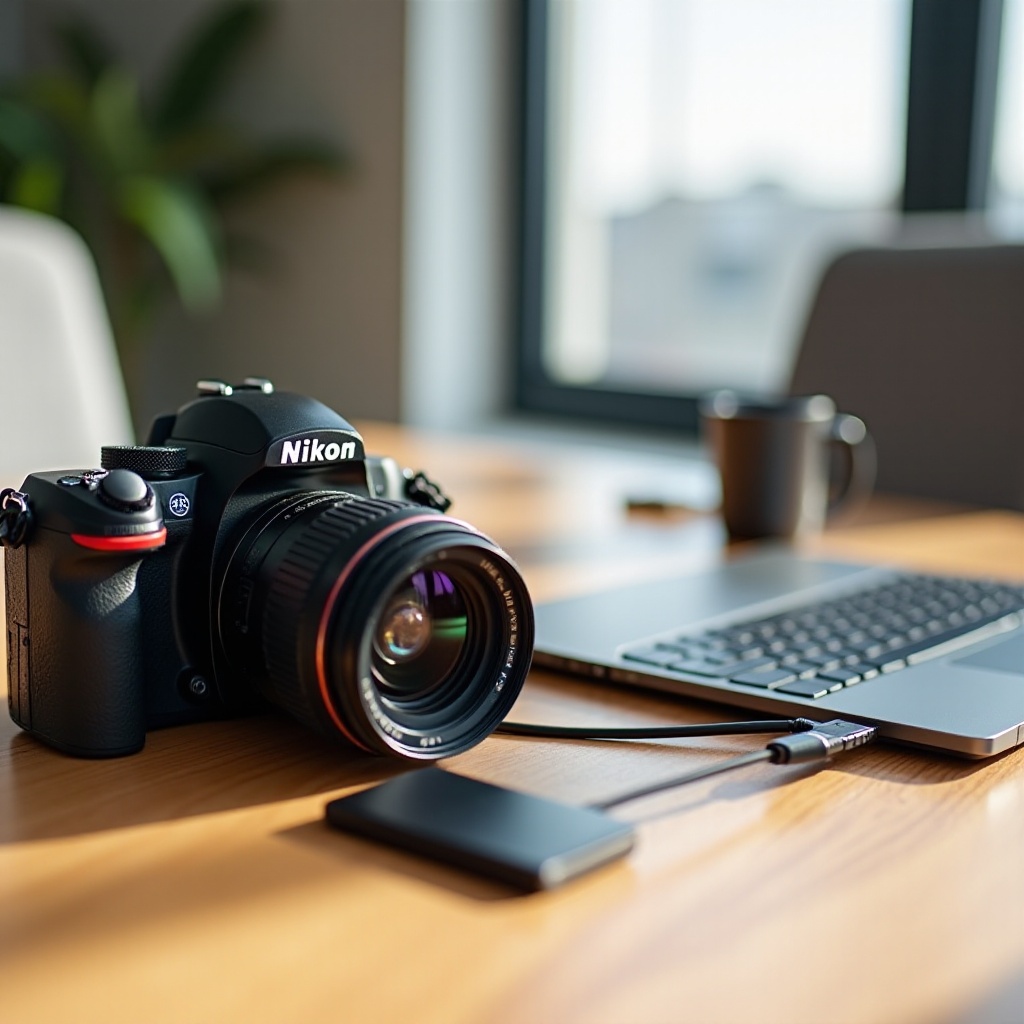
Chromebook写真撮影に最適なアプリと拡張機能
次の高度なアプリや拡張機能を使用して写真管理を強化します:
-
Pixlr Editor: デスクトップソフトウェアソリューションに匹敵する機能を備えたウェブベースの写真編集ツール。
-
Polarr Photo Editor: 初心者からプロフェッショナルまでのユーザー向けに、オフラインでの高度な写真改善ツールを提供します。
-
Snapseed: Androidとの統合に最適なGoogleの直感的な写真編集アプリケーション。
これらのアプリケーションは、Chromebook上での写真操作の組織と創造性の両方の側面を強化します。
結論
Nikon D40とChromebookのペアリングは当初は接続性の問題を引き起こすかもしれませんが、互換性の詳細を理解し、構造化されたトラブルシューティングを行うことで、多くの問題を解決することができます。代替の写真転送オプションを探ることで、クラウドベースのソリューションを介して写真へのアクセスと管理を継続的に行うことができます。提案されたアプリと拡張機能を使用して、写真撮影の取り組みを豊かにし、創造性と技術的な熟練度の両方を向上させましょう。
よくある質問
ニコンD40をChromebookにBluetoothで接続できますか?
いいえ、ニコンD40はBluetooth接続をサポートしていません。データ転送にはUSB接続が必要です。
ニコンD40とChromebookの接続にはどのタイプのUSBケーブルが必要ですか?
ニコンD40をChromebookに接続するには、標準のUSB A-to-mini Bケーブルが必要です。
なぜChromebookは外部デバイスを認識しないのですか?
Chromebookがデバイスを認識しないのは、必要なドライバーが無かったり、OSバージョンが古かったり、サポートされていないファイルシステムが原因であることがあります。システムを最新に保ち、互換性のあるアプリや拡張機能を試してください。