
Panimula
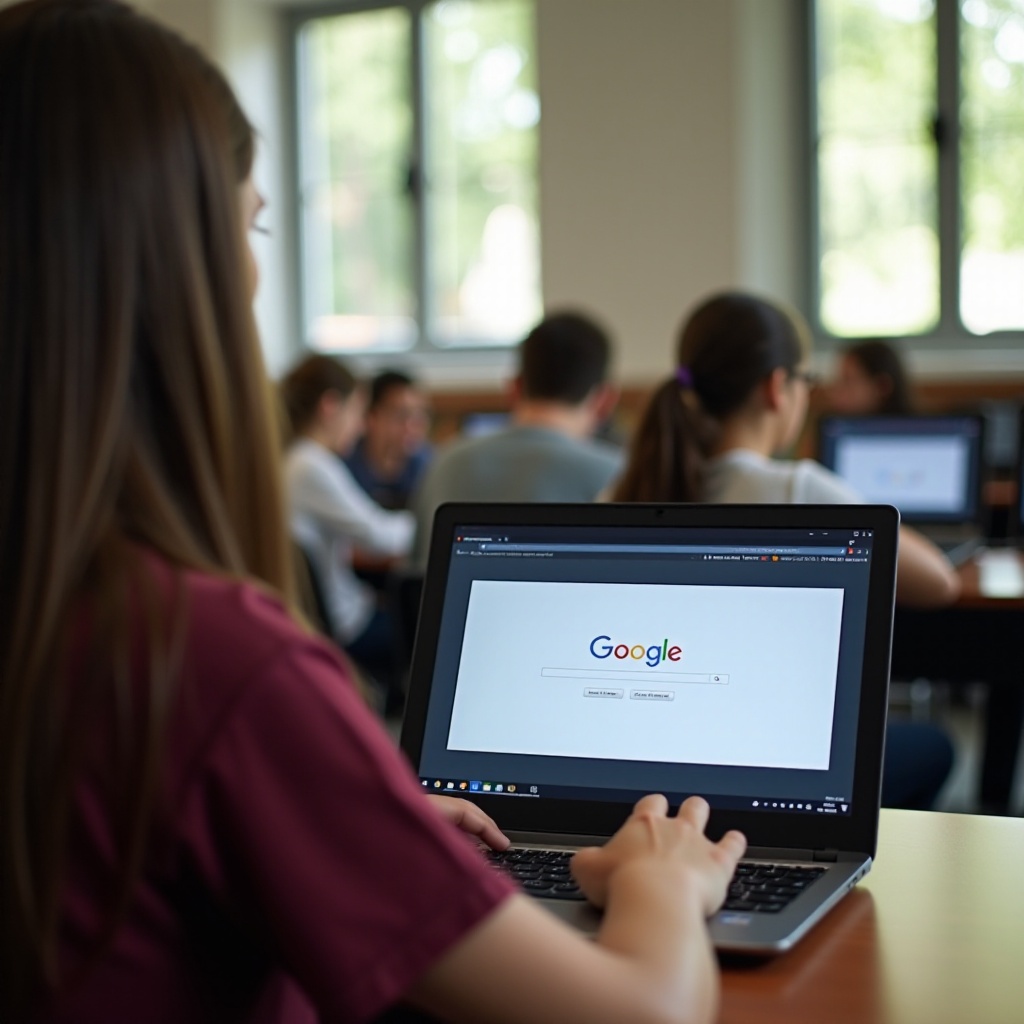
Ang pag-navigate sa mga restriksyon ng paaralan ay maaaring nakakabigo, lalo na kung sinusubukang ma-access ang mahahalagang online na mapagkukunan tulad ng Google sa isang Chromebook na ibinigay ng paaralan. Maraming paaralan ang nagpapatupad ng mahigpit na patakaran sa internet, na nagbabawal sa iba’t ibang mga site kabilang ang mga sikat tulad ng mga serbisyo ng Google dahil sa iba’t ibang dahilan. Kung kailangan mo ang Google para sa pananaliksik, mga asignatura, o pag-access sa mga mapagkukunan ng Collegeboard, ang pagkaka-engkuwentro sa mga restriksyon na ito ay maaaring maging isang malaking hadlang. Ang gabay na ito ay nag-aalok ng mga praktikal na solusyon upang ma-unblock ang Google sa mga Chromebook ng paaralan. Tatalakayin natin ang mga pangunahing pamamaraan ng pag-troubleshoot, paggamit ng VPNs, mga alternatibong pamamaraan ng pag-access, at ang kahalagahan ng pagsunod sa mga patakaran ng paaralan.

Bakit Na-block ang Google sa Mga Chromebook ng Paaralan
Ang mga paaralan ay nagpapatupad ng mga restriksyon sa internet upang kontrolin at subaybayan ang aktibidad ng mga estudyante online. Ang pangunahing mga dahilan para sa pag-block ng mga site tulad ng Google ay kinabibilangan ng pagsisiguro na ang mga estudyante ay nakatuon sa kanilang mga gawain sa paaralan, pag-iwas sa pag-access sa mga hindi angkop na nilalaman, at pagprotekta sa seguridad ng network ng paaralan.
Ang mga Chromebook ay partikular na paborito sa mga pang-edukasyon na setting dahil sa kanilang matatag na mga tampok sa seguridad at kadalian ng pamamahala. Gayunpaman, ang mga tampok na ito mismo ay maaaring magpatupad ng malakas na mga restriksyon, na nag-iiwan ng mga estudyante sa isang sitwasyon na mahirap kapag sinusubukang ma-access ang mga kapaki-pakinabang na mapagkukunan ng edukasyon. Ang pag-unawa kung bakit nandiyan ang mga pag-block na ito ay maaaring makatulong sa pag-navigate sa mga restriksyon na ito nang mas may pananagutan at epektibong paraan.
Pangunahing Mga Pamamaraan ng Pag-troubleshoot
Bago sumabak sa mga mas kumplikadong solusyon, baka gusto mong subukan ang ilang pangunahing hakbang sa pag-troubleshoot upang makita kung maaari mong maibalik ang access sa mga serbisyo ng Google:
- Siguraduhin ang Koneksyon ng Wi-Fi: Siguraduhin na ang iyong Chromebook ay konektado sa tamang network ng Wi-Fi. Minsan ang pagpapalit ng network ay maaaring makalusot sa ilang mga restriksyon.
- I-restart ang Chromebook: Ang simpleng pag-restart ay maaaring magresolba ng mga pansamantalang isyu sa koneksyon na maaaring nagiging sanhi ng pagka-block ng mga app ng Google.
- I-update ang Software: Siguraduhin na ang operating system ng iyong Chromebook at lahat ng mga app ay up-to-date. Ang mga lumang software ay maaaring hindi sinasadyang magdulot ng mga isyu sa koneksyon.
- Control sa Mga Pahintulot ng Account: Minsan ang pag-access ay nare-restrikan batay sa mga profile ng user. Suriin kung ang pagpapalit sa ibang account na may mas kaunting mga restriksyon ay maaaring magresolba ng problema.
Kung ang mga pangunahing pamamaraan na ito ay hindi gumana, maaaring oras na upang tuklasin ang mga mas advanced na solusyon, tulad ng paggamit ng VPNs o iba pang alternatibong pamamaraan ng pag-access.
Paggamit ng VPNs upang Ma-unblock ang Google
Pangkalahatang-ideya ng VPNs
Ang Virtual Private Network (VPN) ay isang serbisyo na nag-e-encrypt sa iyong koneksyon sa internet at nag-ruruta nito sa pamamagitan ng isang remote server, epektibong tinatago ang iyong online na aktibidad at ginagawa itong mukhang ikaw ay nag-a-access sa internet mula sa ibang lokasyon. Ito ay maaaring maging partikular na kapaki-pakinabang sa pag-bypass ng kontent na mga restriksyon na ipinataw ng mga network ng paaralan.
Pinakamahusay na VPNs para sa mga Chromebook
Kapag pumipili ng VPN para sa iyong Chromebook, isaalang-alang ang sumusunod na mga opsyon:
– NordVPN: Kilala para sa mga matatag nitong tampok sa seguridad at mga koneksyong may mataas na bilis.
– ExpressVPN: Nag-aalok ng mabilis na bilis at madaling gamitin na mga app.
– TunnelBear: Mahusay para sa mga nagsisimula dahil sa madaling gamitin na interface nito.
– CyberGhost: Nag-aalok ng malawak na hanay ng mga server at mahusay na mga tampok sa privacy.
Hakbang-hakbang na Gabay sa Pag-set up ng VPN
- Pumili ng Serbisyo ng VPN: Piliin at mag-sign up para sa isang serbisyo ng VPN mula sa mga inirekomenda na opsyon sa itaas.
- I-install ang VPN App: I-download at i-install ang VPN app mula sa Chrome Web Store o website ng VPN.
- I-launch ang App: Buksan ang VPN app sa iyong Chromebook.
- Mag-sign In: Gamitin ang iyong mga kredensyal upang mag-log in sa VPN.
- Pumili ng Server: Piliin ang lokasyon ng server sa labas ng mga restriksyon ng iyong paaralan.
- Kumonekta: I-click ang connect button. Kapag nakakonekta na, ang iyong aktibidad sa internet ay maruruta sa pamamagitan ng napiling server, potensyal na maia-unblock ang mga serbisyo ng Google.
Ang paggamit ng VPN ay isang makapangyarihang paraan, ngunit mahalaga na maunawaan ang mga implikasyon nito at siguraduhin na hindi ito lumalabag sa mga patakaran ng iyong paaralan.
Mga Alternatibong Paraan upang Ma-access ang mga Serbisyo ng Google
Habang ang VPNs ay epektibo, hindi sila nag-iisang solusyon. Narito ang ilang mga alternatibong pamamaraan na maaari mong subukan:
Paggamit ng Proxy Servers
Ang isang proxy server ay kumikilos bilang isang tagapamagitan sa pagitan ng iyong Chromebook at ng internet, tinatago ang iyong IP address. Narito kung paano gamitin ang isa:
1. Maghanap ng Mapagkakatiwalaang Proxy: Maghanap ng mapagkakatiwalaang serbisyo ng proxy online.
2. I-configure ang Mga Setting ng Proxy: Pumunta sa mga setting ng iyong Chromebook at mag-navigate sa Network > Proxy.
3. Ilagay ang Mga Detalye ng Proxy: Ilagay ang address at numero ng port ng proxy server.
4. Kumonekta: Subukan ang pag-access sa Google sa pamamagitan ng proxy.
Mga Mobile Hotspot
Ang paggamit ng mobile hotspot ng iyong smartphone ay maaaring makalusot sa mga restriksyon ng network ng paaralan:
1. I-enable ang Hotspot sa Mobile: Pumunta sa mga setting ng iyong telepono at i-enable ang mobile hotspot feature.
2. Ikonekta ang Chromebook sa Hotspot: Sa iyong Chromebook, ikonekta sa bagong nilikhang hotspot network.
3. I-access ang Google: Subukan ang pag-access sa mga serbisyo ng Google gamit ang network na ito.
Offline na Mga App ng Google
Sa huli, maaari mong gamitin ang mga serbisyo ng Google offline kung mananatiling naka-block ang internet access:
1. I-enable ang Offline Mode: Para sa mga app tulad ng Google Docs at Google Drive, i-enable ang offline mode sa mga setting.
2. Magtrabaho Offline: Maaari kang mag-access at mag-edit ng mga dokumento offline, at magsi-sync ang mga ito kapag nakabalik ka na sa internet access.
Kahalagahan ng Pagsunod sa Mga Patakaran ng Paaralan
Habang maaari itong maging nakakaakit na laktawan ang mga ipinagbabawal na restriksyon ng paaralan, mahalaga na maunawaan ang kahalagahan ng pagsunod sa mga patakaran ng paaralan. Ang mga patakaran na ito ay nariyan upang mapanatili ang isang ligtas at produktibong kapaligiran sa pag-aaral. Ang hindi awtorisadong mga pagtatangka sa pag-access ay maaaring magdulot ng mga aksyong disiplina, kabilang ang pagsuspindi ng mga pribilehiyo sa online o iba pang malalalang kahihinatnan.
Subukang balansehin ang iyong pangangailangan para sa pag-access sa mga mapagkukunan ng may respeto at konsiderasyon para sa mga patakarang ito. Palaging humingi ng mga pahintulot kung naniniwala kang mahalaga ang pag-unblock ng isang site para sa mga layuning pang-edukasyon.
Konklusyon
Ang pagkuha ng access sa Google sa isang Chromebook na ibinigay ng paaralan ay maaaring maging hamon, ngunit posible ito sa tamang mga tool at pamamaraan. Mula sa mga pangunahing pag-troubleshoot hanggang sa paggamit ng VPNs at proxy servers, mga mobile hotspots, at offline modes, mayroong maraming mga paraan upang lampasan ang mga restriksyon. Gayunpaman, mahalaga rin na tandaan ang halaga ng pagsunod sa mga patakaran ng paaralan habang sinusubukan ang pag-unblock ng anumang website.
Madalas na Itanong
Ilegal ba ang paggamit ng VPN sa mga Chromebook ng paaralan?
Ang paggamit ng VPN ay hindi likas na ilegal, ngunit maaari itong lumabag sa mga patakaran sa paggamit ng internet ng iyong paaralan. Palaging suriin at unawain ang mga panuntunan ng iyong paaralan bago subukang gumamit ng VPN.
Maaari ko bang ma-access ang mga serbisyo ng Google nang walang Wi-Fi?
Oo, maaari mong gamitin ang hotspot ng iyong mobile phone upang kumonekta sa internet at ma-access ang mga serbisyo ng Google. Bilang karagdagan, nag-aalok ang Google ng mga offline na mode para sa ilan sa mga app nito, tulad ng Google Docs, na nagbibigay-daan sa iyong magtrabaho nang walang koneksyon sa internet.
Ano ang dapat kong gawin kung tumigil sa paggana ang aking VPN?
Kung ang iyong VPN ay huminto sa paggana, subukang baguhin ang mga server, suriin ang iyong koneksyon sa internet, i-update ang VPN app, o makipag-ugnayan sa suporta sa customer ng iyong VPN service. Kung patuloy ang mga isyu, maaaring kailanganin mong tuklasin ang iba pang paraan ng pag-access tulad ng proxy server o mobile hotspots.