
Panimula
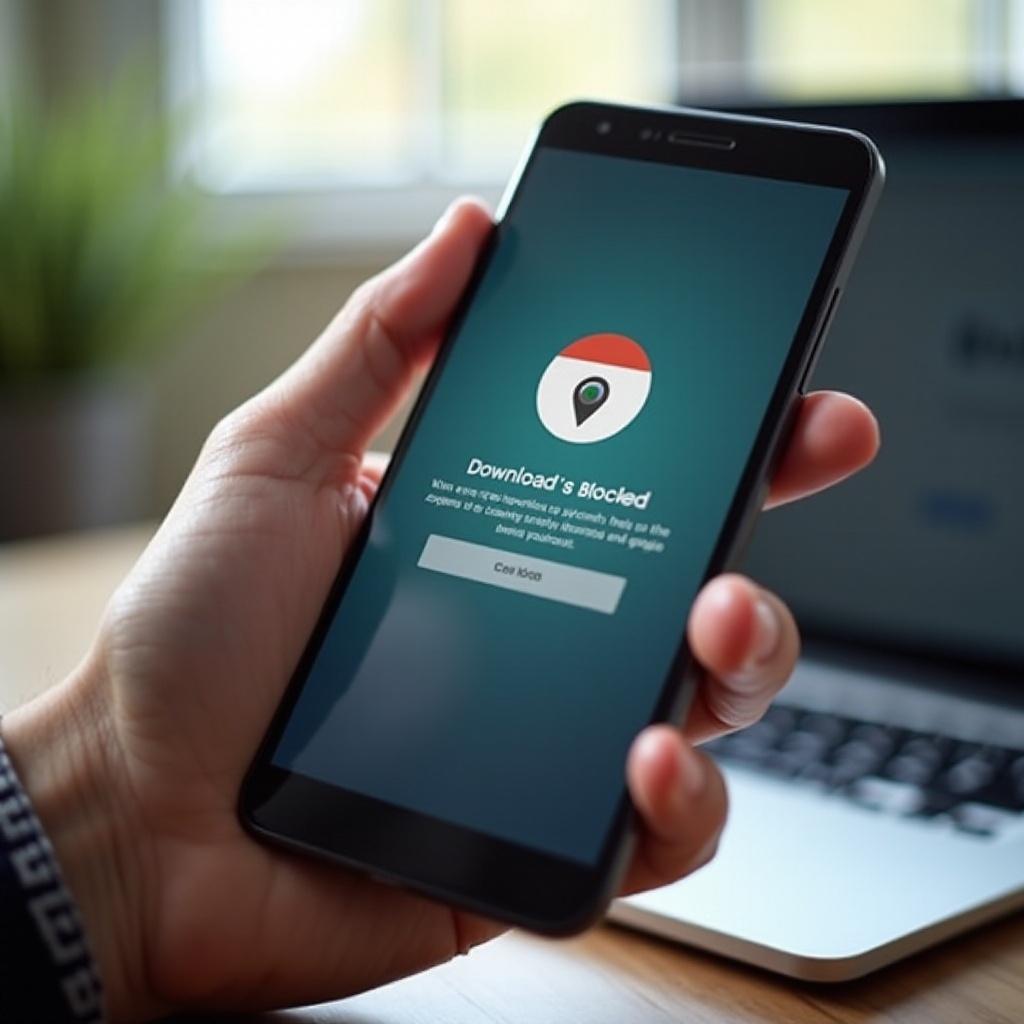
Kapag binabara ng Chrome ang isang file sa mismong oras na pinindot mo ang download, nakakainis ito, lalo na kung alam mong ligtas ang file. Pindot ka ng link, maghihintay ng ilang segundo, tapos makakakita ka ng babala gaya ng “Maaaring mapanganib ang file” o “Na-block ang download.” Kung paulit-ulit itong nangyayari sa iyong telepono, maaari nitong pabagalin ang trabaho, pag-aaral, o libangan mo.
Ipapaliwanag ng gabay na ito kung paano pigilan ang Chrome sa pag-block ng download sa iyong telepono habang nananatiling ligtas ka pa rin. Malalaman mo kung bakit bina-block ng Chrome ang mga download, paano baguhin ang mga setting, at paano payagan ang mga partikular na file na pinagkakatiwalaan mo. Nakatuon ang mga hakbang sa mga Android phone, kung saan ang Chrome ang default na browser para sa maraming user.
Makikita mo rin kung paano ayusin ang mga isyung dulot ng mga setting ng telepono, hindi lang ng Chrome, at kung paano protektahan ang iyong device laban sa tunay na banta. Sa huli, malalaman mo kung paano balansehin ang kaginhawaan at seguridad sa halip na basta-basta na lang patayin ang proteksyon.

Bakit Patuloy na Bina-block ng Chrome ang mga Download sa Iyong Telepono
Bago ka magbago ng anumang opsyon, makatutulong na maintindihan kung bakit ganito ang kilos ng Chrome. Dinisenyo ang Chrome para protektahan ang iyong telepono laban sa malware, phishing, at iba pang mapaminsalang file. Kapag may na-detect itong kahina-hinala, bina-block nito ang download o nagpapakita ng babala.
Madalas, tama ang Chrome. Sa ibang pagkakataon, nagiging sobrang higpit ito at bina-block ang mga file na ligtas naman pero hindi karaniwan o galing sa mas maliliit na website. Ang pag-unawa kung ano ang nagpapagana sa mga block na ito ang tutulong sa iyong magpasya kung kailan dapat lampasan ang mga ito at kung kailan dapat umatras.
Paano Gumagana ang Safe Browsing ng Chrome sa Mobile
Ang Safe Browsing ang pangunahing feature ng Chrome na kumokontrol sa pag-block ng download. Sa iyong telepono, ganito ito gumagana:
- Sini-check ng Chrome ang website at download link laban sa listahan ng Google ng mga hindi ligtas na site.
- Sini-suri nito ang uri at kilos ng file, tulad ng mga executable app, script, o archive.
- Hinahanap nito ang mga pattern na may kaugnayan sa malware, phishing, o hindi kanais-nais na software.
Maaari kang pumili sa tatlong antas:
- Enhanced protection: Pinakamalakas na seguridad. Mas maraming data ang ipinapadala sa Google para sa real-time na pagsusuri. Mas malamang na i-block ang mga bihira o mapanganib na file.
- Standard protection: Balanseng mode. Pinoprotektahan laban sa mga kilalang banta nang walang palagiang malalalim na pagsusuri.
- No protection: Pinapatay ang Safe Browsing. Hindi ka na bibigyan ng babala ng Chrome tungkol sa mga mapanganib na site o download.
Karamihan sa mga telepono ay gumagamit ng Standard o Enhanced protection bilang default. Kung madalas mag-flag ang Chrome ng maraming file, maaaring naka-Enhanced ito at kailangan mo itong i-adjust.
Karaniwang Security Warning na Makikita Mo sa Chrome
Gumagamit ang Chrome ng iba’t ibang babala para ipakita kung gaano kapanganib ang isang download. Sa iyong telepono, maaari mong makita ang:
- “Maaaring mapanganib ang file”: Hindi karaniwan ang file o galing sa pinagmulan na hindi lubos na pinagkakatiwalaan ng Chrome.
- “Maaaring makasama sa iyong device ang ganitong uri ng file”: Madalas lumalabas sa mga APK o executable na file.
- “Na-block ang download”: Nagpasya ang Chrome na tuluyang itigil ang download.
- “Ang file na ito ay hindi karaniwang dini-download at maaaring mapanganib”: Hindi tumutugma ang file sa karaniwang ligtas na mga download.
Hindi palaging ibig sabihin ng mga mensaheng ito na malware ang file. Ibig sabihin nito ay nakikita ng Chrome na sapat ang panganib para pag-isipin ka muna. Ang pag-alam nito ay tutulong sa iyong husgahan kung dapat ka bang magpatuloy o humanap ng mas ligtas na pinagmulan.
Ngayon ay mas malinaw na sa iyo kung paano nagdedesisyon ang Chrome kung ano ang ibi-block. Ang susunod na hakbang ay tiyaking hindi simpleng problema lang tulad ng mahinang koneksyon o kaunting storage ang sanhi ng iyong problema sa download bago ka magpalit ng anumang security setting.
Mabilis na Pagsusuri Bago Baguhin ang mga Setting ng Chrome
Hindi lahat ng problema sa download ay dahil sa security block. Minsan ang isyu ay koneksyon mo, storage, o mismong site. Bago ka magbago ng anumang privacy o security setting, gawin muna ang ilang pangunahing pagsusuri. Makakatulong ito para maiwasan mong pahinain ang iyong proteksyon kung sa ibang bagay naman talaga ang problema.
Kung maaayos ng mga simpleng hakbang na ito ang isyu, maaari mong panatilihing pinakamalakas ang seguridad ng Chrome. Kung hindi, malalaman mong sulit nang i-adjust ang Safe Browsing o iba pang malalalim na setting.
Tiyakin ang Network Connection at Bilis
Una, siguraduhin na may matatag na internet connection ang iyong telepono:
- Magbukas ng ibang website sa Chrome at tingnan kung mabilis itong naglo-load.
- Magpalit sa pagitan ng Wi‑Fi at mobile data para masubukan ang pareho.
- Kung mabagal mag-load ang mga page, magpatakbo ng speed test app para i-check ang koneksyon.
Maaaring magdulot ang mahina o hindi matatag na internet ng partial o failed downloads na parang binlock lang. Ang pag-aayos ng koneksyon ang madalas na nakalulutas ng problema nang hindi na binabago ang mga setting.
Suriin ang Storage Space at Download Folder
Kung mababa na ang storage ng iyong telepono, maaaring hindi ma-save ng Chrome ang mga file:
- Buksan ang Settings ng iyong telepono at hanapin ang Storage.
- Suriin ang available na espasyo. Kung halos puno na, mag-delete ng lumang larawan, video, o hindi ginagamit na app.
- Buksan ang Files o Downloads app at tingnan kung naa-access at hindi restricted ang download folder.
Kung puno ang storage o may problema ang download folder, maaaring hindi malinaw na maipakita ng Chrome ang totoong dahilan. Ang pagpalaya ng espasyo ang nagbibigay ng lugar para makumpleto ang mga download.
Subukan sa Ibang File o Website
Minsan ang problema ay nasa isang partikular na file o site:
- Subukang mag-download ng isang simpleng, kilalang-ligtas na file, tulad ng PDF mula sa malaking pinagkakatiwalaang site.
- Kung gumana iyon, bumalik sa orihinal na file at subukan muli.
- Kung ang orihinal na link lang ang pumapalya, maaaring site o file mismo ang tunay na problema.
Ang mabilis na test na ito ang magsasabi kung bina-block ba ng Chrome ang lahat o mga partikular na download lang. Kung nagpapatuloy ang problema sa maraming site, panahon nang i-adjust kung paano hinahandle ng Chrome ang mga download.
I-adjust ang Safe Browsing para Pigilan ang Chrome sa Pag-block ng Bawat Download
Kung maraming download ang bina-block ng Chrome, kahit galing sa mga site na pinagkakatiwalaan mo, makakatulong ang pag-adjust ng Safe Browsing. Ang layunin ay hindi patayin lahat ng proteksyon, kundi pumili ng antas na humaharang sa tunay na banta nang hindi ka masyadong naaabala.
Gagalaw ka nang paunti-unti: unang tingnan ang kasalukuyang setting, pagkatapos magpasya kung babaguhin ito mula Enhanced tungo sa Standard o, sa mga bihirang kaso, sa No protection sa maikling panahon.
Pag-access sa Privacy at Security Settings sa Chrome
Para i-adjust ang Safe Browsing sa iyong telepono:
- Buksan ang Chrome.
- Pindutin ang three dots menu sa kanang-itaas na sulok.
- Pindutin ang Settings.
- Mag-scroll sa Privacy and security o katulad na opsyon.
- Pindutin ang Safe Browsing.
Dito makikita mo ang tatlong antas ng proteksyon. Tandaan kung alin ang kasalukuyang naka-aktibo bago ka magbago para madali kang makabalik kung kinakailangan.
Paglipat Mula Enhanced Patungong Standard Protection
Kung makita mong naka-on ang Enhanced protection, maaaring ito ang dahilan kung bakit mas marami kaysa inaasahan ang bina-block na download ng Chrome. Para mabawasan ang mga block na ito:
- Piliin ang Standard protection.
- Basahin ang maikling deskripsyon para makumpirmang pinoprotektahan pa rin nito laban sa mapanganib na site at download.
- Isara ang Settings at subukang i-download muli ang iyong file.
Pinoprotektahan pa rin ng Standard protection ang iyong telepono ngunit mas kakaunti ang babala para sa ligtas ngunit hindi karaniwang mga file. Para sa karamihan ng tao, ito ang pinakamainam na balanse ng seguridad at kaginhawaan.
Kailan (at Kailan Hindi) Gamitin ang “No Protection”
Dapat huling opsyon mo ang No protection. Pinapatay nito nang tuluyan ang Safe Browsing:
- Gamitin lang ito kapag lubos mong pinagkakatiwalaan ang site at file, at pumalya na ang ibang paraan.
- Panatilihing pansamantala lang. Buksan muli ito sa sandaling matapos ka sa pagda-download.
Para gamitin ito:
- Sa Safe Browsing, piliin ang No protection.
- Tanggapin ang warning message.
- I-download ang file na kailangan mo.
- Bumalik at agad na ilipat sa Standard o Enhanced protection pagkatapos.
Ang pagpapatay ng Safe Browsing ay naglalantad sa iyong telepono sa mga malisyosong website at download, kaya tratuhin ang opsyong ito bilang panandaliang solusyon lang, hindi permanenteng ayos.
Ang pag-adjust ng Safe Browsing ang tumutulong para kontrolin kung gaano kadalas mag-block ang Chrome ng mga download sa kabuuan. Sa maraming kaso, iisa lang na file ang nagti-trigger ng babala. Sa halip na pahinain ang buong setup, maaari mong payagan ang nag-iisang download na iyon at panatilihin ang matibay na proteksyon para sa iba pa.
Paano Ligtas na Payagan ang Isang Partikular na Na-block na Download
Minsan iisang file lang ang bina-block ng Chrome habang maayos naman ang ibang download. Sa ganitong sitwasyon, hindi mo kailangang baguhin ang global settings. Sa halip, maaari mong payagan ang file na iyon lang habang buo pa rin ang proteksyon para sa mga susunod na download.
Pinakamainam ang paraang ito kapag pinagkakatiwalaan mo ang site, alam mo kung ano dapat ang file, at kaya mo itong i-verify pagkatapos.
Paggamit ng “Download Anyway” o “Keep” na Opsyon sa Android
Kapag bina-block ng Chrome ang isang file, karaniwang nagpapakita ito ng notification bar o mensahe:
- Subukang i-download muli ang file para lumabas ang babala.
- Hanapin ang mga opsyon tulad ng Details, Keep, o Download anyway.
- Pindutin ang Keep o Download anyway kung pinagkakatiwalaan mo ang file at pinagmulan.
Maaaring hilingin ng Chrome na kumpirmahin mong naiintindihan mo ang panganib. Kapag pumayag ka, papayagan nito ang file at tatapusin ang download.
Pag-review ng Detalye ng File Bago Ka Magkumpirma
Bago mo pindutin ang Keep, huminto sandali at suriin ang ilang detalye:
- Uri ng file: Ito ba ang inaasahan mong uri (PDF, DOCX, ZIP, APK)?
- Pangalan ng file: Tumutugma ba ito sa file na inilarawan sa website?
- Source URL: Tama ba ang domain at baybay, at walang dagdag na letra?
Kung may anumang mukhang kahina-hinala, i-cancel ang download. Mas mabuting maghanap ng mas ligtas na pinagmulan kaysa pilitin ang isang delikadong file.
Pag-verify sa File Pagkatapos Ma-download
Kapag natapos nang i-download ng Chrome ang file:
- Buksan ang Files o Downloads app mo.
- Hanapin ang file at tingnan ang laki at uri nito.
- Kung may mobile security app ka, i-scan ang file bago ito buksan.
- Buksan lang ang file kung malinis ang resulta ng scan at ng iyong sariling pagsusuri.
Pinananatiling ligtas nito ang iyong telepono kahit na nilampasan mo ang isang babala. Kung napapansin mong nahihirapan pa rin ang Chrome sa kabila ng mga hakbang na ito, maaaring sa mga setting ng telepono mismo nanggagaling ang isyu, hindi lang sa Chrome.
Pag-ayos ng mga Isyu sa Chrome Download na Dulot ng Settings ng Telepono
Minsan hindi ang Chrome ang totoong problema. Ang mga permission, battery setting, o parental control ng iyong telepono ang maaaring humahadlang sa mga download. Kung patuloy kang binibigyan ng problema ng Chrome kahit na na-adjust mo na ang Safe Browsing at pinayagan ang partikular na mga file, suriin ang mga system-level na setting na ito.
Ang maayos na paghawak sa mga ito ang tinitiyak na kayang mag-save ng Chrome ng mga file, tumakbo sa background, at maka-access ng storage nang hindi na-ba-block o pinapatay.
Pagbibigay ng Storage at File Permissions sa Chrome
Kailangan ng Chrome ng permiso para magsulat ng mga file sa iyong telepono:
- Buksan ang Settings ng iyong telepono.
- Pumunta sa Apps o Apps & notifications.
- Hanapin at pindutin ang Chrome.
- Pindutin ang Permissions.
- Tiyaking nakaset sa Allow ang Files and media o Storage.
Kung nakadeny o limitado ang permiso na ito, hindi makukumpleto ng Chrome ang mga download. Ang pag-on nito ay madalas nakapag-aayos ng mga “download failed” na isyu na parang mga block lang ang hitsura.
Pag-off sa Data Saver at Battery Optimization para sa Chrome
Minsan nililimitahan ng data at battery saving feature ang mga download sa background:
- Sa Settings, hanapin ang Battery at buksan ito.
- Hanapin ang Battery optimization o katulad.
- Hanapin ang Chrome at iset ito sa Not optimized o Allow background activity.
- Sa Settings, buksan ang Network & internet o Connections.
- Suriin ang Data Saver o Data usage at tiyaking pinapayagan ang Chrome na may unrestricted data.
Kung nililimitahan ng iyong telepono ang Chrome sa background, maaaring mag-pause o pumalya ang malalaking download. Ang pagluwag sa mga limitasyong ito ang nagbibigay ng sapat na puwang sa Chrome para makumpleto ang mga ito.
Pagsusuri sa Digital Wellbeing at Parental Controls
Maaaring i-block ng Digital Wellbeing at mga parental control app ang ilang uri ng download o website:
- Buksan ang Settings at hanapin ang Digital Wellbeing & parental controls.
- Suriin kung may app timers o focus modes na naglilimita sa Chrome.
- Kung gumagamit ka ng Family Link o iba pang parental control app, suriin ang content filters at download rules.
- I-adjust o i-pause ang mga restriction kung hinaharangan nila ang lehitimong download.
Kung nasa work o school device ka, maaari ring magtakda ng mga restriction sa download ang admin profile. Sa ganitong kaso, maaaring kailanganin mong makipag-ugnayan sa IT para sa tulong.
Kapag nakumpirma mo nang pinapahintulutan ng iyong telepono ang Chrome na gumana nang normal, oras nang tingnan mismo ang Chrome. Ang corrupt na data o lipas na bersyon ay maaaring makasira sa mga download kahit tama na ang lahat ng iba pang setup.
Mga Advanced na Pag-ayos Kapag Patuloy pa ring Nagba-block o Hindi Makapag-download ang Chrome
Kung na-check mo na ang koneksyon, storage, Safe Browsing, at phone settings, at patuloy pa ring nagba-block o pumapalya ang Chrome, maaaring corrupt o luma na ang app mismo. Ilang mas malalalim na hakbang ang makapagre-refresh sa Chrome at makalilinis ng mga nakatagong problema.
Hindi lang binabago ng mga hakbang na ito ang ugali ng Chrome. Nirere-set nila ang ilang bahagi nito para makapagsimula itong muli.
Pag-clear ng Cache at Storage para sa Chrome App
Maaaring magdulot ng kakaibang error ang sira o corrupt na cache o database:
- Buksan ang Settings at pumunta sa Apps.
- Pindutin ang Chrome.
- Pindutin ang Storage & cache (o katulad).
- Pindutin muna ang Clear cache at subukan ang isang download.
- Kung nananatili ang problema, pindutin ang Clear storage o Clear data (nirere-set nito ang Chrome, kaya maaari kang kailanganing mag-sign in muli).
Tinatanggal ng pag-clear ng cache ang pansamantalang file. Tinatanggal ng pag-clear ng storage ang lahat ng app data, na madalas nakakaayos ng matitinding isyung hindi tumutugon sa ibang hakbang.
Pag-update o Muling Pag-install ng Chrome sa Iyong Telepono
Maaaring may mga bug ang mas lumang bersyon ng Chrome na nakaapekto sa mga download:
- Buksan ang Google Play Store.
- Hanapin ang Google Chrome.
- Pindutin ang Update kung lumilitaw ito.
- I-restart ang iyong telepono pagkatapos ng update at subukan ang mga download.
Kung may problema pa rin, maaari mong i-uninstall ang mga update ng Chrome:
- Sa Settings > Apps > Chrome, pindutin ang three dots o Uninstall updates.
- Ibinabalik nito ang Chrome sa factory version.
- Pagkatapos ay i-update itong muli sa pamamagitan ng Play Store.
Ang malinis at up-to-date na Chrome ay kadalasang mas maayos ang kilos sa mga download at mas kakaunti ang maling block.
Pagsubok sa Alternatibong Browser o Download Manager
Kung walang gumana, subukan ang ibang browser para makumpirmang Chrome lang ang may problema:
- Mag-install ng pinagkakatiwalaang browser tulad ng Firefox, Microsoft Edge, o Brave.
- Subukang i-download ang parehong file mula sa parehong website.
Kung gumagana ang alternatibong browser habang pumapalya ang Chrome, alam mong nasa loob ng Chrome ang isyu. Maaari mong pansamantalang gamitin ang ibang browser para sa partikular na mga download o mag-install ng dedicated na download manager mula sa Play Store, at siguraduhing pipili ka ng app na maayos ang mga review at mapagkakatiwalaan.
Sa puntong ito, marami ka nang paraan upang pigilan ang Chrome sa pag-block ng download sa iyong telepono. Gayunman, bawat pagbabagong ginagawa mo ay may kapalit sa seguridad, kaya kailangan mo ng mabubuting gawi para manatiling ligtas habang mas maayos ang pagda-download.

Paano Manatiling Ligtas Habang Binabawasan ang Pagba-block ng Download ng Chrome
Habang ina-adjust mo ang Chrome para hindi ito laging nagba-block ng download, manatiling maingat. Mas maluwag na mga setting ang nagpapadali sa pagkuha ng mga file, ngunit pinapadali rin nito ang pagpasok ng mga banta. Ilang simpleng gawi ang makapapanatili sa kaligtasan ng iyong telepono nang hindi ginagawang abala ang bawat download.
Isipin mo ito bilang safety net mo habang kinukustomize mo ang kilos ng Chrome.
Pag-verify sa mga Website at Download Link
Bago mo payagan ang isang na-block na download, i-check muna ang website:
- Tingnan ang URL. Tiyaking tama ang baybay ng domain at gumagamit ng HTTPS.
- Iwasan ang mga download mula sa random na pop-up, ad, o redirect.
- Mas piliin ang opisyal na site, pinagkakatiwalaang developer, at kilalang platform.
Kung mukhang kahina-hinala ang site, umalis na, kahit nag-aalok si Chrome ng “Download anyway” na button.
Pag-scan ng mga File Gamit ang Mobile Security Apps
Ang maayos na mobile security app ay nagbibigay ng dagdag na layer ng proteksyon:
- Pumili ng kagalang-galang na antivirus app mula sa Play Store.
- I-on ang real-time protection at awtomatikong pag-scan sa mga bagong file kung maaari.
- Manu-manong i-scan ang anumang file na pinilit mong ipadaan sa babala ng Chrome.
Nakakatulong ito para mahuli ang mga banta na maaaring makalusot kapag niluwagan mo ang Safe Browsing.
Mga Pinakamainam na Gawi para Maiwasan ang Malware sa Iyong Telepono
Magpatibay ng ilang tuloy-tuloy na gawi:
- Huwag mag-install ng APK mula sa hindi kilalang site maliban na lang kung talagang kailangan at pinagkakatiwalaan mo ang pinagmulan.
- Panatilihing updated ang Android, Chrome, at iyong security apps.
- Regular na mag-backup ng mahahalagang data para hindi magdulot ng permanenteng pagkawala ang isang masamang file.
- I-disable ang Install unknown apps para sa Chrome kung hindi mo ito kailangan.
Pinapayagan ka ng mga best practice na ito na magkaroon ng mas kaunting download block nang hindi binubuksan ang pinto sa bawat banta sa web.
Konklusyon
Bina-block ng Chrome ang mga download sa iyong telepono para protektahan ka, ngunit minsan ay parang sobra na ito. Nakita mo na kung paano gumagana ang Safe Browsing, ano ang ibig sabihin ng mga karaniwang babala, at kung paano pigilan ang Chrome sa pag-block ng download kapag pinagkakatiwalaan mo ang file.
Simulan sa mga pangunahing pagsusuri tulad ng internet connection at storage, pagkatapos ay i-adjust ang Safe Browsing mula Enhanced patungong Standard kung kinakailangan. Kapag iisang file lang ang bina-block ng Chrome, gamitin ang “Keep” o “Download anyway” sa halip na tuluyang patayin ang proteksyon. Ayusin ang mga setting ng telepono, permission, at battery rule na humahadlang sa mga download, at i-refresh ang Chrome kapag nagkakaproblema ito.
Higit sa lahat, unahin ang kaligtasan. I-verify ang mga site, i-scan ang mga file, at panatilihing updated ang iyong sistema. Sa mga hakbang na ito, mapaprotektahan ka pa rin ng Chrome habang nakukuha mo ang mga download na kailangan mo sa iyong telepono.
Mga Madalas Itanong
Bakit sinasabi ng Chrome na ang isang file ay ‘maaaring mapanganib’ sa aking telepono?
Gumagamit ang Chrome ng Safe Browsing upang markahan ang mga file na mukhang mapanganib. Ang isang file ay ‘maaaring mapanganib’ kapag ito ay bihira, galing sa bago o hindi mapagkakatiwalaang site, o tumutugma sa mga pattern na ginagamit ng malware. Hindi nito pinatutunayan na masama ang file, ngunit senyales ito na dapat mong suriin ang pinagmulan, uri, at layunin ng file bago mo piliing panatilihin ito.
Ligtas ba na i-off ang Safe Browsing para tumigil ang Chrome sa pag-block ng mga download?
Ang pag-off ng Safe Browsing ay nag-aalis ng isang mahalagang layer ng proteksyon. Maaari lamang itong maging ligtas kung gagawin mo ito sandali, para sa isang pinagkakatiwalaang download, at agad mo itong bubuksan muli. Ang pag-iwan na naka-off ito nang matagal ay naglalantad sa iyong telepono sa mapanganib na mga site at file. Hangga’t maaari, gamitin ang Standard na proteksyon at payagan na lang ang partikular na mga file sa halip na tuluyang i-disable ang Safe Browsing.
Paano ko mapipigilan ang Chrome sa pag-block ng mga APK download nang hindi nalalagay sa panganib ang aking telepono?
Mas mapanganib ang mga APK file dahil nag-i-install ang mga ito ng apps, kaya mas madalas kang binabalaan ng Chrome. Para mabawasan ang pag-block nang ligtas, panatilihing nakaset sa Standard ang Safe Browsing, mag-download lamang mula sa mapagkakatiwalaang pinagmumulan tulad ng opisyal na mga site ng developer o kagalang-galang na mga tindahan, at i-scan ang mga APK gamit ang security app. Iwasang i-off ang lahat ng proteksyon o mag-install ng APK mula sa kung anu-anong link o pop-up ads.