
はじめに
自宅を確認したいちょうどそのときに Wyze カメラが突然「オフライン」と表示されるのは、単なる迷惑以上のものです。まるでセキュリティが消えてしまったように感じることもあります。ライブビューが読み込めなかったり、通知が届かなくなったりするとき、あなたが欲しいのは終わりのない手探りではなく、1 回で効く確実な対処法です。
このガイドでは、Wyze カメラをオンラインに戻す方法をステップごとに詳しく説明します。Wyze カメラの接続方法、ランプやエラーメッセージの意味、そして電源・Wi‑Fi・アプリ・ファームウェアの問題をどのように解決するかを学べます。まずは簡単な確認から始め、必要な場合のみ高度なネットワーク調整に進みます。
ネットワークの専門家である必要はありません。必要なのはスマートフォン、Wi‑Fi 情報、そして可能であればルーターにアクセスできることです。最後まで進めば、カメラはオンラインに戻るだけでなく、以前より安定して動作するはずです。
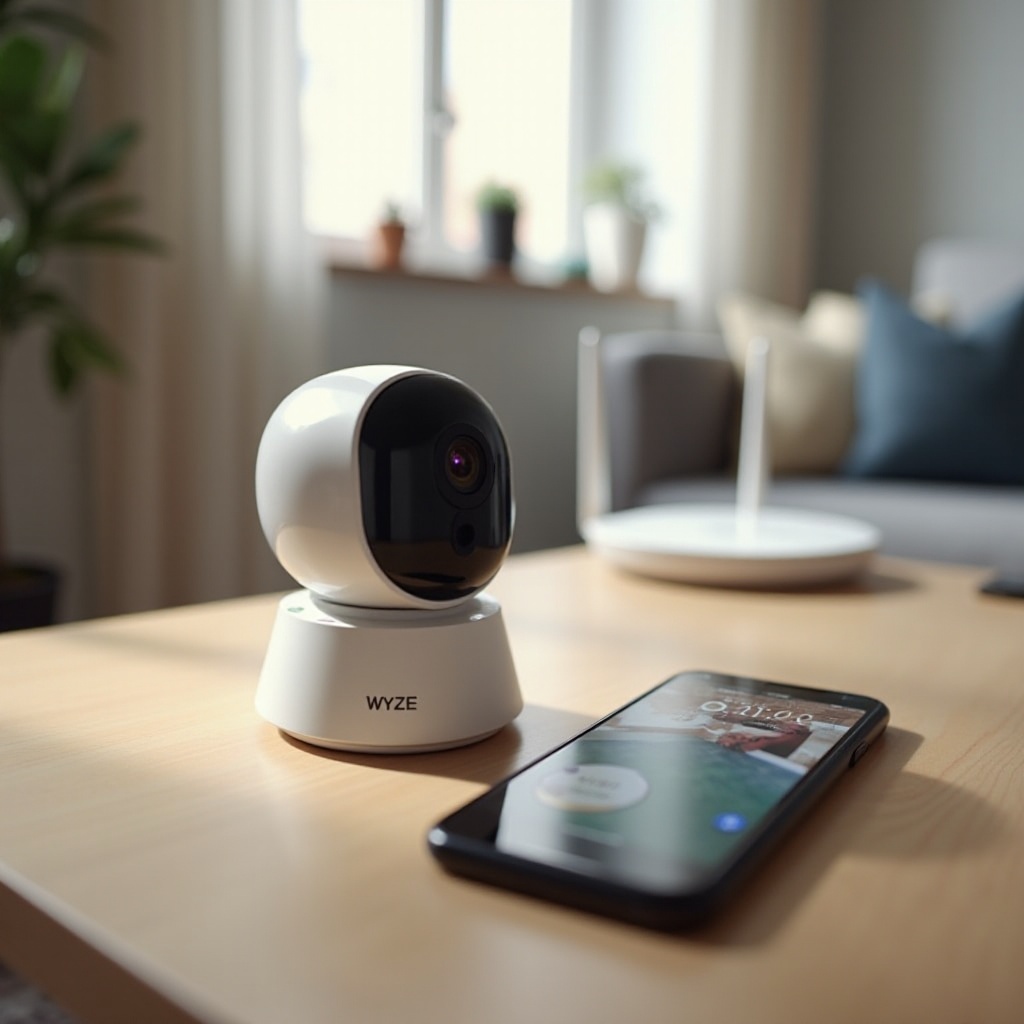
Wyze カメラの接続方法とオフラインになる原因
片っ端から再起動する前に、Wyze カメラにとって「オフライン」とは実際にどういう状態なのかを理解しておくと役立ちます。接続の基本的な流れを知っておけば、問題がどこにあるのか(電源・Wi‑Fi・アプリ・Wyze のクラウド)を見極めやすくなります。
Wyze カメラの Wi‑Fi とクラウドの仕組み
Wyze カメラがオンラインを維持するには、主に次の 3 つの要素が必要です。
-
電源
カメラには USB アダプターや電源アダプターからの安定した電力が必要です。電圧が落ちたりアダプターが弱かったりすると、カメラが再起動したり応答しなくなったりします。
-
ローカル Wi‑Fi ネットワーク(2.4 GHz)
Wyze カメラは 2.4 GHz の Wi‑Fi のみに接続し、5 GHz には対応していません。カメラはこの帯域を使ってルーターと通信し、映像を送信したりアプリからの操作を受信したりします。
-
Wyze のクラウドサーバー
Wyze アプリを開いたり、自宅外からライブ映像を閲覧したりするとき、スマートフォンは Wyze のサーバーと通信し、そのサーバーがカメラと通信します。カメラがクラウドに到達できない場合、アプリにはオフラインと表示されます。
この 3 つのどれかに問題が起きると、「デバイスがオフラインです」といったエラーや、くるくる回る読み込みアイコン、ライブビューに接続できないといった症状が現れます。
Wyze カメラがオフラインのときによく見られる症状
次のような症状が 1 つ以上見られるかもしれません。
- Wyze アプリでカメラ名の下に「オフライン」と表示される。
- ライブビューがまったく読み込まれない、またはタイムアウトする。
- 動体検知の通知やイベント録画が一切届かない。
- カメラの LED が消灯している、常時黄色、または正常時とは異なる点滅状態のままになっている。
- ある 1 台だけがオフラインで他は正常、もしくは全台が同時にオフラインになる。
1 台だけオフラインで他が正常な場合、そのカメラ固有の電源や Wi‑Fi 信号に問題があることが多いです。すべてのカメラが同時にオフラインになる場合は、ルーターやインターネット回線側が原因である可能性が高いです。この全体像を踏まえたうえで、まずは最も基本的なチェックから進めていきましょう。
ステップ 1:まず電源とハードウェアを確認する
多くの人はすぐに Wi‑Fi を疑いますが、電源の問題は接続トラブルとよく似た症状を引き起こします。電源が安定していないカメラは、ネットワークがどれだけ完璧でもオンラインを維持できません。
カメラの電源と LED 状態を確認する
次のチェックから始めてください。
- LED ライトを確認する
- 無点灯:カメラに電源が供給されていない可能性が高い。
- 黄色点灯または点滅:カメラが起動中かセットアップモードにある。
-
青色点灯、または青/アンバー点灯(機種による):通常は接続済みを示す。
-
カメラがしっかり差し込まれているか確認する
- カメラ本体側と電源アダプター側の USB コネクタを確認する。
-
軽く動かしてみて、LED がちらつくようなら接触不良の可能性がある。
-
別のコンセントで試す
- 電源アダプターを、確実に電気が来ている壁コンセントに挿し替える。
- 過負荷の電源タップや古い延長コードの使用は避ける。
LED がまったく点灯しない場合、電源アダプター・ケーブル・カメラ本体いずれかのハードウェア不良である可能性が高いです。
ケーブル・アダプター・取付け部分を点検する
次に、ハードウェアを詳しく確認します。
-
USB ケーブルを交換する
他の機器で正常動作が確認できている品質の良い USB ケーブルを使ってみてください。安価なケーブルや損傷したケーブルは電圧降下やランダムな切断の原因になります。
-
電源アダプターを交換する
十分な出力(通常 5V/1A 以上)がある別のアダプターで試してください。出力不足のアダプターは再起動やオフラインエラーを引き起こすことがあります。
-
取付け状態と風雨の影響をチェックする
- 屋外設置の場合は、コネクタ部分への水の侵入や腐食がないか確認する。
- マウントによってカメラやケーブルが強く押しつけられたり曲げられたりしていないか確認し、ポートやケーブルが損傷していないかチェックする。
カメラの電源が入り、LED が正常パターンを示しているのにアプリ上ではオフラインのままの場合は、次にインターネット接続と Wi‑Fi ネットワークを確認します。
ステップ 2:インターネットと自宅の Wi‑Fi ネットワークをテストする
カメラに安定した電源が供給されていることを確認したら、ネットワークに注目します。Wyze カメラはアクティブなインターネット接続と安定した 2.4 GHz Wi‑Fi 信号に依存しています。ここでインターネット側の問題を切り分けておけば、後の高度な設定調整で余計な手間を省けます。
インターネット接続が機能しているか確認する
スマートフォンまたはノート PC で次を行います。
-
カメラの近くに立つ
モバイルデータではなく、自宅の Wi‑Fi に接続する。
-
いくつかのウェブサイトを閲覧するか、短い動画を再生する
ページの読み込みが極端に遅い、またはまったく表示されない場合、インターネット回線がダウンしているか不安定な可能性がある。
-
速度テストを実行する
任意のスピードテストアプリやサイトを利用する。ダウンロード・アップロード速度がほぼゼロ、または大きく変動する場合は問題がある。
Wi‑Fi 経由の通信が何もできない場合は、モデムとルーターの再起動が必要になるでしょう(後ほど説明します)。他の機器は問題なくつながるのにカメラだけが接続できない場合は、Wi‑Fi の帯域と電波強度を確認します。
2.4 GHz の Wi‑Fi ネットワークを使っていることを確認する
Wyze カメラは 2.4 GHz ネットワークにのみ接続できます。最近のルーターは 2.4 GHz と 5 GHz を 1 つのネットワーク名にまとめることが多く、スマート機器を混乱させる要因になります。
- ルーター本体または専用アプリを確認する
- 「Home_2.4G」「Home_5G」のようにネットワークが分かれている場合は、カメラが「Home_2.4G」を使用していることを確認する。
-
SSID が 1 つしかない場合は、トラブルシューティングのあいだだけルーター設定で 2.4 GHz と 5 GHz を分けることも検討する。
-
カメラ付近で Wi‑Fi 電波を確認する
- スマートフォンの Wi‑Fi アイコンを確認し、バーが少ない場合は電波が弱いことを示す。
- 電波が弱い場合は、カメラまたはルーターを近づけるか、厚い壁や金属製の物体など障害物を減らす。
電源と基本的なネットワーク状態を確認できたら、一時的な不具合を解消するために、カメラとネットワーク機器の計画的な再起動を行う準備が整いました。
ステップ 3:Wyze カメラ・ルーター・モデムを再起動する
再起動は一時的な不具合、メモリリーク、切断された接続をクリアします。正しく行えば、多くの場合、面倒な設定変更をせずとも Wyze カメラをオンラインに戻せます。
Wyze カメラを安全に再起動する
次の手順に従ってください。
- 一部でも操作できる場合はアプリから再起動する
- Wyze アプリを開く。
- 対象カメラをタップし、設定(歯車アイコン) > デバイスの再起動 をタップ。
-
1 分ほど待ち、オンラインに戻るか確認する。
-
カメラの電源を手動で入れ直す
- カメラ背面またはアダプター側から電源ケーブルを抜く。
- 30〜60 秒待つ。
- 再度挿し込み、起動完了まで 1〜2 分待つ。
起動中の LED の動きを観察してください。通常の「オンライン」状態にならない、あるいは起動パターンを繰り返す場合は、より深刻な問題が疑われます。次に、ルーターとモデムを再起動してネットワーク全体をリセットします。
ルーターとモデムを正しい手順で電源再投入する
ネットワークをクリーンにリセットする手順:
- モデム(回線事業者から提供される機器)の電源を抜く。
- ルーター(Wi‑Fi 電波を出している機器)の電源を抜く。
- 最低 30 秒待つ。
- モデムの電源を先に入れ、ランプが安定するまで待つ。
- 次にルーターの電源を入れ、スマートフォンで Wi‑Fi が表示されるまで待つ。
- Wi‑Fi が復帰したら、さらに 1〜2 分待ってから Wyze アプリを確認する。
この操作の後でも Wyze カメラがオフラインのままなら、アプリ上で一度カメラを再登録し、現在の Wi‑Fi 設定を正しく保存し直す必要があるかもしれません。
ステップ 4:アプリで Wyze カメラを Wi‑Fi に再接続する
ルーターの変更やパスワードの更新後などに、カメラが保存していた Wi‑Fi 設定を失ったり再接続できなくなることがあります。アプリからカメラを再追加すると、これが解消され、デバイスとネットワークのリンクをきれいに作り直せることがよくあります。
Wyze アプリでカメラを削除して再追加する
アプリ側の接続をリセットする手順は次のとおりです。
-
Wyze アプリを開いてログインする
カメラが接続する予定の Wi‑Fi と同じネットワークに接続していることを確認する。
-
オフラインのカメラを削除する
- 対象カメラをタップする。
- 設定(歯車アイコン) > その他 > デバイスを削除(または類似の項目)をタップする。
-
削除を確認する。
-
もう一度デバイス追加フローを開始する
- 画面右上の「+」アイコンをタップ。
- 「デバイスを追加」 > 「カメラ」を選択。
- 使用している Wyze Cam の機種を選ぶ。
これで古いリンクがクリアされました。次に、新しい認証情報を使って 2.4 GHz ネットワークにカメラを再接続します。
Wi‑Fi 情報を入力し、QR コードを正しく読み取らせる
画面の案内に従って操作します。
- カメラをセットアップモードにする
- カメラ本体のセットアップボタンを、音声案内で「準備ができました」などと聞こえるまで長押しする。
-
LED が点滅し始め、Wi‑Fi 情報の入力待ち状態になる。
-
Wi‑Fi 名とパスワードを入力する
- 2.4 GHz 帯のネットワークを選択する。
- パスワードを慎重に入力する。パスワード誤入力はオフラインエラーの非常によくある原因。
-
可能であれば、ネットワーク名やパスワードに絵文字や特殊な記号は使わない。
-
QR コードをカメラに読み取らせる
- アプリに QR コードが表示される。
- スマートフォンの画面をカメラのレンズから 5〜8 インチ(約 12〜20cm)離してかざす。
-
ゆっくりと距離を前後させ、カメラが QR コードを読み取って確認音声が聞こえる位置を探す。
-
接続完了まで待つ
- アプリに「接続中」と表示される。
- 数分待つ。失敗した場合は、スマートフォンが同じ Wi‑Fi に接続されていることを確認してから、もう一度試す。
ここでカメラが接続できても、その後再びオフラインになる場合は、接続を安定させるためのファームウェアとアプリの更新が必要かもしれません。
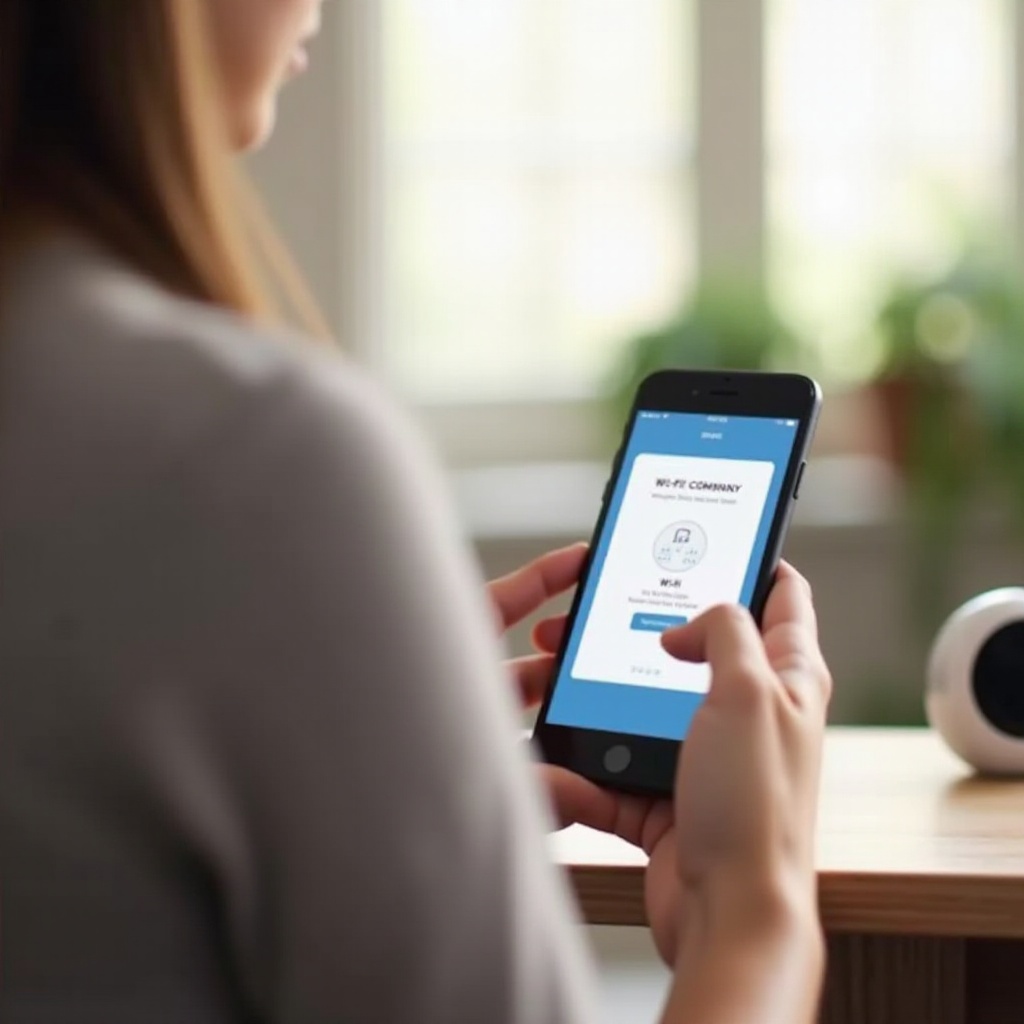
ステップ 5:Wyze のファームウェアとアプリを更新してオフライン問題を予防する
古いファームウェアやアプリのバージョンは、不安定な接続の一般的な原因です。新しい更新には、バグ修正や新しいルーター・スマートフォンとの互換性改善が含まれることが多く、すべてを最新に保つことで将来のオフライン問題を防げます。
カメラのファームウェア更新を確認・実行する
Wyze カメラのファームウェアを更新する手順:
- Wyze アプリを開き、対象カメラを選択する。
- 設定(歯車アイコン) > デバイス情報 > ファームウェアバージョン をタップする。
- 「更新」ボタンや更新通知が表示されている場合は、案内に従ってインストールする。
更新中は次の点に注意します。
- カメラの電源と接続を切らさない。
- 更新中にカメラの電源を抜いたり、ルーターを再起動したりしない。
- 数分かかることがあるので、完了するまで待つ。
更新が完了するとカメラは再起動します。オンラインに戻り、その状態が維持されるか確認してください。
スマートフォンの Wyze アプリを更新・リフレッシュする
次に、アプリ本体が最新であることを確認します。
- App Store(iOS)または Google Play ストア(Android)を開く。
- 「Wyze」と検索し、「更新」ボタンが表示されていないか確認する。
- 「更新」をタップし、インストール完了を待つ。
更新後も問題が続く場合:
- Wyze アプリから一度ログアウトし、再度ログインする。
- 必要であればアプリをアンインストールして再インストールし、破損したデータを一掃する。
アップデート後もカメラがオンラインとオフラインを繰り返す場合は、ルーター設定やネットワーク構成が干渉している可能性があるため、高度なネットワーク対処に進みます。
ステップ 6:Wyze カメラに影響する高度なネットワーク問題を修正する
基本的な対処でオフライン問題が解決しない場合、ルーターがスマート機器や IP アドレス、複数のバンドやノードをどのように扱っているかに原因があることがよくあります。接続機器が多い環境では、これらの設定を調整することで大きく状況が改善する可能性があります。
カメラ接続を妨げるルーター設定
ルーターの管理画面または専用アプリで、次の項目を確認してください。
-
AP(アクセスポイント)分離 / クライアント分離
有効になっていると、同じ Wi‑Fi 上の機器同士が通信できなくなります。カメラが接続しているネットワークでは無効にしてください。
-
MAC アドレスフィルタリング
不明な機器をブロックする設定がある場合、カメラの MAC アドレスを許可リストに追加するか、検証中はフィルタリングを無効にします。
-
SSID の隠蔽
SSID を非表示にしていると、セットアップが難しくなることがあります。カメラを設定している間は一時的に SSID を表示に切り替えます。
-
ファイアウォールルール
厳しすぎるファイアウォール設定は Wyze のクラウドへの接続をブロックすることがあります。検証中は標準または「中」程度のセキュリティプロファイルに変更してみてください。
必ず 1 つずつ設定を変更し、その都度カメラの状態を確認してください。どの変更が効果をもたらしたのかがわかりますし、新たな問題を生むリスクも減らせます。
接続台数制限・IP アドレス・メッシュネットワークを管理する
多数のスマート機器を持つ家庭では、機器やネットワークの限界が原因で問題が生じることがあります。
-
接続機器が多すぎる
ルーターによっては接続台数に制限があります。ネットワークが過密な場合は、使用していない古い機器を削除するか、より高性能なルーターへの交換を検討してください。
-
IP アドレスの競合
- ルーターの DHCP 設定で、IP アドレス範囲がすべての機器をカバーできる十分な広さを持っているか確認する。
-
各 Wyze カメラに固定 IP(DHCP 予約)を割り当てて、より安定した接続を実現することも検討する。
-
メッシュ Wi‑Fi システム
- ノードの設置場所を調整し、カメラが電波の境界線上に位置しないようにする。
- セットアップ時にカメラを特定のノードに近づけ、意図したノードに接続させることを試す。
こうした高度な調整でも問題が解決しない、またはカメラの動作が依然としておかしい場合は、隠れた設定不具合を一掃するために工場出荷時リセット(初期化)を行う段階です。
ステップ 7:Wyze カメラを工場出荷時設定にリセットして再設定する
工場出荷時リセットを行うと、カメラの設定はすべて消去され、まっさらな状態になります。通常の再起動では解決できない、深いレベルの設定不具合を解消できることがあります。
工場出荷時リセットが最適な選択となるケース
次のような場合は、リセットを検討してください。
- セットアップ中に接続が最後まで完了しない。
- カメラが何度も再起動を繰り返す。
- 強く安定したネットワーク環境でも、一時的にオンラインになるがすぐに切断される。
- ルーターや Wi‑Fi 情報を何度も変更しても改善しない。
これらに心当たりがある場合、いたずらに試行錯誤を続けるよりリセットしたほうが結果的に時間の節約になります。
カメラを工場出荷時リセットして再設定する方法
ボタンの位置は機種によって異なりますが、基本的な手順は共通です。
- カメラの電源を入れる。
- セットアップボタンまたはリセットボタンを、音声案内が流れるか LED 表示が変化するまで約 10〜20 秒間押し続ける。
- ボタンを離し、カメラがセットアップモードで再起動するまで待つ。
- Wyze アプリを開き、先ほどと同様の手順で新しいデバイスとしてカメラを追加する(Wi‑Fi 情報の入力、QR コード読み取り、カメラ名の設定など)。
再設定後は 1〜2 日ほど様子を見てください。オンライン状態が安定していれば、問題はほぼ解消したと考えられます。それでも改善しない場合は、Wyze サポートへの相談やハードウェアの交換を検討するタイミングです。
ステップ 8:Wyze サポートへ連絡するタイミングとカメラを交換すべきとき
ここまでの対処をすべて実施してもなお、カメラがオンラインを維持できないことがあります。その場合、サポートを利用したり、機器をアップグレードしたりするほうが、さらに試行錯誤を続けるよりも効率的でストレスも少なく済みます。
サポートへ連絡する前に準備しておく情報
トラブルシューティングをスムーズに進めるため、次の情報を用意しておきましょう。
- カメラの機種名(例:Wyze Cam v3、Wyze Cam Pan など)。
- アプリのバージョンとスマートフォンの種類(iOS または Android)。
- カメラに現在インストールされているファームウェアのバージョン。
- 問題が発生し始めた時期と、その直前に行った変更(新しいルーターへの交換、引っ越し、パスワード変更など)の簡単な経緯。
- このガイドで既に試した手順。
Wyze サポートには、公式サイトまたはアプリから問い合わせることができます。状況を具体的に伝えるほど、問題の特定と解決が早くなります。
カメラまたはルーターのアップグレードを検討すべきサイン
次のような兆候が見られたら要注意です。
- カメラに目に見える損傷、腐食、浸水の跡がある。
- ケーブルやアダプターを替えても電源が入らない。
- ルーターが古く、多数の機器接続に対応できず、頻繁に再起動が必要。
- Wyze だけでなく他のスマート機器も頻繁にオフラインになる。
場合によっては、より高性能なルーターへの買い替えや故障したカメラの交換によって、スマートホーム全体の信頼性が大きく向上し、今後のオフライン問題を未然に防げることがあります。
Wyze カメラを長期的にオンライン維持する方法
一度 Wyze カメラをオンラインに戻したら、その状態を長く保ちたいはずです。いくつかの簡単な習慣を身につけるだけで、オフライン問題の発生頻度を大幅に減らし、スマートホーム全体の信頼性を高めることができます。
スマートホーム機器向けに Wi‑Fi と電源を最適化する
重要なのは安定性です。
- ルーターの設置場所を最適化する
- 家の中心付近で高い位置に設置し、厚い壁や大型家電から離す。
-
キャビネットの中やテレビの裏など、電波が遮られる場所に隠して設置しない。
-
強く安定した電源を使う
- 品質の良いアダプターとケーブルを使用する。
-
屋外や高所に設置するカメラには、防水仕様のハードウェアや、丁寧なケーブル処理を検討する。
-
スマートホーム向けのネットワークを構築する
- 可能であれば、カメラやその他の IoT 機器向けに専用の 2.4 GHz「IoT ネットワーク」を用意する。
- Wi‑Fi パスワードは、英数字を使ったシンプルかつ安全なものにし、複雑すぎる記号は避ける。
スマートプラグ・バックアップ・定期メンテナンスを活用する
少しの工夫が大きな効果をもたらします。
- 重要なカメラにはスマートプラグを使う
- Wyze などのスマートプラグを使えば、電源の入れ直しを自動化できる。
-
カメラがフリーズした場合でも、脚立に登ることなく遠隔で再起動できる。
-
定期的な動作チェックを行う
- 月に 1 回程度、Wyze アプリを開いて全カメラがオンラインであることを確認する。
-
ファームウェアとアプリの更新がないかチェックし、必要に応じて適用する。
-
重要箇所にはバックアップ電源を検討する
- モデムとルーターを小型 UPS(無停電電源装置)に接続すると、短時間の停電でもカメラのオンライン状態を維持できる。
これらの習慣を身につければ、「Wyze カメラをオンラインに戻すには?」と悩む時間は大幅に減り、システムが当たり前のように動作してくれる安心感を得られるでしょう。
まとめ
Wyze カメラが頻繁にオフラインになる場合、多くは電源・Wi‑Fi・アプリ・ファームウェアのいずれかに問題があります。このガイドの手順に沿って、ケーブルや LED の確認、インターネットテスト、機器の再起動、アプリからの再接続、ファームウェア更新、ルーター設定の微調整、必要に応じた初期化まで順番に進めることで、手当たり次第に試すことなく、ほとんどのケースでカメラをオンラインに戻せます。
それでも解決できない場合は、Wyze サポートへの相談や、新しいカメラ・ルーターへの交換が最も効率的な解決策になることもあります。一度環境が安定してしまえば、定期的なメンテナンスとネットワーク設計の工夫によって、Wyze カメラは必要なときにいつでも信頼して使える存在になってくれます。
よくある質問
Wyzeカメラを再接続しても、すぐにオフラインになるのはなぜですか?
Wyzeカメラが再接続してもまた切断される場合、多くはWi‑Fiの電波が弱い、ルーターの制限、またはファームウェアの古さが原因です。カメラ付近の電波強度を確認し、ファームウェアを更新し、APアイソレーションや接続台数制限などルーターの設定を見直してください。それでも改善しない場合は、工場出荷時設定リセットを行い、新規デバイスとしてカメラを再設定してみてください。
Wyzeカメラは5 GHzのWi‑Fiネットワークで使用できますか?
いいえ。Wyzeカメラは2.4 GHzのWi‑Fiにしか接続できません。ルーターが2.4 GHzと5 GHzを同じネットワーク名でまとめている場合、セットアップ時にカメラがうまく接続できないことがあります。バンドを分けるか、専用の2.4 GHzネットワークを作成し、そのネットワークにWyzeアプリからカメラを接続してください。
工場出荷時設定リセットをすると、Wyzeカメラの録画データはすべて消えますか?
工場出荷時設定リセットを行うと、カメラに保存されている設定が削除され、あなたのアカウントとの紐付けが解除されますが、Wyzeアカウントに紐付いたクラウド録画は、通常どおりの保存期間中はクラウド上に残ります。カメラ内のmicroSDカードに保存されているクリップも、カードをフォーマットしない限り残ります。リセットの前に、必ずクラウドプランとSDカードの設定を確認してください。