
はじめに
Skullcandy のイヤホンが突然接続できなくなったり、Bluetooth リストから消えたり、片方からしか音が出なくなることがあります。多くの場合、イヤホン自体が壊れているわけではありません。イヤホンとデバイス間の接続情報が壊れているだけで、正しい方法で Skullcandy イヤホンを再ペアリングし直せばよいのです。
このガイドでは、Skullcandy イヤホンをスマホ、タブレット、パソコンと再ペアリングする手順を、ステップごとに説明します。次のようなことができるようになります。
- Skullcandy イヤホンをペアリングモードにする
- 左右のイヤホン同士を再ペアリングする
- 古い Bluetooth プロファイルを削除し、Android、iPhone、Windows、Mac で再接続する
- 通常のペアリングができないときにファクトリーリセットを使う
- 再ペアリング後に発生する音声や接続の問題を解決する
特別な工具や高度な技術は必要ありません。各セクションを順番に進めてください。まずはクイックチェックリストから始め、その後ペアリングモードの設定、スマホやパソコン側の設定、基本手順で解決しない場合の詳細なトラブルシューティングに進みます。
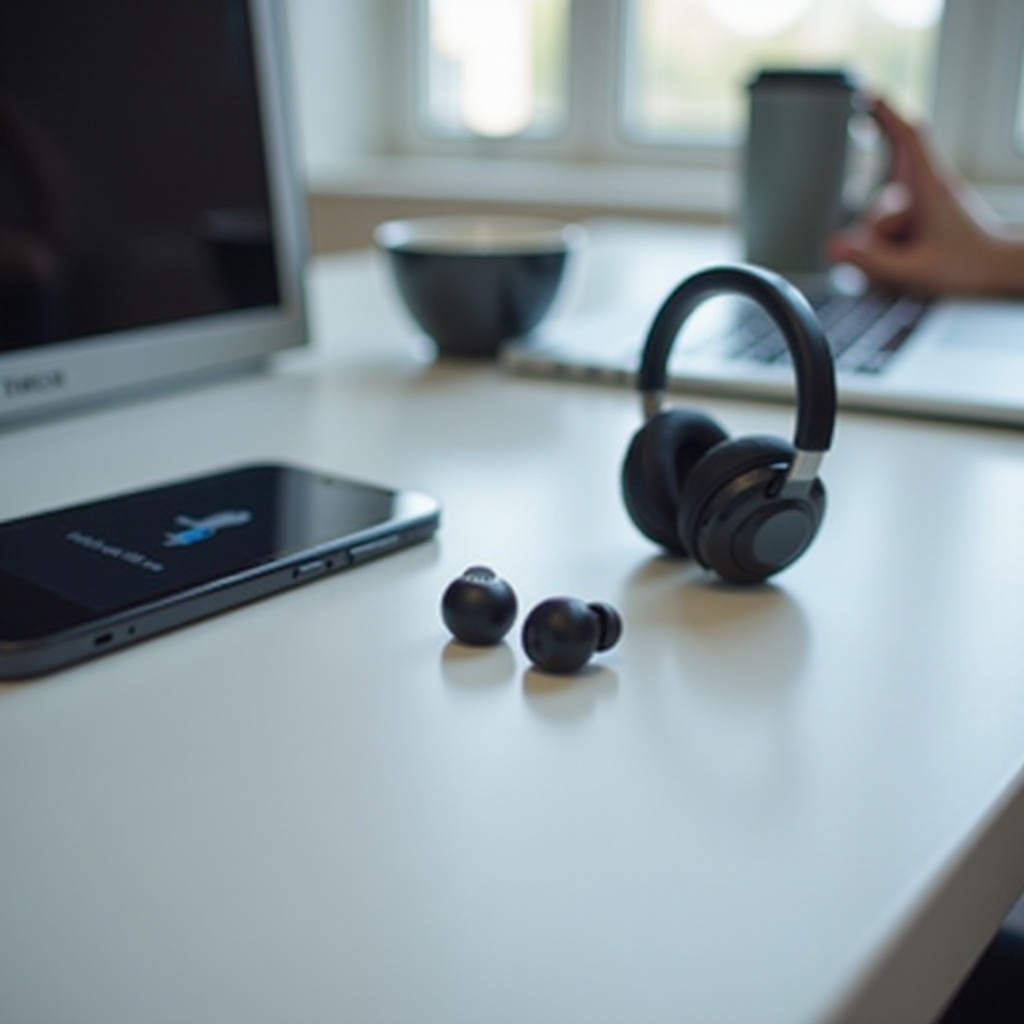
Skullcandy イヤホンを再ペアリングする前のクイックチェックリスト
リセットを行う前に、その問題が本当に Bluetooth やペアリング起因なのか、バッテリー切れ、ミュート設定、イヤホンの故障でないかを確認しましょう。短い事前チェックで多くの時間を節約できます。
問題がイヤホン本体ではなく Bluetooth にあることを確認する
まず、Skullcandy イヤホンの電源が入り、反応しているか確認しましょう。
- 両方のイヤホンをケースから取り出し、LED ライトを確認します。
- イヤホンのボタン(またはタッチセンサー)をタップまたは押して、LED が点滅したり、音が鳴るかを確認します。
- イヤホンをケースに戻し、フタを閉めて数秒待ち、再度フタを開けてライトを確認します。
まったくライトも音もない場合、ペアリングの問題ではなく、バッテリー切れか充電不良の可能性があります。ケースとイヤホンを少なくとも 30 分充電してから再度試してください。それでもイヤホンがまったく反応しない場合は、ハードウェアの問題である可能性が高く、後半のサポートセクションを参考に次のステップを検討します。
別のデバイス(スマホ、ノート PC、タブレット)で試す
イヤホンは問題なく動作していても、実際にはスマホやパソコン側に問題があることもあります。Skullcandy イヤホンを再ペアリングする前に、別のデバイスでテストしましょう。
- メインで使っているデバイスの Bluetooth を一度オフにしてから再度オンにします。
- そのデバイスを再起動し、一時的な Bluetooth の不具合を解消します。
- 可能であれば、別のスマホ、タブレット、またはノート PC とイヤホンのペアリングを試します。
もしイヤホンが 2 台目のデバイスには接続でき、音も再生できる場合、元のスマホやパソコンにソフトウェアまたは Bluetooth プロファイルの問題がある可能性が高いです。これらは後の Android、iOS、Windows、Mac のセクションで修正します。
音量、オーディオバランス、システムのサウンド設定を確認する
実際は音声が出ていないだけなのに、ペアリングに失敗したと勘違いしている場合があります。次の基本的なポイントを確認してください。
- デバイス本体と使用しているメディアアプリの両方で音量を上げる。
- アクセシビリティ設定やオーディオバランス設定で左右が中央に設定されているか確認する。
- 音声出力先が Skullcandy のイヤホンになっているか、スマホのスピーカーや他の Bluetooth デバイスになっていないか確認する。
イヤホンの電源が入り、デバイス側もミュートや設定ミスでないと分かったら、ペアリングプロセスそのものに集中し、イヤホンを正しいペアリングモードに戻す準備が整ったことになります。
Skullcandy イヤホンをペアリングモードにする方法
Skullcandy イヤホンの再ペアリングを成功させるには、まずイヤホンをペアリングモードにしてスマホやパソコンから見つけられるようにする必要があります。モデルごとにボタン操作は少しずつ異なりますが、基本的な流れは似ています。
Skullcandy のモデルを特定する(Sesh、Indy、Push など)
Skullcandy のシリーズごとに操作や LED の点灯パターンが少しずつ異なります。代表的な完全ワイヤレスモデルには次のようなものがあります。
- Sesh および Sesh Evo
- Indy、Indy Evo、Indy ANC
- Push および Push Ultra
- 2024 年に発売されたその他の Skullcandy 完全ワイヤレスイヤホン
モデル名は箱や充電ケースの印字、またはケースのフタの内側を確認してください。箱がない場合は、Skullcandy の公式サイトにアクセスし、製品画像と照らし合わせてモデルを特定しましょう。正確なモデルが分かれば、対応するリセット手順やペアリング方法に従いやすくなります。
Skullcandy イヤホンをペアリングモードにする一般的な手順
多くの Skullcandy 完全ワイヤレスイヤホンは、次のような手順でペアリングモードに入ります。
- 両方のイヤホンを充電ケースに入れ、フタを閉めます。5〜10 秒待ちます。
- フタを開け、両方のイヤホンを同時に取り出します。
- LED が点滅し始めるかを確認します(モデルによって赤/青、青/白、白などの点滅)。点滅していればペアリングモード、またはその直前の状態です。
自動的にペアリングモードにならない場合は次のようにします。
- 各イヤホンのボタンを数秒間長押しして電源をオフにします。
- 再度長押しして電源をオンにし、そのままペアリング用の点滅パターンが出るまで押し続けます。
一部のモデルでは、ケースの外で 1 つのメインボタンを長押ししてペアリングモードに入るものもあります。取扱説明書があれば、そこに記載のペアリング手順に従ってください。ただし、この一般的な方法は 2024 年の多くの Skullcandy イヤホンで有効です。
ペアリング時の LED ライトの意味
LED の挙動を理解しておくと、Skullcandy イヤホンの再ペアリングを行う際に手探りにならずに済みます。
- 赤/青または赤/白の点滅:ペアリングモード、接続待機中
- ゆっくり点滅または点灯:電源オンで接続中、または接続を試行中
- 消灯:電源オフ、またはバッテリー切れ
ペアリングモードを示す点滅パターンが出ているのに、デバイス側でイヤホンが見つからない場合は、イヤホン同士の内部リンクがうまくいっていない可能性があります。その場合は、スマホやパソコンに接続する前に、イヤホン同士を再ペアリングする必要があります。
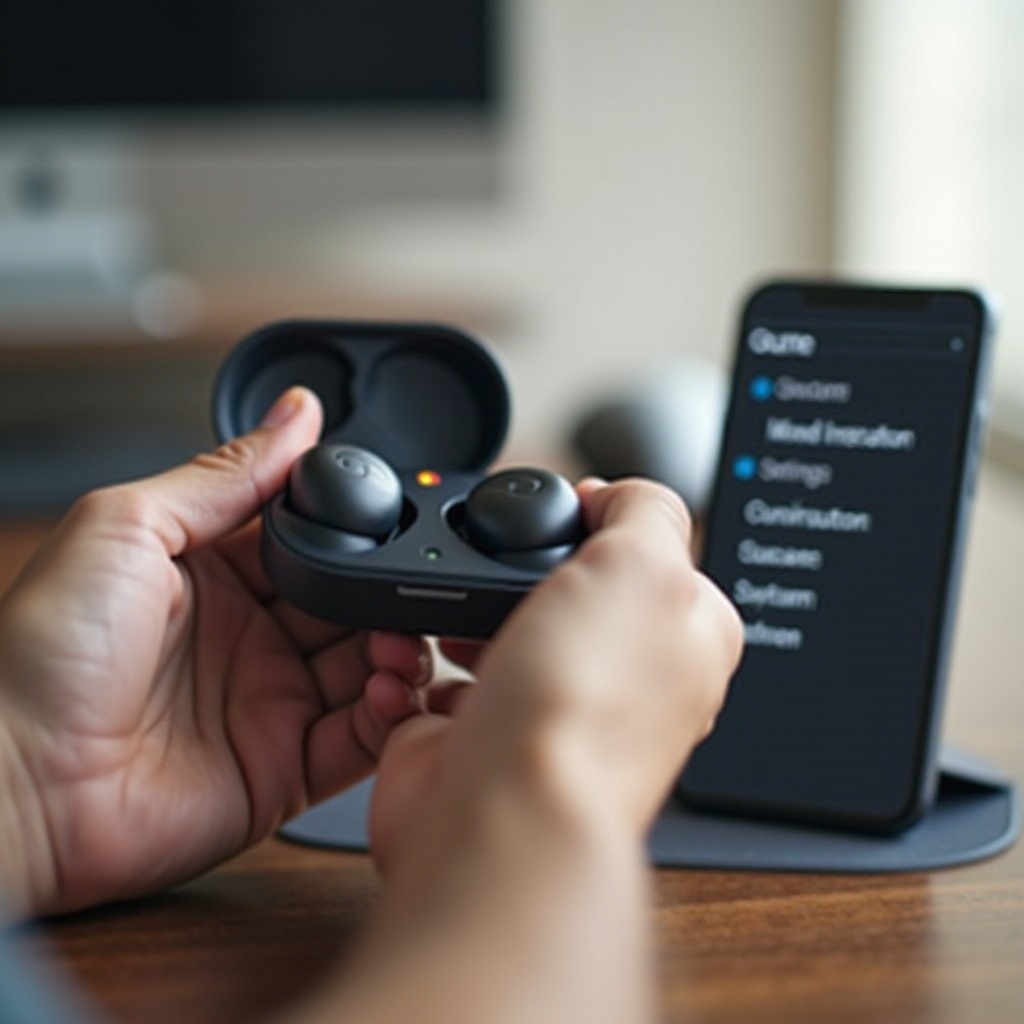
左右の Skullcandy イヤホン同士を再ペアリングする方法(左/右の同期)
よくある問題として、片方の Skullcandy イヤホンだけが接続され音が出て、もう片方は無音のままという状態があります。この場合、左右のイヤホン間の内部同期が失われています。まず左右のイヤホン同士を再ペアリングして、1 つのステレオデバイスとして動作させる必要があります。
片方だけ接続され、もう片方が接続されないとき
イヤホンが同期していないサインは次の通りです。
- Bluetooth デバイス一覧に片方のイヤホンしか表示されない。
- 両方のイヤホンの電源が入っていて充電もされているのに、片方からしか音が出ない。
- 左右のイヤホンの LED の点滅パターンや速度が異なる。
このような場合、スマホやパソコン側だけでは問題は解決できません。イヤホン同士をリセットして再リンクし、再び同期したペアとして機能させる必要があります。
左右イヤホン間の接続をリセットする方法
正確な手順はモデルによって異なりますが、多くの Skullcandy 完全ワイヤレスイヤホンでは次の一般的な方法が有効です。
- スマホやパソコンで Bluetooth 設定を開き、表示されている Skullcandy の項目をすべて削除または「このデバイスの登録を解除」します。
- 使用中のデバイスの Bluetooth をオフにします。
- 両方のイヤホンを充電ケースに入れ、数秒間フタを閉めます。
- フタを開け、両方のイヤホンを同時に取り出します。
- 左右両方のイヤホンのボタンを素早く 3〜4 回タップまたは押して、同期またはリセットコマンドを実行します(タップ回数はモデルによって異なります)。
- 両方のイヤホンの LED が同じパターンで点滅するか確認し、それらが互いにリンクされたことを示します。
両方のイヤホンが同じタイミングで点滅し、1 つのペアとして振る舞うようになったら、再び 1 つのデバイスとして扱うことができます。これで Android や iPhone と Skullcandy イヤホンを再ペアリングする準備が整いました。
イヤホン同士のリンクが切れてしまうよくある原因
今後イヤホン同士の同期が失われないようにするために、次の点に注意してください。
- 取扱説明書で明確にサポートされている場合を除き、それぞれのイヤホンを別個のデバイスとして個別にペアリングしようとしない。
- 公式にシングルモードを提供していないモデルでは、片耳だけを長期間使用し続けることを避ける。
- 使用後は必ず両方のイヤホンをケースに戻し、収納中に充電と再同期が行われるようにする。
左右のイヤホンが正しく連動するようになったら、次のステップはスマホとの再接続です。これで再び音楽を楽しめるようになります。
スマホ(Android & iPhone)で Skullcandy イヤホンを再ペアリングする方法
Skullcandy イヤホンは、多くの場合スマートフォンと一緒に使われます。Android と iOS での再ペアリングの基本は同じで、古い Bluetooth 情報を削除し、イヤホンをペアリングモードにしてから改めて接続し直します。
Bluetooth 設定から古い Skullcandy の項目を削除する
古い、または壊れた Bluetooth プロファイルは、ペアリングトラブルの最も一般的な原因の 1 つです。Skullcandy イヤホンを再ペアリングする前に必ず削除しましょう。
- スマホの Bluetooth 設定を開きます。
- ペアリング済みデバイス一覧から Skullcandy イヤホン(例:「Indy Evo」「Sesh Evo」「Push Ultra」など)を探します。
- 名前の横にある歯車アイコンや「i」アイコンをタップします。
- 「このデバイスの登録を解除」「削除」「ペアリング解除」などを選択して確定します。
Skullcandy の項目が複数ある場合は、すべて削除してください。すべての履歴を消すことで、スマホはイヤホンを全く新しいデバイスとして認識し直します。
Android デバイスでの再ペアリング手順
Android スマホで Skullcandy イヤホンを再ペアリングするには次のようにします。
- 設定 > Bluetooth(または 設定 > 接続済みのデバイス)を開きます。
- Bluetooth をオフにし、5 秒ほど待ってから再度オンにします。
- 前のセクションの手順で Skullcandy イヤホンをペアリングモードにします。
- 「新しいデバイスとペア設定する」または「デバイスを追加」をタップします。
- 一覧に Skullcandy のモデル名が表示されたら、その名前をタップします。
- 画面の指示に従ってペアリングを完了します。
Android に「接続済み」と表示されたら、曲や動画を再生して、両方のイヤホンから正常に音が出ているか、音が安定しているか確認します。ペアリングに失敗したり、すぐに音が途切れる場合は、スマホを再起動し、同じ手順をやり直してください。その後、Apple 製品も使用している場合は、iPhone や iPad での手順に進みます。
iPhone と iPad での再ペアリング手順
iPhone や iPad で Skullcandy イヤホンを再ペアリングするには次のようにします。
- 設定 > Bluetooth を開きます。
- Bluetooth を一度オフにし、数秒後にオンに戻します。
- Skullcandy イヤホンをペアリングモードにします。
- 「その他のデバイス」の下に Skullcandy の名前が表示されるのを待ちます。
- 表示された名前をタップして接続します。
イヤホンが表示されない場合は、iPhone にイヤホンを近づけ、他の Bluetooth デバイスから離してみてください。また、近くにある別のスマホが自動接続を試みていないかも確認します。接続に成功したら、ストリーミングアプリや保存済みの音声ファイルを再生してテストしてください。スマホで問題なく使えるようになった後、パソコンでも使う予定がある場合は、次のセクションで Windows と macOS での再ペアリング方法を確認しましょう。
Skullcandy イヤホンを Windows および Mac パソコンと再ペアリングする
多くのユーザーは Skullcandy イヤホンをスマホとノート PC やデスクトップで切り替えて使用しています。スマホと安定して接続できるようになったら、次はパソコン側の古い登録情報を削除し、OS の Bluetooth 設定から改めて接続し直します。
Windows 10/11 で Skullcandy を削除して再追加する
Windows 10 または Windows 11 の PC では次のようにします。
- スタートメニューをクリックし、「設定」を開きます。
- 「デバイス」(または「Bluetooth とデバイス」)に進みます。
- ペアリング済みデバイス一覧から Skullcandy イヤホンを探します。
- 名前をクリックして「デバイスの削除」を選択し、確認します。
- Bluetooth をオフにし、数秒待ってから再度オンにします。
- 「デバイスの追加」をクリックし、「Bluetooth」を選択します。
- イヤホンをペアリングモードにします。
- 一覧に Skullcandy イヤホンが表示されたらそれを選択し、ペアリングを完了します。
Windows がイヤホンを「接続済み」と表示しているのに音が出ない場合は、サウンド設定を開き、出力デバイスとしてスピーカーやモニターではなく Skullcandy イヤホンが選択されているかを確認してください。
macOS で Skullcandy を削除して再接続する
macOS を搭載した Mac では次のようにします。
- Apple メニューをクリックし、「システム設定」(または「システム環境設定」)を選択します。
- 「Bluetooth」を選択します。
- デバイス一覧から Skullcandy イヤホンを探します。
- 名前の横にある「x」または「削除」をクリックして確認します。
- Bluetooth をオフにし、数秒待ってから再度オンにします。
- イヤホンをペアリングモードにします。
- 再び一覧に Skullcandy イヤホンが表示されたら、「接続」をクリックします。
ペアリング後、Mac のサウンド設定を開き、出力先として Skullcandy イヤホンを選択してください。これで、Mac からの音声が正しいデバイスに送られるようになります。
デスクトップ/ノート PC で「接続済みなのに音が出ない」問題を解決する
パソコン側では接続されていると表示されているのに、イヤホンが無音のままの場合は次を試してください。
- システムのサウンド設定で、Skullcandy イヤホンを既定の再生デバイスに設定する。
- ブラウザ、会議アプリ、音楽アプリなどを一度閉じてから再起動する。
- 他のオーディオデバイスの接続を切り、Skullcandy イヤホンのみを接続した状態で再度テストする。
スマホとパソコンの両方で Skullcandy イヤホンの再ペアリングができているのに、まだおかしな挙動が続く場合は、内部の不具合を完全に消去するためファクトリーリセットを検討するとよいでしょう。
Skullcandy イヤホンのファクトリーリセットと詳細なトラブルシューティング
イヤホンがペアリングモードに入らない、どのデバイスにも一切表示されない、あるいは再ペアリング後も常に接続が切れる場合、ファクトリーリセットが問題の解決につながることがあります。この手順では、イヤホンに保存されているペアリング情報がすべて消去されます。
ファクトリーリセットを試すべきタイミング
次のような状況に当てはまる場合は、ファクトリーリセットを検討してください。
- 基本的なトラブルシューティングを行っても、どのデバイスの Bluetooth リストにもイヤホンが表示されない。
- LED の挙動がおかしく、ペアリングパターンがはっきりしない、または予測不能な点滅をしている。
- どれだけ再リンクしても片方のイヤホンしか安定して動作しない。
- 新しく接続し直した直後から、音が頻繁に途切れたり、音飛びやカクつきが発生する。
ファクトリーリセットを行うと、ペアリングデータが消去されるため、リセット後は使用しているすべてのスマホやパソコンと再ペアリングする必要があります。それでも、通常の再ペアリングで改善しない場合には試す価値があります。
人気の Skullcandy イヤホン向けモデル別リセット手順の一般例
正確なリセット手順はモデルによって異なりますが、多くの 2024 年モデルの Skullcandy 完全ワイヤレスイヤホンでは、次のようなシーケンスが使われています。
- 両方のイヤホンを充電ケースに入れ、フタは開けたままにします。
- 各イヤホンのボタンを約 10 秒間長押しし、LED が点滅したり色が変わるまで待ちます。
- ボタンから指を離し、イヤホンを数秒間ケースに入れたままにします。
- イヤホンをケースから取り出します。新品同様の状態となり、自動的にペアリングモードに入るはずです。
正確なリセット時間やボタン操作を確認するために、必ず公式の Skullcandy サポートページで自分のモデルに対応した手順を確認してください。途中で止まった不完全なリセットでは問題が解決しないことがあります。
イヤホンがリセットまたはペアリングモードに入らない場合の対処
Skullcandy イヤホンがリセット操作に反応せず、ペアリングモードにもまったく入らない場合は次を試してください。
- イヤホンと充電ケースを完全に充電してから、もう一度リセット手順を試す。
- 乾いた綿棒などで、イヤホン本体とケース側の充電端子を丁寧に清掃し、確実に接点が触れている状態にする。
- モデルによって電源オン/オフ時にリセット操作が必要な場合があるため、イヤホンの電源を切った状態、入れた状態の両方でリセット操作を試す。
何度か丁寧に試してもイヤホンがまったく反応しない場合は、ペアリング不具合ではなくハードウェア故障の可能性が高くなります。その段階では、解決できる範囲で音声の問題を絞り込みつつ、サポートや買い替えを検討してください。
Skullcandy イヤホン再ペアリング後によくある問題の解決
Skullcandy イヤホンの再ペアリング自体は成功しても、音量が小さい、こもって聞こえる、接続が不安定といった問題が残ることがあります。Bluetooth のリンクは確立しているのに、実際の聴き心地が良くない場合です。このセクションでは、そうした残った問題への対処方法を解説します。
再ペアリングしても片方のイヤホンが動作しない場合
イヤホン同士の再ペアリングと同期が済んでいるのに、片側が無音のままの場合は次の手順を試してください。
- 音が出ない側のイヤホンのイヤーピースと音出口を確認・清掃します。柔らかく乾いた布で耳垢やゴミを取り除きます。
- 両方のイヤホンをケースに戻し、両方とも充電ランプが点灯するか確認します。片側だけバッテリー残量が少ないと、先に電源が切れてしまうことがあります。
- 前のセクションの左右同期の手順を繰り返し、イヤホン同士を再リンクします。
- デバイス側のオーディオバランス設定を確認し、左右が中央に戻っているかをチェックします。
同じ側のイヤホンだけが、清掃・充電・同期を行っても毎回動作しない場合は、そのイヤホンのドライバーや内部配線に損傷がある可能性があります。
音切れ、遅延、映像とのズレがある場合
音が途切れる、映像より遅れて聞こえる、カクつくといった症状が出る場合は次の対策を試してください。
- スマホやパソコンにより近づき、可能であればイヤホンとの間に障害物がない状態にする。
- デバイスを厚手のカバンや後ろポケットなど、Bluetooth 信号を遮る場所に入れない。
- 近くのスマホやノート PC で Bluetooth を無効にし、イヤホンとの接続を巡って競合しないようにする。
- 一部の Android では、Bluetooth コーデック設定を変更したり、開発者オプションで「絶対音量」を無効化するなどの設定を試す。
軽度の遅延は Bluetooth の仕様上ある程度は避けられませんが、常にひどい遅延が続く場合は、再ペアリングと電波干渉の軽減を組み合わせることで改善するケースが多いです。
ペアリングは成功しているのに音量が小さい・こもる・歪む場合
接続自体は正常でも音量が小さすぎたり、音がこもっている、歪んで聞こえる場合は次の点を確認してください。
- 両方のイヤホンを丁寧に清掃します。汗やホコリ、耳垢による薄い膜がスピーカーグリルを覆っていることがあります。
- 耳によりフィットするよう、サイズや形状の異なるイヤーピースを試し、密閉性と遮音性を高めます。
- 音楽アプリやストリーミングアプリ内の極端なイコライザー設定や音質補正をリセットし、標準設定に戻します。
- 複数のアプリや別々の音声ファイルでテストし、特定のアプリやファイルだけで発生していないか確認します。
低い音量でも歪みが発生し、異なるデバイスを使っても改善しない場合は、スピーカードライバーそのものが損傷しており、ペアリングの調整だけでは完全な解決は難しい可能性があります。
Skullcandy サポートに連絡するタイミング、またはイヤホンを買い替えるタイミング
Skullcandy イヤホンの再ペアリング手順を一通り試しても問題が解決しない場合、トラブルシューティングを続けるべきか、公式サポートに相談するべきか、あるいは買い替えを検討すべきかを判断する必要があります。
単なるペアリング不具合とハードウェア故障を見分けるサイン
次のような症状がある場合は、ハードウェア故障の可能性が高まります。
- 充電方法やケーブルを変えて長時間充電しても、イヤホンの電源が一切入らない。
- 何度リセットや再ペアリングを試しても、毎回片方のイヤホンだけがまったく動作しない。
- LED が不規則に点滅したり、完全に点灯しない、説明書にない挙動を示す。
- Bluetooth 接続状態は強く安定していると表示されているのに、音が激しく途切れたり、ひどく歪んで再生される。
一方、ペアリング不具合の場合は、リセットや再ペアリングを繰り返すことで、少なくともある程度症状が改善することが多いです。
2024 年時点での保証とサポートを確認する
Skullcandy はモデルや地域によって異なる内容の限定保証を提供しています。2024 年現在、次の手順で確認するとよいでしょう。
- 可能であれば購入証明書や注文確認メールなどを用意します。
- 公式の Skullcandy サポートサイトにアクセスし、自分のイヤホンの正確なモデル名で検索します。
- 米国向けの最新の保証ポリシーを確認し、何が保証対象になっているか確認します。
- サポートフォームやチャットを利用して Skullcandy サポートに連絡し、既に試したリセットや再ペアリングの手順を含めて症状を説明します。
状況や保証期間内かどうかによって、サポートからは修理、交換、新しいモデルへの割引などの提案が行われる場合があります。
修理と買い替えのどちらを選ぶべきか
保証が切れた Skullcandy の完全ワイヤレスイヤホンは、小型で密閉構造になっているため、修理が難しく高額になる場合があります。多くのユーザーにとっては次のような判断になることが多いです。
- 高度な自分での修理を試すよりも、新しく買い替えたほうが安く確実な場合が多い。
- 新しい Skullcandy モデルにアップグレードすることで、バッテリー持続時間の向上、マイク性能の改善、Bluetooth 性能の強化などのメリットが得られる。
このガイドの手順で問題が単なるペアリング不具合ではないと確認できたら、無理にトラブルシューティングを続けるより、買い替えを選ぶことで時間とストレスを節約できることがあります。
まとめ
Skullcandy イヤホンの再ペアリング方法を知っておくことは、一見深刻なハードウェア故障のように見える接続トラブルを素早く解決するための有効な手段です。簡単な設定確認から始め、イヤホンをペアリングモードに入れ、左右の同期を取り直し、デバイス側の古い Bluetooth 情報を削除することで、自分自身でクリーンで安定した接続を取り戻すことができます。
それでも問題が残る場合は、ファクトリーリセットと干渉要因、汚れ、オーディオ設定のチェックを慎重に行うことで、多くのイヤホンが元通りに使えるようになります。何を試しても改善しないときは、しつこいペアリング不具合と本当のハードウェア故障を見分け、いつ Skullcandy サポートに連絡すべきか、あるいは新しいイヤホンへの買い替えを検討すべきかを判断できるようになるでしょう。
よくある質問
Skullcandy のイヤホンを再ペアリングしようとしても、Bluetooth リストに表示されないのはなぜですか?
これは通常、イヤホンがペアリングモードになっていないか、お使いのデバイスの Bluetooth プロファイルが破損していることを意味します。まず、Bluetooth リストから既存の Skullcandy の項目をすべて削除してください。その後、Bluetooth を一度オフにしてから再度オンにし、イヤホンをケースに入れてから一緒に取り出し、LED が点滅するまでボタンを押し続けてペアリングモードにします。イヤホンをデバイスの近くに置き、数秒待ちます。それでも表示されない場合は、イヤホンを工場出荷時設定にリセットし、スマートフォンやパソコン側の問題を切り分けるために、別のデバイスでも試してみてください。
片方の Skullcandy イヤホンを紛失または破損した場合、残っている片方だけを再ペアリングするにはどうすればよいですか?
Skullcandy の一部モデルはソロモードに対応しており、どちらか片方のイヤホンだけで接続することができます。片方のイヤホンだけを再ペアリングするには、それをケースに入れてから取り出し、LED が点滅するまでボタンを押し続けてペアリングモードにします。スマートフォンやパソコン側では、古い Skullcandy の項目を削除し、新たに表示される片耳用のエントリに接続してください。お使いのモデルが公式にソロ使用に対応していない場合、片耳だけでは正しく動作しない可能性があり、その場合はペア全体の交換や Skullcandy サポートへの相談が必要になることがあります。
新しいデバイスに再ペアリングするたびに、Skullcandy イヤホンを工場出荷時設定にリセットする必要はありますか?
新しいデバイスに接続するたびに工場出荷時リセットを行う必要はありません。ほとんどの場合、イヤホンをペアリングモードにして、新しいスマートフォンやパソコンの Bluetooth リストから選択するだけで接続できます。通常の再ペアリングがうまくいかない場合、イヤホンが表示されない場合、または左右の同期がとれない場合にのみ、工場出荷時リセットを使用してください。工場出荷時リセットを行うと、保存されているすべての接続情報が消去されるため、その後はすべてのデバイスでイヤホンの再設定が必要になる点に注意してください。