
Panimula
Ang biglaang pag-itim ng screen dahil sa GPU ay maaaring mas masama kaysa sa karaniwang crash. Nagdidilim ang monitor, patuloy na umiikot ang mga fan, at kung minsan ay may naririnig ka pa ring audio, pero nawawalan ka ng kontrol sa iyong PC. Madalas lumabas ang problemang ito habang naglalaro, sa pag-boot, o bigla na lang habang nagba-browse. Mahirap malaman kung galing ba ang problema sa software, kuryente, o namamatay na graphics card.
Hindi mo kailangang manghula o magpalit ng mga piyesa nang walang kasiguraduhan. Karamihan sa mga problema sa GPU black screen ay sumusunod sa ilang karaniwang pattern: sira o bug na drivers, sobrang init, hindi matatag na power, maluwag na koneksyon, o sira na hardware. Sa isang maayos na checklist, maaari mong paliitin ang sanhi at ayusin ito nang hindi nasasayang ang oras at pera.
Ipapaliwanag sa gabay na ito kung ano ang GPU black screen, ang mga pangunahing sanhi nito sa 2024, at malinaw na mga hakbang sa pag-aayos na maaari mong sundan nang sunod-sunod. Matututuhan mo rin kung paano makilala ang humihinang GPU at kung anong mga nakagawian ang makakatulong para maiwasan ang pagbalik ng black screen.
Ano ang GPU Black Screen?
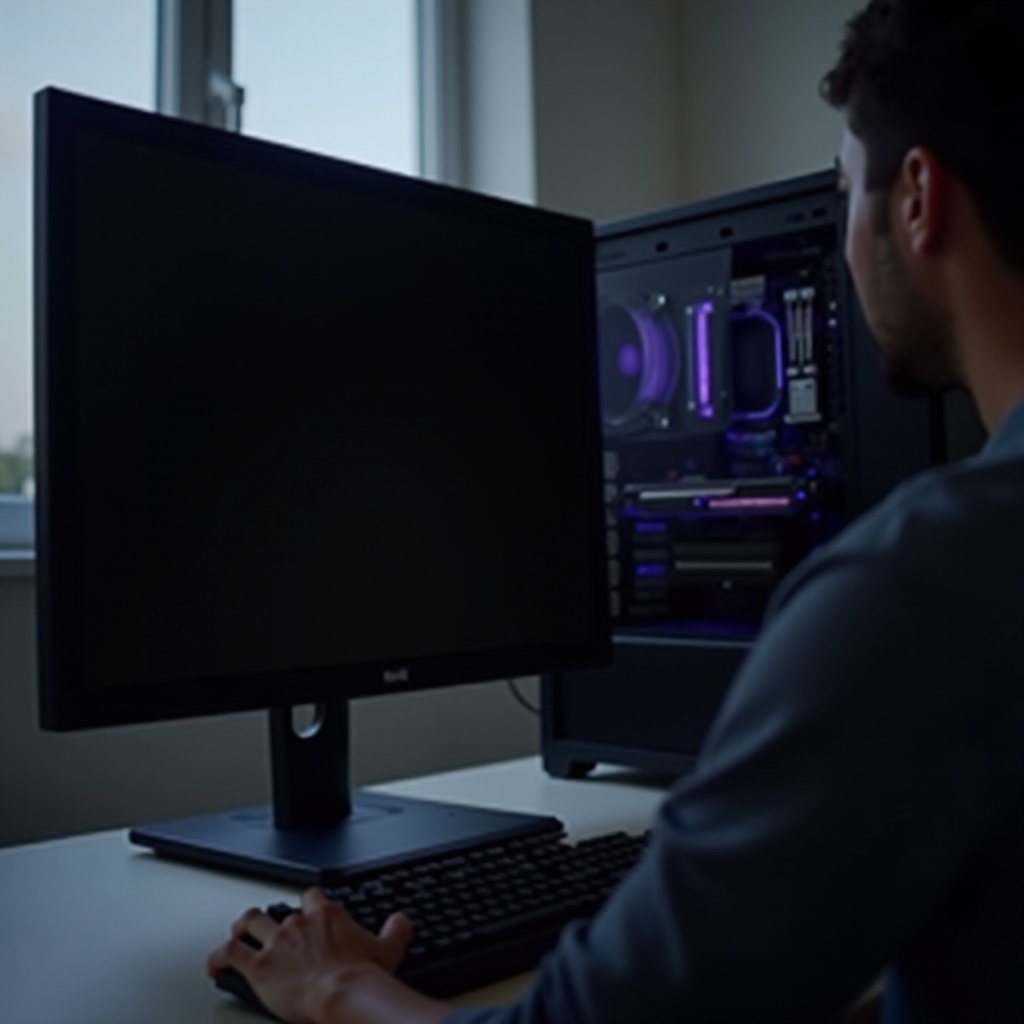
Nangyayari ang GPU black screen kapag biglang nagdidilim ang display habang nakabukas pa ang system. Maaaring patuloy na tumatakbo ang PC sa background, o tuluyang mag-hang, ngunit mula sa pananaw mo, walang ipinapakita ang screen o kaya ay mensaheng ‘No signal’.
Karaniwang nakikita mo ang problemang ito sa tatlong sitwasyon:
- Pagkatapos pindutin ang power button, na walang signal sa pag-boot
- Sa ilalim ng mabigat na load, tulad ng gaming, 3D rendering, o GPU stress tests
- Sa random na oras sa desktop, kadalasan pagkatapos ng driver o Windows updates
May isang mahalagang punto na pareho sa mga senaryong ito: nabibigo ang GPU na panatilihin ang matatag na video output. Maaaring manggaling ang pagkabigong ito sa drivers, power delivery, init, firmware, o sira na hardware.
Tipikal na sintomas ng GPU black screen ang:
- Biglang nagiging itim ang monitor ngunit naka-on pa ang mga fan at ilaw ng PC
- Patuloy na tumutugtog ang audio sandali, tapos hihinto o mag-lo-loop
- Hindi na tumutugon ang keyboard at mouse
- Ipinapakita ng monitor ang ‘No signal’ o lumilipat sa standby mode
Mahalagang tandaan, ang ‘No signal’ ay hindi laging ibig sabihin patay na ang GPU. Maaari rin itong mangahulugan na nasa maling input ang monitor, maluwag o sira ang cable, o nag-crash ang driver at hindi nakabawi. Ang pag-unawa sa mga pattern na ito ay tumutulong sa iyo pumili ng tamang paraan ng pag-troubleshoot, sa halip na agad bumili ng bagong card.
Ngayong alam mo na kung ano ang hitsura ng GPU black screen, ang susunod na hakbang ay unawain ang pinakakaraniwang sanhi nito sa 2024.
Pangunahing Sanhi ng GPU Black Screen Issues sa 2024
Makapangyarihan ang mga modernong GPU pero sensitibo sa kapaligiran sa paligid nila. Sa 2024, ilang paulit-ulit na sanhi ang lumilitaw sa mga ulat ng user, forums, at opisyal na support threads.
1. Driver bugs at sira o corrupted na updates
Maaaring magpakilala ng bagong bugs ang mga sariwang Nvidia o AMD drivers. Ang sira o corrupted na install o bad update ay madalas humantong sa black screens, crashes, at ‘driver timeout’ errors kapag under load. Ang paghahalo ng lumang driver files at bagong bersyon ay maaaring magpalala sa problema.
2. Sobrang init at mahinang airflow sa case
Kung masyadong umiinit ang GPU, maaari itong mag-throttle, mag-crash, o tuluyang tumigil sa pag-output. Ang naipong alikabok, baradong intake, mababang kalidad na mga fan, at masisikip na case ay nagtutulak pataas sa temperatura. Ang patuloy na mataas na temperatura ay nagpapababa ng stability at nagpapapaiksi ng buhay ng components.
3. Hindi sapat o hindi matatag na power supply (PSU)
Malalaki at biglaan ang power draw ng high-end GPUs. Ang mahina, luma, o mababang kalidad na PSU ay maaaring kayanin ang idle load ngunit pumalya kapag nag-spike ang consumption ng card, na nagti-trigger ng black screens, reboots, o shutdowns.
4. Sira na cables, adapters, o monitor ports
Ang sira o depektibong HDMI o DisplayPort cables, mumurahing adapters, at luma o pudpod na monitor ports ay maaaring makaputol ng signal, lalo na sa mas mataas na resolution o refresh rates. Madalas itong lumalabas bilang random na pag-itim ng screen o panginginig/nagfa-flicker.
5. BIOS, UEFI, at firmware conflicts
Ang lumang bersyon ng BIOS ng motherboard o maling settings (gaya ng CSM, PCIe mode, o Resizable BAR) ay minsan pumipigil sa tamang pag-initialize ng GPU o nagdudulot ng instability. Lalo itong sensitibo kapag bagong GPU ang ikinabit sa lumang motherboard.
6. Aktwal na pagkasira ng GPU hardware
Sa paglipas ng panahon, maaaring humina o masira ang mga VRAM chips, power delivery components, o mismong GPU core. Nagsisimula ito bilang bihirang black screen sa ilalim ng mabigat na load at unti-unting nauuwi sa madalas na crash, artifacts, at pagkabigo kahit naka-idle.
Dahil nag-o-overlap ang mga sanhi na ito, dapat kang magsimula sa mabilis at hindi invasive na checks bago tumungo sa mas malalim na diagnostics. Nagsisimula ang prosesong iyon sa simpleng tests na maaari mong gawin sa loob ng ilang minuto.
Mabilis na Checks Bago ang Malalim na Troubleshooting
Bago mo galawin ang drivers, firmware, o voltages, alisin muna sa listahan ang mga basic na problema sa koneksyon at display. Maraming reklamo tungkol sa ‘GPU black screen’ ang nauuwi lang sa simpleng wiring, input, o problema sa monitor.
1. Tiyakin ang power ng monitor at tamang input source
Tiyaking naka-on ang monitor at maayos ang pagkakakabit ng power cable. Suriin ang napiling input: HDMI, DisplayPort, o DVI. Gamitin ang mga button sa monitor para magpalit-palit ng input kung hindi ka sigurado. Ang maling input ay magpapakita ng black screen at ‘No signal’ kahit gumagana ang GPU.
2. Siguraduhing maayos ang pagkakakabit ng GPU at power cables
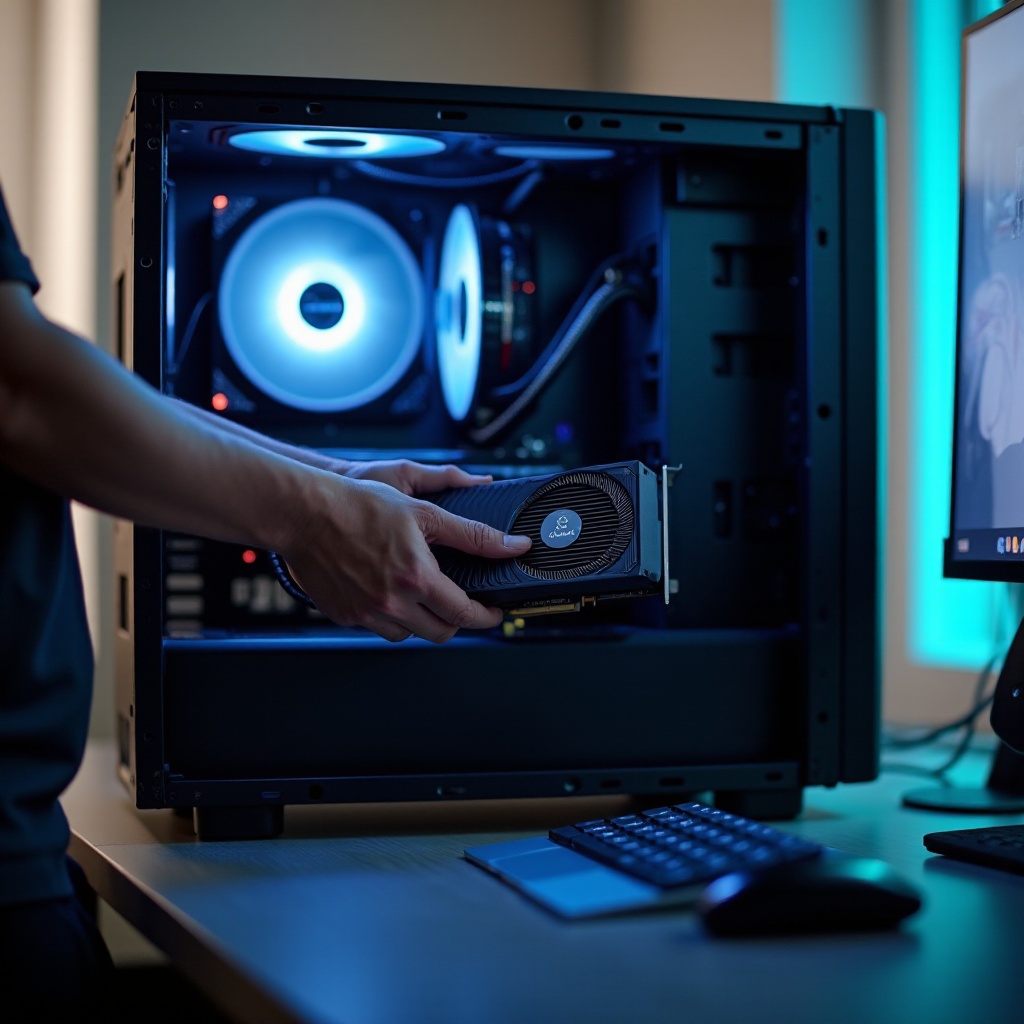
I-shutdown ang PC at patayin ang PSU. Buksan ang case at idiin nang maigi ang GPU sa PCIe slot hanggang marinig ang click ng latch. Suriin na lahat ng PCIe power connectors (6-pin, 8-pin, o 12VHPWR) ay nakakabit nang buo at naka-lock. Ang connector na kalahati lang ang kabit ay maaaring gumana sa idle ngunit pumalya kapag humatak na ng mas malaking power ang card.
3. Subukan gamit ang ibang cable o monitor
Palitan ng ibang HDMI o DisplayPort cable na alam mong gumagana. Ikabit ang PC sa ibang monitor o TV. Subukan ang ibang ports sa mismong GPU. Kung nawala ang black screen gamit ang bagong cable o display, nahanap mo na ang simpleng solusyon.
4. Subukan ang integrated graphics (kung available)
Kung may integrated graphics ang CPU mo, ikabit ang cable sa video output ng motherboard. I-enable ang integrated GPU sa BIOS kung kinakailangan. Kung maayos gumagana ang system gamit ang integrated graphics, malamang na ang problema ay kaugnay ng discrete GPU, ng mga driver nito, o ng power delivery nito.
Kung pumasa ang system mo sa mga basic checks na ito pero may black screen pa rin, software ang nagiging pinaka-malamang na salarin. Ang susunod na hakbang ay linisin at i-reinstall ang iyong GPU drivers.
Ayos 1 – Ayusin o I-reinstall ang GPU Drivers sa Windows 10/11
Malaking bahagi ng GPU black screen problems ay dulot ng driver issues, lalo na pagkatapos ng graphics o Windows updates. Madalas naibabalik ng malinis na driver reinstall ang stability at natatanggal ang mga nakatagong conflict.
1. Mag-boot sa Safe Mode
Kung nagba-black screen ang PC bago ka makapag-log in, makakatulong ang Safe Mode para patatagin ang system:
- Hawakan ang Shift habang nagki-click ng Restart mula sa Windows login screen o Start menu.
- Pumunta sa: Troubleshoot → Advanced options → Startup Settings → Restart.
- Piliin ang ‘Enable Safe Mode with Networking’.
Naglo-load ang Safe Mode ng basic display drivers, na nagpapababa ng tsansa ng black screen habang inaayos mo ang GPU driver.
2. Gamitin ang Display Driver Uninstaller (DDU)
Tinatanggal ng Display Driver Uninstaller ang lahat ng bakas ng nakaraang GPU drivers:
- I-download ang DDU mula sa opisyal nitong website.
- Patakbuhin ito sa Safe Mode.
- Piliin ang GPU vendor mo (Nvidia o AMD).
- Piliin ang ‘Clean and restart’ para burahin ang driver files at registry entries.
Pinipigilan nito ang mga conflict sa pagitan ng luma at bagong driver versions.
3. I-install ang tamang Nvidia o AMD driver package
Pagkatapos linisin ang lumang drivers, mag-install ng panibago:
- Pumunta sa opisyal na driver download page ng Nvidia o AMD.
- Piliin ang pinakabagong stable (WHQL) driver para sa iyong GPU at bersyon ng Windows.
- Patakbuhin ang installer at piliin ang clean o custom install kung available.
Huwag gumamit ng third-party driver sites. Manatili sa opisyal na pinagmulan upang maiwasan ang corrupted o binagong mga file.
4. Iwasan ang beta o optional drivers habang nagta-troubleshoot
Kung minsan ay inaayos ng beta at optional drivers ang mga bagong bug ngunit maaari rin silang magpakilala ng bagong problema. Kapag may black screen ka, gamitin muna ang pinakabagong stable release. Kapag stable na ang system, maaari mong subukan ang mas bagong builds kung kailangan mo ng partikular na game optimizations.
Kung hindi nalutas ng malinis na driver install ang iyong GPU black screen, ang susunod na dapat suriin ay temperatura at cooling, dahil maaaring mag-trigger ang init ng parehong driver crashes at hardware shutdowns.
Ayos 2 – Suriin ang GPU Temperatures at Cooling
Ang sobrang init ay klasikong sanhi ng GPU black screens. Kahit high-end card ay nagiging unstable kapag tumatakbo nang masyadong mainit sa mahabang oras. Napakahalaga ng pagpapanatili sa tamang temperatura para sa stability at habang-buhay ng components.
1. Bantayan ang temperatura gamit ang modernong tools
Mag-install ng monitoring tools tulad ng MSI Afterburner, HWiNFO, o GPU-Z. Bantayan ang mga halagang ito habang naglalaro o nagpapatakbo ng benchmark:
- GPU core temperature
- Hotspot o junction temperature
- Fan speed at GPU clock speed
Para sa maraming modernong GPU, ang tuloy-tuloy na core temperatures na lampas humigit-kumulang 85–90°C ay babalang senyales. Kung nakakaranas ka ng black screens kapag mataas ang temperatura, malakas ang hinala na sobrang init ang problema.
2. Linisin ang alikabok sa GPU, fans, at filters
I-shutdown at i-unplug ang PC. Gumamit ng compressed air para hipan palabas ang alikabok mula sa GPU fans, heatsinks, at case filters. Hawakan ang mga fan habang nililinis para hindi sila umikot nang mabilis. Para itong kumot na bumabalot sa components at nagkukulong ng init kaya malaking tulong ang regular na paglilinis.
3. Ayusin ang fan curves at airflow ng case
Gamitin ang GPU software mo o MSI Afterburner para mag-set ng bahagyang mas agresibong fan curve. Ibig sabihin, iikot nang mas mabilis ang mga fan habang tumataas ang temperatura. Tiyakin na may intake at exhaust fans ang case at hindi humaharang ang mga kable sa airflow sa paligid ng GPU. Ang maayos na loob at malinis na daan ng hangin ay tumutulong para mas mababa ang temperatura kapag under load.
4. Isaalang-alang ang repasting sa ilang kaso
Kung ilang taon na ang card at wala na sa warranty, ang pagpapalit ng thermal paste sa pagitan ng GPU die at heatsink ay maaaring magpababa ng temperatura. Gawin lang ito kung kumportable kang magbukas ng hardware at sundan ang gabay na tiyak para sa modelo mo. Para sa mas bagong cards na under warranty pa, kontakin muna ang manufacturer bago mag-disassemble.
Kapag kontrolado na ang temperatura, patakbuhin ulit ang mga karaniwan mong laro. Kung may black screens pa rin, ang susunod na malamang na sanhi ay hindi matatag o kulang na power mula sa PSU.
Ayos 3 – I-diagnose ang Power Supply at GPU Power Cables
Ang GPU na humihila ng mas maraming power kaysa kayang ibigay ng PSU ay maaaring mag-trigger ng black screens, reboots, o shutdowns kapag nagbukas ka ng laro o mabigat na app. Madalas lumalabas ang power issues lamang kapag under load, kaya madaling mapalampas.
1. Tiyaking lahat ng PCIe power connectors ay nakasaksak nang maayos
Buksan ang case at suriin ang bawat PCIe power connector papunta sa GPU. Tiyakin na bawat 6-pin, 8-pin, o 12VHPWR plug ay may click at mahigpit ang kapit. Huwag kailanman paghaluin ang PCIe at CPU power cables, kahit magkamukha ang connectors. Ang maluwag o maling cable ay maaaring maging sanhi ng pa-putol-putol na black screens.
2. Suriin ang wattage ng PSU at kapasidad ng 12V rail
Hanapin ang inirerekomendang PSU wattage para sa GPU mo sa opisyal na product page ng Nvidia o AMD. Pagkatapos, tingnan ang label sa PSU mo para sa kabuuang wattage at 12V rail specifications. Maglaan ng headroom sa ibabaw ng rekomendasyon. Para sa maraming mid-to-high-end cards, ang dekalidad na 650 W o 750 W unit ay ligtas na minimum.
3. Kilalanin ang mga senyales ng PSU instability
Madalas ipinapakita ng power problems ang mga pattern na ito:
- Black screens o reboots lamang kapag naglalaro o nag-i-stress test
- Maayos ang takbo ng system gamit ang integrated graphics pero pumapalya kapag ang discrete GPU ang gamit
- Coil whine, kakaibang tunog, o amoy mula sa PSU kapag under load
Kung napapansin mo ang mga ito, maaaring hirap na ang PSU sa pag-supply ng kuryente sa GPU.
4. Subukan gamit ang ibang PSU o power outlet
Kung maaari, subukan ang system gamit ang PSU na alam mong maayos, may mas mataas na wattage at magagandang review. Ikabit din ang PC direkta sa wall outlet sa halip na sa mumurahing power strip. Kung mawala ang black screens gamit ang mas maayos na PSU o mas malinis na power source, nakumpirma mong power-related ang sanhi.
Kung maayos ang power delivery pero nagpapatuloy ang black screens, maaaring ang firmware at system-level settings ang humahadlang sa kung paano nag-i-initialize at tumatakbo ang iyong GPU.
Ayos 4 – Mga BIOS, UEFI, at System Settings na Nagdudulot ng Black Screens
Kinokontrol ng firmware ng motherboard at system settings kung paano nag-i-initialize ang GPU, nakikipag-ugnayan sa CPU, at humahawak ng mas bagong features. Ang maling settings o luma na BIOS version ay maaaring magdulot ng black screens sa boot o random na instability.
1. I-reset ang BIOS/UEFI sa safe defaults
Pumasok sa BIOS o UEFI sa pamamagitan ng pagpindot ng susi tulad ng Del o F2 sa pag-start. Hanapin ang opsyon na ‘Load Optimized Defaults’ o ‘Load Setup Defaults’. I-apply ito, i-save ang changes, at i-reboot. Nililinis nito ang mga mapanganib na tweaks na maaaring nakaapekto sa GPU.
2. I-disable ang mga overclock
I-off ang anumang CPU, GPU, o RAM overclocking sa BIOS at sa software tools tulad ng MSI Afterburner o Ryzen Master. I-set ang memory sa standard o safe na XMP profile kung pinaghihinalaan mong may instability. Subukan ang system kung may black screens habang naka-stock lahat. Kung bumalik ang stability, masyadong agresibo ang dati mong overclock.
3. I-update ang BIOS ng motherboard para sa mas bagong GPUs
Bisitahin ang support page ng iyong motherboard vendor at tingnan ang BIOS changelog. Madalas binabanggit sa mga bagong bersyon ang GPU compatibility, PCIe fixes, o pinahusay na stability. Sundin nang mabuti ang tagubilin ng manufacturer kapag nagfa-flash ng bagong BIOS. Huwag gambalain ang power habang isinasagawa ang proseso.
4. Suriin ang PCIe, CSM, at Resizable BAR settings
Tiyaking naka-enable ang PCIe slot na may GPU at naka-set sa Auto o tamang generation. Kung may problema sa pag-boot, subukang i-toggle ang CSM (Compatibility Support Module) at pure UEFI mode. Kung naka-enable ang Resizable BAR at pinaghihinalaan mong nakakaapekto ito sa stability, subukan na naka-off ito.
Kapag stable na ang BIOS at system settings, maaari ka nang mag-focus sa mga partikular na sitwasyong nangyayari ang black screens karamihan habang naglalaro.
Ayos 5 – GPU Black Screen Habang Naglalaro (Nvidia at AMD)
May ilang system na maayos ang takbo sa desktop ngunit nagba-black screen lamang sa ilalim ng mabigat na gaming load. Kadalasan itong tumuturo sa kombinasyon ng power, temperatura, at software stress sa GPU.
1. Ibaba ang in-game graphics settings at resolution
Magsimula sa pagbawas ng demand sa GPU:
- Ibaba ang resolution (halimbawa, mula 1440p pababa sa 1080p).
- Ibaba ang ray tracing, shadows, ambient occlusion, at anti-aliasing.
- Patayin o hinaan ang mabibigat na post-processing effects.
Kung tumigil ang black screens matapos ibaba ang settings, ibig sabihin malapit na sa limitasyon ang system mo sa dati nitong load.
2. I-disable ang overlays at background tools
Maaaring mag-conflict ang overlays sa GPU drivers at magdulot ng crashes:
- I-disable ang overlays mula sa Discord, Steam, GeForce Experience, Radeon Software, at iba pang apps.
- Isara muna ang sobrang monitoring tools at RGB software.
- Subukan ang isang laro lang nang walang overlays para makita kung may pagbuti sa stability.
3. I-tune ang power limits at mag-undervolt para sa stability
Gamitin ang GPU vendor software o MSI Afterburner para bahagyang ibaba ang power limit. Maraming GPU ang nakikinabang din sa maliit na undervolt, na nagpapababa ng power draw at init nang hindi malaki ang kabawasang performance. Gumawa ng maliliit na pagbabago at mag-test pagkatapos ng bawat hakbang. Kung mawala ang black screens, masyadong pinipiga ng dati mong settings ang card.
4. I-stress test ang GPU nang ligtas
Gamitin ang mga tool tulad ng 3DMark, Unigine Heaven, o isang mabigat na laro para subukan ang stability pagkatapos ng bawat pagbabago. Iwasang magpatakbo ng sobrang ekstrem na power tests nang oras-oras. Ang 15–30 minutong session ay sapat na para makita kung babalik ang black screens sa ilalim ng pressure.
Kung kadalasan mong nakikita ang black screens sa startup o kaagad pagkatapos mag-install ng bagong GPU, dapat kang mag-focus sa boot at upgrade-specific na checks.
Ayos 6 – GPU Black Screen sa Boot o Pagkatapos ng Bagong GPU Upgrade
Nakakainis kapag bagong GPU ang ikinabit mo pero black screen ang nakikita mo sa boot, lalo na kung kakagastos mo lang para sa upgrade. Sa kabutihang-palad, galing lang sa mga simpleng setup problem ang karamihan sa mga boot-related issues.
1. Tiyakin na nakakabit ang display cable sa GPU, hindi sa motherboard
Pagkatapos mag-install ng bagong card, madalas nakakalimutan ng mga user na ilipat ang display cable. Siguraduhin na ang HDMI o DisplayPort cable ay nakakabit sa bagong graphics card, hindi sa video output ng motherboard. Kung naiwan ito sa motherboard port, maaaring gumagana ang discrete GPU pero wala kang makikitang signal mula rito.
2. I-clear ang CMOS kapag walang signal ang bagong GPU
Maaaring ayusin ng pag-reset ng CMOS ang conflicts sa pagitan ng lumang settings at bagong hardware:
- Patayin ang PC at i-off ang PSU.
- Gamitin ang CMOS clear button o jumper ng motherboard, o maingat na tanggalin ang battery ng ilang minuto.
- Ikabit muli ang lahat, mag-boot, at hayaang awtomatikong i-detect ng system ang bagong GPU.
3. Suriin ang physical clearance at compatibility ng PCIe slot
Tiyaking kasya ang GPU sa case nang hindi binabaluktot ang PCIe slot. Gamitin ang primary PCIe x16 slot para sa pinakamainam na compatibility at performance. Kung ayaw mag-boot ng system kapag nasa unang slot ang card, subukan ito sa ibang x16 slot kung mayroon ang board mo.
4. I-update ang GPU firmware kapag inirerekomenda ng vendor
Paminsan-minsan, naglalabas ang GPU vendors ng VBIOS updates para ayusin ang black screens, memory issues, o display bugs. Mag-update lamang ng firmware gamit ang tools at files mula sa opisyal na brand ng card. Sundin ang kanilang step-by-step guide at iwasang masira ang power habang nag-a-update.
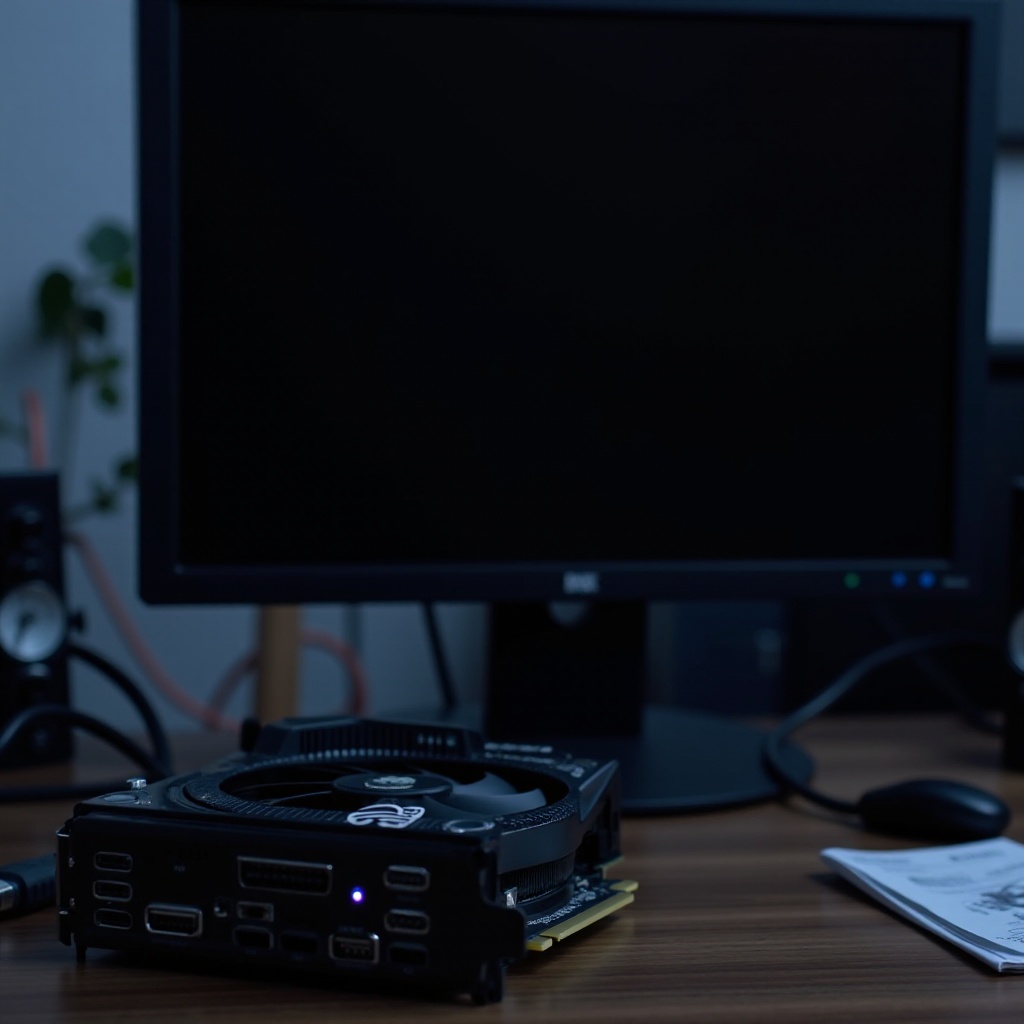
Kung lumalabas pa rin ang black screens sa boot kahit pagkatapos ng mga hakbang na ito, o kung pareho ang asal ng GPU sa isa pang PC na alam mong maayos, maaaring ang mismong card ang nasisira.
Paano Malalaman kung Palya na ang Iyong GPU at Kailangang Palitan
Hindi lahat ng black screen ay ibig sabihin patay na ang GPU, ngunit may ilang pattern na malinaw na tumutukoy sa hardware failure at hindi sa software o power issues.
Malamang na humaharap ka sa palyang GPU kapag:
- Nagba-black screen o nagka-crash ang card sa ilang magkakaibang PC na may magagandang PSU at cables.
- Nakakakita ka ng artifacts, gaya ng kakaibang linya, parisukat, o kulay, bago mag-black screen.
- Nangyayari ang black screens kahit sa mababang load, tulad sa desktop o sa BIOS.
- Masyadong umiinit ang card sa katamtamang load kahit malinis ang mga fan at maayos ang airflow.
Kung under warranty pa ang GPU mo, tingnan ang petsa ng pagbili at haba ng coverage ng vendor. Kadalasan may dalawang o tatlong taong warranty ang malalaking brand. Kapag magbubukas ka ng support ticket, isama ang:
- Kumpletong system specs (CPU, GPU, RAM, PSU, motherboard, at OS).
- Malinaw na paglalarawan kung kailan at paano nangyayari ang black screens.
- Mga troubleshooting steps na sinubukan mo na.
Pinapabilis nito ang diagnosis at pinapataas ang tsansa na agad maaprubahan ang RMA o mapalitan ang card.
Mga Tip sa Pag-iwas: Iwasan ang Mga Susunod na GPU Black Screen Problems
Kapag naayos mo na ang GPU black screens, dapat mong baguhin ang ilang nakasanayan para mas maging maaasahan ang system. Mas madali ang preventive steps kaysa paulit-ulit na pag-troubleshoot.
1. Gumamit ng ligtas na nakagawian sa pag-update ng drivers
Iwasang sumugod sa bawat bagong driver release. Maliban kung kailangan mo ng partikular na fix o game optimization, maghintay ng ilang araw at silipin ang feedback ng mga user. Gumawa ng restore point o system backup bago malalaking updates. Kung magdulot ng black screens ang bagong driver, mag-roll back sa dating stable na bersyon.
2. Magdisenyo para sa cooling headroom
Pumili ng case na may maayos na airflow at sapat na espasyo sa paligid ng GPU. Mag-install ng dekalidad na case fans at panatilihing malinis ang dust filters. Ilagay ang PC sa lugar na may sapat na bentilasyon at huwag harangan ang vents. Ang pagpaplano para sa cooling headroom ay tumutulong para manatili sa ligtas na temperatura ang GPU kahit sa mahabang gaming sessions.
3. Pumili ng dekalidad na PSU na may dagdag na headroom
Mag-invest sa maaasahang PSU mula sa kilalang brand na may magagandang review. Pumili ng wattage na lagpas sa tinatayang peak draw ng system mo nang may sapat na margin. Iwasan ang luma, hindi kilala, o sobrang murang units. Ang malakas at stable na PSU ay nagpoprotekta sa GPU at nagpapababa ng tsansa ng black screens.
4. Panatilihing konserbatibo at maayos ang pag-test sa overclocking
Kung mag-o-overclock ka, gumawa ng maliliit na hakbang at mag-stress test pagkatapos ng bawat adjustment. Bantayan ang parehong temperatura at stability. Kung mas pinahahalagahan mo ang reliability kaysa ilang dagdag na frames, isaalang-alang ang banayad na overclock o kahit stock settings lang. Mas mahalaga ang stable na performance kaysa sa hindi maaasahang peak numbers.
Sa pamamagitan ng maingat na pamamahala ng drivers, matatag na power delivery, maayos na cooling, at matinong overclocking, malaki ang mababawas sa tsansa ng mga susunod na GPU black screens, maging habang naglalaro o sa normal na paggamit.
Konklusyon
Ang GPU black screen ay hindi awtomatikong nangangahulugang patay na ang iyong graphics card. Sa karamihan ng kaso, nauuwi ito sa driver problems, sobrang init, hindi matatag na power, o firmware settings. Sa pagsisimula sa simpleng checks, at pagkatapos ay pagdaan sa malinis na driver installs, kontrol sa temperatura, PSU testing, at BIOS tuning, maaari mong malutas ang maraming isyu nang hindi bumibili ng bagong hardware.
Kapag nagpapatuloy ang black screens sa ilang magkaibang system at kahit sa mababang load, maaaring ang GPU mismo ang talagang pumapalya. Sa puntong iyon, warranty support o pagpapalit na ang pinakamainam na hakbang.
Gamitin ang mga hakbang sa gabay na ito bilang checklist, at lilipat ka mula sa panghuhula patungo sa malinaw at lohikal na proseso. Ang resulta ay mas stable at tumutugong PC at mas kakaunting biglaang black screens na sumasagabal sa iyong laro at trabaho.
Mga Madalas Itanong
Bakit nagdudulot ng itim na screen ang aking GPU pero patuloy na tumatakbo ang PC ko?
Madalas na nagki-crash ang GPU driver habang patuloy na tumatakbo ang Windows sa background. Hinihinto ng card ang pagpapadala ng video signal, kaya ang monitor ay nagiging itim o nagpapakita ng ‘Walang signal’. Maaaring magpatuloy ang audio nang ilang segundo, at patuloy na umiikot ang mga fan. Kadalasan, ito ay indikasyon ng mga isyu sa driver, sobrang init, o hindi matatag na power kaysa isang tuluyang sira na GPU. Ang malinis na muling pag-install ng driver, mas maayos na pagpapalamig, o mas malakas na PSU ay madalas na nakakaayos nito.
Maaaring ayusin ba ng undervolting o underclocking ang mga isyu ng itim na screen sa GPU?
Oo, makakatulong ang undervolting o bahagyang underclocking kung ang mga itim na screen ay dulot ng biglaang pagtaas ng konsumo sa kuryente o bahagyang hindi matatag na operasyon. Ang mas mababang boltahe at clock speed ay nagpapababa ng konsumo ng kuryente at init, na nagpapadali sa PSU at sistema ng pagpapalamig na hawakan ang GPU. Gumamit ng mga tool tulad ng MSI Afterburner, gumawa ng maliliit na pagbabago, at isagawa ang stress test pagkatapos ng bawat hakbang. Kung huminto ang mga itim na screen, malamang na masyadong pinipilit ng orihinal mong mga setting ang card.
Paano ko malalaman kung ang aking PSU ang sanhi ng mga itim na screen sa GPU sa 2024?
Pinaghihinalaan ang PSU kapag ang mga itim na screen o pag-reboot ay nangyayari pangunahin kapag may load, tulad ng sa pagga-game o pagbe-benchmark, habang maayos na tumatakbo ang sistema kapag idle o gumagamit ng integrated graphics. Ang iba pang palatandaan ay kinabibilangan ng coil whine, biglaang pag-shutdown, o mga isyu matapos magdagdag ng mas malakas na GPU. Suriin ang wattage at kapasidad ng 12V ng iyong PSU kaugnay ng mga pangangailangan ng iyong GPU, pagkatapos ay subukan ang isang kilalang maayos at mas mataas ang wattage na PSU kung maaari. Kung nawala ang problema, malamang na ang luma mong PSU ang naging sanhi.