
Pendahuluan
AirPods Pro Anda tidak mau di-reset, lampu tidak berubah menjadi kuning (amber), dan setiap panduan yang Anda ikuti tampaknya tidak membantu. Ini masalah yang membuat frustrasi, terutama ketika Anda hanya ingin AirPods kembali terhubung dan bekerja seperti dulu. Reset seharusnya menjadi cara tercepat untuk memperbaiki bug koneksi, gangguan audio, dan perilaku pairing yang aneh. Ketika reset gagal, sering kali rasanya seperti AirPods Anda rusak total.
Panduan ini menjelaskan apa sebenarnya yang dilakukan reset, mengapa prosesnya bisa gagal, dan bagaimana memperbaiki setiap penyebab umum. Anda akan melihat metode reset yang benar di tahun 2024, cara menangani kasus ketika LED menolak berubah, dan apa yang harus dilakukan jika hanya satu AirPod yang merespons. Kami juga akan membahas langkah lanjutan yang melibatkan iCloud, Bluetooth, dan pengaturan iOS, serta cara mengetahui kapan perangkat keras itu sendiri yang bermasalah.
Pada akhirnya, Anda akan tahu apakah AirPods Pro Anda bisa diperbaiki di rumah atau sudah saatnya menghubungi Dukungan Apple atau menggantinya.
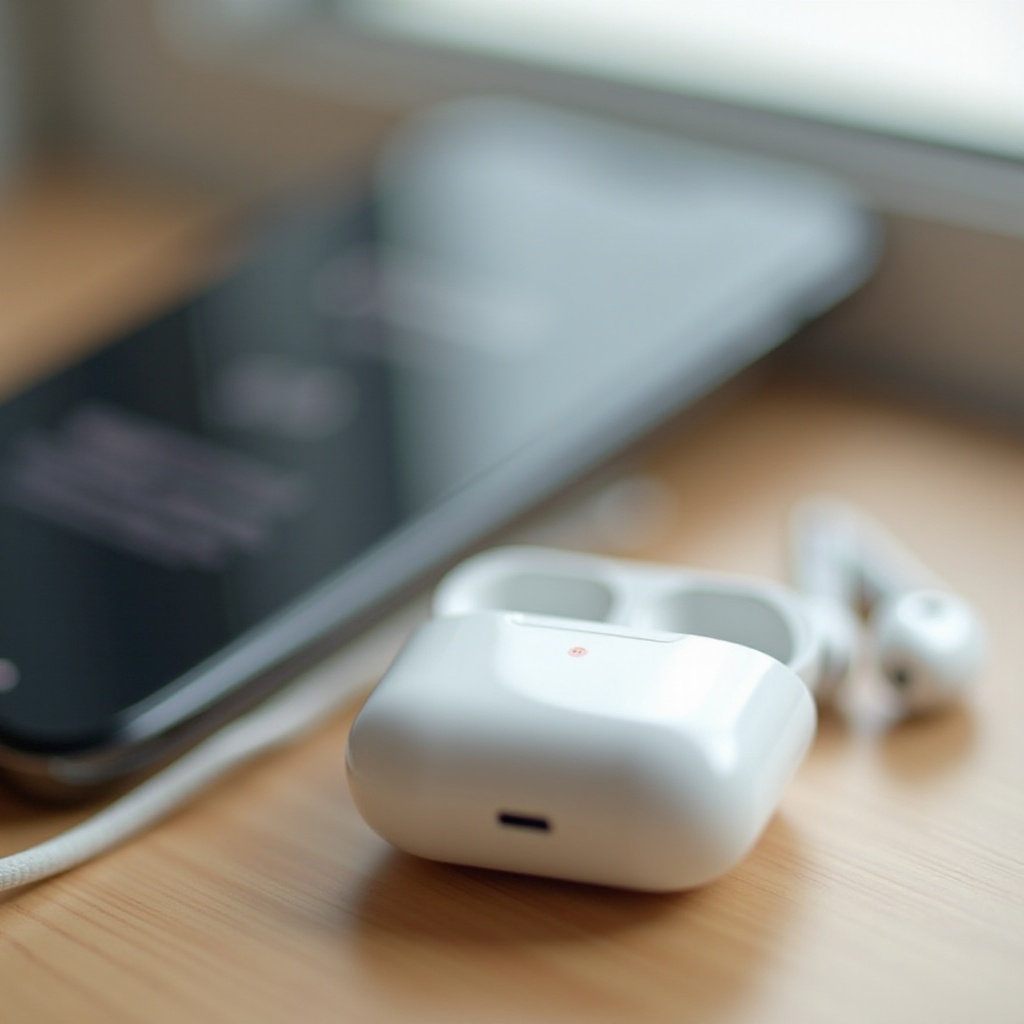
Cara Reset AirPods Pro Seharusnya Bekerja
Sebelum Anda mulai melakukan troubleshooting, ada baiknya memahami apa yang dimaksud dengan reset. Ketika orang mengatakan AirPods Pro mereka tidak mau di-reset, biasanya maksudnya mereka sudah mencoba mengikuti instruksi Apple tetapi lampu tidak pernah berubah menjadi amber atau masalah pairing tetap ada.
Reset yang benar akan menghapus data koneksi, memutus kaitan AirPods dari perangkat Anda, dan mengembalikannya ke kondisi baru seperti saat keluar dari kotak. Proses ini tidak menginstal ulang firmware, tetapi menghapus informasi pairing Bluetooth dan iCloud yang tersimpan. Saat berhasil, AirPods Anda akan muncul sebagai perangkat baru yang siap dipasangkan.
Apa yang Sebenarnya Dilakukan Reset pada AirPods Pro
Reset tidak memperbaiki semua masalah, tetapi menangani banyak masalah umum:
- Menghapus pairing Bluetooth yang ada dari earbud.
- Memutus kaitan antara AirPods Pro dan Apple ID Anda.
- Menyegarkan pengaturan internal yang mengontrol pairing, pengalihan mikrofon, dan profil audio.
Reset tidak akan:
- Mengembalikan atau menginstal ulang firmware.
- Memperbaiki speaker, mikrofon, atau baterai yang rusak.
- Memperbaiki casing yang mati atau AirPods yang rusak secara fisik.
Jadi jika AirPods Pro Anda tidak mau di-reset, biasanya berarti casing atau earbud tidak bisa menyelesaikan proses internal ini karena masalah daya, kontak, atau perangkat lunak.
Soft Reset vs Full Factory Reset
Banyak orang sering tertukar antara soft reset dan full factory reset.
Soft reset biasanya berarti:
- Menempatkan kedua AirPods kembali ke dalam casing.
- Menutup tutup casing selama 30 detik.
- Membuka kembali tutupnya dan menyambungkannya lagi.
Ini menyegarkan koneksi tetapi tidak menghapus AirPods dari akun Anda.
Full factory reset berarti:
- Melupakan AirPods Pro di perangkat Anda.
- Menahan tombol setup hingga LED berkedip amber, lalu putih.
- Mem-pairing kembali seolah-olah itu perangkat baru.
Ketika AirPods Pro Anda tidak mau di-reset, hampir selalu full factory reset yang gagal. Itulah mengapa warna dan perilaku LED sangat penting.
Reset adalah cara utama untuk membersihkan data koneksi yang korup. Setelah Anda mengenali tanda-tanda reset yang gagal, akan lebih mudah untuk memutuskan perbaikan mana yang harus dicoba terlebih dahulu.
Tanda Umum AirPods Pro Anda Tidak Reset dengan Benar
Tidak setiap gangguan berarti reset gagal. Beberapa masalah mengarah pada masalah yang lebih dalam pada casing, baterai, atau satu earbud. Mengenali polanya membantu Anda memilih perbaikan yang tepat.
Tanda umum bahwa AirPods Pro Anda tidak mau di-reset meliputi:
- Anda menekan dan menahan tombol, tetapi LED tidak pernah berubah menjadi amber solid.
- Lampu berkedip putih sebentar, lalu tidak ada yang berubah.
- Hanya satu AirPod yang muncul di pengaturan Bluetooth setelah reset dinyatakan 'berhasil'.
- AirPods Pro masih terhubung otomatis dengan pengaturan lama dan bertingkah seolah tidak pernah di-reset.
Jika Anda melihat gejala ini, Anda sedang berhadapan dengan reset yang tidak selesai.
Tidak Ada Lampu Amber atau LED Tidak Merespons
Keluhan paling umum adalah lampu tidak mau berubah menjadi amber. Saat Anda menahan tombol setup, LED seharusnya:
- Menjadi amber solid.
- Lalu berkedip putih, menunjukkan siap untuk pairing.
Jika tidak ada lampu sama sekali, atau lampu hanya berkedip tanpa menjadi amber, ini mengindikasikan:
- Casing memiliki baterai rendah atau tidak ada baterai.
- Casing tidak mendeteksi satu atau kedua earbud.
- Tombol setup itu sendiri mungkin rusak.
Hanya Satu AirPod yang Muncul atau Reset
Terkadang reset tampak berhasil, tetapi hanya satu AirPod yang muncul di pengaturan Bluetooth atau hanya satu yang mengeluarkan suara. Ini menunjukkan:
- Casing tidak mengenali salah satu earbud.
- Perbedaan baterai yang besar antara kiri dan kanan.
- Kerusakan fisik pada kontak pengisian salah satu AirPod atau papan internalnya.
Dalam kasus ini, Anda perlu melakukan troubleshooting pada koneksi antara earbud tertentu dan casing, bukan hanya proses reset.
Setelah Anda tahu cara mengenali reset yang gagal, Anda dapat mempersiapkan AirPods dan casing sehingga memiliki peluang terbaik untuk reset dengan benar.
Pemeriksaan Penting Sebelum Anda Mencoba Reset
Jika AirPods Pro Anda tidak mau di-reset, jangan langsung lompat ke perbaikan lanjutan. Pemeriksaan sederhana sering kali menyelesaikan masalah. Banyak AirPods yang tampak 'mati' mulai berfungsi lagi setelah masalah daya dan kontak diperbaiki.
Anggap tahap ini sebagai pekerjaan persiapan: Anda memastikan casing dan earbud dalam kondisi baik untuk menerima reset.
Pastikan Level Baterai Casing dan Earbud
Reset mungkin gagal jika tidak ada cukup daya. Lakukan ini:
- Masukkan kedua AirPods Pro ke dalam casing dan tutup tutupnya.
- Tunggu setidaknya 10 menit sambil casing diisi daya.
- Buka tutup di dekat iPhone Anda dan perhatikan pop-up dengan level baterai.
Jika casing atau salah satu earbud menunjukkan 0% atau tidak muncul, Anda harus mengisi daya lebih lama atau curiga ada masalah baterai. Usahakan setiap komponen berada di setidaknya 20–30% sebelum mencoba reset.
Pastikan Casing dan Kontak Bersih
Debu, serat kantong, atau kotoran telinga dapat menghalangi kontak logam kecil yang memungkinkan casing mendeteksi dan mengisi earbud. Jika casing tidak dapat mendeteksi AirPod, reset mungkin gagal.
- Tiup perlahan ke dalam lubang casing.
- Gunakan kuas kering dan lembut untuk membersihkan bagian dalam casing.
- Lap ujung logam AirPods dengan kain mikrofiber kering.
Hindari cairan, semprotan, atau alat logam. Setelah bersih, pasang kembali AirPods dan periksa apakah masing-masing earbud menunjukkan ikon pengisian di pop-up baterai.
Pastikan Anda Memiliki AirPods Pro, Bukan Model Lain
Langkah reset sedikit berbeda antara AirPods Pro dan model lain. Pastikan Anda mengikuti instruksi yang dibuat untuk:
- AirPods Pro (generasi 1),
- AirPods Pro (generasi 2 Lightning),
- atau AirPods Pro (generasi 2 USB-C).
Menggunakan panduan yang salah dapat membuat Anda berpikir reset gagal padahal Anda hanya mengikuti prosedur yang tidak tepat.
Setelah Anda memeriksa daya, kebersihan, dan model, Anda siap mengikuti proses reset resmi dengan peluang keberhasilan yang jauh lebih baik.
Metode yang Benar untuk Reset AirPods Pro di Tahun 2024
Sekarang setelah Anda memastikan level baterai dan membersihkan casing, saatnya melakukan reset sebenarnya. Banyak masalah 'AirPods Pro tidak mau di-reset' terjadi karena langkah yang terlewat atau perangkat yang ter-pairing mengganggu selama proses.
Ikuti langkah-langkah ini dengan tepat, sesuai urutan.
Melepas Pairing AirPods Pro dari iPhone atau iPad Anda
Pertama, hapus hubungan Bluetooth lama:
- Di iPhone atau iPad Anda, buka Pengaturan > Bluetooth.
- Ketuk i di samping AirPods Pro Anda.
- Ketuk Lupakan Perangkat Ini (Forget This Device), lalu konfirmasi.
- Jika Anda menggunakan beberapa perangkat Apple, ulangi ini di masing-masing perangkat tempat AirPods muncul.
Ini mencegah perangkat mencoba terhubung kembali saat Anda melakukan reset, yang terkadang dapat mengganggu proses.
Reset Langkah demi Langkah Menggunakan Tombol Setup Casing
Setelah semua perangkat melupakan AirPods Pro:
- Masukkan kedua AirPods ke dalam casing pengisian dan tutup tutupnya.
- Tunggu 30 detik.
- Buka tutup tetapi biarkan AirPods tetap di dalam.
- Temukan tombol setup kecil di bagian belakang casing.
- Tekan dan tahan tombol selama sekitar 15 detik.
- Perhatikan lampu status:
- Seharusnya berubah menjadi amber solid.
- Lalu berkedip putih.
- Lepaskan tombol saat Anda melihat lampu berkedip putih.
AirPods Pro Anda sekarang dalam mode pairing. Pegang casing yang terbuka di dekat iPhone Anda dan ikuti langkah pairing di layar.
Memahami Warna LED AirPods Pro Saat Reset
LED memberi tahu Anda apa yang sedang terjadi:
- Hijau: Terisi penuh.
- Amber: Sedang mengisi atau reset sedang berlangsung.
- Berkedip putih: Siap dipairing, reset selesai.
- Tidak ada lampu: Tidak ada daya atau casing tidak merespons.
Jika Anda tidak pernah melihat amber, atau lampu tetap mati, masalah Anda lebih dari sekadar reset sederhana.
Ketika prosedur reset standar tidak berhasil, saatnya melihat lebih dekat mengapa prosesnya gagal alih-alih mengulang langkah yang sama berulang kali.
Mengapa AirPods Pro Anda Masih Tidak Mau Reset Setelah Mengikuti Langkah
Jika Anda sudah mengikuti urutan resmi dan AirPods Pro masih tidak mau di-reset, pasti ada alasannya. Kegagalan reset sering mengarah pada salah satu dari tiga penyebab utama: masalah kontak, gangguan perangkat lunak, atau masalah perangkat keras pada casing.
Memahami yang mana yang Anda hadapi akan memandu perbaikan berikutnya.
Pentol Pengisian yang Kotor atau Tersumbat di Casing
Meskipun Anda sudah membersihkan casing secara singkat, kotoran yang lebih dalam dapat menghentikan AirPods dari kontak yang baik. Ketika casing tidak mendeteksi earbud, hal ini dapat menghentikan reset agar tidak selesai.
Tanda-tandanya termasuk:
- Satu earbud tidak pernah menunjukkan ikon pengisian.
- Level baterai salah satu AirPod selalu naik turun tidak wajar.
- Menggoyangkan casing membuat koneksi terputus sambung.
Jika pembersihan tidak membantu, kontak internal casing mungkin aus atau rusak.
Gangguan Firmware dan Data Pairing yang Tersangkut
Terkadang firmware AirPods Pro tersangkut dengan data koneksi yang buruk. Ini umum terjadi setelah:
- Pembaruan iOS atau iPadOS.
- Pembaruan firmware AirPods.
- Sering berpindah antara banyak perangkat Apple.
Perintah reset bergantung pada firmware yang merespons dengan benar. Jika firmware itu macet, unit mungkin mengabaikan atau hanya sebagian melakukan reset. Dalam situasi tersebut, menghapus data iCloud dan Bluetooth menjadi penting, yang akan kita bahas di bagian lanjutan.
Masalah Casing Pengisian yang Rusak atau Tidak Asli
Reset bergantung pada casing pengisian. Jika casing rusak, generik, atau bermasalah:
- Tombol setup mungkin tidak memicu dengan benar.
- LED mungkin tidak berfungsi atau menunjukkan status yang salah.
- Chip internal yang mengatur pairing mungkin mati.
Jika Anda menggunakan casing pengganti dari pihak ketiga, mungkin casing itu tidak mendukung fungsi reset penuh. Casing resmi Apple atau yang tersertifikasi bekerja paling baik untuk reset yang andal.
Setelah Anda memahami penyebab utama ini, Anda dapat menargetkan perbaikan tertentu, dimulai dengan masalah daya dan kontak yang sering muncul sebagai tidak adanya lampu amber.
Perbaikan untuk AirPods Pro yang Tidak Menampilkan Lampu Amber
Ketika AirPods Pro Anda tidak mau di-reset dan lampu tidak pernah berubah menjadi amber, fokuslah pada daya dan kontak terlebih dahulu, kemudian lanjut ke perbaikan di sisi perangkat.
Isi Daya Casing dan Earbud Cukup Lama
Pengisian singkat mungkin tidak cukup untuk reset. Coba ini:
- Colokkan casing ke pengisi daya tepercaya menggunakan kabel yang sudah dipastikan berfungsi baik.
- Biarkan terisi setidaknya 30–60 menit.
- Buka tutup dan periksa status baterai di iPhone Anda.
- Coba reset lagi.
Jika lampu masih tidak berubah menjadi amber meskipun baterai sudah cukup, casing Anda mungkin bermasalah.
Pasang Ulang Setiap AirPods Pro untuk Memastikan Kontak yang Tepat
Pastikan casing benar-benar mendeteksi setiap earbud:
- Keluarkan kedua AirPods dari casing.
- Periksa ujung pengisian dan lubang casing.
- Pasang kembali setiap AirPod dengan kuat hingga Anda merasakan klik lembut.
- Goyangkan perlahan masing-masing untuk memastikan tidak terasa longgar.
Setelah memasang ulang, tutup tutup casing, tunggu 30 detik, dan coba reset lagi. Jumlah kasus 'tidak mau di-reset' yang mengejutkan sebenarnya hanya karena satu earbud tidak terpasang sepenuhnya.
Coba Reset di Dekat Perangkat Apple yang Berbeda
Terkadang iPhone atau iPad utama Anda menyimpan data Bluetooth lama dan mengganggu.
- Pindahlah ke ruangan lain untuk mengurangi gangguan.
- Gunakan iPhone atau iPad lain yang Anda miliki.
- Lupakan AirPods Pro pada perangkat tersebut juga.
- Kemudian lakukan reset dan pairing ke perangkat kedua ini.
Jika reset dan pairing berhasil di perangkat lain tetapi tidak di ponsel utama Anda, kemungkinan masalahnya ada di pengaturan iOS, bukan di AirPods.
Jika masalah utamanya bukan daya atau LED, masalah paling umum berikutnya adalah ketika hanya satu earbud yang tampaknya merespons reset atau percobaan pairing.
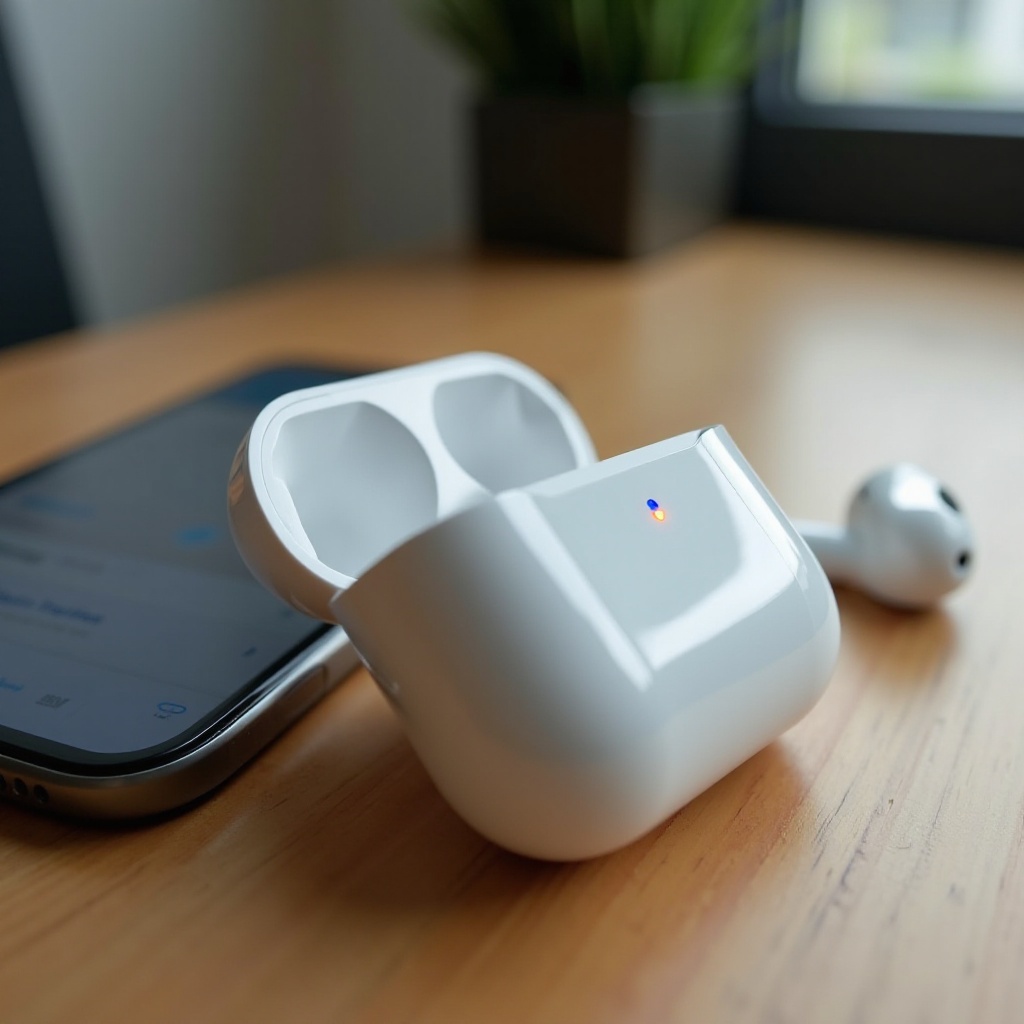
Ketika Satu AirPods Pro Tidak Mau Reset atau Terhubung
Skenario umum adalah satu AirPod berfungsi normal dan yang lainnya tampak mati atau hilang. Kegagalan sebagian ini dapat membuat seolah-olah reset tidak berfungsi, padahal sering kali masalahnya ada di earbud tunggal tersebut.
Periksa Apakah Casing Mendeteksi Kedua Earbud
Anda dapat menguji deteksi dengan cepat:
- Masukkan kedua AirPods ke dalam casing.
- Buka tutup di dekat iPhone Anda.
- Lihat pop-up baterai; seharusnya menampilkan kiri, kanan, dan casing.
Jika hanya satu earbud yang muncul, berarti casing tidak melihat yang lainnya. Ini bisa disebabkan oleh:
- Kotoran atau kerusakan pada pentol pengisian.
- Baterai mati di earbud yang hilang.
- Kerusakan perangkat keras pada earbud tersebut.
Seimbangkan Level Baterai antara AirPods Kiri dan Kanan
Jika satu AirPod hampir 0% dan yang lain terisi, reset mungkin berperilaku aneh.
- Isi daya keduanya dalam casing hingga masing-masing menunjukkan level yang cukup.
- Hindari menggunakan hanya satu earbud dalam waktu lama jika bisa.
- Setelah keduanya menunjukkan daya yang mirip, coba reset lagi.
Langkah ini membantu menghindari kegagalan reset karena salah satu earbud kehabisan daya di tengah proses.
Gunakan Trik Reset Satu Earbud
Terkadang Anda dapat "membangunkan" earbud yang bandel:
- Keluarkan AirPod yang berfungsi dari casing.
- Biarkan hanya AirPod yang bermasalah di dalam.
- Tutup tutupnya, tunggu 30 detik, lalu buka.
- Tahan tombol setup untuk mencoba reset yang difokuskan pada earbud tersebut.
Setelah ini, masukkan kembali kedua earbud dan lakukan full reset lagi. Jika earbud yang bermasalah masih tidak muncul, mungkin perlu diperbaiki atau diganti.
Jika earbud dan casing tampak baik tetapi reset terus gagal, tempat berikutnya yang harus diperiksa adalah akun Apple dan pengaturan Bluetooth Anda, yang dapat menyimpan tautan tersembunyi ke AirPods.
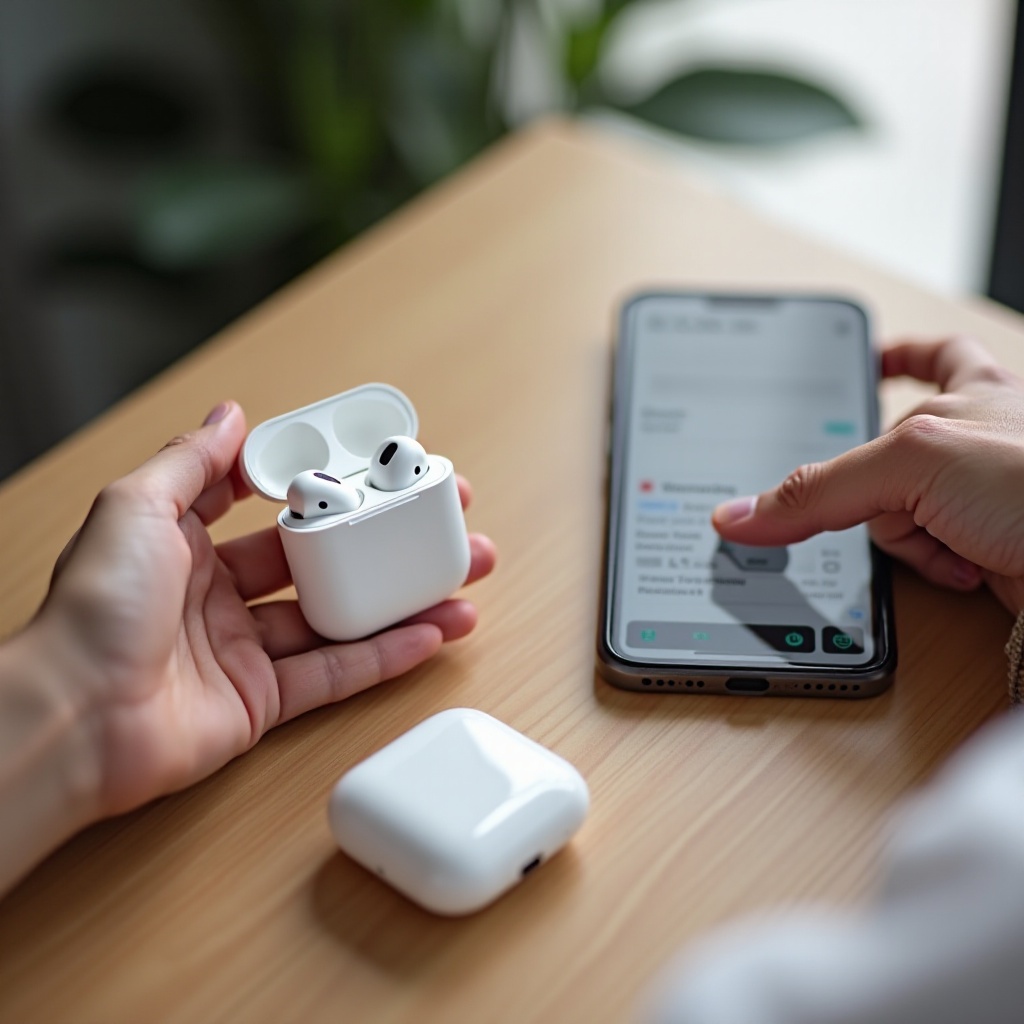
Troubleshooting Lanjutan: Pengaturan iCloud, Bluetooth, dan iOS
Jika pembersihan, pengisian, dan reset standar tidak membantu, masalahnya mungkin ada di ekosistem Apple Anda. AirPods Pro dapat menyimpan tautan ke Apple ID Anda dan sinkron di seluruh perangkat, yang kadang menyebabkan masalah reset ketika data itu rusak.
Lupakan AirPods Pro di Setiap Perangkat Apple
Pertama, hapus setiap jejak AirPods dari semua perangkat:
- Di setiap iPhone, iPad, dan Mac, buka pengaturan Bluetooth.
- Klik atau ketuk AirPods Pro, lalu pilih Lupakan atau Hapus.
- Restart setiap perangkat setelah Anda melupakannya.
Ini memastikan tidak ada perangkat yang mencoba auto-connect saat Anda reset.
Hapus AirPods dari Apple ID dan iCloud Anda
Selanjutnya, hapus dari akun Anda:
- Buka Pengaturan di iPhone Anda.
- Ketuk nama Anda di bagian atas, lalu ketuk Find My atau Perangkat (Devices).
- Cari AirPods Pro Anda dalam daftar perangkat.
- Hapus atau delete dari akun Anda jika opsinya muncul.
Langkah ini memutus tautan tersembunyi yang dapat bertahan bahkan setelah reset normal.
Reset Pengaturan Jaringan dan Bluetooth di iPhone
Jika tumpukan Bluetooth iPhone Anda bermasalah, hal ini dapat membuat Anda mengira AirPods yang bermasalah.
- Buka Pengaturan > Umum > Transfer atau Reset iPhone.
- Ketuk Reset.
- Pilih Reset Pengaturan Jaringan (Reset Network Settings).
- Konfirmasi dan biarkan ponsel melakukan reboot.
Anda akan kehilangan jaringan Wi-Fi tersimpan dan pengaturan VPN, tetapi ini sering membersihkan masalah Bluetooth yang membandel. Setelah reboot, coba reset penuh AirPods Pro dan pairing lagi.
Bahkan ketika pengaturan dan data akun terlihat bersih, masalah masih bisa muncul tepat setelah pembaruan perangkat lunak, yang membawa kita ke pemicu umum kegagalan reset.
Masalah Setelah Pembaruan: AirPods Pro Tidak Mau Reset Setelah Update Firmware atau iOS
Banyak pengguna memperhatikan masalah reset tepat setelah memperbarui iOS, iPadOS, atau firmware AirPods Pro. Dalam kasus ini, perangkat keras mungkin baik-baik saja, tetapi perangkat lunak baru memperkenalkan bug.
Cara Memeriksa Versi Firmware AirPods Pro Anda
Untuk melihat apakah pembaruan firmware terbaru mungkin terlibat:
- Hubungkan AirPods Pro ke iPhone Anda.
- Buka Pengaturan > Bluetooth.
- Ketuk i di samping AirPods Anda.
- Gulir ke bawah untuk menemukan versi firmware.
Jika masalah dimulai tepat setelah versinya berubah, kemungkinan Anda menghadapi bug firmware.
Langkah untuk Menyegarkan Koneksi Setelah Pembaruan
Ketika masalah pasca-pembaruan muncul:
- Lupakan AirPods Pro dari semua perangkat.
- Reboot iPhone atau iPad Anda.
- Isi daya AirPods Pro dan casing setidaknya 30 menit.
- Lakukan full reset menggunakan tombol setup.
- Pairing kembali dan uji beberapa saat.
Ini menghapus data koneksi lama yang mungkin bertentangan dengan firmware baru.
Apa yang Harus Dilakukan Ketika Pembaruan Firmware Merusak Reset
Apple tidak mengizinkan pengguna mengembalikan firmware AirPods Pro ke versi sebelumnya. Jika pembaruan tertentu tampaknya merusak reset:
- Periksa situs dukungan dan forum Apple untuk masalah yang sudah diketahui.
- Pastikan iPhone atau iPad Anda menggunakan versi iOS atau iPadOS terbaru.
- Jika masalah berlanjut, hubungi Dukungan Apple dan jelaskan bahwa masalah mulai muncul tepat setelah pembaruan firmware.
Dalam beberapa kasus, Apple mungkin menawarkan perbaikan atau penggantian jika mereka mengonfirmasi adanya cacat terkait firmware.
Jika reset masih gagal setelah semua perbaikan yang berfokus pada perangkat lunak ini, kemungkinan Anda berhadapan dengan masalah perangkat keras, jadi penting untuk tahu cara mengenali casing atau earbud yang mulai rusak.
Cara Mengetahui Apakah AirPods Pro atau Casing Anda Benar-Benar Rusak
Pada titik tertentu, Anda perlu memutuskan apakah masalah ini masih bisa diperbaiki di rumah atau perangkat kerasnya sudah gagal. Tidak setiap situasi 'AirPods Pro tidak mau reset' dapat diperbaiki hanya dengan pengaturan dan pembersihan.
Gejala Casing Pengisian yang Mati atau Rusak
Casing Anda mungkin bermasalah jika:
- LED tidak pernah menyala, bahkan saat dicolokkan.
- Casing selalu menunjukkan 0% dan tidak pernah terisi.
- Tombol setup terasa macet, longgar, atau tidak responsif.
- Casing menjadi sangat panas saat mengisi daya.
Ketika tanda-tanda ini muncul, baterai internal atau papan logika casing mungkin sudah mati.
Tanda Kegagalan Perangkat Keras Earbud vs Bug Perangkat Lunak
Cari pola yang menunjukkan perangkat keras:
- Satu earbud tidak pernah mengisi daya atau selalu di 1%.
- Suara berderak, terdistorsi yang tetap ada setelah reset dan di semua perangkat.
- Satu earbud benar-benar hening, meskipun muncul sebagai terhubung.
Gejala ini biasanya menunjukkan kerusakan fisik pada earbud, seperti terkena kelembapan atau driver yang gagal, bukan sekadar bug perangkat lunak.
Menguji dengan Casing atau Perangkat Lain Jika Memungkinkan
Jika Anda memiliki akses ke casing AirPods Pro lain (milik teman atau keluarga):
- Pasangkan earbud Anda dengan casing mereka.
- Lihat apakah reset dan pairing berfungsi di sana.
Jika berfungsi, kemungkinan masalah ada pada casing Anda. Jika tidak, earbud itu sendiri yang lebih mungkin bermasalah.
Setelah Anda tahu apakah Anda menghadapi kerusakan perangkat keras, Anda dapat memutuskan apakah akan meminta perbaikan, penggantian, atau mengalihkan uang untuk membeli pasangan baru.
Opsi Perbaikan, Penggantian, dan Dukungan di Tahun 2024
Setelah Anda menghabiskan semua upaya perbaikan di rumah, saatnya memeriksa opsi Anda dengan Apple. Mengetahui apa yang tercakup dapat membantu Anda memutuskan apakah akan memperbaiki, mengganti, atau upgrade.
Memeriksa Garansi dan Cakupan AppleCare+ Secara Online
Anda dapat dengan cepat memeriksa cakupan:
- Temukan nomor seri AirPods Pro di Pengaturan > Bluetooth.
- Kunjungi situs cek cakupan Apple.
- Masukkan nomor seri untuk melihat status garansi.
Jika Anda membeli AppleCare+, Anda mungkin memiliki cakupan yang diperpanjang dan opsi layanan dengan biaya lebih rendah.
Kapan Harus Memesan Genius Bar atau Perbaikan Resmi
Jadwalkan perbaikan ketika:
- Casing tidak mau mengisi daya atau menyala.
- LED tidak pernah merespons meskipun daya dan pembersihan sudah baik.
- Satu earbud selalu hilang atau tanpa suara.
Teknisi Apple dapat menjalankan diagnostik dan mengonfirmasi apakah kerusakan ada pada casing, earbud, atau keduanya.
Memutuskan Antara Memperbaiki dan Upgrade
Bandingkan biaya:
- Penggantian di luar garansi untuk satu AirPod atau casing bisa mendekati harga earbud baru.
- Jika AirPods Pro Anda sudah beberapa tahun dan baterainya cepat habis, upgrade mungkin lebih bijak daripada membayar beberapa komponen sekaligus.
Jika masalah reset adalah satu-satunya masalah dan AirPods Anda relatif baru, perbaikan biasanya masuk akal.
Bahkan jika Anda memutuskan untuk memperbaiki atau upgrade, tetap layak untuk menerapkan beberapa kebiasaan sederhana agar pasangan berikutnya tidak mengalami masalah 'tidak mau reset' yang sama.
Cara Mencegah Masalah 'AirPods Pro Tidak Mau Reset' di Masa Depan
Setelah Anda akhirnya memperbaiki AirPods Pro, Anda tentu ingin menghindari masalah reset lagi. Beberapa kebiasaan sederhana dapat menjaga kesehatan perangkat keras dan perangkat lunak.
Kebiasaan Pengisian dan Penyimpanan Terbaik untuk AirPods Pro
- Hindari membiarkan casing dan earbud sering turun ke 0%.
- Gunakan pengisi daya dan kabel berkualitas.
- Simpan AirPods di dalam casing saat tidak digunakan, bukan longgar di saku atau tas.
Langkah-langkah ini melindungi baterai dan elektronik internal dari waktu ke waktu.
Pembersihan Rutin untuk Melindungi Kontak dan Sensor
- Bersihkan casing dan earbud setiap minggu dengan kain kering dan kuas lembut.
- Hilangkan serat dan debu dari lubang pengisian.
- Periksa apakah ada kelembapan dan biarkan semuanya kering sebelum mengisi daya jika pernah terkena air.
Kontak yang bersih berarti pengisian, deteksi, dan reset yang lebih andal.
Praktik Aman Saat Memperbarui Firmware
Meskipun Anda tidak dapat memicu pembaruan firmware AirPods secara manual, Anda dapat memperbarui dengan lebih aman:
- Pastikan iPhone atau iPad Anda berada pada rilis iOS atau iPadOS stabil terbaru.
- Isi daya AirPods Pro di dekat perangkat Anda semalaman ketika pembaruan tersedia.
- Hindari memutuskan atau menjauhkan terlalu jauh saat pembaruan mungkin sedang berlangsung.
Ini mengurangi kemungkinan pembaruan parsial atau bermasalah yang menyebabkan masalah reset di kemudian hari.
Kesimpulan
Ketika AirPods Pro Anda tidak mau di-reset, solusinya sering kali kembali ke beberapa faktor kunci: daya yang cukup, kontak yang bersih, langkah reset yang benar, dan data Bluetooth serta iCloud yang sehat. Dengan melalui setiap tahap—pemeriksaan dasar, prosedur reset resmi, troubleshooting LED, masalah satu earbud, dan pengaturan iOS lanjutan—Anda dapat mempersempit penyebab sebenarnya alih-alih menebak-nebak.
Jika setelah semua langkah ini AirPods Pro masih tidak mau di-reset, kemungkinan masalahnya adalah perangkat keras. Pada titik itu, memeriksa cakupan garansi dan berbicara dengan Dukungan Apple adalah jalan tercepat. Baik Anda memperbaiki, mengganti, atau upgrade, Anda tahu bahwa Anda telah mencoba setiap perbaikan yang praktis.
Lain kali AirPods Pro Anda bermasalah, Anda dapat mengikuti daftar periksa ini untuk me-reset dengan percaya diri dan menghindari berjam-jam trial and error.
Pertanyaan yang Sering Diajukan
Mengapa AirPods Pro saya tidak mau di-reset meskipun saya menahan tombol sampai lampu berkedip?
Jika AirPods Pro Anda tidak mau di-reset bahkan setelah menahan tombol, kemungkinan casing tidak memiliki daya yang cukup, tidak mendeteksi salah satu earbud, atau tombol pengaturan bermasalah. Isi daya casing setidaknya selama 30–60 menit, bersihkan dan pasang kembali kedua earbud, lupakan AirPods di semua perangkat, lalu coba lagi. Jika LED tidak pernah berubah menjadi kuning oranye (amber), kemungkinan Anda berhadapan dengan casing yang rusak.
Bisakah saya me-reset AirPods Pro tanpa casing pengisi daya asli?
Tidak. Reset pabrik penuh AirPods Pro memerlukan casing pengisi daya asli atau yang kompatibel karena perintah reset berasal dari elektronik internal casing dan tombol pengaturan. Tanpa casing, Anda hanya dapat memutuskan sambungan AirPods dari Bluetooth di perangkat Anda, yang tidak melakukan reset sesungguhnya. Jika Anda kehilangan atau merusak casing, Anda memerlukan casing pengganti dari Apple atau penyedia resmi.
Apa yang harus saya lakukan jika AirPods Pro saya tetap tidak mau di-reset setelah mencoba semua langkah?
Jika Anda telah mengikuti semua langkah pembersihan, pengisian daya, reset, dan langkah lanjutan di iOS namun AirPods Pro tetap tidak mau di-reset, kemungkinan terjadi kegagalan perangkat keras. Periksa cakupan garansi secara online menggunakan nomor seri Anda, lalu hubungi Dukungan Apple atau buat janji di Genius Bar. Jelaskan langkah-langkah yang sudah Anda coba. Mereka dapat menjalankan diagnostik, memastikan apakah casing atau earbud bermasalah, dan memberi saran tentang opsi perbaikan, penggantian, atau upgrade.