
Pendahuluan
Pembaruan Hulu menghadirkan fitur baru, perbaikan bug, dan kinerja yang lebih baik, tetapi hanya jika aplikasi di TV Samsung Anda tetap terbaru. Ketika Hulu tidak mau diperbarui atau opsi tersebut tidak muncul, pengalaman streaming Anda dapat dengan cepat menjadi membuat frustrasi. Kabar baiknya, Anda biasanya dapat memperbaikinya dengan beberapa pemeriksaan sederhana dan perubahan pengaturan.
Panduan ini menjelaskan secara tepat cara memperbarui Hulu di TV Samsung, mulai dari menggunakan menu Apps hingga memperbarui firmware TV Anda. Anda juga akan melihat apa yang harus dilakukan jika Hulu tidak menampilkan tombol pembaruan, cara menginstal ulang aplikasi, dan cara menangani model Samsung yang lebih lama yang tidak dapat menjalankan versi Hulu terbaru. Ikuti langkah-langkahnya secara berurutan, dan Anda akan tahu cara memperbarui Hulu dan menjaganya tetap berjalan dengan lancar.
Periksa Apakah TV Samsung Anda Mendukung Aplikasi Hulu Terbaru
Sebelum Anda berfokus pada cara memperbarui Hulu di TV Samsung, Anda harus memastikan bahwa model TV Anda masih mendukung versi aplikasi saat ini. Layanan streaming terkadang mengakhiri dukungan untuk platform yang lebih lama ketika platform tersebut tidak dapat menangani fitur baru atau persyaratan keamanan. Jika TV Anda terlalu tua, Anda mungkin tidak melihat Hulu di toko, atau aplikasinya dapat berhenti diperbarui.
Cara Menemukan Nomor Model TV Samsung Anda
Untuk memulai, Anda memerlukan nomor model TV Anda. Ini membantu Anda mengidentifikasi generasi dan platform apa yang digunakan TV Anda.
Anda biasanya dapat menemukannya di dua tempat:
- Di TV itu sendiri
- Lihat di bagian belakang TV atau di salah satu sisinya.
-
Ada stiker dengan kode model, nomor seri, dan detail lainnya.
-
Di menu pada layar
- Tekan tombol Home pada remote Samsung Anda.
- Pergi ke Settings.
- Pilih Support.
- Pilih About This TV atau Contact Samsung.
- Catat Model Code dan Serial Number.
Simpan kode model ini. Anda akan menggunakannya untuk memeriksa kompatibilitas dan dukungan untuk Hulu.
TV Samsung Mana yang Mendukung Aplikasi Hulu Saat Ini
TV pintar Samsung modern yang menjalankan Tizen OS milik Samsung umumnya mendukung aplikasi Hulu terbaru. Sebagai panduan umum:
- Sebagian besar TV pintar Samsung yang dirilis mulai 2024 dan seterusnya mendukung aplikasi Hulu saat ini.
- Banyak model dari beberapa tahun sebelumnya masih berfungsi dengan baik, tetapi platform Smart Hub yang sangat lama mungkin tidak.
Untuk memastikan dukungan:
- Kunjungi Pusat Bantuan Hulu dan cari daftar model TV Samsung yang didukung.
- Bandingkan nomor model Anda dengan platform yang tercantum sebagai didukung.
- Jika model Anda muncul dalam daftar yang didukung, Anda seharusnya dapat mengunduh dan memperbarui Hulu seperti biasa.
Jika TV Anda didukung, Anda dapat melanjutkan dengan langkah pembaruan di bawah ini. Jika tidak, Anda mungkin perlu menggunakan perangkat streaming atau mempertimbangkan peningkatan TV yang dibahas di bagian akhir panduan ini.
Apa Artinya Jika Hulu Tidak Ada di TV Anda
Terkadang Anda mencari Hulu di Samsung App Store dan aplikasi tersebut sama sekali tidak muncul. Biasanya itu berarti salah satu dari tiga hal:
- TV Anda disetel ke wilayah di mana Hulu tidak tersedia.
- Hulu tidak lagi mendukung platform TV Anda.
- Smart Hub atau App Store mengalami gangguan sementara.
Jika Hulu tidak ada:
- Periksa pengaturan wilayah Anda di pengaturan Smart Hub dan pastikan cocok dengan negara tempat Hulu beroperasi.
- Restart TV dan router Anda, lalu periksa App Store lagi.
- Jika aplikasi masih tidak muncul dan model Anda sudah tua, dukungan mungkin telah berakhir.
Setelah Anda memastikan TV Anda mendukung Hulu dan aplikasi tersebut tersedia, langkah berikutnya adalah memperbarui Hulu melalui menu Samsung Apps.
Metode Dasar: Perbarui Hulu Langsung dari Menu Samsung Apps
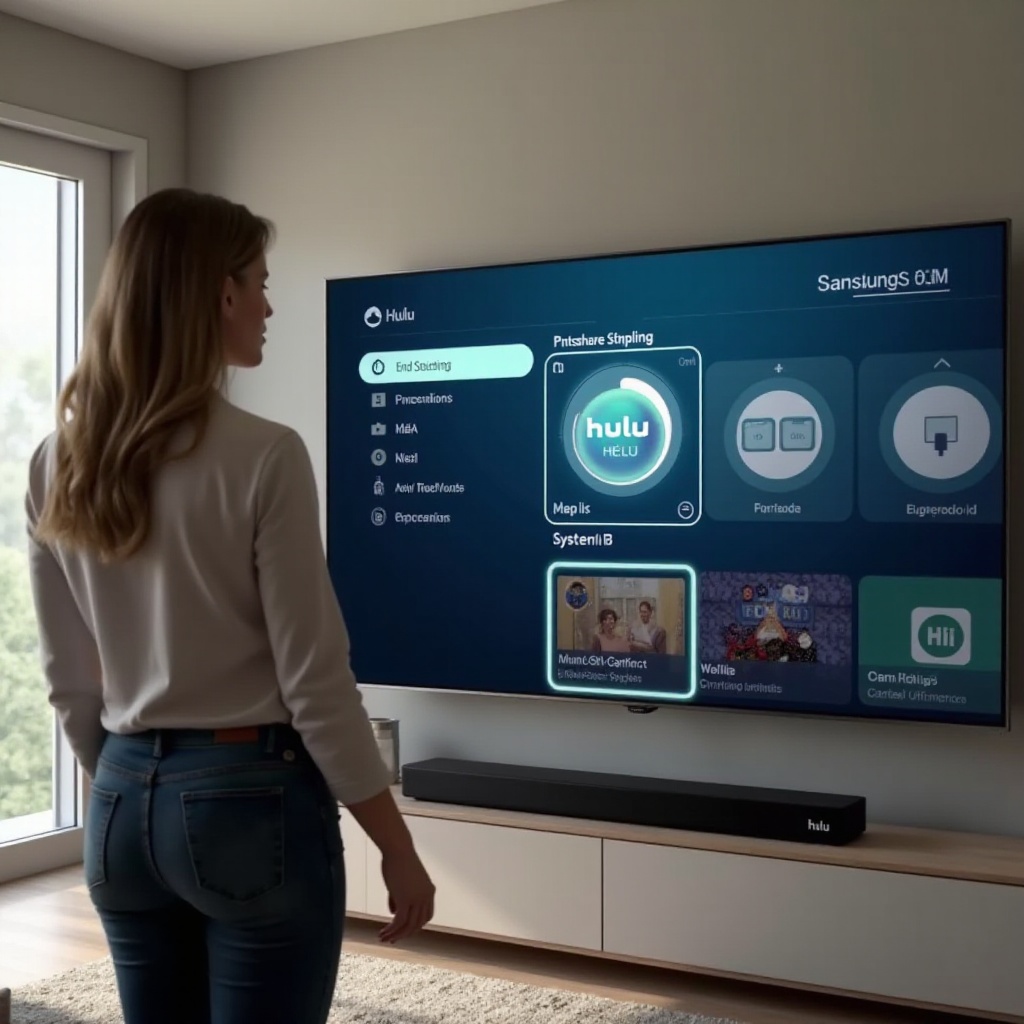
Cara termudah untuk memperbarui Hulu di TV Samsung adalah melalui menu Apps bawaan. Metode ini berfungsi pada sebagian besar model Samsung saat ini dan seharusnya menjadi hal pertama yang Anda coba ketika ingin memastikan Hulu sudah terbaru.
Buka Layar Beranda dan Akses Bagian Apps
Untuk memulai pembaruan:
- Tekan tombol Home pada remote Samsung Anda.
- Arahkan ke ikon Apps pada menu bawah dan pilih.
- Tunggu hingga layar Apps termuat sepenuhnya.
Jika TV Anda menggunakan antarmuka yang sedikit berbeda, cari Smart Hub atau tombol Apps pada remote. Tujuannya sama: mencapai layar tempat semua aplikasi terpasang Anda muncul.
Temukan Hulu dan Periksa Apakah Ada Pembaruan
Setelah Anda berada di area Apps:
- Pergi ke My Apps atau Installed Apps, tergantung model TV Anda.
- Gulir melalui daftar dan sorot Hulu.
- Cari tanda bahwa pembaruan tersedia, seperti:
- Label Update pada tile aplikasi, atau
- Tombol Update ketika Anda memilih aplikasi.
Jika Anda melihat opsi pembaruan, pilih dan biarkan TV mengunduh serta menginstal versi baru. Pastikan TV Anda tetap terhubung ke internet selama proses ini agar pembaruan dapat selesai.
Gunakan ‘Update’ atau ‘Update All’ untuk Menginstal Versi Terbaru
Beberapa TV Samsung memberi Anda pintasan untuk memperbarui semua aplikasi sekaligus:
- Saat Anda berada di Apps, tekan tombol opsi pada remote (sering berupa ikon tiga garis atau roda gigi pengaturan).
- Pilih Update All untuk memperbarui setiap aplikasi yang memiliki versi baru.
Ini memastikan bukan hanya Hulu, tetapi juga aplikasi streaming lain Anda tetap terbaru. Jika Anda memilih Update All, Anda mungkin melihat layar Apps berjalan lebih lambat sementara beberapa aplikasi diperbarui di latar belakang. Beri waktu beberapa menit hingga selesai.
Jika Anda tidak melihat tombol pembaruan untuk Hulu sama sekali, jangan khawatir. Anda mungkin perlu memperbarui perangkat lunak TV terlebih dahulu, yang sering membuka versi aplikasi yang lebih baru.
Perbarui Perangkat Lunak TV Samsung Anda untuk Meningkatkan Kompatibilitas Hulu
Jika Anda tidak dapat menemukan pembaruan untuk Hulu, atau aplikasi berperilaku aneh setelah Anda membukanya, sistem operasi TV Anda mungkin sudah kedaluwarsa. Memperbarui firmware TV dapat membuka pembaruan aplikasi dan memperbaiki masalah kompatibilitas yang memengaruhi Hulu.
Mengapa Firmware TV Mempengaruhi Pembaruan Hulu
Aplikasi Hulu bergantung pada perangkat lunak sistem TV untuk berjalan dengan baik. Ketika Samsung merilis versi firmware baru, pembaruan tersebut mungkin:
- Menambahkan fitur baru yang dibutuhkan Hulu.
- Memperbaiki celah keamanan.
- Meningkatkan stabilitas dan kinerja aplikasi.
Jika TV Anda menjalankan firmware lama, Hulu mungkin tidak dapat diperbarui dengan benar atau dapat crash setelah menginstal versi aplikasi baru. Menjaga TV tetap diperbarui sama pentingnya dengan memperbarui aplikasinya.
Cara Memeriksa Pembaruan Perangkat Lunak TV Samsung
Untuk memperbarui perangkat lunak TV Samsung Anda melalui internet:
- Tekan Home pada remote.
- Pergi ke Settings.
- Pilih Support.
- Pilih Software Update.
- Pilih Update Now.
TV Anda akan memeriksa pembaruan yang tersedia. Jika ada:
- Konfirmasikan bahwa Anda ingin mengunduh dan menginstal pembaruan.
- Jangan matikan TV selama proses berlangsung.
- Tunggu hingga TV restart dan kembali ke layar Home.
Setelah pembaruan firmware selesai, kembali ke menu Apps dan periksa Hulu lagi untuk pembaruan aplikasi yang tersedia. Sering kali, pembaruan sistem adalah kunci yang memungkinkan Hulu beralih ke versi terbarunya.
Aktifkan Pembaruan Perangkat Lunak Otomatis untuk TV Anda
Untuk menghindari pengecekan manual setiap kali Anda bertanya-tanya apakah Anda memerlukan pembaruan sistem:
- Pergi ke Settings → Support → Software Update.
- Aktifkan Auto Update.
Dengan ini diaktifkan, TV Anda akan menginstal firmware baru ketika tersedia, biasanya pada malam hari atau saat TV tidak digunakan. Ini mengurangi masalah kompatibilitas dan menjaga aplikasi seperti Hulu berjalan di atas dasar yang stabil.
Setelah TV Anda menjalankan firmware terbaru, langkah berikutnya adalah memastikan aplikasi seperti Hulu juga diperbarui secara otomatis.
Aktifkan Pembaruan Aplikasi Otomatis untuk Hulu di TV Samsung
Jika Anda tidak ingin terus-menerus mengecek cara memperbarui Hulu di TV Samsung, pembaruan aplikasi otomatis dapat menghemat waktu. Dengan pembaruan otomatis diaktifkan, TV Anda menjaga Hulu dan aplikasi lain tetap terbaru di latar belakang tanpa campur tangan Anda.
Aktifkan Auto Update di Pengaturan Apps
Untuk mengaktifkan pembaruan aplikasi otomatis:
- Tekan Home dan pergi ke Apps.
- Di layar Apps, tekan tombol options (tiga garis atau ikon roda gigi kecil pada remote Anda).
- Cari pengaturan Auto Update.
- Ubah Auto Update menjadi On.
Mulai sekarang, TV akan memperbarui Hulu dan aplikasi terpasang lainnya setiap kali versi baru tersedia di Samsung App Store.
Kelebihan dan Kekurangan Pembaruan Otomatis untuk Aplikasi Streaming
Pembaruan otomatis menawarkan beberapa keunggulan:
- Anda selalu mendapatkan fitur dan perbaikan bug Hulu terbaru.
- Anda mengurangi masalah keamanan dan kompatibilitas.
- Anda tidak perlu mengingat untuk mengecek pembaruan.
Namun, ada beberapa kekurangan yang perlu diingat:
- Pembaruan mungkin terinstal saat Anda menggunakan koneksi terbatas atau terukur jika TV Anda memakai data seluler atau hotspot.
- Dalam kasus yang jarang, versi baru Hulu dapat membawa bug baru.
Bagi sebagian besar pengguna dengan Wi‑Fi rumah, manfaat pembaruan otomatis jauh lebih besar daripada risikonya.
Cara Memastikan Hulu Disetel untuk Memperbarui Secara Otomatis
Setelah Auto Update aktif, Anda tidak mengaturnya per aplikasi. TV menerapkannya ke semua aplikasi, termasuk Hulu. Untuk memastikan Hulu diperbarui dengan baik:
- Periksa bahwa Auto Update tetap dalam posisi On di opsi Apps.
- Kunjungi Hulu di daftar Apps dari waktu ke waktu dan lihat apakah nomor versinya berubah seiring rilis pembaruan.
Jika Hulu masih tidak diperbarui atau tampak tertahan di versi lama, Anda perlu penelusuran masalah yang lebih dalam, dimulai dengan apa yang harus dilakukan ketika aplikasi tidak menampilkan tombol pembaruan.
Apa yang Harus Dilakukan Jika Anda Tidak Dapat Memperbarui Hulu di TV Samsung
Terkadang Hulu menolak untuk diperbarui meski TV Anda mendukungnya dan Auto Update sudah diaktifkan. Mungkin aplikasi hanya menampilkan ‘Open’ tanpa tombol ‘Update’, atau aplikasi tidak muncul sama sekali di daftar terpasang. Dalam kasus ini, beberapa pemeriksaan tambahan dapat membantu Anda melacak masalahnya.
Aplikasi Hulu Hanya Menampilkan ‘Open’ dan Tidak Ada ‘Update’
Jika Anda menyorot Hulu dan hanya melihat Open sebagai opsi:
- Restart TV Anda:
- Matikan TV dengan remote.
- Cabut kabel daya selama 30–60 detik.
- Colokkan kembali dan nyalakan.
- Kembali ke Apps → Hulu dan periksa lagi apakah ada tombol Update.
- Jika masih tidak ada opsi pembaruan, aplikasinya mungkin sudah versi terbaru, atau App Store belum menyegarkan statusnya.
Anda juga dapat mencari opsi Update All di menu Apps untuk memaksa store memeriksa ulang semua aplikasi terpasang, termasuk Hulu.
Hulu Tidak Muncul di Samsung App Store
Jika Anda tidak dapat menemukan Hulu ketika mencari di App Store:
- Pastikan TV Anda terhubung ke internet.
- Jalankan Network Test dari Settings → Network.
- Pastikan wilayah akun Samsung Anda cocok dengan negara tempat Hulu beroperasi, seperti Amerika Serikat.
- Restart TV dan router Anda, lalu buka App Store dan cari Hulu lagi.
Jika Hulu masih tidak muncul dan TV Anda berusia beberapa tahun, ada kemungkinan besar Hulu tidak lagi mendukung model Anda. Dalam kasus itu, Anda kemungkinan perlu perangkat streaming eksternal, yang akan dibahas nanti di panduan ini.
Bersihkan Ruang, Cache, dan Data Sementara di TV Anda
Kekurangan ruang penyimpanan dapat menghalangi pembaruan aplikasi. Jika TV Anda kekurangan ruang, Hulu mungkin gagal diperbarui atau diinstal.
Untuk mengosongkan ruang:
- Hapus aplikasi yang tidak lagi Anda gunakan:
- Pergi ke Apps → Settings atau Options.
- Sorot aplikasi yang tidak digunakan dan pilih Delete.
- Gunakan opsi yang tersedia di Settings → Support → Self Diagnosis untuk menghapus data Smart Hub atau cache, jika model spesifik Anda menyediakannya.
Setelah Anda mengosongkan ruang, coba perbarui Hulu lagi dari menu Apps. Jika masalah masih berlanjut, langkah logis berikutnya adalah menginstal ulang aplikasi.
Instal Ulang Hulu di TV Samsung Anda
Menginstal ulang Hulu sering kali memperbaiki masalah pembaruan yang membandel, file yang rusak, dan crash acak. Proses ini sederhana dan aman bagi akun Hulu Anda, meski Anda perlu masuk lagi setelah menginstal ulang.
Copot Hulu dari Menu Apps
Hapus Hulu dari TV Anda:
- Tekan Home → Apps.
- Pergi ke Settings atau menu Options di dalam Apps.
- Sorot Hulu.
- Pilih Delete atau Remove.
- Konfirmasi penghapusan.
Tunggu hingga TV benar-benar menghapus aplikasi sebelum melanjutkan.
Unduh Ulang Hulu dari Samsung App Store
Sekarang, instal salinan Hulu yang baru:
- Saat masih berada di Apps, pilih ikon Search.
- Ketik Hulu dan pilih dari hasil pencarian.
- Pilih Install atau Download.
- Tunggu hingga instalasi selesai.
Setelah instalasi selesai, TV Anda akan memiliki versi aplikasi Hulu terbaru yang tersedia untuk platformnya.
Masuk Kembali dan Verifikasi Versi Aplikasi
Buka Hulu dan atur kembali:
- Luncurkan Hulu dari layar Home atau daftar Apps.
- Masuk dengan email dan kata sandi akun Hulu Anda.
- Jika aplikasi menyediakan bagian informasi atau pengaturan, periksa nomor versinya sehingga Anda tahu bahwa Anda menjalankan build terbaru yang tersedia.
- Putar acara atau film dan lihat apakah kinerja dan stabilitas meningkat.
Jika Hulu masih bermasalah setelah instal ulang, Anda mungkin perlu memeriksa jaringan, pengaturan Smart Hub, atau usia TV Anda.
Perbaiki Masalah Hulu Umum Setelah Pembaruan di TV Samsung
Meski Anda berhasil memperbarui Hulu di TV Samsung, masalah masih bisa muncul. Anda mungkin melihat crash, buffering, kode kesalahan, atau kualitas video buruk. Biasanya ini berasal dari masalah jaringan, data cache, atau gangguan Smart Hub yang menumpuk seiring waktu.
Hulu Terus Crash atau Freeze Setelah Pembaruan
Jika Hulu menutup sendiri atau macet di layar hitam atau loading:
- Lakukan power cycle pada TV:
- Matikan dengan remote.
- Cabut kabel TV dari stopkontak selama 30–60 detik.
- Colokkan kembali dan nyalakan.
- Tutup aplikasi lain dan buka kembali Hulu dari layar Home.
- Pastikan firmware TV sudah terbaru di Settings → Support → Software Update.
- Jika masalah berlanjut, copot dan instal ulang Hulu lagi untuk memastikan instalasi bersih tanpa data rusak yang tertinggal.
Sering kali, versi baru Hulu berbenturan dengan data cache lama, dan restart atau instal ulang dasar dapat menghapus konflik tersebut.
Buffering, Kualitas Rendah, atau Kode Kesalahan di Hulu
Masalah jaringan adalah penyebab umum gangguan streaming. Ketika Hulu buffering, menurunkan kualitas, atau menampilkan kode kesalahan:
- Jalankan tes kecepatan di perangkat lain yang menggunakan jaringan yang sama.
- Untuk pengalaman yang lebih mulus, usahakan minimal:
- 3 Mbps untuk streaming definisi standar.
- 8 Mbps atau lebih untuk TV langsung dan streaming HD.
- Kecepatan lebih tinggi jika Anda banyak menonton konten 4K saat Hulu mendukungnya di perangkat Anda.
- Jika kecepatan rendah:
- Pindahkan router lebih dekat ke TV atau hilangkan penghalang.
- Hubungkan TV dengan kabel Ethernet jika memungkinkan.
- Jeda unduhan, pembaruan game, atau streaming lain di perangkat yang berbagi jaringan.
Jika Anda melihat kode kesalahan Hulu tertentu, periksa situs dukungan Hulu untuk saran khusus kode tersebut, tetapi sebagian besar perbaikan melibatkan pengecekan jaringan, memperbarui aplikasi dan firmware, serta me-restart perangkat.
Reset Smart Hub sebagai Langkah Terakhir
Jika tidak ada yang berhasil, reset Smart Hub dapat memperbaiki masalah perangkat lunak yang lebih dalam:
- Tekan Home → Settings.
- Pergi ke Support → Self Diagnosis.
- Pilih Reset Smart Hub.
- Masukkan PIN Anda (default biasanya 0000 jika Anda belum mengubahnya).
- Konfirmasi reset.
Tindakan ini akan mengeluarkan Anda dari aplikasi dan menghapus data Smart Hub. Setelah reset:
- Masuk kembali ke akun Samsung Anda.
- Buka bagian Apps, instal ulang Hulu, dan masuk lagi.
- Uji streaming untuk melihat apakah kinerja meningkat.
Jika Hulu masih tidak berfungsi dengan baik dan TV Anda sudah tua, Anda mungkin menghadapi keterbatasan perangkat keras di mana perangkat tidak lagi sepenuhnya didukung.
Ketika TV Samsung Anda Terlalu Tua untuk Pembaruan Hulu
Jika Anda telah mengikuti semua langkah di atas dan Hulu tetap tidak mau diperbarui atau bahkan diinstal, TV Samsung Anda mungkin terlalu tua untuk aplikasi Hulu saat ini. Platform streaming terkadang menghentikan dukungan agar dapat fokus pada perangkat yang lebih baru dan fitur-fitur canggih.
Cara Memastikan Hulu Telah Menghentikan Dukungan untuk Model Anda
Untuk memastikan apakah Hulu masih mendukung TV Anda:
- Periksa daftar model dan platform TV Samsung yang didukung di Hulu Help Center.
- Bandingkan nomor model dan platform TV Anda dengan daftar tersebut.
- Jika TV Anda tidak tercantum, atau jika Hulu menyatakan bahwa dukungan untuk platform Anda telah berakhir, Anda tidak akan menerima pembaruan aplikasi baru.
Pada titik itu, tidak ada pemecahan masalah di TV itu sendiri yang dapat mengaktifkan aplikasi Hulu terbaru.
Gunakan Perangkat Streaming Eksternal untuk Hulu
Anda tidak harus mengganti TV jika layarnya masih bagus dan semuanya berfungsi. Sebagai gantinya, Anda dapat menambahkan perangkat streaming yang mendukung Hulu dan aplikasi modern lainnya. Pilihan populer termasuk:
- Pemutar streaming Roku
- Amazon Fire TV Stick
- Apple TV
- Chromecast dengan Google TV
Untuk menggunakan salah satu perangkat ini:
- Colokkan perangkat ke port HDMI di TV Samsung Anda.
- Ikuti langkah-langkah pengaturan di layar untuk perangkat tersebut.
- Instal Hulu di perangkat streaming.
- Masuk dengan akun Hulu Anda dan mulai menonton.
Ini memungkinkan Anda menikmati pengalaman Hulu terbaru di TV Samsung yang lebih lama.
Pertimbangkan untuk Meng-upgrade ke Televisi yang Lebih Baru
Jika TV Anda sudah cukup tua sehingga beberapa aplikasi utama tidak lagi berfungsi atau diperbarui, meng-upgrade mungkin menjadi solusi jangka panjang terbaik. TV Samsung yang lebih baru atau TV pintar modern lainnya akan:
- Mendukung aplikasi dan fitur streaming terbaru.
- Menawarkan kualitas gambar yang lebih baik, mode HDR, dan penanganan gerak yang ditingkatkan.
- Menerima pembaruan firmware dan aplikasi selama bertahun-tahun.
Sampai Anda memutuskan untuk meng-upgrade, perangkat streaming kecil adalah cara hemat biaya untuk terus menonton Hulu tanpa mengorbankan kualitas gambar.
Kesimpulan
Sekarang Anda tahu cara memperbarui Hulu di TV Samsung menggunakan setiap metode utama: pembaruan langsung di menu Apps, pembaruan firmware TV, pembaruan aplikasi otomatis, dan instal ulang penuh. Anda juga telah melihat apa yang harus dicoba ketika Hulu tidak menampilkan tombol pembaruan, gagal muncul di App Store, atau bermasalah setelah pembaruan.
Mulailah dengan langkah-langkah sederhana: periksa kompatibilitas, perbarui Hulu di Apps, dan perbarui perangkat lunak TV Anda. Jika masalah berlanjut, lanjutkan ke instal ulang Hulu, reset Smart Hub, dan pengecekan jaringan rumah Anda. Ketika TV sudah terlalu tua untuk dukungan saat ini, pertimbangkan perangkat streaming atau TV baru untuk terus menikmati Hulu tanpa repot. Dengan mengikuti langkah-langkah ini, Anda dapat menjaga Hulu tetap berjalan lancar di TV Samsung dan menghindari sebagian besar masalah streaming yang umum.
Pertanyaan yang Sering Diajukan
Mengapa tidak ada tombol pembaruan untuk Hulu di TV Samsung saya?
Jika Anda tidak melihat tombol pembaruan untuk Hulu, aplikasinya mungkin sudah versi terbaru, firmware TV Anda mungkin sudah kedaluwarsa, atau Hulu mungkin telah mengakhiri dukungan untuk model Anda. Pertama, perbarui perangkat lunak TV Anda di Pengaturan → Dukungan → Pembaruan Perangkat Lunak lalu buka kembali menu Aplikasi. Jika Hulu masih tidak dapat diperbarui dan TV Anda sudah lama, periksa daftar model Samsung yang didukung Hulu untuk melihat apakah dukungannya telah dihentikan.
Seberapa sering saya harus memperbarui Hulu dan aplikasi lain di TV Samsung saya?
Jika Anda mengaktifkan Pembaruan Otomatis di pengaturan Aplikasi, Anda tidak perlu memperbarui Hulu secara manual sama sekali. TV akan memasang pembaruan saat tersedia. Jika Anda lebih suka kontrol manual, periksa pembaruan aplikasi dan firmware setiap beberapa minggu atau setiap kali Anda melihat masalah seperti aplikasi mogok, pesan kesalahan, atau kualitas video yang buruk saat streaming.
Apakah saya masih bisa menonton Hulu jika TV Samsung saya tidak lagi mendukung aplikasi tersebut?
Bisa. Jika TV Samsung Anda tidak lagi mendukung aplikasi Hulu, Anda masih dapat menonton Hulu dengan menghubungkan perangkat streaming eksternal seperti Roku, Fire TV Stick, Apple TV, atau Chromecast dengan Google TV. Pasang aplikasi Hulu di perangkat tersebut, masuk dengan akun Anda, dan pilih input HDMI yang benar pada TV Samsung Anda untuk mengakses aplikasi dan fitur Hulu terbaru.