
イントロダクション
Logi Unifying ReceiverがMacBook Airに接続を拒否すると、非常にイライラします。Logitechのこの小さなUSBデバイスは、キーボードやマウスなどの複数の周辺機器を単一のレシーバーを使用して接続するように設計されています。しかし、問題が発生することがあり、接続問題につながることがあります。このブログでは、トラブルシューティングの手順とソリューションを通じて、デバイスが再びスムーズに動作するようにする方法を案内します。
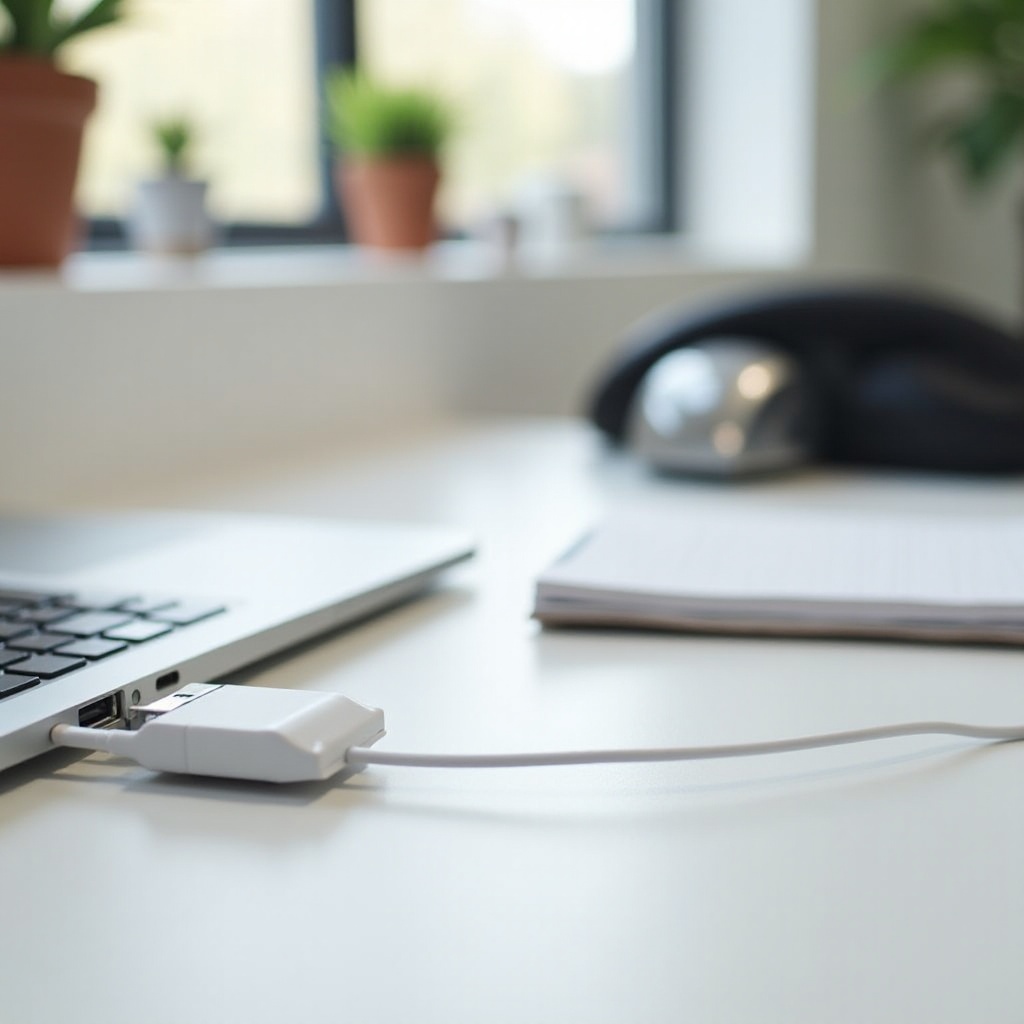
Logitech Unifying Receiverの理解
Logitech Unifying Receiverは、小型のワイヤレスUSBアダプターで、ユーザーが最大6台の互換性のあるLogitechキーボードとマウスをコンピューターに接続できるようにします。その信頼性と使いやすさで知られるこの小さなデバイスは、統合されたワイヤレス接続を提供することで複数のUSBポートの必要性を排除します。しかし、問題がないわけではありません。MacBook Airでは、古いソフトウェア、物理的な障害、または競合するBluetooth信号などの要因が接続を妨げることがあります。
一般的な問題とその原因
Logi Unifying ReceiverがMacBook Airに接続できない場合、以下の一般的な問題が原因となることがあります:
- USBポートの問題: MacBook AirのUSBポートが故障していると、レシーバーが機能しないことがあります。
- ドライバーの問題:古いまたは互換性のないソフトウェアドライバーが、レシーバーが接続されたデバイスを認識するのを妨げることがあります。
- 干渉:周囲の他のワイヤレスデバイスが干渉を引き起こし、接続を妨げることがあります。
- バッテリーの問題:接続されたデバイスのバッテリーが低下または枯渇していると、周辺機器が応答しないことがあります。
これらの原因を理解することで、接続問題の効果的なトラブルシューティングと解決に役立ちます。

初期トラブルシューティング手順
Logi Unifying Receiverが接続できない場合、以下の初期手順に従ってください:
物理的な接続を確認する
- USBポートを検査する:レシーバーが差し込まれているUSBポートが正常に機能していることを確認するために、他のデバイスでテストします。
- 異なるポートを試す:レシーバーをMacBook Airの別のUSBポートに差し込んで、ポート固有の問題を排除します。
- 延長ケーブルを使用する:レシーバーが認識されない場合、USB延長ケーブルを使用して干渉源から離れた位置に配置してみてください。
デバイスを再起動する
- MacBook Airを再起動する:簡単な再起動が小さな問題を解決することがよくあります。
- 周辺機器を再起動する:Logitechデバイスの電源を切り、数秒待ってから再度電源を入れます。
バッテリーと電力のチェック
- バッテリーを交換する:Logitechデバイスのバッテリーを確認し、必要に応じて交換します。
- デバイスを充電する:周辺機器が充電可能である場合、再接続を試みる前に十分に充電されていることを確認します。
これらの基本的なチェックは、多くの一般的な問題を解決することがよくあります。

ソフトウェアソリューション
初期トラブルシューティングで問題が解決しない場合、ソフトウェアの観点から対処する必要があります。
macOSの更新
- 更新を確認する: Appleメニューに移動し、「ソフトウェアアップデート」を選択して、利用可能なmacOSの更新を確認します。
- 更新をインストールする:保留中の更新をダウンロードしてインストールし、システムを最新の状態に保ちます。
Logitechソフトウェアの更新
- Logitech Options:公式ウェブサイトから最新バージョンのLogitech Optionsソフトウェアをダウンロードします。
- Unifyingソフトウェア:デバイスを効果的に管理するために、最新のUnifyingソフトウェアがインストールされていることを確認します。
デバイスの再ペアリング
- Unifyingソフトウェアを開く: Logitech Unifyingソフトウェアを起動します。
- 画面上の指示に従う:プロンプトに従い、デバイスを削除し、再ペアリングします。
- 接続をテストする:再ペアリング後、デバイスが正常に動作するか確認します。
ソフトウェアの更新と構成は、より深い接続問題を解決することがよくあります。
高度なトラブルシューティング
いくつかの問題は、より高度なトラブルシューティング手順が必要になる場合があります。
Bluetoothのリセット
- Bluetoothを無効にする: システム環境設定メニューからMacBook AirのBluetoothをオフにします。
- Bluetoothを再有効化する: 数秒待ってからBluetoothを再度オンにし、接続を再度テストします。
セーフモードの使用
- セーフモードを有効にする: Shiftキーを押しながらMacBook Airを再起動して、セーフモードに入ります。
- デバイスをテストする:このモードでLogitechデバイスが正常に接続されるか確認します。
- 通常の再起動をする:MacBook Airを再起動してセーフモードを終了し、接続を再度テストします。
干渉のチェック
- デバイスを移動する:物理的な障害物や電子デバイスが干渉を引き起こしていないことを確認します。
- 場所を変更する:問題が解決するかどうかを確認するために、MacBook AirとLogitechデバイスを別の場所に移動します。
これらの高度な手順は、頑固な問題を隔離して解決するのに役立ちます。
専門家の助けを求める時
すべてのトラブルシューティング手順を実行しても問題が解決しない場合は、専門家の助けを求める時です。Logitechのサポートに連絡するか、Appleストアを訪れることを検討してください。専門家は、ハードウェア関連の問題に対するより専門的な診断とソリューションを提供することができます。
結論
Logi Unifying ReceiverがMacBook Airに接続できない問題を解決するには、系統的なアプローチが必要です。これらの手順に従うことで、最初のチェックから高度なトラブルシューティングまで、自分で問題を解決できる可能性があります。すべてが失敗した場合、専門家の助けを求めることも常にオプションです。すべてのソフトウェアおよびハードウェア要素が最新で正常に機能していることを確認することで、将来の接続問題を防ぐことができます。
よくある質問
なぜ私のMacBook AirでLogitech Unifyingレシーバーが検出されないのですか?
一般的な理由には、USBポートの問題、ドライバの古さ、他のワイヤレスデバイスからの干渉が含まれます。
Logitech Unifyingレシーバーをリセットする方法は?
Logitech Unifyingソフトウェアを使用して、デバイスを削除し再ペアリングすることでリセットできます。
Logitech以外のデバイスでUnifyingレシーバーを使用できますか?
いいえ、Logitech Unifyingレシーバーは互換性のあるLogitech周辺機器でのみ動作するように設計されています。