
はじめに
玄関に誰が来ているか確認しようとして Ring アプリを開いたところ、代わりにオフラインのメッセージが表示されることがあります。ライブビューも、モーションアラートも、録画もありません。スマートドアベルが普通のドアベルに戻ってしまい、自宅のセキュリティが無防備に感じられます。
すぐに浮かぶ疑問は「Ring ドアベルをオンラインに戻すにはどうすればいいのか?」ということです。多くの場合、解決策は見た目よりずっと簡単です。やるべきことは、正しい順番でいくつかの確認をしていくだけです。まずデバイスが本当にオフラインなのかを確認し、基本的なインターネットやスマートフォン側の問題を除外し、電源を確認し、そのうえで Ring アプリからドアベルを Wi‑Fi に再接続します。それでもうまくいかない場合は、より高度な対処法やサポートの選択肢があります。
このガイドでは、各ステップを明確で論理的な手順で説明します。上から順に進めてください。最後まで進んだ頃には、Ring ドアベルが再びオンラインになっているか、少なくとも問題の原因と次に取るべき行動がはっきり分かっているはずです。
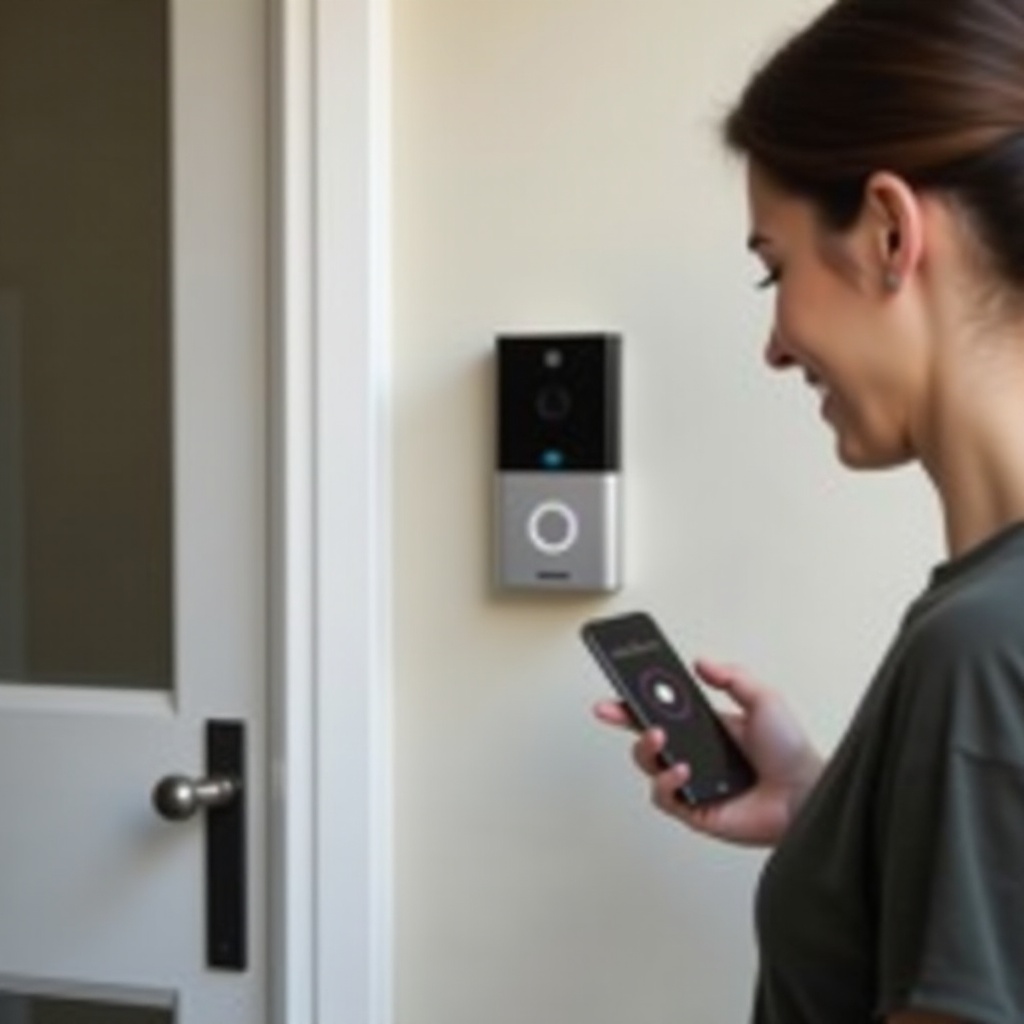
ステップ 1 – Ring ドアベルが本当にオフラインか確認する
何かをリセットする前に、Ring ドアベルが本当にオフラインなのか、それとも単に動作が遅いだけ、あるいはバッテリー残量が少ないだけなのかを確認する必要があります。Ring アプリを使うと、状況を最速で確認できます。
Ring アプリを開き、ホーム画面のデバイス一覧を見てください。Ring ドアベルに「オフライン」のラベルや赤いステータスアイコンが表示されている場合、アプリはそのデバイスに接続できていません。ドアベルをタップし、「デバイスの状態(Device Health)」を選択します。ここでは次のような重要な情報が表示されます。
- ネットワーク状態(オンラインまたはオフライン)
- 最後の状態チェックの日時
- Wi‑Fi 信号強度(RSSI)
- 電源状態またはバッテリー残量
ネットワークの項目が「オフライン」と表示されていれば、ドアベルは接続を失っています。「接続状態が悪い」などの警告が出ている場合は、Wi‑Fi が弱くて苦戦しているものの、まだ到達可能な場合があります。
ライブビューを試し、イベント履歴も確認しましょう。ライブビューが失敗し、モーション検知やチャイムのイベントがある時点から記録されなくなっている場合、そのタイミングでデバイスがオフラインになった手がかりになります。この情報は、ルーターの再起動、停電、Wi‑Fi パスワードの変更など、その時に起きた他の変化との関連づけに役立ちます。
ドアベルがオフラインまたは不安定であることを確認したら、自宅のインターネットとスマートフォン側の確認に進みましょう。そうすることで、問題の原因がネットワークのどこかにあるのにデバイス側のせいにしてしまうことを避けられます。
ステップ 2 – まずインターネットとスマートフォンの問題を除外する
多くのオフライン問題は、Ring ドアベル本体ではなく、自宅のネットワークや Ring アプリを使っているスマートフォン側に原因があります。デバイスに触れたり配線を変えたりする前に、インターネットとスマートフォンが正常に動作しているか確認しましょう。
玄関付近、ドアベルの近くに立ち、別のデバイスで Wi‑Fi をテストします。
- スマートフォンのモバイルデータをオフにし、Wi‑Fi のみを使うようにします。
- いくつかのウェブサイトやストリーミングアプリを開き、読み込み速度を確認します。
- ページの読み込みが遅い、またはまったく表示されない場合、Ring の問題ではなく Wi‑Fi かインターネットの問題である可能性が高いです。
Wi‑Fi は動作しているのに Ring アプリではデバイスがオフライン表示のままの場合、スマートフォンとアプリを再起動します。
- Ring アプリを完全に終了します(最近使用したアプリ一覧からスワイプして消す)。
- 一時的な不具合を解消するためにスマートフォンを再起動します。
- 再度 Ring アプリを開き、画面を下に引っ張ってデバイス一覧を更新します。
次に、インターネットサービス自体が止まっていないかを確認します。ブラウザを開き、プロバイダの障害情報ページにアクセスするか、用意されていればプロバイダのモバイルアプリを使いましょう。モデムやルーターのランプも確認してください。インターネットランプが赤く点灯したり点滅したり消灯している場合、サービスの問題であることが多いです。
自宅のインターネットが明らかにダウンしている、または不安定な場合、サービスが復旧するまで Ring ドアベルはオフラインのままです。Wi‑Fi とスマートフォンが正常であることを確認できたら、次の可能性である Ring ドアベルへの電源供給に目を向けます。
ステップ 3 – Ring ドアベルへの電源を確認する
Ring ドアベルに安定した電源が供給されていないと、どれだけ強力な Wi‑Fi 信号があっても接続はできません。電源の問題は非常によくある原因であり、見た目が普通に見えるために見落とされがちです。
バッテリー駆動の Ring ドアベルの場合は、まず Ring アプリで確認します。
- 「デバイスの状態(Device Health)」を開き、バッテリー残量を確認します。
- バッテリーが低下または危機レベルになっている場合、デバイスが切断されたり、起動しなくなったりすることがあります。
バッテリー残量が少ない場合:
- 機種に応じて、バッテリーまたはドアベル本体を取り外します。
- 付属のケーブルでバッテリーを完全に充電し、インジケーターが満充電を示すまで待ちます。
- バッテリーを再度挿入し、「カチッ」と音がするまでしっかり押し込んで固定します。
バッテリーがしっかり固定されていないと、ランダムに電源が落ちてオフラインになってしまうことがあります。再装着後、1~2 分待ってからアプリで状態を再確認してください。
配線接続タイプの Ring ドアベルでは、電源は既存のドアベル用トランスと屋内配線から供給されています。次の点を確認しましょう。
- 分電盤を確認し、ドアベル回路に対応するブレーカーがオンになっているかを確認します。
- Ring ドアベルのボタンを押し、LED や音が出るかどうかを確認して、電源が来ているかを確かめます。
- 最近ドアベル用トランスや機械式チャイムを交換した場合は、Ring の公式配線図と見比べて、すべての接続が正しく行われているか確認します。
電源が不安定な兆候には次のようなものがあります。
- リセットを試しても LED がまったく点灯しない。
- セットアップが完了しないまま、LED が延々と点灯パターンを繰り返す。
- 頻繁に再起動し、電源が入ってはすぐ落ちる状態を繰り返す。
配線やトランスに問題がありそうだが、自分で電気部品を扱うのが不安な場合は、有資格の電気工事士に相談してください。ドアベルに安定した電源があると確信できたら、次は Wi‑Fi 信号の強さと品質に注目します。
ステップ 4 – Wi‑Fi 信号強度と距離を確認する
電源が確認できたら、次の要素は Wi‑Fi 信号です。家の中のインターネットが正常に動いていても、玄関周りの信号が弱かったりノイズが多かったりすると、Ring ドアベルがオフラインになる原因になります。
Ring アプリを開き、ドアベルをタップして「デバイスの状態(Device Health)」を開きます。「信号強度」または RSSI の値を確認してください。RSSI は通常、-45 や -70 のようなマイナスの数字で表示されます。目安としては以下のとおりです。
- -40 ~ -55:強く安定(最良)
- -56 ~ -65:まずまずで、通常は問題なく利用可能
- -66 ~ -80:弱く、問題が発生しやすい
次に、ルーターとドアベルの間に何があるかを考えてみましょう。Wi‑Fi を弱める一般的な障害物には、次のようなものがあります。
- 厚いレンガ壁、石壁、コンクリート壁
- 金属製のドア、ガレージドア、大型家電
- 電子レンジ、コードレス電話機、ベビーモニターなどの電子機器
Ring ドアベルへの信号を改善するには、次のような手順を試してください。
- ルーターを家の中心に近い、高い位置へ移動させ、床や厚い壁の近くを避けます。
- 可能であれば、ルーターを玄関と同じ側の壁面付近に設置します。
- ルーターとドアベルの中間あたりに Wi‑Fi 中継機や Ring Chime Pro を設置し、電波の届き方を強化します。
ルーターの位置を変えたり中継機を追加した後は、数分待ってから再びアプリで RSSI を確認しましょう。値が良くなっていれば、改善がうまくいっている証拠です。
玄関付近の Wi‑Fi 信号が十分に強くなったら、ネットワークとドアベル本体を再起動して、改善された信号環境でクリーンな接続を確立させるとよいでしょう。
ステップ 5 – ネットワークとスマートドアベルを再起動する
電源と信号に問題がなくても、一時的なソフトウェアやネットワークの不具合により、Ring ドアベルがオフラインのままになることがあります。モデム、ルーター、ドアベルを適切な手順で再起動することで、多くの場合、大きな変更をせずに問題を解消できます。
モデムとルーターは次の順番で再起動します。
- モデムの電源プラグを抜きます。
- ルーターの電源プラグも抜きます。
- 両方の機器が完全に電源オフになるよう、最低 30 秒は待ちます。
- モデムの電源プラグを挿し、ランプが安定するまで待ちます。
- ルーターの電源プラグを挿し、Wi‑Fi が復旧するまで数分待ちます。
自宅のネットワークが再びオンラインになったら、Ring ドアベルを再起動します。
- バッテリーモデルの場合:バッテリーを取り外し、10〜15 秒待ってから、しっかりと押し込んで再装着します。
- 有線モデルの場合:ドアベル回路のブレーカーをオフにし、10〜15 秒待ってから再度オンにします。機種によっては本体のリセットボタンを使用しても構いません。
すべての機器が再起動したら Ring アプリを開き、ドアベルのステータスがオフラインからオンラインに変わるか確認します。再接続には 1~2 分ほどかかることがあります。それでもオフラインのままの場合、アプリから Wi‑Fi 再接続の手順を実行する必要がある可能性が高いです。
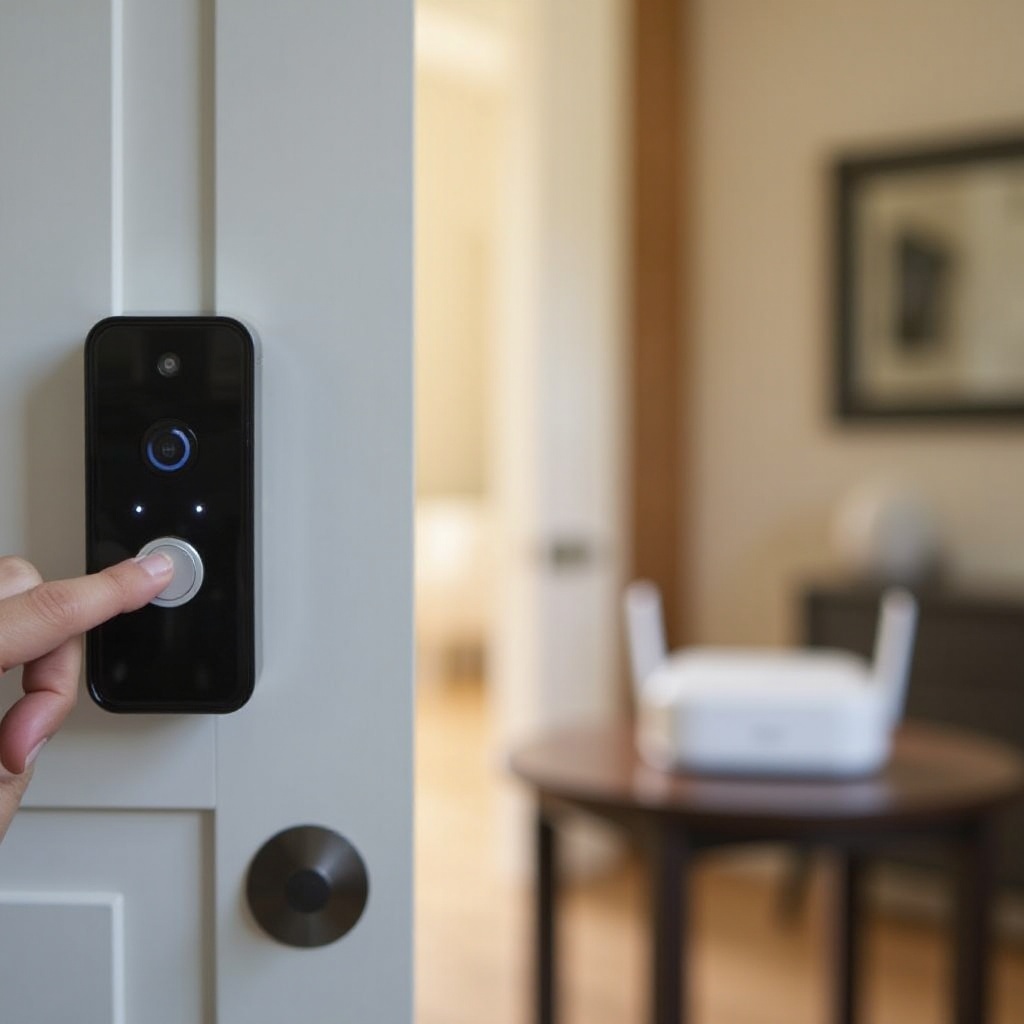
ステップ 6 – アプリから Ring ドアベルを Wi‑Fi に再接続する
通常の再起動でも Ring ドアベルがオンラインに戻らない場合、正しい Wi‑Fi 情報がデバイス側に残っていないことがあります。これは、Wi‑Fi 名称やパスワード、ルーター、インターネットプロバイダを変更したときによく起こります。その場合、Ring アプリからドアベルを再接続する必要があります。
まず、ドアベルをセットアップモードにします。
- Ring ドアベルのセットアップ/リセットボタンを探します(多くの機種では側面または背面の小さなボタンです)。
- 機種ごとの説明に書かれた時間だけボタンを長押しし、LED がセットアップモードを示すパターンで点灯するまで待ちます。
次に、Ring アプリで以下を行います。
- ドアベルをタップし、「デバイスの状態(Device Health)」を開きます。
- 「Wi‑Fi に再接続」または「Wi‑Fi ネットワークを変更」を選びます。
- 画面の案内に従って自宅のネットワークに接続します。
- 複数の周波数帯がある場合は、できれば 2.4 GHz 帯の Wi‑Fi を選択します。
- Wi‑Fi パスワードを正確に入力し、確認します。
「ネットワークに参加できません」や「セットアップに失敗しました」といったエラーが表示された場合は、次の点を試してみてください。
- 同じパスワードで別のデバイスを接続してみて、パスワードが正しいか再確認します。
- セットアップ中はルーターの近くに移動して、信号の損失を抑えます。
- セットアップ中はスマートフォンの VPN を無効にします。
設定が完了したら、ライブビューをテストし、ドアベルの前を通ってモーションアラートが届くか確認します。両方とも問題なく動作すれば、Ring ドアベルは再びオンラインです。それでも問題が続く場合は、ソフトウェアバージョンやルーターの設定を確認する段階に進みます。
ステップ 7 – Ring アプリ、ファームウェア、ルーター設定を更新する
古いソフトウェアやファームウェアは、特に新しいルーターやセキュリティ設定を使っている場合、Ring ドアベルの接続維持を妨げることがあります。再接続後もデバイスの状態が不安定な場合は、アップデートと基本的なルーター設定を確認しましょう。
まずはスマートフォンの Ring アプリから確認します。
- iOS の場合:App Store を開き、「Ring」を検索し、「アップデート」が表示されていればタップします。
- Android の場合:Google Play ストアを開き、「Ring」を検索し、「更新」が表示されていればタップします。
次に、Ring ドアベルのファームウェアを確認します。Ring アプリで「デバイスの状態(Device Health)」を開き、ファームウェアの項目を探します。バージョン番号が表示されるか、「最新の状態です」といった表示が出ます。ファームウェア更新は通常、ドアベルがオンラインで待機状態のときに自動で行われます。アップデート中にデバイスがオフラインを繰り返す場合は、電源と接続を維持したまま、しばらく時間を置いて更新が完了できるようにしてください。
次に、ブラウザからルーターの管理画面にログインし、以下の設定を確認します。
- 多くの Ring モデルが使用する 2.4 GHz 帯が有効になっているかどうか。
- セキュリティモードが WPA2‑PSK など標準的な方式になっているかどうか。
- チャンネル設定が可能な場合は、2.4 GHz 帯で 1、6、11 など干渉の少ないチャンネルを試す。
MAC アドレスフィルタリングのような非常に厳格な機能や、クライアントアイソレーション(クライアント間の分離)などの設定は、Ring ドアベルを許可デバイスとして適切に登録していない限り、インターネットへの到達を妨げる場合があります。Wi‑Fi に接続されているように見えても、実際には外部と通信できないことがあるので注意が必要です。
アップデートとルーター設定の調整後も頻繁にオフライン表示が続く場合は、特にメッシュ Wi‑Fi や複雑なネットワーク構成で、さらに高度なトラブルシューティングが必要になることがあります。
ステップ 8 – 必要な場合にのみ高度なトラブルシューティングを行う
高度なトラブルシューティングは、しつこいオフライン問題の解決に役立ちますが、設定がリセットされたり、より多くの手間がかかったりします。これらは、より簡単な対処を一通り試してから行うようにしてください。主な選択肢は、デバイスの初期化(工場出荷時リセット)、アプリでの削除と再登録、メッシュネットワークやファイアウォールとの互換性確認などです。
工場出荷時リセットを行うと、Ring ドアベルは元の状態に戻ります。
- 機種ごとに推奨される時間だけ、セットアップ/リセットボタンを長押しします。
- リセット完了を示す LED パターンを確認します。
- Ring アプリを開き、ドアベルを新しいデバイスとして再セットアップします。
工場出荷時リセットを行うと、保存されていた Wi‑Fi 情報や、モーションゾーン、チャイム設定などのカスタム設定は消去されます。ただし、Ring クラウドアカウントに保存されている録画は削除されません。とはいえ、デバイスを最初から再設定し直す必要がある点には注意してください。
よりソフトなリセットを望む場合は、アプリからデバイスを一度削除して再登録する方法もあります。
- Ring アプリでドアベルの設定に進み、「デバイスを削除」を選択します。
- 削除後、「デバイスをセットアップ」をタップし、通常のインストール手順に従って再登録します。
メッシュ Wi‑Fi システムや厳しいファイアウォールを使用している家庭では、次のような追加確認が役立ちます。
- 玄関に近い位置にメッシュノードを設置して、カバー範囲を強化する。
- 異なるノード上のデバイス同士やインターネットとの通信が遮断されていないか(デバイスアイソレーションが有効になっていないか)確認する。
- Ring のサーバーへの発信トラフィックが、カスタムファイアウォールルールによってブロックされていないか確認する。
これらの高度な手順を試してもなお、Ring ドアベルが頻繁にオフラインになる場合、ハードウェアの問題や、より根本的なネットワーク問題が疑われます。その場合は、サポートへの連絡や機器の交換を検討する段階です。
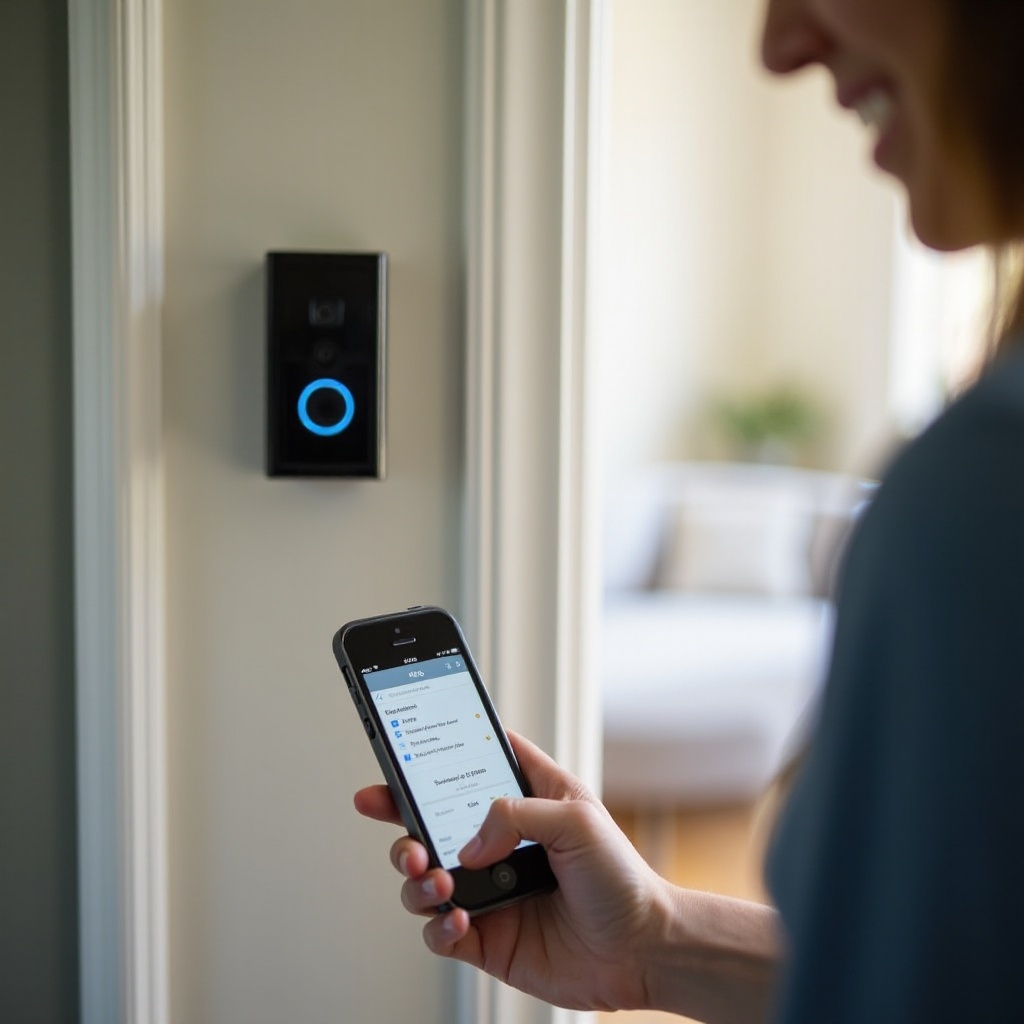
ステップ 9 – サポートに連絡するタイミングとハードウェア交換の検討
電源、信号、アプリ設定、ルーター設定を確認し、さらに高度なリセットまで試したにもかかわらず、Ring ドアベルがオフラインを繰り返す場合、原因は故障しかけのハードウェアや、調整だけでは限界がある古いネットワーク環境かもしれません。
Ring ドアベル本体のハードウェアが故障している可能性を示すサインには、次のようなものがあります。
- デバイスが触ると異常に熱い。
- 電源が来ているはずなのに、LED が一切点灯しない。
- Wi‑Fi が強力で設定も正しいのに、1 日に何度も切断される。
問題がルーターやトランス側にあるケースもあります。
- 古いルーターは、多数のスマートデバイスや高い帯域要求にうまく対応できないことがあります。
- 弱い、または旧式のドアベル用トランスは、有線タイプの Ring に不安定な電源しか供給できないことがあります。
- 家中の他のデバイスも頻繁に切断される場合は、ルーターが原因である可能性が高いです。
Ring サポートに連絡する前に、次の情報をまとめておきましょう。
- Ring アカウントのメールアドレス。
- Ring ドアベルの正確なモデル名。
- デバイスの状態(Device Health)、エラーメッセージ、RSSI 値などのスクリーンショット。
- すでに試したトラブルシューティング手順の簡単な一覧。
これらの情報があると、サポート担当者はより迅速に案内でき、修理が必要か交換が必要かの判断もしやすくなります。保証期間内で、ハードウェアの不良が原因と判断されれば、交換対象となる場合があります。ルーターやトランスが古すぎる場合は、それらをアップグレードすることで Ring ドアベルだけでなく、家庭全体のネットワーク環境が改善されることもあります。
現在の問題を解決したら、今後 Ring ドアベルをより安定してオンラインの状態に保つために、いくつかの簡単な習慣を取り入れるとよいでしょう。
ステップ 10 – Ring ドアベルを長期的にオンラインで保つコツ
数週間おきに同じトラブルシューティングを繰り返したくはないはずです。いくつかの予防的な対策を取るだけで、「オフライン」メッセージを見る可能性を大幅に減らせます。
まずは、玄関周りの Wi‑Fi カバーを最適化します。
- ルーターは、厚い壁の裏やキャビネットの中ではなく、家の中央付近の開けた場所に置きます。
- 床から離した高い位置に置き、大きな金属製の物体から離して設置します。
- 家が広い場合や壁が多い場合は、Wi‑Fi 中継機や Ring Chime Pro を併用します。
次に、電源とバッテリーを定期的に確認する習慣をつけます。
- バッテリーモデルでは、少なくとも月に 1 回は Ring アプリでバッテリー残量を確認します。
- バッテリー残量が危機レベルになる前に、充電または交換を行います。
- 有線モデルでは、LED の点滅や頻繁な再起動など、電源の不調を示すサインに早めに対処します。
さらに、Wi‑Fi の変更は計画的に行いましょう。次のような場合には、
- Wi‑Fi 名(SSID)やパスワードを変更したとき
- ルーターやモデムを交換したとき
- インターネットプロバイダを変更したとき、または引っ越したとき
前述の手順に従って、すぐに Ring ドアベルの再接続を行うようにしてください。セットアップの際に迷わないよう、Wi‑Fi 情報は安全な場所に控えておきましょう。
最後に、Ring アプリ、Ring ドアベルのファームウェア、ルーターのファームウェアを常に最新に保ちましょう。アップデートはセキュリティと安定性を高め、接続問題の原因となる不具合を修正することも多いです。強力な Wi‑Fi、安定した電源、そしてこれらの簡単な習慣を組み合わせることで、Ring ドアベルは必要なときにいつでもオンラインで、録画や通知を行ってくれるようになります。
まとめ
「Ring ドアベルをオンラインに戻すにはどうすればいいのか?」という問いに対する答えは、たいてい単一の魔法のような解決策ではなく、一連の明確なチェック手順です。まずデバイスが本当にオフラインか確認し、インターネットとスマートフォンが正常に動いているか確認し、ドアベルに十分な電源が供給されているかを確認してから、Ring アプリで Wi‑Fi に再接続します。基本的な手順で解決しない場合は、アップデートやルーター設定、高度なリセットを試し、必要に応じてサポートやハードウェア交換を検討します。
このガイドの各セクションを最初から順に実行してください。途中を飛ばさないことが重要です。最初の簡単なチェックで、実は真の原因がすぐに見つかることが多いからです。ほとんどの場合、専門家の助けを借りなくても Ring ドアベルをオンラインに戻せるでしょう。より頑固な問題でも、何が起きているかを理解し、サポート担当者や電気工事士と話す準備を整えることができます。
Wi‑Fi や電源、アップデートに少し注意を払って丁寧にセットアップを行えば、Ring ドアベルは常に接続され、イベントを記録し、必要なときにアラートを送ってくれるようになります。玄関がオフラインで無防備な状態のままになるのを防ぐことができるのです。
よくある質問
再接続しても Ring ドアベルがオフラインになり続けるのはなぜですか?
頻繁に接続が切れる場合、多くは Wi‑Fi が弱いか電源が不安定であることを示しています。デバイスヘルスで RSSI 値を確認して電波強度をチェックし、必要に応じてルーターを移動するか、中継器を追加してください。有線モデルの場合は、トランスが十分な電圧を供給しているか、配線が確実に接続されているかを確認しましょう。また、Ring アプリ、機器のファームウェア、ルーターのファームウェアを最新に保ち、スマートデバイスをブロックするような制限の強いルーター設定は避けてください。
Ring ドアベルがオフラインの間も録画は続きますか?
いいえ。Ring ドアベルがオフラインのときは、新しい映像やイベントをクラウドに送信できないため、新しい動作検知やライブビューの録画は行われません。デバイスがオフラインになる前に作成された録画は、サブスクリプションが有効である限り、お客様の Ring アカウントに残ります。録画を再開するには、ドアベルのネットワーク接続を復旧する必要があります。
Wi‑Fi を変更したり引っ越しをした後に、Ring ドアベルをオンラインに戻すにはどうすればよいですか?
Wi‑Fi 名、パスワード、ルーターを変更した場合や新居に引っ越した場合は、Ring アプリで Ring ドアベルを再接続する必要があります。デバイスをセットアップモードにし、デバイスヘルスを開いて「Wi‑Fi に再接続」または「Wi‑Fi ネットワークを変更」を選択します。正しいネットワークを選び、新しいパスワードを入力して、表示されるセットアップ手順を完了してください。引っ越し後は、アプリ内でデバイスの設置場所も更新し、以前の住所で使用しない場合は、その住所からデバイスを削除してください。