
บทนำ
AirPods Pro ของคุณไม่ยอมรีเซ็ต ไฟไม่ยอมเปลี่ยนเป็นสีเหลืองอำพัน และทุกคู่มือที่คุณลองทำตามก็ไม่ช่วยอะไรเลย เป็นปัญหาที่น่าหงุดหงิด โดยเฉพาะเมื่อคุณต้องการแค่ให้มันจับคู่และทำงานได้เหมือนเดิม การรีเซ็ตควรเป็นวิธีแก้ปัญหาที่เร็วที่สุดสำหรับบั๊กการเชื่อมต่อ เสียงรวน และพฤติกรรมการจับคู่ที่แปลก ๆ เมื่อการรีเซ็ตล้มเหลว ก็มักจะรู้สึกเหมือน AirPods ของคุณพังไปแล้ว
คู่มือนี้อธิบายว่าแท้จริงแล้วการรีเซ็ตทำอะไร ทำไมขั้นตอนถึงล้มเหลว และจะแก้แต่ละสาเหตุที่พบบ่อยได้อย่างไร คุณจะเห็นวิธีรีเซ็ตที่ถูกต้องในปี 2024 วิธีจัดการกรณีที่ไฟ LED ไม่ยอมเปลี่ยนสี และควรทำอย่างไรหากมีเพียง AirPod ข้างเดียวที่ตอบสนอง เราจะครอบคลุมถึงขั้นตอนขั้นสูงที่เกี่ยวข้องกับ iCloud, Bluetooth และการตั้งค่า iOS รวมถึงวิธีบอกว่าเมื่อใดที่ตัวฮาร์ดแวร์เองเริ่มมีปัญหา
เมื่ออ่านจบ คุณจะรู้ว่า AirPods Pro ของคุณสามารถแก้ได้เองที่บ้านหรือถึงเวลาต้องติดต่อฝ่ายสนับสนุนของ Apple หรือเปลี่ยนใหม่แล้ว
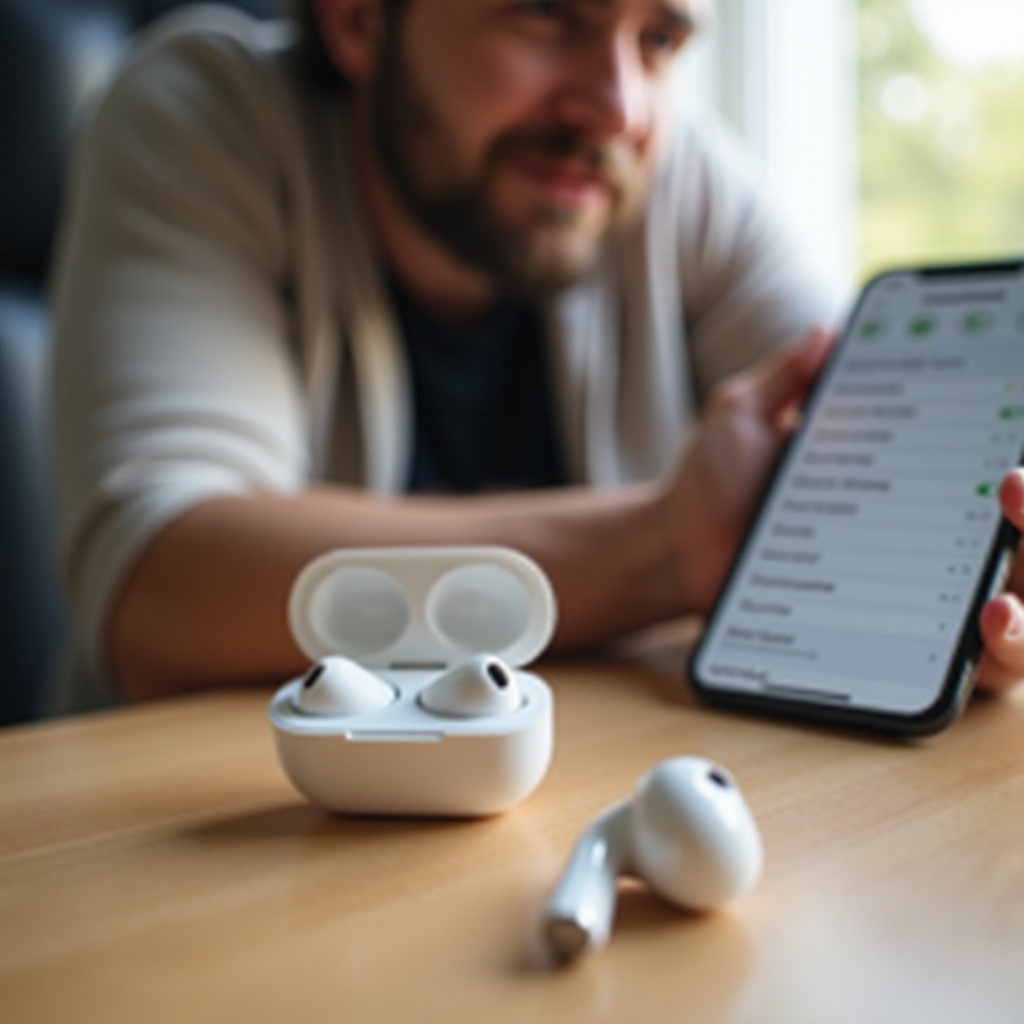
วิธีที่การรีเซ็ต AirPods Pro ควรจะทำงาน
ก่อนจะเริ่มแก้ปัญหา การเข้าใจว่าการรีเซ็ตมีไว้ทำอะไรจะช่วยได้มาก เวลาใครสักคนบอกว่า AirPods Pro ไม่ยอมรีเซ็ต มักหมายความว่าพวกเขาพยายามทำตามคำแนะนำของ Apple แล้ว แต่ไฟไม่ยอมเปลี่ยนเป็นสีเหลืองอำพัน หรือปัญหาการจับคู่ยังคงอยู่
การรีเซ็ตที่ถูกต้องจะล้างข้อมูลการเชื่อมต่อ ยกเลิกการเชื่อมโยง AirPods ออกจากอุปกรณ์ของคุณ และทำให้มันกลับสู่สภาพใหม่เหมือนเพิ่งแกะกล่อง ขั้นตอนนี้จะไม่ติดตั้งเฟิร์มแวร์ใหม่ แต่จะลบข้อมูลการจับคู่ Bluetooth และ iCloud ที่แคชไว้ เมื่อทุกอย่างทำงานถูกต้อง AirPods ของคุณจะปรากฏเป็นอุปกรณ์ใหม่พร้อมสำหรับการจับคู่
การรีเซ็ตทำอะไรจริง ๆ บน AirPods Pro
การรีเซ็ตไม่ได้แก้ทุกปัญหา แต่จัดการได้กับปัญหาทั่วไปจำนวนมาก:
- ลบการจับคู่ Bluetooth ที่มีอยู่จากตัวหูฟัง
- ล้างการเชื่อมโยงระหว่าง AirPods Pro กับ Apple ID ของคุณ
- รีเฟรชการตั้งค่าภายในที่ควบคุมการจับคู่ การจัดเส้นทางไมโครโฟน และโปรไฟล์เสียง
การรีเซ็ตจะไม่:
- ย้อนกลับหรือติดตั้งเฟิร์มแวร์ใหม่
- ซ่อมลำโพง ไมโครโฟน หรือแบตเตอรี่ที่เสียหาย
- แก้เคสที่เสียหรือ AirPods ที่แตกหักทางกายภาพ
ดังนั้นถ้า AirPods Pro ของคุณไม่ยอมรีเซ็ต มักหมายความว่าเคสหรือหูฟังไม่สามารถทำขั้นตอนภายในนี้ให้เสร็จได้เพราะมีปัญหาเรื่องพลังงาน การสัมผัส หรือซอฟต์แวร์
การรีเซ็ตแบบซอฟต์ (Soft Reset) เทียบกับการรีเซ็ตคืนค่าโรงงานเต็มรูปแบบ
ผู้คนมักสับสนระหว่างการรีเซ็ตแบบซอฟต์กับการรีเซ็ตคืนค่าโรงงานเต็มรูปแบบ
การรีเซ็ตแบบซอฟต์มักหมายถึง:
- วาง AirPods ทั้งสองข้างกลับลงในเคส
- ปิดฝาเป็นเวลา 30 วินาที
- เปิดฝาใหม่และเชื่อมต่ออีกครั้ง
สิ่งนี้จะรีเฟรชการเชื่อมต่อ แต่จะไม่ลบ AirPods ออกจากบัญชีของคุณ
การรีเซ็ตคืนค่าโรงงานเต็มรูปแบบหมายถึง:
- ลืม AirPods Pro บนอุปกรณ์ของคุณ
- กดปุ่มตั้งค่าค้างไว้จนไฟ LED กระพริบเป็นสีเหลืองอำพัน จากนั้นเป็นสีขาว
- จับคู่ใหม่ราวกับว่าเป็นหูฟังคู่ใหม่
เมื่อ AirPods Pro ของคุณไม่ยอมรีเซ็ต มักจะเป็นการรีเซ็ตคืนค่าโรงงานเต็มรูปแบบที่ล้มเหลว นั่นคือเหตุผลที่สีและพฤติกรรมของไฟ LED สำคัญมาก
การรีเซ็ตเป็นวิธีหลักในการล้างข้อมูลการเชื่อมต่อที่เสียหาย เมื่อคุณรู้จักสัญญาณของการรีเซ็ตที่ล้มเหลว ก็จะง่ายขึ้นในการตัดสินใจว่าควรลองวิธีแก้ไหนก่อน
สัญญาณทั่วไปที่บ่งบอกว่า AirPods Pro ของคุณรีเซ็ตไม่สมบูรณ์
ไม่ใช่ทุกอาการรวนจะหมายถึงการรีเซ็ตล้มเหลว บางปัญหาเป็นสัญญาณของปัญหาที่ลึกกว่ากับเคส แบตเตอรี่ หรือหูฟังข้างใดข้างหนึ่ง การรู้จักรูปแบบปัญหาจะช่วยให้คุณเลือกวิธีแก้ได้ถูก
สัญญาณทั่วไปที่ AirPods Pro ของคุณรีเซ็ตไม่สำเร็จ ได้แก่:
- คุณกดปุ่มค้างไว้ แต่ไฟ LED ไม่เคยเปลี่ยนเป็นสีเหลืองอำพันคงที่
- ไฟกระพริบสีขาวชั่วครู่ จากนั้นไม่มีอะไรเปลี่ยน
- มีเพียง AirPod ข้างเดียวปรากฏในการตั้งค่า Bluetooth หลังจากการรีเซ็ตที่ดูเหมือนจะสำเร็จ
- AirPods Pro ยังเชื่อมต่ออัตโนมัติด้วยการตั้งค่าเดิมและทำงานราวกับไม่เคยถูกรีเซ็ต
ถ้าคุณเห็นอาการเหล่านี้ แสดงว่าคุณกำลังเจอกับการรีเซ็ตที่ไม่เสร็จสมบูรณ์
ไม่มีไฟสีเหลืองอำพันหรือ LED ไม่ตอบสนอง
คำร้องเรียนที่พบบ่อยที่สุดคือไฟไม่ยอมเปลี่ยนเป็นสีเหลืองอำพัน เมื่อคุณกดปุ่มตั้งค่าค้างไว้ ไฟ LED ควรจะ:
- เปลี่ยนเป็นสีเหลืองอำพันคงที่
- จากนั้นกระพริบเป็นสีขาว แสดงว่าพร้อมจับคู่
ถ้าไม่มีไฟเลย หรือไฟแค่กระพริบเบา ๆ โดยไม่เปลี่ยนเป็นสีเหลืองอำพัน แสดงให้เห็นว่า:
- เคสมีแบตเตอรี่น้อยหรือหมด
- เคสไม่ตรวจพบหูฟังหนึ่งข้างหรือทั้งสองข้าง
- ตัวปุ่มตั้งค่าเองอาจมีปัญหา
มีเพียง AirPod ข้างเดียวที่ปรากฏหรือรีเซ็ตได้
บางครั้งการรีเซ็ตดูเหมือนจะสำเร็จ แต่มีเพียง AirPod ข้างเดียวที่แสดงในการตั้งค่า Bluetooth หรือมีเพียงข้างเดียวที่มีเสียงออก นี่บ่งชี้ว่า:
- เคสไม่รู้จักหูฟังข้างหนึ่ง
- ความต่างของระดับแบตเตอรี่ระหว่างซ้ายและขวาสูงมาก
- ความเสียหายทางกายภาพต่อจุดสัมผัสชาร์จหรือแผงวงจรภายในของ AirPod ข้างหนึ่ง
ในกรณีเหล่านี้ คุณต้องแก้ปัญหาการเชื่อมต่อระหว่างหูฟังแต่ละข้างกับเคส ไม่ใช่แค่ขั้นตอนการรีเซ็ตเท่านั้น
เมื่อคุณรู้วิธีสังเกตการรีเซ็ตที่ล้มเหลวแล้ว คุณก็สามารถเตรียม AirPods และเคสเพื่อให้มีโอกาสรีเซ็ตสำเร็จมากที่สุด
การตรวจสอบพื้นฐานก่อนลองรีเซ็ต
หาก AirPods Pro ของคุณไม่ยอมรีเซ็ต อย่าพึ่งกระโดดไปที่วิธีแก้ขั้นสูง การตรวจสอบง่าย ๆ มักจะแก้ปัญหาได้ AirPods ที่ดูเหมือนตายไปแล้วหลายคู่กลับมาใช้งานได้หลังจากแก้ปัญหาเรื่องพลังงานและการสัมผัส
คิดว่าขั้นตอนนี้คือการเตรียมตัว: คุณกำลังทำให้เคสและหูฟังอยู่ในสภาพพร้อมรับการรีเซ็ต
ยืนยันระดับแบตเตอรี่ของเคสและหูฟัง
การรีเซ็ตอาจล้มเหลวหากพลังงานไม่พอ ให้ทำดังนี้:
- วาง AirPods Pro ทั้งสองข้างลงในเคสและปิดฝา
- รออย่างน้อย 10 นาทีในขณะที่เคสชาร์จ
- เปิดฝาใกล้ iPhone ของคุณและดูป็อปอัประดับแบตเตอรี่
หากเคสหรือหูฟังข้างใดข้างหนึ่งแสดง 0% หรือไม่ปรากฏเลย คุณต้องชาร์จนานขึ้นหรือสงสัยว่าแบตเตอรี่อาจมีปัญหา ตั้งเป้าให้แต่ละส่วนมีแบตเตอรี่อย่างน้อย 20–30% ก่อนพยายามรีเซ็ต
ตรวจสอบให้แน่ใจว่าเคสและจุดสัมผัสสะอาด
ฝุ่น ขนผ้า หรือขี้หูสามารถอุดจุดสัมผัสโลหะเล็ก ๆ ที่ทำให้เคสตรวจจับและชาร์จหูฟังได้ หากเคสไม่สามารถตรวจพบ AirPod การรีเซ็ตอาจล้มเหลว
- เป่าลมเบา ๆ เข้าไปในช่องใส่หูฟังของเคส
- ใช้แปรงแห้งขนอ่อนทำความสะอาดภายในเคส
- เช็ดปลายโลหะของ AirPods ด้วยผ้าไมโครไฟเบอร์แห้ง
หลีกเลี่ยงของเหลว สเปรย์ หรือเครื่องมือโลหะ เมื่อทำความสะอาดแล้ว ให้วาง AirPods กลับเข้าไปใหม่และตรวจสอบว่าหูฟังแต่ละข้างแสดงไอคอนการชาร์จในป็อปอัปแบตเตอรี่
ตรวจสอบให้แน่ใจว่าคุณใช้ AirPods Pro ไม่ใช่รุ่นอื่น
ขั้นตอนการรีเซ็ตจะแตกต่างกันเล็กน้อยระหว่าง AirPods Pro กับรุ่นอื่น ตรวจสอบว่าคุณกำลังทำตามคำแนะนำที่ถูกต้องสำหรับ:
- AirPods Pro (รุ่นที่ 1)
- AirPods Pro (รุ่นที่ 2 พอร์ต Lightning)
- หรือ AirPods Pro (รุ่นที่ 2 พอร์ต USB‑C)
การใช้คู่มือผิดรุ่นอาจทำให้คุณคิดว่าการรีเซ็ตล้มเหลว ทั้งที่จริง ๆ แล้วคุณเพียงแค่ทำตามขั้นตอนของรุ่นผิด
เมื่อคุณตรวจสอบเรื่องพลังงาน ความสะอาด และรุ่นเรียบร้อยแล้ว คุณก็พร้อมสำหรับการทำตามขั้นตอนการรีเซ็ตอย่างเป็นทางการด้วยโอกาสสำเร็จที่สูงขึ้นมาก
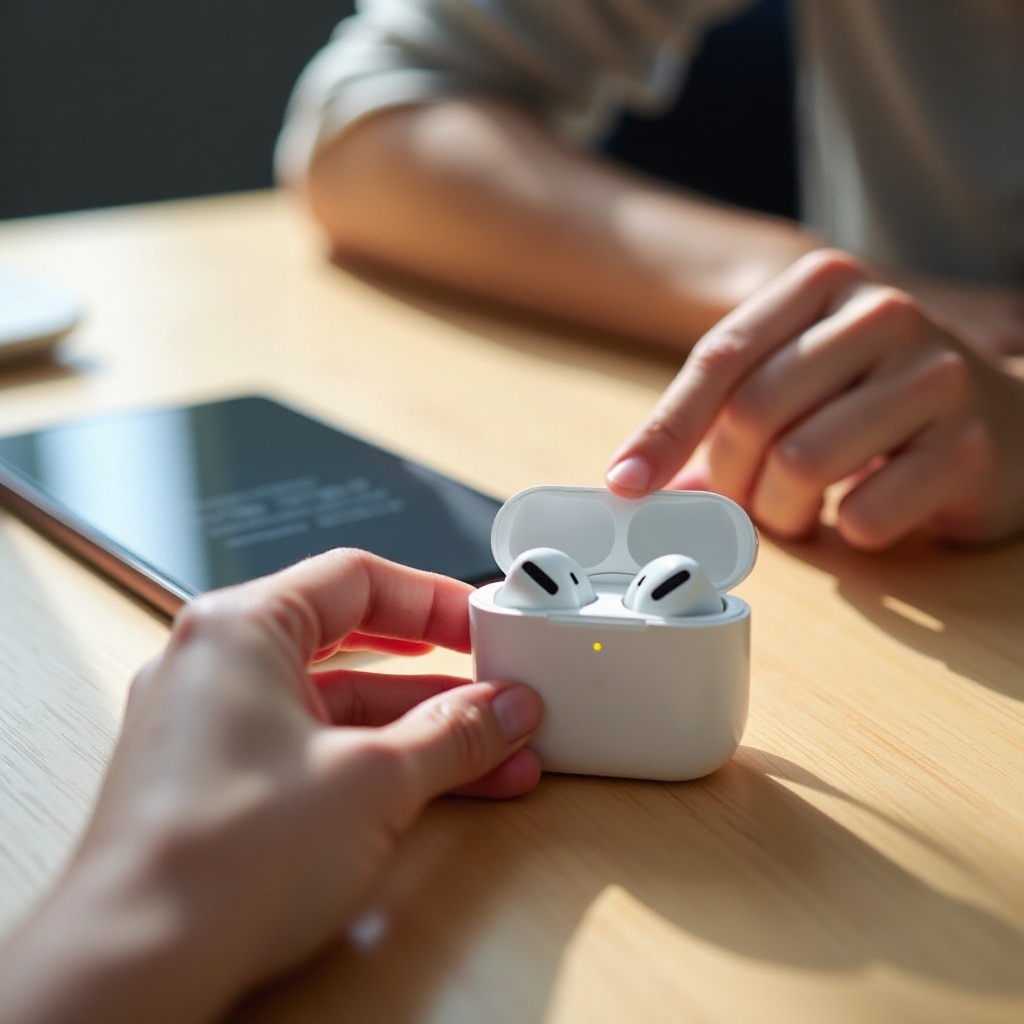
วิธีรีเซ็ต AirPods Pro ที่ถูกต้องในปี 2024
เมื่อคุณยืนยันระดับแบตเตอรี่และทำความสะอาดเคสแล้ว ก็ถึงเวลาทำการรีเซ็ตจริง ๆ ปัญหา “AirPods Pro ไม่ยอมรีเซ็ต” จำนวนมากเกิดจากการข้ามขั้นตอนหรือมีอุปกรณ์ที่จับคู่อยู่รบกวนขั้นตอน
ทำตามขั้นตอนเหล่านี้อย่างเคร่งครัด ตามลำดับ
ยกเลิกการจับคู่ AirPods Pro จาก iPhone หรือ iPad ของคุณ
ก่อนอื่นให้ลบการเชื่อมโยง Bluetooth เดิมออก:
- บน iPhone หรือ iPad ให้เปิด การตั้งค่า > Bluetooth
- แตะที่ตัว i ถัดจาก AirPods Pro ของคุณ
- แตะ ลืมอุปกรณ์นี้ แล้วยืนยัน
- หากคุณใช้อุปกรณ์ Apple หลายเครื่อง ให้ทำซ้ำขั้นตอนนี้บนแต่ละเครื่องที่เห็น AirPods ปรากฏ
วิธีนี้จะป้องกันไม่ให้อุปกรณ์พยายามเชื่อมต่อใหม่ในระหว่างที่คุณกำลังรีเซ็ต ซึ่งบางครั้งอาจรบกวนกระบวนการได้
ขั้นตอนรีเซ็ตทีละขั้นด้วยปุ่มตั้งค่าบนเคส
เมื่ออุปกรณ์ทั้งหมดได้ลืม AirPods Pro แล้ว:
- วาง AirPods ทั้งสองข้างลงในเคสชาร์จแล้วปิดฝา
- รอ 30 วินาที
- เปิดฝาแต่ยังคงทิ้ง AirPods ไว้ในเคส
- หาปุ่มตั้งค่าขนาดเล็กด้านหลังเคส
- กดปุ่มค้างไว้ประมาณ 15 วินาที
- สังเกตไฟสถานะ:
- ควรเปลี่ยนเป็นสีเหลืองอำพันคงที่
- จากนั้นควรกระพริบเป็นสีขาว
- ปล่อยปุ่มเมื่อคุณเห็นไฟสีขาวกระพริบ
ตอนนี้ AirPods Pro ของคุณอยู่ในโหมดจับคู่แล้ว ถือเคสที่เปิดฝาไว้ใกล้ iPhone ของคุณและทำตามขั้นตอนบนหน้าจอเพื่อจับคู่
ความหมายของสีไฟ LED บน AirPods Pro ระหว่างรีเซ็ต
ไฟ LED บอกให้คุณรู้ว่ากำลังเกิดอะไรขึ้น:
- สีเขียว: ชาร์จเต็มแล้ว
- สีเหลืองอำพัน: กำลังชาร์จหรือกำลังรีเซ็ต
- กระพริบสีขาว: พร้อมจับคู่ รีเซ็ตเสร็จสมบูรณ์
- ไม่มีไฟ: ไม่มีพลังงานหรือเคสไม่ตอบสนอง
หากคุณไม่เห็นไฟสีเหลืองอำพันเลย หรือไฟดับสนิท แสดงว่าปัญหาของคุณลึกกว่าการรีเซ็ตทั่วไป
เมื่อขั้นตอนการรีเซ็ตมาตรฐานใช้ไม่ได้ ก็ถึงเวลามองลึกลงไปว่าทำไมกระบวนการจึงล้มเหลว แทนที่จะทำขั้นตอนเดิมซ้ำไปซ้ำมา
สาเหตุที่ AirPods Pro ของคุณยังไม่ยอมรีเซ็ตแม้ทำตามขั้นตอนแล้ว
หากคุณทำตามลำดับอย่างเป็นทางการแล้วแต่ AirPods Pro ยังไม่ยอมรีเซ็ต ก็ต้องมีเหตุผลเบื้องหลัง การรีเซ็ตล้มเหลวมักชี้ไปที่สาเหตุหลัก 3 ประการ: ปัญหาการสัมผัส ปัญหาซอฟต์แวร์ หรือปัญหาฮาร์ดแวร์ของเคส
การเข้าใจว่าคุณกำลังเจอแบบไหนจะช่วยนำทางไปสู่การแก้ไขขั้นต่อไป
ขั้วชาร์จในเคสสกปรกหรือถูกอุดตัน
แม้คุณจะทำความสะอาดเคสแบบเร็ว ๆ แต่สิ่งสกปรกที่ลึกกว่านั้นอาจทำให้ AirPods ไม่สามารถสัมผัสได้แน่น หากเคสไม่ตรวจพบหูฟัง การรีเซ็ตอาจไม่สามารถเสร็จสมบูรณ์
สัญญาณรวมถึง:
- หูฟังข้างหนึ่งไม่เคยแสดงไอคอนการชาร์จเลย
- ระดับแบตเตอรี่ของ AirPod ข้างหนึ่งกระโดดขึ้นลงตลอดเวลา
- เมื่อเขย่าเคส การเชื่อมต่อจะติด ๆ ดับ ๆ
หากการทำความสะอาดไม่ช่วย ขั้วสัมผัสภายในเคสอาจสึกหรอหรือเสียหาย
เฟิร์มแวร์รวนและข้อมูลการจับคู่อัดค้าง
บางครั้งเฟิร์มแวร์ของ AirPods Pro จะค้างกับข้อมูลการเชื่อมต่อที่เสียหาย ซึ่งมักเกิดหลังจาก:
- อัปเดต iOS หรือ iPadOS
- อัปเดตเฟิร์มแวร์ AirPods
- สลับใช้งานระหว่างอุปกรณ์ Apple หลาย ๆ เครื่องบ่อย ๆ
คำสั่งรีเซ็ตขึ้นอยู่กับการตอบสนองที่ถูกต้องของเฟิร์มแวร์ หากเฟิร์มแวร์ค้างอยู่ หน่วยนั้นอาจเพิกเฉยหรือทำการรีเซ็ตเพียงบางส่วน ในสถานการณ์นี้ การล้างข้อมูล iCloud และ Bluetooth จะมีความสำคัญ ซึ่งเราจะกล่าวถึงในส่วนขั้นสูง
ปัญหาจากเคสชาร์จที่มีปัญหาหรือไม่ใช่ของแท้
การรีเซ็ตขึ้นอยู่กับเคสชาร์จ หากเคสมีปัญหา เป็นของทั่วไป หรือเสียหาย:
- ปุ่มตั้งค่าอาจไม่ทำงานอย่างถูกต้อง
- ไฟ LED อาจไม่ทำงานหรือแสดงสถานะผิด
- ชิปภายในที่จัดการการจับคู่อาจเสีย
หากคุณใช้เคสทดแทนจากผู้ผลิตรายอื่น อาจไม่รองรับการรีเซ็ตเต็มรูปแบบ เคสที่เป็นทางการจาก Apple หรือที่ได้รับการรับรองจะทำงานได้ดีที่สุดสำหรับการรีเซ็ตที่เชื่อถือได้
เมื่อคุณเข้าใจสาเหตุหลักเหล่านี้แล้ว คุณก็สามารถมุ่งแก้ไขจุดที่เฉพาะเจาะจง เริ่มจากปัญหาพลังงานและการสัมผัสที่มักปรากฏในรูปของไฟสีเหลืองอำพันที่ไม่ยอมขึ้น
วิธีแก้สำหรับ AirPods Pro ที่ไม่แสดงไฟสีเหลืองอำพัน
เมื่อ AirPods Pro ของคุณไม่ยอมรีเซ็ตและไฟไม่เคยเปลี่ยนเป็นสีเหลืองอำพัน ให้โฟกัสที่เรื่องพลังงานและการสัมผัสก่อน จากนั้นค่อยไปที่การแก้ฝั่งอุปกรณ์
ชาร์จเคสและหูฟังให้นานพอ
การชาร์จสั้น ๆ อาจไม่พอสำหรับการรีเซ็ต ลองทำดังนี้:
- เสียบเคสเข้ากับที่ชาร์จที่เชื่อถือได้โดยใช้สายที่คุณมั่นใจว่าใช้งานได้
- ปล่อยให้ชาร์จอย่างน้อย 30–60 นาที
- เปิดฝาและตรวจสอบสถานะแบตเตอรี่บน iPhone ของคุณ
- ลองรีเซ็ตอีกครั้ง
หากไฟยังไม่เปลี่ยนเป็นสีเหลืองอำพันทั้งที่มีแบตเตอรี่เพียงพอแล้ว เคสของคุณอาจกำลังเริ่มเสีย
วาง AirPods Pro ให้เข้าที่เพื่อให้สัมผัสได้ดี
ตรวจสอบให้แน่ใจว่าเคสตรวจพบหูฟังแต่ละข้างจริง ๆ:
- นำ AirPods ทั้งสองข้างออกจากเคส
- ตรวจดูปลายชาร์จและช่องในเคส
- วาง AirPods แต่ละข้างกลับลงไปอย่างแน่นจนรู้สึกว่าล็อกเข้าที่เบา ๆ
- เขยิบเบา ๆ เพื่อตรวจสอบว่ามันไม่หลวม
หลังจากวางให้เข้าที่แล้ว ปิดฝา รอ 30 วินาที แล้วลองรีเซ็ตอีกครั้ง กรณี “ไม่ยอมรีเซ็ต” จำนวนมากเกิดจากหูฟังข้างหนึ่งวางไม่สุด
ลองรีเซ็ตใกล้อุปกรณ์ Apple เครื่องอื่น
บางครั้ง iPhone หรือ iPad เครื่องหลักของคุณเก็บข้อมูล Bluetooth เก่าไว้และรบกวน
- ย้ายไปอยู่ในห้องอื่นเพื่อลดสัญญาณรบกวน
- ใช้อีก iPhone หรือ iPad เครื่องหนึ่งที่คุณมี
- ลืม AirPods Pro บนอุปกรณ์เครื่องนั้นด้วย
- จากนั้นทำการรีเซ็ตและจับคู่กับอุปกรณ์เครื่องที่สองนี้
หากการรีเซ็ตและจับคู่ใช้ได้กับอุปกรณ์อื่นแต่ไม่ใช่บนเครื่องหลักของคุณ ปัญหาอาจอยู่ที่การตั้งค่า iOS ไม่ใช่ที่ AirPods
ถ้าปัญหาแกนหลักไม่ใช่เรื่องพลังงานหรือไฟ LED ปัญหาทั่วไปรองลงมาคือเมื่อมีเพียงหูฟังข้างเดียวที่ตอบสนองต่อการรีเซ็ตหรือการจับคู่
เมื่อ AirPod Pro ข้างหนึ่งไม่ยอมรีเซ็ตหรือเชื่อมต่อ
สถานการณ์ที่พบได้บ่อยคือ AirPod ข้างหนึ่งทำงานปกติ แต่อีกข้างดูเหมือนตายหรือหายไป ปัญหาบางส่วนลักษณะนี้อาจทำให้ดูเหมือนว่าการรีเซ็ตใช้ไม่ได้ แต่จริง ๆ แล้วปัญหามักอยู่ที่หูฟังข้างนั้น
ตรวจสอบว่าเคสตรวจพบหูฟังทั้งสองข้างหรือไม่
คุณสามารถทดสอบการตรวจจับได้อย่างรวดเร็ว:
- ใส่ AirPods ทั้งสองข้างลงในเคส
- เปิดฝาใกล้ iPhone ของคุณ
- ดูป็อปอัปแบตเตอรี่ ควรเห็น ซ้าย ขวา และเคส
หากปรากฏเพียงหูฟังข้างเดียว แสดงว่าเคสไม่เห็นอีกข้างหนึ่ง อาจเป็นเพราะ:
- สิ่งสกปรกหรือความเสียหายที่ขั้วชาร์จ
- แบตเตอรี่ของหูฟังข้างนั้นตายสนิท
- ความเสียหายทางฮาร์ดแวร์ของหูฟังข้างนั้น
บาลานซ์ระดับแบตเตอรี่ระหว่าง AirPods ซ้ายและขวา
หาก AirPod ข้างหนึ่งใกล้ 0% แต่อีกข้างมีแบตเตอรี่ การรีเซ็ตอาจทำงานผิดปกติ
- ชาร์จทั้งคู่ในเคสจนแต่ละข้างมีระดับแบตเตอรี่เพียงพอ
- หลีกเลี่ยงการใช้หูฟังเพียงข้างเดียวเป็นเวลานานหากทำได้
- เมื่อทั้งสองข้างมีระดับแบตเตอรี่ใกล้เคียงกัน ให้ลองรีเซ็ตอีกครั้ง
ขั้นตอนนี้ช่วยหลีกเลี่ยงการรีเซ็ตที่ล้มเหลวเพราะหูฟังข้างหนึ่งแบตหมดกลางคัน
ใช้ทริกรีเซ็ตหูฟังข้างเดียว
บางครั้งคุณสามารถปลุกหูฟังที่ดื้อได้ด้วยวิธีนี้:
- นำ AirPod ที่ทำงานปกติออกจากเคส
- ทิ้งไว้แต่ AirPod ที่มีปัญหาในเคส
- ปิดฝา รอ 30 วินาที แล้วเปิดฝา
- กดปุ่มตั้งค่าค้างไว้เพื่อพยายามรีเซ็ตที่โฟกัสไปที่หูฟังข้างนั้น
หลังจากนี้ ให้วางหูฟังทั้งสองข้างกลับเข้าไปในเคสแล้วทำการรีเซ็ตเต็มรูปแบบอีกครั้ง หากหูฟังที่มีปัญหายังไม่ปรากฏ อาจจำเป็นต้องซ่อมหรือเปลี่ยน
หากหูฟังและเคสดูปกติแต่การรีเซ็ตยังล้มเหลว จุดถัดไปที่ควรมองคือบัญชี Apple และการตั้งค่า Bluetooth ของคุณ ซึ่งอาจเก็บการเชื่อมโยงที่ซ่อนอยู่กับ AirPods ของคุณ
การแก้ปัญหาขั้นสูง: iCloud, Bluetooth และการตั้งค่า iOS
หากการทำความสะอาด การชาร์จ และการรีเซ็ตมาตรฐานไม่ช่วย ปัญหาอาจอยู่ในระบบนิเวศของ Apple เอง AirPods Pro ของคุณสามารถเก็บการเชื่อมโยงกับ Apple ID และซิงก์ข้ามอุปกรณ์ ซึ่งบางครั้งทำให้เกิดปัญหาการรีเซ็ตเมื่อข้อมูลเหล่านั้นเสียหาย
ลืม AirPods Pro บนอุปกรณ์ Apple ทุกเครื่อง
ก่อนอื่น ให้ลบทุกการเชื่อมโยงของ AirPods จากทุกอุปกรณ์:
- บน iPhone, iPad และ Mac แต่ละเครื่อง ให้เปิดการตั้งค่า Bluetooth
- คลิกหรือแตะที่ AirPods Pro แล้วเลือก ลืม หรือ ลบออก
- รีสตาร์ทแต่ละอุปกรณ์หลังจากลืม AirPods แล้ว
วิธีนี้ทำให้มั่นใจว่าไม่มีอุปกรณ์ใดพยายามเชื่อมต่ออัตโนมัติในขณะที่คุณกำลังรีเซ็ต
ลบ AirPods ออกจาก Apple ID และ iCloud ของคุณ
ต่อไป ให้ลบออกจากบัญชีของคุณ:
- เปิด การตั้งค่า บน iPhone
- แตะชื่อของคุณที่ด้านบน แล้วแตะ ค้นหาของฉัน หรือ อุปกรณ์
- มองหา AirPods Pro ของคุณในรายการอุปกรณ์
- ลบออกหรือเอาออกจากบัญชีของคุณ หากมีตัวเลือกนี้ปรากฏ
ขั้นตอนนี้จะตัดการเชื่อมโยงที่ซ่อนอยู่ซึ่งอาจยังคงอยู่แม้หลังจากการรีเซ็ตทั่วไป
รีเซ็ตการตั้งค่าเครือข่ายและ Bluetooth บน iPhone
หากระบบ Bluetooth บน iPhone ของคุณรวน อาจทำให้คุณคิดว่า AirPods มีปัญหา
- ไปที่ การตั้งค่า > ทั่วไป > โอนย้ายหรือรีเซ็ต iPhone
- แตะ รีเซ็ต
- เลือก รีเซ็ตการตั้งค่าเครือข่าย
- ยืนยันและปล่อยให้โทรศัพท์รีบูต
คุณจะสูญเสียเครือข่าย Wi‑Fi ที่บันทึกไว้และการตั้งค่า VPN แต่ขั้นตอนนี้มักแก้ปัญหา Bluetooth ที่ดื้อได้ หลังจากรีบูตแล้ว ลองทำการรีเซ็ต AirPods Pro แบบเต็มและจับคู่ใหม่อีกครั้ง
แม้เมื่อการตั้งค่าและข้อมูลบัญชีของคุณดูสะอาดแล้ว ปัญหาก็ยังอาจโผล่หลังจากการอัปเดตซอฟต์แวร์ ซึ่งนำไปสู่สาเหตุยอดฮิตของการรีเซ็ตที่ล้มเหลว
ปัญหาหลังอัปเดต: AirPods Pro ไม่ยอมรีเซ็ตหลังอัปเดตเฟิร์มแวร์หรือ iOS
ผู้ใช้จำนวนมากสังเกตเห็นปัญหาการรีเซ็ตหลังจากอัปเดต iOS, iPadOS หรือเฟิร์มแวร์ AirPods Pro ในกรณีเหล่านี้ ฮาร์ดแวร์อาจปกติดี แต่ซอฟต์แวร์ใหม่อาจมีบั๊ก
วิธีตรวจสอบเวอร์ชันเฟิร์มแวร์ของ AirPods Pro
เพื่อดูว่าเฟิร์มแวร์ล่าสุดอาจมีส่วนเกี่ยวข้องหรือไม่:
- เชื่อมต่อ AirPods Pro กับ iPhone ของคุณ
- ไปที่ การตั้งค่า > Bluetooth
- แตะตัว i ถัดจาก AirPods ของคุณ
- เลื่อนลงเพื่อดูเวอร์ชันเฟิร์มแวร์
หากปัญหาเริ่มขึ้นทันทีหลังจากเวอร์ชันเปลี่ยนไป คุณอาจกำลังเจอบั๊กในเฟิร์มแวร์
ขั้นตอนในการรีเฟรชการเชื่อมต่อหลังอัปเดต
เมื่อเกิดปัญหาหลังอัปเดต:
- ลืม AirPods Pro จากทุกอุปกรณ์
- รีบูต iPhone หรือ iPad ของคุณ
- ชาร์จ AirPods Pro และเคสอย่างน้อย 30 นาที
- ทำการรีเซ็ตเต็มรูปแบบด้วยปุ่มตั้งค่า
- จับคู่ใหม่และทดสอบไประยะหนึ่ง
วิธีนี้จะเคลียร์ข้อมูลการเชื่อมต่อที่ล้าสมัยซึ่งอาจขัดแย้งกับเฟิร์มแวร์ใหม่
ควรทำอย่างไรเมื่อการอัปเดตเฟิร์มแวร์ทำให้รีเซ็ตมีปัญหา
Apple ไม่อนุญาตให้ผู้ใช้ย้อนเวอร์ชันเฟิร์มแวร์ AirPods Pro หากการอัปเดตใดดูเหมือนทำให้การรีเซ็ตมีปัญหา:
- ตรวจสอบเว็บไซต์สนับสนุนและฟอรัมของ Apple ว่ามีปัญหาที่ทราบแล้วหรือไม่
- ตรวจสอบให้แน่ใจว่า iPhone หรือ iPad ของคุณใช้ iOS หรือ iPadOS เวอร์ชันล่าสุด
- หากปัญหายังอยู่ ให้ติดต่อฝ่ายสนับสนุนของ Apple และอธิบายว่าปัญหาเริ่มหลังจากการอัปเดตเฟิร์มแวร์
ในบางกรณี Apple อาจเสนอการซ่อมหรือการเปลี่ยนหากยืนยันว่ามีข้อบกพร่องที่เกี่ยวข้องกับเฟิร์มแวร์
หากการรีเซ็ตยังคงล้มเหลวแม้ผ่านทุกขั้นตอนที่เน้นซอฟต์แวร์แล้ว คุณก็น่าจะกำลังเจอกับปัญหาฮาร์ดแวร์ ดังนั้นการรู้วิธีสังเกตว่าเคสหรือหูฟังเริ่มเสียจึงสำคัญ
วิธีบอกว่า AirPods Pro หรือเคสของคุณเสียจริงหรือไม่
ในบางจุดคุณต้องตัดสินใจว่าปัญหายังสามารถแก้ได้เองที่บ้านหรือฮาร์ดแวร์เสียแล้ว ไม่ใช่ทุกสถานการณ์ “AirPods Pro ไม่ยอมรีเซ็ต” จะสามารถแก้ได้ด้วยการตั้งค่าหรือการทำความสะอาด
อาการของเคสชาร์จที่ตายหรือเสียหาย
เคสของคุณอาจกำลังเสียหาก:
- ไฟ LED ไม่เคยติดเลย แม้เสียบชาร์จแล้ว
- เคสแสดง 0% และไม่ยอมชาร์จ
- ปุ่มตั้งค่ารู้สึกฝืด หลวม หรือไม่ตอบสนอง
- เคสร้อนผิดปกติขณะชาร์จ
เมื่อเห็นสัญญาณเหล่านี้ แบตเตอรี่ภายในเคสหรือบอร์ดหลักอาจเสียแล้ว
สัญญาณของความเสียหายฮาร์ดแวร์ของหูฟังเทียบกับบั๊กซอฟต์แวร์
มองหารูปแบบที่ชี้ไปที่ฮาร์ดแวร์:
- หูฟังข้างหนึ่งไม่เคยชาร์จหรือค้างอยู่ที่ 1% ตลอด
- เสียงแตกพร่า บิดเบือน ที่ยังอยู่แม้รีเซ็ตแล้วและใช้กับอุปกรณ์หลายเครื่อง
- หูฟังข้างหนึ่งเงียบสนิท แม้จะแสดงว่ามีการเชื่อมต่ออยู่
อาการเหล่านี้มักบ่งบอกถึงความเสียหายทางกายภาพของหูฟัง เช่น ความชื้นเข้า หรือไดรเวอร์เสีย ไม่ใช่แค่บั๊กซอฟต์แวร์ง่าย ๆ
ทดสอบด้วยเคสหรืออุปกรณ์เครื่องอื่นหากทำได้
หากคุณมีโอกาสได้ใช้เคส AirPods Pro อีกอัน (จากเพื่อนหรือคนในครอบครัว):
- ลองจับคู่หูฟังของคุณกับเคสของเขา
- ดูว่าการรีเซ็ตและการจับคู่ทำงานได้หรือไม่
หากใช้งานได้ แสดงว่าเคสของคุณน่าจะมีปัญหา หากไม่ได้ หูฟังเองน่าจะเป็นต้นเหตุ
เมื่อคุณรู้แล้วว่ากำลังเจอปัญหาฮาร์ดแวร์ คุณก็สามารถตัดสินใจได้ว่าจะขอซ่อม ขอเปลี่ยน หรือเอาเงินไปลงกับคู่ใหม่แทน
ตัวเลือกการซ่อม การเปลี่ยน และการสนับสนุนในปี 2024
เมื่อคุณลองวิธีแก้ที่บ้านจนหมดแล้ว ก็ถึงเวลาตรวจสอบตัวเลือกกับ Apple การรู้ว่ามีอะไรครอบคลุมบ้างจะช่วยให้คุณตัดสินใจได้ว่าจะซ่อม เปลี่ยน หรืออัปเกรด
ตรวจสอบการรับประกันและความคุ้มครอง AppleCare+ ออนไลน์
คุณสามารถตรวจสอบความคุ้มครองได้อย่างรวดเร็ว:
- ค้นหาเลขซีเรียลของ AirPods Pro ใน การตั้งค่า > Bluetooth
- ไปที่เว็บไซต์ตรวจสอบความคุ้มครองของ Apple
- กรอกเลขซีเรียลเพื่อดูสถานะการรับประกัน
หากคุณซื้อ AppleCare+ คุณอาจมีการคุ้มครองที่ยาวขึ้นและตัวเลือกการบริการที่มีค่าใช้จ่ายต่ำกว่า
ควรนัด Genius Bar หรือศูนย์ซ่อมที่ได้รับอนุญาตเมื่อใด
ควรนัดซ่อมเมื่อ:
- เคสไม่ยอมชาร์จหรือไม่ยอมเปิดเลย
- ไฟ LED ไม่ตอบสนองแม้จะมีพลังงานและทำความสะอาดแล้ว
- หูฟังข้างหนึ่งหายไปตลอดหรือเงียบถาวร
ช่างของ Apple สามารถรันการวิเคราะห์และยืนยันได้ว่าปัญหาอยู่ที่เคส หูฟัง หรือทั้งสองอย่าง
ตัดสินใจระหว่างการซ่อมกับการอัปเกรด
เปรียบเทียบค่าใช้จ่าย:
- การเปลี่ยน AirPod หรือเคสหนึ่งชิ้นนอกประกันอาจมีค่าใช้จ่ายใกล้เคียงกับการซื้อหูฟังใหม่
- หาก AirPods Pro ของคุณใช้งานมาหลายปีและแบตเตอรี่เสื่อมเร็ว การอัปเกรดอาจคุ้มกว่าการจ่ายเงินเพื่อเปลี่ยนหลายชิ้น
หากปัญหามีเพียงเรื่องการรีเซ็ตและ AirPods ของคุณยังค่อนข้างใหม่ การซ่อมมักเป็นทางเลือกที่เหมาะสม
แม้ว่าคุณจะเลือกซ่อมหรืออัปเกรดแล้ว การปรับเปลี่ยนนิสัยเล็กน้อยก็ช่วยไม่ให้คู่ถัดไปเจอปัญหา “ไม่ยอมรีเซ็ต” แบบเดิมได้
วิธีป้องกันปัญหา “AirPods Pro ไม่ยอมรีเซ็ต” ในอนาคต
เมื่อคุณแก้ปัญหา AirPods Pro ได้ในที่สุด คุณย่อมไม่อยากเจอปัญหาการรีเซ็ตอีก นิสัยง่าย ๆ ไม่กี่อย่างจะช่วยให้ฮาร์ดแวร์และซอฟต์แวร์ของคุณมีสุขภาพดีขึ้น
นิสัยการชาร์จและการเก็บรักษา AirPods Pro ที่ดีที่สุด
- หลีกเลี่ยงการปล่อยให้เคสและหูฟังแบตหมด 0% บ่อย ๆ
- ใช้ที่ชาร์จและสายคุณภาพดี
- เก็บ AirPods ไว้ในเคสเมื่อไม่ใช้งาน แทนที่จะใส่ไว้ในกระเป๋าหรือถุงอย่างหลวม ๆ
ขั้นตอนเหล่านี้ช่วยปกป้องแบตเตอรี่และวงจรภายในในระยะยาว
การทำความสะอาดเป็นประจำเพื่อปกป้องจุดสัมผัสและเซ็นเซอร์
- ทำความสะอาดเคสและหูฟังทุกสัปดาห์ด้วยผ้าแห้งและแปรงขนอ่อน
- เอาเศษผงและฝุ่นออกจากช่องชาร์จ
- ตรวจสอบว่ามีความชื้นหรือไม่ และปล่อยให้แห้งก่อนชาร์จหากเปียกน้ำ
จุดสัมผัสที่สะอาดช่วยให้การชาร์จ การตรวจจับ และการรีเซ็ตมีความเสถียรมากขึ้น
แนวทางที่ปลอดภัยเมื่ออัปเดตเฟิร์มแวร์
แม้คุณจะไม่สามารถสั่งให้อัปเดตเฟิร์มแวร์ AirPods เองได้ แต่คุณสามารถทำให้อัปเดตได้อย่างปลอดภัยขึ้น:
- ให้อัปเดต iPhone หรือ iPad ของคุณเป็น iOS หรือ iPadOS เวอร์ชันเสถียรล่าสุดเสมอ
- ชาร์จ AirPods Pro ใกล้อุปกรณ์ของคุณข้ามคืนเมื่อมีการอัปเดต
- หลีกเลี่ยงการถอดออกหรือย้ายออกไปไกลในระหว่างที่การอัปเดตอาจกำลังดำเนินอยู่
สิ่งนี้ช่วยลดโอกาสที่การอัปเดตจะไม่สมบูรณ์หรือมีบั๊กจนทำให้เกิดปัญหาการรีเซ็ตในภายหลัง
สรุป
เมื่อ AirPods Pro ของคุณไม่ยอมรีเซ็ต วิธีแก้มักขึ้นอยู่กับปัจจัยหลักไม่กี่อย่าง: พลังงานเพียงพอ จุดสัมผัสสะอาด ขั้นตอนการรีเซ็ตที่ถูกต้อง และข้อมูล Bluetooth และ iCloud ที่ไม่เสียหาย ด้วยการไล่ทีละขั้นจากการตรวจสอบพื้นฐาน ขั้นตอนรีเซ็ตอย่างเป็นทางการ การแก้ไขตามพฤติกรรมไฟ LED ปัญหาหูฟังข้างเดียว ไปจนถึงการตั้งค่า iOS ขั้นสูง คุณจะสามารถจำกัดสาเหตุที่แท้จริงได้โดยไม่ต้องเดา
หากหลังจากทุกขั้นตอนแล้ว AirPods Pro ของคุณยังไม่ยอมรีเซ็ต ปัญหาก็น่าจะอยู่ที่ฮาร์ดแวร์ ณ จุดนั้น การตรวจสอบการรับประกันและการพูดคุยกับฝ่ายสนับสนุนของ Apple คือเส้นทางที่เร็วที่สุด ไม่ว่าคุณจะเลือกซ่อม เปลี่ยน หรืออัปเกรด คุณก็จะรู้ว่าคุณได้ลองทุกวิธีที่เป็นไปได้แล้ว
ครั้งต่อไปที่ AirPods Pro ของคุณเริ่มมีอาการแปลก ๆ คุณสามารถใช้เช็กลิสต์นี้เพื่อรีเซ็ตอย่างมั่นใจและหลีกเลี่ยงการลองผิดลองถูกเป็นชั่วโมง ๆ ได้
คำถามที่พบบ่อย
ทำไม AirPods Pro ของฉันถึงไม่ยอมรีเซ็ตทั้งที่กดปุ่มค้างไว้จนไฟกะพริบ?
หาก AirPods Pro ของคุณไม่ยอมรีเซ็ตแม้จะกดปุ่มค้างไว้แล้ว อาจเป็นเพราะเคสมีพลังงานไม่เพียงพอ เคสไม่ตรวจจับหูฟังข้างใดข้างหนึ่ง หรือปุ่มตั้งค่าอาจมีปัญหา ให้ชาร์จเคสอย่างน้อย 30–60 นาที ทำความสะอาดและใส่หูฟังทั้งสองข้างกลับเข้าไปใหม่ ลืมการเชื่อมต่อ AirPods บนอุปกรณ์ทุกเครื่อง จากนั้นลองใหม่อีกครั้ง หากไฟ LED ไม่เปลี่ยนเป็นสีเหลืองอำพันเลย อาจเป็นเพราะตัวเคสกำลังเริ่มเสีย
ฉันสามารถรีเซ็ต AirPods Pro ได้โดยไม่ใช้เคสชาร์จอันเดิมหรือไม่?
ไม่ได้ การรีเซ็ตโรงงาน (factory reset) AirPods Pro แบบสมบูรณ์จำเป็นต้องใช้เคสชาร์จอันเดิมหรือเคสที่เข้ากันได้ เพราะคำสั่งรีเซ็ตถูกส่งมาจากวงจรภายในเคสและปุ่มตั้งค่า หากไม่มีเคส คุณทำได้เพียงยกเลิกการเชื่อมต่อ AirPods จาก Bluetooth บนอุปกรณ์ของคุณ ซึ่งไม่ใช่การรีเซ็ตจริง หากคุณทำเคสหายหรือเคสเสีย คุณจำเป็นต้องซื้อเคสทดแทนจาก Apple หรือผู้ให้บริการที่ได้รับอนุญาต
ฉันควรทำอย่างไรหาก AirPods Pro ยังไม่ยอมรีเซ็ตแม้ลองทำทุกขั้นตอนแล้ว?
หากคุณทำตามขั้นตอนการทำความสะอาด การชาร์จ การรีเซ็ต และขั้นตอนขั้นสูงบน iOS ครบถ้วนแล้ว แต่ AirPods Pro ยังไม่ยอมรีเซ็ต แสดงว่าอาจมีความเสียหายของฮาร์ดแวร์ ให้ตรวจสอบสถานะการรับประกันทางออนไลน์ด้วยหมายเลขประจำเครื่อง (serial number) จากนั้นติดต่อฝ่ายบริการของ Apple หรือจองคิวที่ Genius Bar อธิบายขั้นตอนทั้งหมดที่คุณได้ลองทำไปแล้ว พวกเขาสามารถรันการวินิจฉัย ตรวจยืนยันว่าเป็นปัญหาที่เคสหรือหูฟัง และแนะนำตัวเลือกในการซ่อม เปลี่ยน หรืออัปเกรดให้คุณ