
Panimula
Dati, nakokontrol nang maayos ng Apple TV remote mo ang volume ng soundbar, tapos bigla na lang tumigil. Walang volume up, walang volume down, walang mute. Gumagana pa rin ang navigation, nabubuksan pa rin ang mga app, pero hindi pinapansin ng soundbar ang mga volume button. Isa ito sa pinakakaraniwang problema sa Apple TV sa mga home theater setup.
Mabuting balita: sa karamihan ng kaso, wala talagang sira. May maliit na setting na nagbago, may firmware update na nag-reset ng kung ano, o pumalpak ang HDMI-CEC handshake sa pagitan ng mga device. Sa malinaw na plano, maaayos mo ang problemang “Apple TV remote stopped controlling volume on soundbar” nang hindi nagpapalit ng kahit anong gamit.
Dadalahin ka ng gabay na ito sa praktikal, sunod-sunod na mga hakbang. Makikita mo kung paano talaga kinokontrol ng Apple TV ang volume, paano ayusin ang mga problema sa HDMI-CEC at IR, at paano hawakan ang masaselang setup gaya ng ARC/eARC at optical na koneksyon. Sundin ang mga seksyon nang sunod-sunod at karaniwan mong maibabalik ang volume control sa loob ng 10–20 minuto.
Sa simula, kailangan mong unawain kung paano “nakikipag-usap” ang Apple TV sa TV at soundbar mo. Kapag malinaw na iyon, mas maiintindihan mo ang bawat susunod na hakbang.
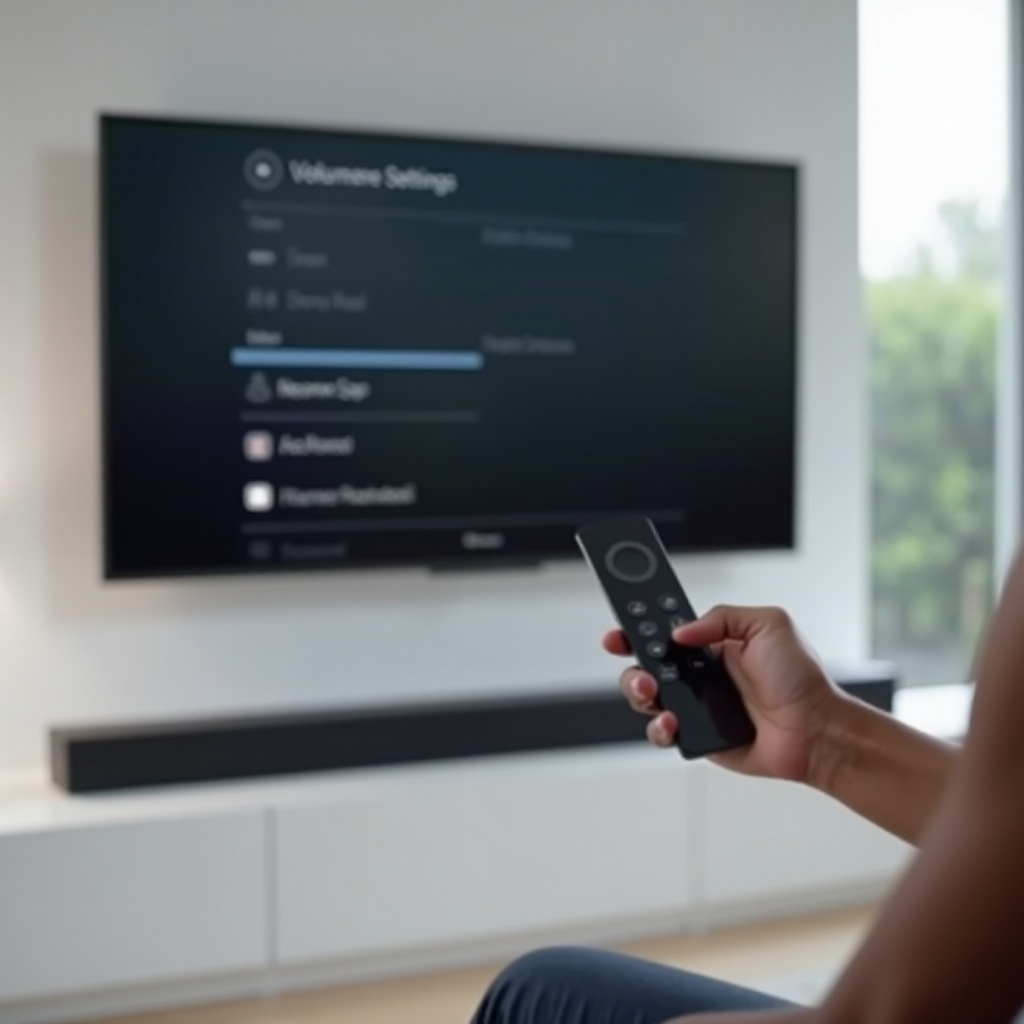
Paano Kinokontrol ng Apple TV ang Volume ng Soundbar noong 2024
Bago sumabak sa mga ayos, makatutulong na malaman kung paano gumagana ang volume control. Dalawang pangunahing paraan ng pagpapadala ng volume command ang kayang gawin ng Apple TV. Kung aling paraan ang gamit ng setup mo ang magtuturo sa’yo kung paano mag-troubleshoot at makaiiwas sa kung anu-anong pagbabago sa settings na lalo lang magpapalala sa problema.
HDMI-CEC vs IR: Dalawang Magkaibang Paraan ng Volume Control
Dalawang landas ang ginagamit ng Apple TV para sa volume control:
- HDMI-CEC (Consumer Electronics Control)
Kapag naka-on ang “Control TVs and Receivers”, nagpapadala ang Apple TV ng volume commands sa pamamagitan ng HDMI. - Tinatanggap ng TV ang command, saka ipinapasa ito sa soundbar sa pamamagitan ng ARC/eARC o CEC.
- Hindi kailangan ng direct line of sight sa paraang ito.
-
Kapag pumalpak ang HDMI-CEC, madalas nawawala ang volume control kahit malinaw pa rin ang larawan.
-
IR (Infrared)
Kapag nakatakda ang Apple TV sa “TV via IR” o gumamit ka ng “Learn New Device”, ang Siri Remote ay nagpapadala ng IR signal direkta sa TV o soundbar. - Kailangan ng line of sight ang IR.
- Kung nakatago ang soundbar o nakaharangan ang sensor, pumapalya ang volume.
- Maaaring gumana pa rin ang IR kahit naka-off ang HDMI-CEC.
Ang pag-alam kung CEC o IR ang inaasahan mo ay tutulong malaman kung dapat kang magpokus sa HDMI settings at mga kable, o sa IR learning at line of sight.
Aling mga Model ng Apple TV at Siri Remote ang Sumusuporta sa Volume Control
Karamihan sa kasalukuyang setup na may ganitong problema ay kinabibilangan ng:
- Apple TV HD at lahat ng modelo ng Apple TV 4K.
- Siri Remote (aluminum o itim na bersyon).
Sinusuportahan ng mga ito ang parehong HDMI-CEC at IR volume control. Kung gumagamit ka ng mas lumang puting Apple Remote na para sa lumang Apple TV, mas limitado ang mga opsyon mo. Pero para sa Apple TV 4K at mga bagong Siri Remote, dapat mong asahan ang kumpletong volume control sa mga TV at soundbar na sumusuporta sa CEC o IR.
Karaniwang Sintomas Kapag Tumigil ang Apple TV Remote sa Pagkontrol ng Volume ng Soundbar
Karaniwang palatandaan na kapareho ng hinahanap ng mga tao sa “apple tv remote stopped controlling volume on soundbar”:
- Walang ginagawa ang volume buttons, pero gumagana ang navigation ng Apple TV.
- Sumasagot ang soundbar sa sarili nitong remote, pero hindi sa Apple TV remote.
- Gumagana ang volume bago ang isang tvOS o TV firmware update, tapos tumigil.
- Minsan lang gumagana ang volume, madalas pagkatapos i-power-cycle.
Kung ganito ang nangyayari sa setup mo, susunod mong hakbang ay alamin kung ano mismo ang pumapalya, para hindi ka naghahanap ng maling solusyon.
Hakbang 1 – Alamin Kung Ano Talaga ang Hindi Gumagana
Iwasan ang panghuhula. Tukuyin muna kung aling device ang hindi gumaganap ng tungkulin nito: ang soundbar, TV, Apple TV, o Siri Remote. Ilang mabilis na test ang makakatipid ng oras sa bandang huli.
Subukan ang Volume ng Soundbar Gamit ang Sarili Nitong Remote
Magsimula sa pinakasimpleng tsek:
- Gamitin ang remote ng soundbar para ayusin ang volume.
- Tiyakin na nakikita mong nagbabago ang volume level sa display ng soundbar o naririnig mong nagbabago ang lakas ng tunog.
- Kung hindi mo makontrol ang volume gamit ang remote ng soundbar, ang problema ay nasa soundbar, hindi sa Apple TV.
Kung gumagana ang remote ng soundbar, maayos ang hardware ng soundbar. Magpatuloy.
Tingnan Kung Nakokontrol pa ng Remote ng TV ang Volume ng Soundbar
Kung nakakabit ang soundbar sa pamamagitan ng HDMI ARC/eARC:
- Gamitin ang remote ng TV para ayusin ang volume.
- Obserbahan kung tumutugon ang soundbar bilang isang “external audio system”.
- Kung gumagana ang volume sa remote ng TV, malamang na aktibo pa rin ang CEC at ARC sa pagitan ng TV at soundbar. Malamang na ang problema ay sa pagitan ng Apple TV at TV.
Kung hindi rin makontrol ng remote ng TV ang volume, maaaring mali ang pagkaka-configure ng link ng TV–soundbar, hindi lang Apple TV ang may problema.
Subukan ang Volume Control mula sa iPhone Remote sa Control Center
Kung may iPhone ka:
- Buksan ang Control Center.
- I-tap ang Remote icon para kontrolin ang Apple TV.
- Subukan ang volume controls sa interface ng iPhone remote.
Kung gumagana ang volume sa iPhone remote pero hindi sa pisikal na Siri Remote, malamang na ang remote mismo ang problema. Kung pareho silang hindi makontrol ang volume, ang problema ay nasa settings o koneksyon.
Kapag alam mo na kung aling bahagi ang pumapalya, maaari ka nang magpatuloy sa mas malalim na pagsusuri ng hardware path mo.
Hakbang 2 – Tsek ang Pangunahing Hardware Setup at mga Koneksyon
Ngayong naliitan mo na ang problema, tiyaking tama ang mga pisikal na koneksyon. Maraming “software” na problema ang talagang nanggagaling sa paraan ng pagkakakabit o pagkakaruta ng mga kable.
Tiyakin ang mga Koneksyon ng HDMI Cable at mga Port (ARC/eARC)
Tingnan kung paano magkakakonekta ang mga device mo:
- Inirerekomendang standard na ruta: Apple TV → TV (HDMI), TV → Soundbar (HDMI ARC/eARC).
- Tiyaking nakakabit ang soundbar sa HDMI port ng TV na may label na ARC o eARC.
- Tiyakin na ang Apple TV ay nasa normal na HDMI input, hindi sa ARC port.
Kung dumaraan ang Apple TV sa soundbar (Apple TV → Soundbar → TV), maaaring umasa ang volume control sa HDMI-CEC support at mga setting ng soundbar. Maaaring gumana ang rutang ito, pero mas sensitibo ito sa mali-maling setup.
Iwasan ang mga HDMI Splitter at Adapter na Sumisira sa CEC
Madalas pumalpak ang HDMI-CEC kapag:
- Gumagamit ka ng HDMI splitters o switches na hindi nagpapasa ng CEC commands.
- Gumagamit ka ng audio extractors na nag-aalis ng CEC.
- Umasa ka sa ilang adapter (halimbawa, HDMI to DisplayPort) na walang CEC support.
Kung gumagamit ka ng alinman dito, subukan ang direktang koneksyon mula Apple TV papuntang TV, saka TV papuntang soundbar sa pamamagitan ng ARC/eARC. Binabawasan nito ang mga puntong puwedeng pagkapitan ng problema ng CEC.
Tiyakin na Hindi Nakaharang ang mga IR Sensor ng TV at Soundbar
Kung IR ang gamit mo para sa volume control:
- Tiyaking walang nakaharang sa harap ng TV o soundbar.
- Kung nasa loob ng cabinet ang soundbar, maaaring hindi maabot ng IR signal mula Siri Remote.
- Subukang itutok ang Siri Remote nang direkta sa soundbar mula sa malapitan.
Kapag tiyakan na tama ang hardware path mo, susunod na hakbang ay ayusin nang maigi ang sariling settings ng Apple TV para sa volume control.
Hakbang 3 – Tiyakin ang mga Setting ng Volume Control ng Apple TV
Kapag maayos ang pisikal na setup, ilipat ang pokus sa Apple TV. Isang setting lang na nagbago ang puwedeng maging dahilan kung bakit tumigil ang Apple TV remote sa pagkontrol sa volume ng soundbar.
Pumunta sa Settings > Remotes and Devices sa tvOS
Sa Apple TV:
- Buksan ang Settings.
- Pumunta sa Remotes and Devices.
- Hanapin ang dalawang pangunahing seksyon:
- Control TVs and Receivers
- Volume Control
Kinokontrol ng mga ito kung paano nagpapadala ng volume commands ang Apple TV.
Unawain ang mga Opsyon na “Control TVs and Receivers” at “Volume Control”
- Control TVs and Receivers
- I-on ito kung gumagamit ka ng HDMI-CEC.
-
Pinapayagan nitong magpadala ang Apple TV ng CEC commands para sa power at volume.
-
Karaniwang kasama sa Volume Control options ang:
- Auto via HDMI (Receiver): Gamit ang HDMI-CEC sa pamamagitan ng TV o receiver.
- TV via IR: Nagpapadala ng IR signal sa IR receiver ng TV.
- Off: Walang volume control mula sa Apple TV remote.
Kung “Off” ang naka-select, hindi kokontrolin ng Apple TV remote ang volume kahit kailan. Palitan ito sa “Auto via HDMI (Receiver)” para sa mga CEC setup o “TV via IR” para sa mga IR-based na setup.
Subukan ang mga Mode na “Auto via HDMI (Receiver)” vs “TV via IR”
Subukan ang dalawang mode:
- Piliin ang Auto via HDMI (Receiver) at subukan ang volume.
- Kung walang nangyayari, lumipat sa TV via IR at subukan ulit.
- Kung gumagana ang “TV via IR” habang hindi gumagana ang “Auto via HDMI”, CEC ang problema.
- Kung pareho hindi gumagana, magpatuloy sa pag-reset ng CEC sa TV at soundbar mo.
Kung hindi nakatulong ang pagpapalit ng mode, kailangan mong i-refresh ang komunikasyon sa pagitan ng Apple TV, TV, at soundbar mo. Doon papasok ang susunod na hakbang.
Hakbang 4 – Ibalik ang HDMI-CEC sa TV, Apple TV, at Soundbar
Kung umaasa ka sa “Auto via HDMI (Receiver)”, kailangan mong gumagana nang maayos ang HDMI-CEC. Minsan tumitigil sa paggana ang CEC pagkatapos ng updates, pagkakabunot ng kuryente, o pagbabago sa mga wiring.
I-on Muli ang CEC sa TV Settings (Anynet+, Simplink, Bravia Sync, atbp.)
Bawat brand ng TV ay may sariling pangalan para sa CEC:
- Samsung: Anynet+
- LG: Simplink
- Sony: Bravia Sync
- TCL / Hisense / Vizio: madalas tinatawag lang na CEC o HDMI-CEC
Pangkalahatang hakbang:
- Buksan ang Settings menu ng TV mo.
- Hanapin ang General, System, o Connections.
- Hanapin ang HDMI-CEC at tiyaking naka-enable ito.
Kung naka-on na ang CEC, i-toggle ito sa off, tapos ibalik sa on para i-refresh ang handshake.
I-Power-Cycle ang Apple TV, TV, at Soundbar sa Tamang Order
Nakadepende ang CEC sa malinis na sequence ng pag-on. Subukan ito:
- I-off at bunutin sa saksakan ang TV, Apple TV, at soundbar.
- Maghintay nang hindi bababa sa 30 segundo.
- Isaksak muna ang TV at soundbar. I-on sila.
- Isaksak ang Apple TV sa huli at hayaang mag-boot.
- Subukang muli ang volume gamit ang “Auto via HDMI (Receiver)”.
Madalas naibabalik nito ang nawalang CEC communication nang walang ibang pagbabago.
Tiyakin na Naka-set ang Audio Output ng TV sa Soundbar o External Audio System
Isa pang karaniwang problema: pinipili ng TV na gamitin ang internal speakers nito.
- Pumunta sa audio settings ng TV.
- I-set ang Sound Output o Audio Output sa:
- HDMI ARC/eARC o
- External Audio System o
- Pangalan ng soundbar mo, kung nakalista.
Kapag ipinapadala ng TV ang audio sa internal speakers, maaaring hindi makarating ang volume commands sa soundbar. Kapag matatag na ang CEC at tama ang ruta ng audio pero pahiyang pa rin ang volume, panahon na para gumamit ng IR learning bilang backup o pangunahing solusyon.
Hakbang 5 – Gamitin ang “Learn New Device” para sa IR-Only na mga Soundbar
Kung hindi sumusuporta sa HDMI-CEC ang soundbar mo o gumagamit ka ng optical/analog na koneksyon, IR ang pinakamainam na opsyon. Puwedeng pag-aralan ng Apple TV ang signal ng remote ng soundbar para ang Siri Remote na mismo ang magkontrol sa volume nang direkta.
Kailan Pipiliin ang “Learn New Device” sa Apple TV Settings
Gamitin ang “Learn New Device” kung:
- Optical/analog lang ang koneksyon ng soundbar mo, hindi HDMI ARC/eARC.
- May limitasyon o bug ang CEC support ng soundbar o TV mo.
- Nagpalit ka ng soundbar o remote at nawala ang volume control.
Sa mga ganitong kaso, hindi magagawa ng CEC ang trabaho, at IR learning ang nagiging pinakamaaasahang paraan.
Sunod-sunod na Proseso para Turuan ang Apple TV ng Remote ng Soundbar
Sa Apple TV:
- Pumunta sa Settings > Remotes and Devices.
- Piliin ang Volume Control.
- Piliin ang Learn New Device.
- Sundin ang mga prompt sa screen:
- I-tutok ang remote ng soundbar sa harap ng Apple TV.
- Pindutin at hawakan ang volume up kapag inutos.
- Pindutin at hawakan ang volume down kapag inutos.
- Pindutin ang mute kung hinihingi.
Pagkatapos mong tapusin ang mga hakbang, subukan ang volume buttons ng Siri Remote at tiyaking tumutugon ang soundbar.
Mga Tip Kung Ayaw Makilala ng Apple TV ang Volume Commands ng Soundbar
Kung pumapalya ang learning:
- Lumapit pa sa Apple TV at itutok nang direkta ang remote ng soundbar dito.
- Tiyaking walang malakas na sikat ng araw o ilaw na maraming IR na tumatama direkta sa harap ng Apple TV.
- Palitan ang baterya ng remote ng soundbar.
- Subukan nang ilang ulit; mahalaga ang tiyempo at pantay na pagpindot sa mga button.
Kapag gumagana na ang IR learning, makokontrol mo ang volume kahit walang HDMI-CEC. Kung patuloy pa rin ang problema, i-update ang software at firmware para hindi ka nakikipaglaban sa lumang bug.
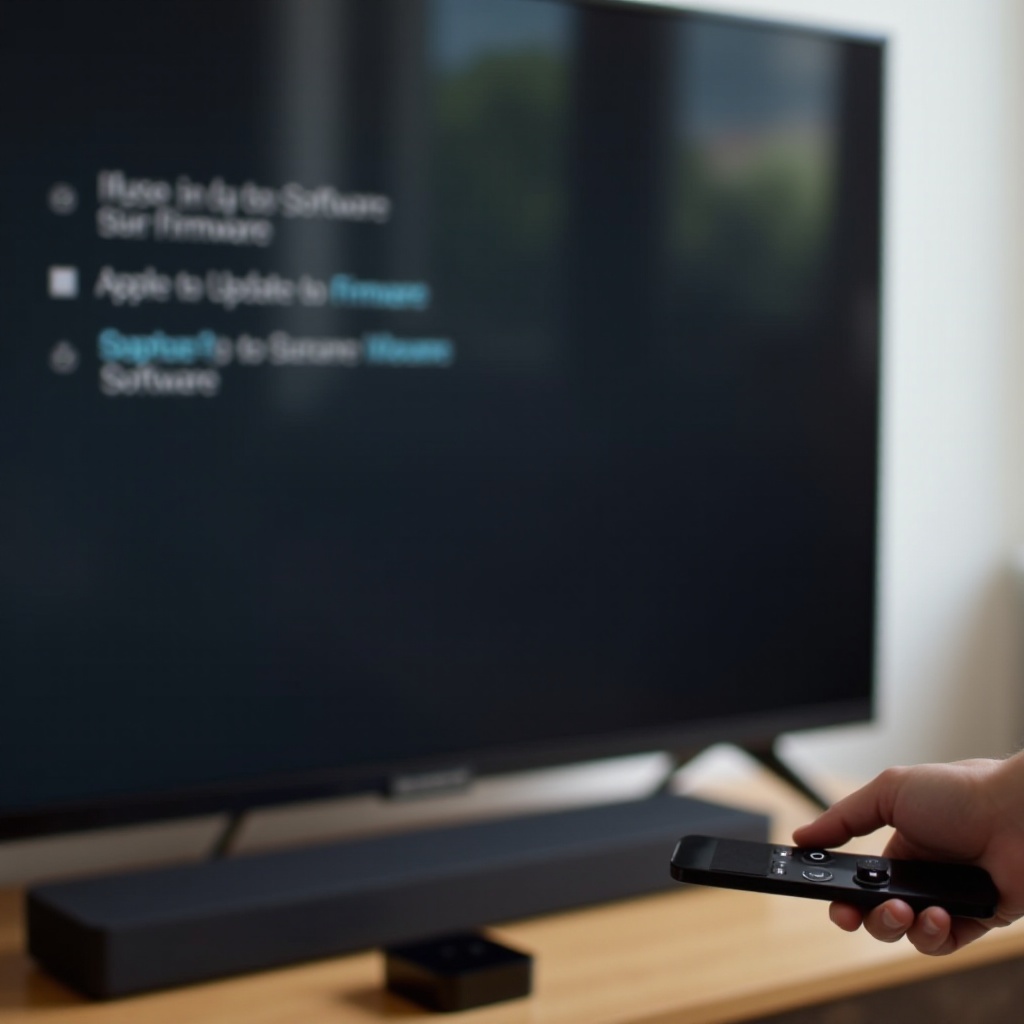
Hakbang 6 – I-update ang Software at Firmware ng Lahat ng Device
Minsan, nagdudulot ng problema ang updates, pero nagdudulot din ng CEC bug ang luma na software. Ang pagpapanatiling bago ng lahat ay puwedeng mag-ayos ng kilalang isyu at magpabuti ng katatagan.
I-update ang tvOS sa Pinakabagong Bersyon noong 2024
Sa Apple TV:
- Buksan ang Settings.
- Pumunta sa System > Software Updates.
- Piliin ang Update Software.
- I-install ang anumang available na update.
Pagkatapos ng update, tingnan kung nakaayos pa rin nang tama ang “Control TVs and Receivers” at “Volume Control”. May ilang update na nagre-reset ng mga ito sa default.
I-update ang Firmware ng TV (Mga Halimbawa: Samsung, LG, Sony, TCL, Vizio)
Sa TV mo:
- Buksan ang Settings.
- Hanapin ang Support o Software Update.
- Piliin ang Check for Updates.
- I-install ang anumang bagong firmware.
Maraming manufacturer ang naglalabas ng CEC at ARC fix sa pamamagitan ng firmware. Maaaring maibalik ng mas bagong firmware ang tamang pag-uugali ng volume control sa pagitan ng TV at soundbar.
I-update ang Firmware ng Soundbar sa Pamamagitan ng Mobile App o USB
Para sa mga sikat na brand ng soundbar:
- Gamitin ang app ng brand (halimbawa, Sonos, Bose Music, Yamaha app) para mag-check ng updates.
- Para sa ibang brand, bisitahin ang website ng manufacturer at sundin ang mga tagubilin para sa USB updates.
Kapag updated na ang firmware ng lahat ng device, maaari mo nang tingnan ang mga kakaibang gawi ng bawat brand na maaaring nakakaapekto pa rin sa Apple TV volume control mo.
Hakbang 7 – Ayusin ang Mga Isyung Partikular sa Brand para sa Mga Sikat na Soundbar
Medyong magkakaiba ang paraan ng bawat brand sa paghawak ng Apple TV at CEC. Kung hindi gumana ang pangkalahatang ayos, hanapin ang mga setting na natatangi sa kombinasyon ng soundbar at TV mo.
Volume Control ng Sonos (Beam, Arc, Ray) gamit ang Apple TV
Para sa Sonos na may HDMI ARC/eARC:
- Tiyakin na gamit ng Sonos soundbar ang ARC/eARC port ng TV.
- Sa Sonos app, kumpletuhin ang TV setup at tiyaking naka-enable ang CEC sa TV.
- Kung IR ang gamit:
- Gamitin ang Sonos app para sanayin ang soundbar gamit ang TV remote o ibang remote.
- Puwede mo ring sanayin ang Apple TV gamit ang TV remote at hayaang matutunan iyon ng Sonos.
Kung hindi matatag ang CEC, kadalasan mas maaasahan ang IR learning sa pamamagitan ng Sonos app kaysa umasa lang sa CEC.
Bose, Yamaha, at Polk: Mga Setting sa Audio at CEC na Dapat Ayusin
Para sa Bose, Yamaha, Polk at katulad na brand:
- Tingnan ang on-screen menu o mobile app ng soundbar para sa mga opsyon sa HDMI at audio.
- Hanapin ang:
- HDMI-CEC o “Control for HDMI” na mga opsyon.
- Audio input mode selection (HDMI ARC vs Optical).
- I-enable ang CEC kung gusto mo ng volume sa pamamagitan ng HDMI, o i-enable ang IR learning kung mas gusto mo ang IR.
Kung dumaraan ang Apple TV sa HDMI inputs ng soundbar, tiyakin na naka-set ang soundbar sa tamang input at naka-enable ang CEC sa port na iyon.
Mga Budget Soundbar (Vizio, TCL, Roku) at Karaniwang Problema sa Apple TV Volume
Ang mga budget soundbar:
- Maaaring may partial lang na suporta sa CEC, o wala talaga.
- Madalas kumokonekta sa pamamagitan ng optical o analog para makatipid.
Sa mga ganitong sitwasyon:
- Mas mainam ang Apple TV IR learning o TV IR learning (remote ng TV ang kumokontrol sa soundbar, at natutunan iyon ng Apple TV).
- I-disable ang mga problematikong CEC feature kung nagdudulot ang mga ito ng biglaang pag-on o pagbabago ng input.
Kung hindi pa rin maresolba ng mga ayos na partikular sa brand ang problema, maaaring mas komplikado ang setup mo at kailangan ng advanced na troubleshooting para maiwasan ang conflict sa mga device.
Hakbang 8 – Advanced na Troubleshooting para sa Kumplikadong Setup
Ang mga home theater setup na may AV receivers, maraming console, o splitters ay nagdaragdag ng mas maraming punto kung saan puwedeng pumalpak ang CEC. Kapag maraming device ang nag-aagawan sa kontrol, maaaring hindi makarating ang volume commands sa soundbar.
Apple TV na may AV Receiver at Soundbar: Mga Scenario ng CEC Conflict
Ilang user ang nagkakabit nang ganito:
- Apple TV → AV receiver → TV → Soundbar.
Maaaring maging problema ito dahil:
- Parehong gustong maging pangunahing audio device ng AV receiver at soundbar.
- Maaaring magbanggaan o ma-block ang CEC commands.
Para gawing simple:
- Magdesisyon kung alin ang pangunahing audio device mo: soundbar o receiver.
- I-disable ang CEC sa device na hindi mo gagamitin para sa tunog.
- Ikabit ang Apple TV direkta sa HDMI input ng pangunahing audio device o direkta sa TV, tapos gumamit ng ARC/eARC papunta sa napiling audio device.
Optical o Analog na Koneksyon ng Soundbar at ang mga Limitasyon Nito
Kung ang soundbar mo ay gumagamit ng:
- Optical (TOSLINK), o
- Analog (3.5 mm o RCA),
hindi ka makakapagpadala ng CEC commands sa pamamagitan ng mga kable na iyon. Hindi maaabot ng volume control sa pamamagitan ng HDMI-CEC ang soundbar. Sa ganitong setup:
- Gamitin ang IR (pag-aaralan ng Apple TV ang remote ng TV o soundbar), o
- Kontrolin ang volume gamit ang remote ng TV kung kaya nitong magpadala ng variable audio sa optical.
Ang pag-unawa sa mga limitasyong ito ang pipigil sa iyong subukang ayusin ang CEC sa isang bahagi na talagang hindi naman ito puwedeng gumana.
Kailan Dapat I-disable ang CEC sa Ilang Device para Patatagin ang Volume Control
Kung maraming HDMI device ang nag-aagawan sa kontrol:
- I-disable ang CEC sa mga game console o Blu-ray player na hindi mo kailangang awtomatikong mag-on o mag-off.
- Iwanang naka-on ang CEC para lang sa TV, Apple TV, at pangunahing audio device mo.
Mas kakaunting device sa CEC chain ang madalas na nagdudulot ng mas matatag na pag-uugali ng volume control at mas kaunting sorpresa.
Kapag simple at matatag na ang sistema, ang huling malaking bahagi na dapat tingnan ay ang Siri Remote mismo.
Hakbang 9 – Tsek Kung Siri Remote na Mismo ang Problema
Kung lahat ng settings at koneksyon ay mukhang tama, maaaring pumapalya na ang Siri Remote sa pagpapadala ng commands. Maaari itong dahil sa problema sa pairing, baterya, o pisikal na pinsala.
I-re-pair o I-reset ang Siri Remote sa Apple TV
Para i-re-pair ang remote:
- Pindutin nang sabay ang Back (o Menu) at Volume Up buttons nang ilang segundo.
- Sundin ang anumang on-screen instructions na lalabas.
- Subukan muli ang volume.
Kung walang nabago pagkatapos ng re-pairing, isaalang-alang ang remote reset o full restart ng Apple TV mula sa Settings > System.
Mga Isyu sa Pagcha-charge, Baterya, at Tugon ng Button
Tingnan ang mga sumusunod:
- Level ng baterya sa Settings > Remotes and Devices.
- Kable sa pagcha-charge at port ng remote.
- Kung may ibang buttons na nagla-lag o pumapalya, hindi lang volume.
Maaaring magdulot ng mahinang IR output o delayed na Bluetooth response ang mababang baterya, na parang problema sa volume kahit maayos ang software.
Kailan Makatuwirang Palitan ang Apple TV Remote
Kung:
- May pisikal na sira ang remote.
- Hindi pa rin maaasahan ang mga button kahit pagkatapos ng reset.
- Gumagana ang volume sa iPhone remote pero hindi kailanman sa Siri Remote.
makatuwirang magpalit ng remote. Compatible ang mga bagong Siri Remote sa mga kamakailang modelo ng Apple TV at madalas nilang naaayos ang matitigas na problema sa kontrol na hindi maayos-ayos sa settings.
Kapag maayos na ang lahat, mainam na iset up ang sistema mo sa paraang babawasan ang tsansang bumalik ang problema.
Pinakamainam na Setup para Maiwasan ang mga Problema sa Volume sa Hinaharap
Kapag naayos mo na ang volume control, gugustuhin mong manatili itong maaasahan. Ilang best practice ang makababawas sa mga susunod pang sandaling “apple tv remote stopped controlling volume on soundbar”.
Inirerekomendang Order ng Koneksyon para sa Apple TV, TV, at Soundbar
Para sa karamihan ng mga tahanan, ganito ang simple at matatag na ruta:
- Ikabit ang Apple TV sa TV sa pamamagitan ng HDMI sa normal na input.
- Ikabit ang soundbar sa TV sa pamamagitan ng HDMI ARC/eARC port.
- I-enable ang HDMI-CEC sa TV at Apple TV.
- Gamitin ang IR learning kung nanatiling hindi maaasahan ang CEC.
Madaling unawain ang setup na ito at gumagana sa karamihan ng modernong TV at soundbar nang walang komplikadong receiver chain.
Mga Setting na Dapat Panatilihing Matatag Pagkatapos ng Update o Pagpalit ng Hardware
Pagkatapos ng anumang update o pagbabago ng device:
- Tiyaking naka-on pa rin ang Control TVs and Receivers sa settings ng Apple TV.
- Tiyaking naka-set ang Volume Control sa napili mong mode (Auto via HDMI o TV via IR).
- Dobleng tsek na naka-set pa rin ang audio output ng TV sa ARC/eARC o external audio device.
Makakatulong ang pagkuha ng litrato ng mga gumaganang settings para mabilis mo iyong maibalik kapag may update na nag-reset ng kung ano.
Simple Maintenance Checklist Pagkatapos ng Anumang tvOS o Firmware Update
Pagkatapos ng mga update, gawin ang mabilis na checklist na ito:
- Subukan ang volume gamit ang Siri Remote.
- Subukan ang sariling remote ng soundbar.
- Tiyaking nakakontrol pa rin ng remote ng TV ang volume ng soundbar kung dati na nitong nagagawa iyon.
- Kung may pumalya, balikan ang CEC settings at i-power-cycle ang mga device sa tamang order.
Ang simpleng rutinang ito ang nagpapanatiling naka-sync ang Apple TV, TV, at soundbar mo at nagpapadali sa pag-detect ng problema nang maaga.
Konklusyon
Kapag tumigil ang Apple TV remote sa pagkontrol sa volume ng soundbar mo, maaaring parang malaking problema ito. Sa realidad, karamihan sa mga kaso ay nauuwi lang sa HDMI-CEC glitches, nabagong settings, o IR learning na kailangang ulitin. Sa pamamagitan ng pag-check sa soundbar at TV remote, pagtiyak sa hardware connections, pag-aayos sa volume control mode ng Apple TV, muling pag-enable ng CEC, at paggamit ng “Learn New Device” kung kailangan, maibabalik mo ang kontrol nang hindi pinapalitan ang buong sistema.
Kung patuloy ka pa ring nahihirapan kahit sinunod ang bawat hakbang, maaaring may malabong problema sa hardware ng Siri Remote, TV, o soundbar. Sa ganoong kaso, makipag-ugnayan sa Apple Support o sa mga manufacturer ng TV at soundbar dala ang iyong mga resulta ng test at screenshots ng settings. Mapapabilis niyon ang diagnosis at matutulungan kang maibalik ang maaasahang, isang-remote na volume control sa lalong madaling panahon.
Mga Madalas Itanong
Bakit biglang tumigil ang Apple TV remote ko sa pagkontrol ng volume ng soundbar matapos ang isang update noong 2024?
Maaaring i-reset ng isang 2024 tvOS o firmware update ng TV ang mga setting ng HDMI-CEC o audio output. Pagkatapos ng mga update, minsan bumabalik ang mga TV sa internal speakers, o naka-off ang CEC. Maaari ring magbago ang mode na ‘Volume Control’ ng Apple TV. Pumunta sa Apple TV Settings > Remotes and Devices, tiyaking naka-on ang ‘Control TVs and Receivers’, at subukan ang ‘Auto via HDMI (Receiver)’ at ‘TV via IR’. I-enable muli ang CEC sa TV at tiyakin na ang TV ay naglalabas pa rin ng audio sa iyong soundbar gamit ang ARC/eARC.
Maaaring kontrolin ba ng Apple TV ang volume ng soundbar kung ang soundbar ko ay gumagamit lamang ng optical o analog audio?
Oo, pero hindi sa pamamagitan ng HDMI-CEC. Ang mga optical at analog na koneksyon ay hindi nagdadala ng mga command ng CEC, kaya hindi maia-adjust ng Apple TV ang volume gamit ang mga kabel na iyon. Sa halip, kailangan mong gumamit ng IR. Sa mga setting ng Apple TV, pumunta sa Settings > Remotes and Devices > Volume Control > Learn New Device at ituro sa Apple TV ang mga volume command ng remote ng iyong TV o soundbar. Pagkatapos nito, magpapadala ang Siri Remote ng mga IR signal na kumokontrol sa volume ng soundbar kahit na ang audio mismo ay dumadaan sa optical o analog.
Kailangan ko ba ng espesyal na HDMI cable para makontrol ng Apple TV remote ang volume ng soundbar?
Hindi mo kailangan ng espesyal na branded na kabel, pero kailangan mo ng maayos na HDMI cable na sumusuporta sa CEC at ARC/eARC. Karamihan sa mga certified High Speed HDMI cable ay gumagana. Ang susi ay kung paano mo kinokonekta ang mga device, hindi lang ang kabel. Ikonekta ang Apple TV nang direkta sa TV sa isang regular na HDMI input, gamitin ang ARC/eARC port ng TV para sa soundbar, at i-enable ang HDMI-CEC sa parehong TV at Apple TV. Iwasan ang mga splitter o converter na maaaring humarang sa CEC. Kung magpatuloy ang mga problema, lumipat sa IR volume control gamit ang feature na ‘Learn New Device’ ng Apple TV.