
Panimula
Ang malabong kamera ng MacBook ay puwedeng sumira ng isang job interview, tawag kasama ang kliyente, o online class sa loob lang ng ilang segundo. Maaaring malakas at bago ang iyong laptop, pero mukhang maingay, malambot, o maputla pa rin ang iyong video. Maaari mo pang isipin na may sira ba ang iyong Mac o kung gumagamit ba ang iba ng ibang kamera nang palihim.
Kadalasan, ang mga problema sa kamera ng MacBook ay galing sa kombinasyon ng ilaw, mga setting ng software, at limitasyon ng network, hindi lang sa hardware mismo. Ang magandang balita: kaya mong ayusin ang problema sa “macbook camera grainy” nang mas mabilis kaysa sa inaasahan, kadalasan nang hindi bumibili ng bagong gamit.
Gagabayan ka ng gabay na ito sa 10 praktikal na solusyon na gumagana sa buong macOS, Zoom, Microsoft Teams, Google Meet, at iba pang app. Matututuhan mo kung ano talaga ang ibig sabihin ng “grainy,” paano subukan kung ang problema ay nasa Mac mo o sa isang app, at paano paunti-unting i-upgrade ang iyong setup. Sa huli, malalaman mo nang eksakto kung ano ang dapat baguhin para magmukhang mas malinaw, mas maliwanag, at mas propesyonal sa kamera.
Ang Totoong Ibig Sabihin ng “Grainy” sa Kamera ng MacBook
Bago tumalon sa mga pag-aayos, makatutulong na maintindihan muna kung ano ang nakikita mo sa screen. Magkakahawig ang hitsura ng iba’t ibang problema, pero magkaiba ang dahilan at solusyon.
Image noise vs. blur vs. mababang resolusyon
Kapag sinasabi ng mga tao na “grainy,” kadalasan ang tinutukoy nila ay image noise. Lumalabas ang noise bilang maliliit na may kulay na tuldok, panginginig ng imahe, o magaspang na tekstura sa mukha at background mo. Pinakakitang-kita ito sa mas madidilim na bahagi.
Iba ang blur. Kapag mukhang malambot at parang hindi naka-focus ang iyong imahe, maaaring galing iyon sa galaw, compression, o mga filter, hindi lang sa noise. Isa pang salik ang mababang resolusyon. Ang 720p na kamera ay hindi kailanman kasing detalyado ng malinis na 1080p o 4K na imahe, kahit sa magandang ilaw.
Kapag naintindihan mo kung noise, blur, o kulang sa detalye ang nakikita mo, mas madali kang makakapili ng tamang solusyon sa halip na manghula.
Paano nahihirapan ang maliliit na sensor ng laptop sa mahinang ilaw
Gumagamit ang mga kamera ng MacBook ng napakaliit na sensor. Nasa manipis na bezel sila na limitado ang espasyo para sa lens. Kapag kulang ang ilaw, pinapalakas ng kamera ang signal para paliwanagin ang imahe. Kasama ring lumalakas ang noise sa pagpapalakas na iyon. Ang resulta: malabo at maduming hitsura, kahit sa mas bagong MacBook.
Kung pabubutihin mo ang ilaw na tumatama sa sensor na iyon, hindi kailangang masyadong mag-boost ang kamera. Mas kaunting pag-boost, mas kaunting noise, at mas malinis, mas makinis na imahe.
Bakit magkaiba ang itsura ng preview mo at ng nakikita ng iba
Maraming user ang nagsasabing, “Maganda naman ang itsura sa FaceTime preview, pero pinapagrainy ng Zoom ang kamera ng MacBook ko.” Nangyayari ito dahil:
- Mas mataas ang kalidad ng imahe na ipinapakita ng lokal na preview.
- Matindi ang compression ng app sa video bago ito ipadala.
- Parehong nakaaapekto ang network mo at ng nanonood sa huling resulta.
Kaya, kapag nag-troubleshoot ka, kailangan mong subukan ang lokal na video at ang ipinapadala ng call app. Kapag alam mo na kung ano talaga ang “grainy,” ang susunod na hakbang ay tingnan ang mga karaniwang sanhi nito sa totoong paggamit.
Karaniwang Dahilan Kung Bakit Grainy ang Kamera ng MacBook Mo
Ngayong alam mo na kung ano ang nakikita mo, puwede mo nang tingnan ang ugat ng problema. Karaniwang galing ang macbook camera grainy na problema sa pinagsamang maliliit na isyu, hindi lang sa iisang malaking depekto.
Mahina o hindi pantay na ilaw sa iyong kuwarto
Halos palaging ilaw ang pangunahing dahilan. Kung madilim ang kuwarto mo, o kung nasa likod mo ang ilaw, hirap ang kamera ng MacBook na ma-expose nang tama ang mukha mo. Itataas nito ang gain, madadagdagan ang noise, at babagsak ang kalidad ng imahe.
Nagdudulot din ng problema ang hindi pantay na ilaw, tulad ng isang maliwanag na ilaw sa isang gilid at kadiliman sa kabila. Sobra nitong naaapektuhan ang isang bahagi at kulang naman ang isa, kaya mas lumalakas ang grain sa mga anino at nagmumukhang batik-batik ang mukha mo.
Limitadong resolusyon at mga limitasyon ng hardware
Marami pa ring MacBook ang gumagamit ng 720p o 1080p na webcam. Kahit sabihing 1080p ang kamera ng Apple, dahil sa napakaliit na sensor at lente ay hindi nito matutumbasan ang kalidad ng dedikadong external webcam o modernong smartphone. Nililimitahan ng manipis na takip ng laptop kung ano ang puwedeng ikabit ng Apple sa loob.
Hindi ibig sabihin nito na wala ka nang magagawa. Ibig lang sabihin, kailangan mong tulungan ang kamera gamit ang mas magandang kondisyon at matalinong mga setting, lalo na kung gusto mong mag-stand out sa mga propesyonal na tawag.
Matinding compression sa mga video call app
Kinocompress ng Zoom, Microsoft Teams, Google Meet, at iba pang app ang video stream mo. Ginagawa nila ito para panatilihing matatag ang mga tawag, lalo na sa mababagaling network. Puwedeng mapahid ng compression ang pinong detalye, magdulot ng blocky na artifacts, at gawing mas halata ang noise.
Kapag mahina ang bandwidth, pati magandang kamera nagmumukhang pangit. Iyon ang dahilan kung bakit maaaring lumabas lang ang macbook camera grainy na problema sa call apps habang katanggap-tanggap pa ang lokal na preview.
Maduming lente, case, o screen protector na humaharang sa kamera
Ang mga fingerprint, alikabok, o medyo misaligned na case ay puwedeng magpalambot ng imahe, magbawas ng contrast, at magpalitaw ng noise. May ilang screen protector at privacy filter na kumakain ng liwanag na dapat papasok sa kamera. Mas kaunting ilaw, mas maraming noise.
Bago ka magkalikot ng mga setting nang matagal, ayusin muna ang mga simpleng pisikal na bagay na ito. Kapag natanggal mo na ang mga hadlang at naintindihan ang mga sanhi, handa ka na sa pinakamakapangyarihang solusyon sa lahat: mas magandang ilaw.
Hakbang 1 – Ayusin Muna ang Iyong Ilaw (Pinakamahalaga)
Ang ilaw ang nag-iisang pinakamalaking salik sa kalidad ng kamera. Kahit simpleng webcam ng MacBook puwedeng magmukhang maayos sa magandang ilaw, samantalang kahit high-end na kamera ay pangit sa dilim.
Pagpoposisyon ng sarili mo kaugnay ng bintana at ilaw
Sundin ang mga simpleng panuntunang ito:
- Umupo nang nakaharap sa bintana, hindi patalikod dito. Nakakaganda at nagpapabawas ng noise ang natural na ilaw na galing sa harap.
- Kung sobrang liwanag ang bintana, gumamit ng kurtina o blinds para lumambot ang ilaw at mabawasan ang matitigas na anino.
- Iwasang umupo na may maliwanag na bintana sa likod mo; gagawin ka nitong silhouette at pipilitin ang kamera na taasan ang gain.
Kung gabi ka nagtatrabaho o nasa kuwartong walang bintana, maglagay ng ilaw o lamp sa likod ng screen, nakatutok sa mukha mo o sa dingding sa harap mo para sa mas malambot, bouncing na ilaw.
Backlighting vs. front lighting at paano nito naaapektuhan ang noise
Nangyayari ang backlighting kapag nasa likod mo ang pinakamalakas na pinagmumulan ng ilaw. Nakatuon ang kamera sa maliwanag na background, kaya naiwan na madilim ang mukha mo. Para bumawi, pinapalakas nito ang signal at sumasabog ang noise sa mas madidilim na bahagi. Kaya sobrang grainy ng mga shot na may ilaw sa likod.
Sa front lighting, kung saan nasa mukha mo ang ilaw, mas mababang gain ang kailangan ng kamera. Mas matalas ang detalye, mas buo ang kulay, at bumababa ang noise sa mas katanggap-tanggap na antas.
Simpleng pag-upgrade sa ilaw sa bahay/opisina na malaki ang epekto
Hindi mo kailangan ng studio. Magsimula sa:
- Desk lamp na nakalagay sa likod ng MacBook, nakatutok sa mukha mo o sa dingding sa harap mo.
- Mga bumbilyang may color temperature na nasa 4000K–5000K (neutral hanggang cool white) para sa malinis, parang liwanag ng araw na itsura.
- Murang LED ring light o panel kung gusto mo ng mas pantay at kontroladong ilaw para sa regular na tawag.
Subukan ito bago ang iba pa. Maraming reklamo sa “macbook camera grainy” ang nawawala pagkatapos ng mas magandang ilaw. Kapag maayos na ang ilaw, ang susunod na madali at malaking panalo ay siguraduhing malinis at walang harang ang kamera mismo.
Hakbang 2 – Linisin at Alisin ang mga Harang sa Kamera ng MacBook
Kapag naayos mo na ang ilaw, ang susunod na hakbang ay siguraduhin na walang humaharang o sumisira sa kalidad ng kamera. Kaya nang balewalain ng maliliit na mantsa o cover ang lahat ng ginawa mo sa ilaw.
Ligtas na paglinis ng kamera gamit ang microfiber cloth
Gawin ito:
- Isara ang MacBook o i-lock man lang ang screen.
- Gumamit ng malinis na microfiber cloth (tulad ng para sa salamin o lente ng kamera).
- Dahan-dahang punasan ang bahagi ng kamera sa tuktok ng screen sa maliliit na paikot na galaw.
Iwasan ang paper towel, tissue, o matatapang na panlinis. Puwede nilang gasgasin o lagyan ng residue ang salamin at magpababa ng linaw.
Pag-alis ng case, sticker, at screen o privacy cover
Suriin kung may:
- Case na kahit bahagyang tumatakip sa bahagi ng kamera.
- Sticker malapit sa itaas na bezel na nagdudulot ng anino.
- Magnetic privacy cover o screen protector na nagpapadilim sa kamera.
Alisin o ayusin ang anumang puwedeng humarang sa ilaw o magdulot ng repleksyon. Pagkatapos, buksan ang FaceTime o Photo Booth at tingnan kung mas malinaw na ang imahe. Kung mukhang marumi pa rin, kailangan mong subukan ang kamera nang mas direkta sa loob ng macOS, nang walang compression mula sa app.
Hakbang 3 – Suriin ang Kalidad ng Kamera sa Loob ng macOS (FaceTime, Photo Booth, atbp.)
Gusto mong malaman kung ang macbook camera grainy na problema ay galing sa system mo o sa isang partikular na app gaya ng Zoom. Ang pagsubok sa loob ng macOS ay makatutulong para masagot ito bago mo sisihin ang kamera mismo.
Pagsubok ng kamera sa mga built-in na app
Subukan ang mga app na ito:
- FaceTime: Magsimula ng bagong tawag at tingnan ang preview window mo.
- Photo Booth: Buksan ito at tingnan ang live view sa normal na ilaw sa kuwarto.
Kung mas maganda ang itsura ng imahe rito kaysa sa meeting apps mo, ayos ang hardware ng kamera. Malamang nasa mga setting ng app o sa network connection ang problema.
Pag-record ng maikling test video gamit ang QuickTime
Puwede mong gamitin ang QuickTime Player para mag-record ng sample:
- Buksan ang QuickTime Player.
- I-click ang ‘File’ > ‘New Movie Recording.’
- Tiyaking nakapili ang kamera ng MacBook mo bilang video source.
- Mag-record ng 10–20 segundong clip sa karaniwang kondisyon ng ilaw mo.
I-play ang clip. Kung malinaw at hindi masyadong grainy ang itsura, malamang na Zoom o Teams ang nagpapababa ng kalidad, hindi ang kamera mismo. Ibig sabihin, pag-optimize ng app ang susunod na target.
Pag-alam kung system-wide o app-specific ang problema
Ihambing ang:
- macOS apps (FaceTime, Photo Booth, QuickTime).
- Call apps (Zoom, Teams, Google Meet, at iba pa).
Kung lahat, saanman, ay grainy ang itsura, ipagpatuloy ang pag-aayos sa antas ng system, tulad ng ilaw, pag-update ng OS, at posibleng hardware issue sa susunod. Kung sa call apps lang pangit, magpokus sa mga setting nila at sa internet connection mo. Doon kadalasang may malalaking pagbuti na makukuha sa ilang click lang.
Hakbang 4 – I-optimize ang Mga Video Call App (Zoom, Teams, Google Meet)
Kadalasan napapansin ang macbook camera grainy na problema sa mga tawag. Sinisikap ng mga app na makatipid sa data at panatilihing malinaw ang audio, kaya video quality ang unang nasasakripisyo. Marami kang puwedeng ayusin sa mga setting para mabawi ang linaw.
Pag-enable ng HD at pag-disable ng low bandwidth modes
Sa Zoom:
- Buksan ang Settings > Video.
- I-enable ang ‘HD’ kung available.
- I-disable ang mga opsyong may kinalaman sa low bandwidth o reduced quality kung malakas ang koneksyon mo.
Sa Microsoft Teams:
- Buksan ang Settings > Devices.
- Tiyaking tama ang napiling kamera.
- Suriing walang custom policy o low-res mode na pumipigil sa kalidad.
Sa Google Meet (browser):
- Habang nasa tawag, i-click ang tatlong tuldok > Settings > Video.
- I-set ang ‘Send resolution’ at ‘Receive resolution’ sa ‘High’ kung maaari.
Pag-off ng mabibigat na background effect na nagpapababa ng linaw
Ang virtual background at matinding blur effect ay kumakain ng dagdag na processing at puwedeng magpababa ng linaw, lalo na sa mas lumang system o sa Mac na mabigat ang trabaho. Subukan ang:
- Pag-off nang tuluyan ng background blur.
- Paggamit ng simpleng static image kung kailangan mong itago ang background.
- Pag-upo sa harap ng totoong, maayos na dingding para hindi mo na kailangang gumamit ng digital effects.
Suriin kung gumagandang video mo kapag naka-disable ang mga effect. Kung oo, nakakita ka ng simpleng paraan para maibalik ang detalye.
Pagpili ng tamang kamera sa bawat app
Kung gumamit ka na ng virtual webcam app o external camera, baka maling source ang ginagamit ng call app. Sa video settings ng bawat app, tiyaking ang nakalistang kamera ay ang built-in na kamera ng MacBook (o ang external na gusto mong gamitin).
Ang maling source ay puwedeng magdulot ng mababang kalidad, kakaibang kulay, o luma at hindi tamang processing. Ang pagwawasto nito ay titiyak na ang totoong kakayahan ng kamera mo ang nakikita mo.
Pagsuri at pag-update ng Zoom, Teams, at Meet sa macOS
Ang mga lumang bersyon ng app ay puwedeng humawak ng video nang hindi mahusay o kulang sa pinakabagong performance tweaks. Panatilihing updated ang mga ito:
- Para sa Zoom at Teams, gamitin ang built-in update feature ng app o i-download ang pinakabagong bersyon mula sa opisyal nilang website.
- Para sa Google Meet sa Chrome o ibang browser, panatilihing updated ang browser mismo sa pinakabagong bersyon.
Kung maingay pa rin ang video mo pagkatapos ng mga pag-aayos sa app, baka internet connection mo na ang susunod na sagabal. Ang pag-aayos nito ay puwedeng magbukas ng mas mataas na bitrate at mas malinis na video.
Hakbang 5 – Pagandahin ang Internet Connection para Bumabâ ang Grain
Kahit maganda na ang ilaw at setting, ang mahinang koneksyon ay puwedeng magpagainy ng macbook camera mo sa mga tawag. Binababa ng apps ang kalidad para panatilihing malinaw ang audio at maiwasan ang pagputol ng tawag.
Kinakailangang upload speed at stability para sa malinaw na video
Karamihan sa HD video call ay nangangailangan ng:
- Hindi bababa sa 3–5 Mbps na upload speed.
- Matatag na koneksyon na mababa ang packet loss at jitter.
Subukan ang bilis mo gamit ang serbisyo tulad ng fast.com o Speedtest. Kung mababa o hindi pantay ang upload mo, mas malakas ang compression ng app sa video, na lalo namang nagpapakita ng noise at artifacts.
Paggamit ng Ethernet o paglapit sa router
Para mapabuti ang stability:
- Kung maaari, kumonekta gamit ang Ethernet sa pamamagitan ng USB-C o Thunderbolt adapter.
- Kung Wi‑Fi lang ang magagawa, lumapit sa router at bawasan ang mga hadlang sa pagitan ninyo.
- Iwasan ang mga pader, metal cabinet, at mga kalabang network kung kaya mo.
Malaki ang puwedeng itulong nito sa pagbawas ng lag, pagtaas ng bitrate, at pagpayag sa app na magpadala ng mas malinis na stream.
Pagkakandado ng mga app at tab na malakas kumain ng bandwidth habang may tawag
Ang streaming video, malalaking download, cloud backup, o game update ay kumukonsumo ng bandwidth. Bago ang mahahalagang tawag, isara ang:
- Mga streaming service at online video.
- Malalaking download o upload.
- Ibang video conference app na tumatakbo sa background.
Kapag maayos na ang network, panahon naman para tiyaking pinapatakbo ng Mac mo ang pinakabagong camera handling code na ibinibigay ng Apple.
Hakbang 6 – I-update ang macOS at I-reset ang App Permissions
Pinapaganda ng Apple ang camera processing at app integration sa pamamagitan ng mga update ng macOS. Kapag lumang bersyon ang gamit mo, baka nakatali ka pa rin sa lumang bug at pag-uugali ng system.
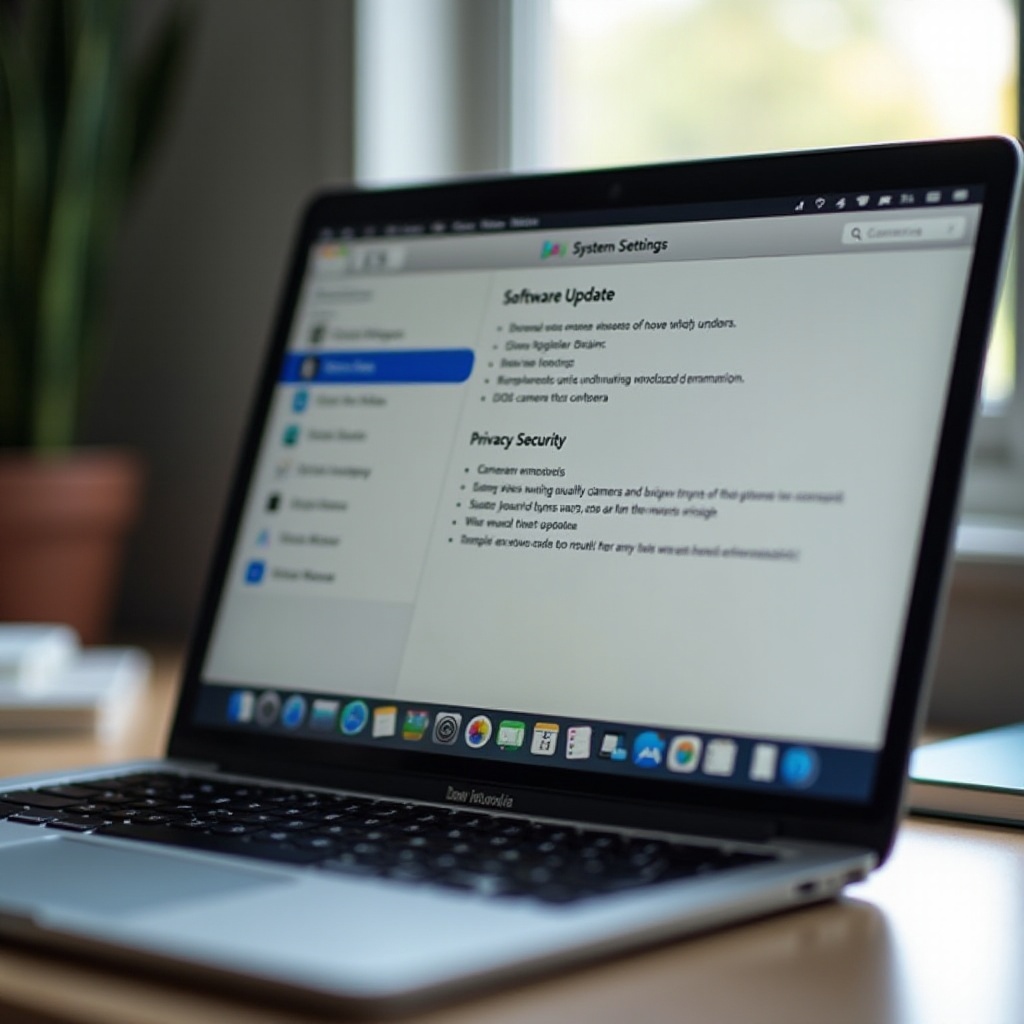
Pagsuri ng pinakabagong macOS updates sa System Settings
Para mag-update:
- Buksan ang System Settings.
- Pumunta sa ‘General’ > ‘Software Update.’
- I-install ang anumang available na update at i-restart ang MacBook.
Maaaring baguhin ng mga mas bagong build kung paano hinahandle ng Mac mo ang exposure, noise, at app permissions, na diretsong nakaaapekto sa kung gaano kagraney o kalinis ang video mo.
Pag-reset ng camera permissions para sa conferencing apps
Minsan nawawala ang maayos na access ng mga app sa kamera pagkatapos ng mga update o pagbabago sa privacy. Para i-reset:
- Buksan ang System Settings > Privacy & Security > Camera.
- I-turn off ang access para sa Zoom, Teams, Meet (browser), at katulad na app.
- I-turn on muli at i-relaunch ang mga app para muling humingi ng permiso ang macOS.
Pinipilit nitong muli ang macOS na gumawa ng malinis na koneksyon sa kamera at puwedeng ayusin ang kakaibang asal o glitch.
Pagre-restart ng MacBook para alisin ang camera glitch
Kayang ayusin ng simpleng restart ang mga naka-stuck na camera process o virtual camera driver na naiwan sa background. Pagkatapos ng restart, subukan ulit ang kamera sa FaceTime at pagkatapos sa mga meeting app mo.
Kung gusto mo pa ng mas magandang kalidad, maaaring handa ka na sa isa sa pinaka-epektibong upgrade: ang paggamit ng iPhone bilang Continuity Camera.
Hakbang 7 – Gamitin ang Continuity Camera: Gawing Mas Magandang Webcam ang Iyong iPhone
Maraming user ng MacBook ang may mas magandang kamera na: ang kanilang iPhone. Sa Continuity Camera ng Apple, magagamit mo ang kamera ng iPhone bilang high-quality webcam para sa MacBook.
Aling mga modelo ng MacBook at iPhone ang sumusuporta sa Continuity Camera sa 2024
Gumagana ang Continuity Camera kapag:
- Ang MacBook mo ay gumagamit ng bagong bersyon ng macOS na sumusuporta sa Continuity features.
- Ang iPhone mo ay gumagamit ng bagong bersyon ng iOS at sumusuporta sa paggamit ng rear camera para sa Mac.
- Parehong gumagamit ng iisang Apple ID ang dalawang device, at naka-on ang Wi‑Fi at Bluetooth.
Kung mula sa mga bagong henerasyon ang mga device mo, malamang suportado na ito nang walang dagdag na hardware.
Pag-enable at pagpili sa iPhone bilang kamera sa macOS at sa mga app
Basic setup:
- Sa iPhone mo, i-enable ang Continuity Camera sa Settings > General > AirPlay & Handoff.
- Ilagay ang iPhone malapit sa MacBook, na nakaharap sa iyo ang rear camera.
- Buksan ang FaceTime, Zoom, o ibang app sa Mac mo.
- Sa camera settings ng app, piliin ang iPhone bilang camera source (karaniwan lalabas ito gamit ang pangalan ng iPhone mo).
Kadalasan, natatandaan ng mga app ang pagpiling ito para sa susunod na mga tawag at awtomatikong lilipat kapag malapit ang iPhone.
Mga payo sa pag-mount, pagpoposisyon, at power para sa mahahabang video call
Para sa pinakamagandang resulta:
- Gumamit ng maliit na mount o clip para ikabit ang iPhone sa itaas ng screen ng MacBook.
- Gamitin ang rear camera para sa mas mataas na kalidad at mas maganda sa low light.
- Isaksak ang iPhone sa power para sa mahahabang tawag para hindi maubos ang baterya sa gitna ng meeting.
Sa Continuity Camera, maraming reklamo sa “macbook camera grainy” ang nawawala agad. Kung mas gusto mo ang dedikadong device sa halip na telepono mo, isaalang-alang ang external webcam bilang susunod na improvement.
Hakbang 8 – Isaalang-alang ang Pag-upgrade sa External Webcam
Makapagbibigay ang external webcam ng malaking pagbuti sa kalidad kung madalas kang tumatawag o kailangan mo ng mas pulido at consistent na hitsura sa iba’t ibang platform.
Kapag hindi na sapat ang built-in na kamera ng MacBook
Maaaring gusto mo ng external webcam kung:
- Madalas kang mag-present, magturo, o mag-stream at kailangan mo ng propesyonal na imahe.
- Nagtatrabaho ka sa mas madidilim na kuwarto kung saan mahirap permanenteng ayusin ang ilaw.
- Gusto mo ng mas maraming kontrol sa angle, framing, at mounting options.
Sa ganitong mga kaso, makabubuting gumamit ng USB webcam na may mas malaking sensor at mas magandang lens, na kayang lampasan ang anumang kamera ng laptop.
Mahahalagang feature na dapat hanapin sa modernong external webcam
Hanapin ang:
- Hindi bababa sa 1080p na resolusyon (makatutulong ang 4K kung nag-crop ka o nagre-record ng content).
- Magandang performance sa low light at mabilis na autofocus.
- Field of view na akma sa iyong espasyo (hindi sobrang dikit, hindi sobrang lawak).
- Compatibility sa macOS nang walang komplikadong extra driver.
Nakakatulong ang mga spec na ito para manatiling matalas at malinis ang imahe mo, kahit hindi pa perpekto ang ilaw.
Pag-set sa external webcam bilang default sa mga karaniwang app
Kapag naisaksak mo na ang webcam:
- Buksan ang video settings ng call app mo.
- Piliin ang external webcam bilang video source.
- Sa macOS System Settings > Privacy & Security > Camera, tiyaking pinapayagan ang webcam para sa mga app mo.
Pagkatapos mong i-upgrade ang hardware, dapat mas bihira na ang grainy na video. Kung nagpapatuloy pa rin ang isyu, maaaring oras nang suriin ang mas malalim na problema sa software o conflict.
Hakbang 9 – Advanced na Pagsusuri para sa Paulit-ulit na Grainy na Video
Kung nagpapatuloy ang macbook camera grainy na isyu matapos ang lahat ng hakbang na ito, maaaring may conflict o problema sa system na lampas na sa simpleng setting.
Pagsubok gamit ang bagong macOS user account
Minsan ang isang partikular na user profile ang may hawak na sira o magkasalungat na setting. Para subukan:
- Gumawa ng bagong user account sa System Settings > Users & Groups.
- Mag-log in sa bagong account.
- Subukan ang kamera sa FaceTime at sa isang call app sa parehong kondisyon ng ilaw.
Kung gumanda ang kalidad sa bagong account, malamang may kinalaman ang problema sa mga setting o app sa pangunahing account mo. Maaari mo nang unti-unting alisin o i-reset ang mga bagay hanggang makita mo ang dahilan.
Pag-boot sa Safe Mode para alisin ang mga software conflict
Niloload lang ng Safe Mode ang mahahalagang bahagi ng system. Kung mas maganda ang hitsura ng kamera sa Safe Mode, posibleng may third-party extension o app na nakikialam sa video processing.
Gamitin ang Safe Mode bilang diagnostic tool, pagkatapos ay alisin o i-disable ang pinaghihinalaang software isa-isa hanggang mawala ang problema sa normal na boot.
Pagsuri sa Activity Monitor para sa CPU o GPU overload habang may tawag
Buksan ang Activity Monitor habang nasa tawag at bantayan ang CPU usage. Kung malapit sa 100% ang takbo ng Mac mo sa mahabang panahon, puwedeng ibaba ng call app ang video quality para panatilihing maayos ang audio at maiwasan ang crash.
Ang pagsasara ng mabibigat na app, sobrang browser tab, o background task ay makapagpapalaya ng resources at makapagpapaganda ng video. Pagkatapos maalis ang software conflict, ang huling hakbang ay isaalang-alang kung may sira na ba ang hardware ng kamera.
Hakbang 10 – Kapag Problema na sa Hardware at Kailangan Mo ng Suporta
Minsan ang mismong camera module ang may depekto. Sa ganitong kaso, walang setting ang kayang tuluyang mag-ayos ng isyu at kailangan mo na ng tulong ng propesyonal.
Mga palatandaan ng nasisirang camera module (flicker, guhit, walang imahe)
Ang mga hardware na problema ay kadalasang lumalabas bilang:
- Palagiang flickering o gumugulong na linya sa imahe.
- Berde, rosas, o lilang guhit sa video.
- Hindi lumalabas ang kamera, o nagsasabing ‘No camera available’ ang mga app.
Kung nakikita mo ang mga senyas na ito, lalo na pagkatapos ng bagong restart at sa maraming app, malamang hardware ang problema at hindi software o setting.
Pagberipika ng kamera sa System Information
Maaari mong suriin kung nakikita ng macOS ang kamera:
- I-click ang Apple menu at buksan ang ‘System Information.’
- Sa ilalim ng ‘Camera,’ hanapin kung nakalista ang built-in na kamera mo.
Kung hindi ito lumalabas, malinaw na indikasyon ito ng problema sa hardware o koneksyon sa loob ng MacBook.
Pagba-backup at pakikipag-ugnayan sa Apple Support o awtorisadong provider
Bago ipa-service, i-backup ang Mac mo gamit ang Time Machine o ibang tool. Pagkatapos:
- Makipag-ugnayan sa Apple Support sa pamamagitan ng website o Apple Support app.
- Mag-book ng appointment sa Genius Bar o awtorisadong service provider.
Ipaliwanag ang mga hakbang na nasubukan mo na. Nakatutulong iyon para mas mabilis ma-diagnose ng technician ang problema at maiwasan ang pag-uulit sa parehong basic checks, kaya mas mabilis kang makakarating sa solusyon.
Konklusyon
Ang “macbook camera grainy” na problema ay bihirang may iisang dahilan. Kadalasan itong galing sa mahinang ilaw, matinding compression, at maliliit na pagkakamali sa setup na sabay-sabay na kumikilos. Ang susi ay ayusin muna ang pinakamalaking isyu at buuin ang mas magandang kapaligiran para sa kamera.
Magsimula sa ilaw. Humarap sa bintana o simpleng pinagmumulan ng ilaw at iwasan ang backlighting. Linisin ang kamera at alisin ang anumang nakaharang. Subukan sa loob ng macOS para makita kung malinis ang kamera mismo. Pagkatapos ay ayusin ang settings ng Zoom, Teams, at Meet, at tiyaking updated ang internet connection at macOS mo.
Kung gusto mo ng mas malaking pagtalon sa kalidad, gamitin ang Continuity Camera kasama ang iPhone mo o mag-invest sa magandang external webcam. Para sa matitigas na kaso, makatutulong ang advanced na pagsusuri at Apple Support para ayusin ang mas malalim na problema sa software o hardware.
Sundin ang mga hakbang na ito, at ang kamera ng MacBook mo ay puwedeng magbago mula grainy at maputla tungo sa matalas, maliwanag, at propesyonal sa susunod mong tawag.
Mga Madalas Itanong
Bakit magaspang ang camera ng MacBook ko sa Zoom pero hindi sa FaceTime?
Kung malinaw ang camera ng MacBook mo sa FaceTime pero magaspang sa Zoom, malamang nasa mga video setting ng Zoom o sa koneksyon mo sa internet ang problema, hindi sa mismong camera. Nagpapakita ang FaceTime ng medyo mataas na kalidad na lokal na preview, habang kinokompress naman ng Zoom ang video mo at maaaring ibaba ang resolusyon kapag limitado ang bandwidth. Tiyaking naka-enable ang HD sa mga video setting ng Zoom, i-disable ang virtual backgrounds o matinding blur, at siguraduhin na malakas at matatag ang upload speed mo. Siguraduhin ding updated ang Zoom at ginagamit nito ang tamang pinagmumulan ng camera.
Mawawala ba nang tuluyan ang problema sa magaspang na camera kung bibili ako ng mas bagong MacBook?
Maaaring pagandahin ng mas bagong MacBook na may 1080p na camera at mas bagong image processing ang kalidad, pero hindi nito aayusin ang mahinang ilaw o mahinang koneksyon. Kahit ang pinakamagandang camera ng laptop ay magmumukhang maingay sa madilim na kwarto o sa pangit na network. Bago ka mag-upgrade, i-optimize muna ang ilaw, mga setting ng app, at internet mo. Kung kailangan mo pa rin ng mas magandang kalidad pagkatapos niyon, isaalang-alang ang paggamit ng iPhone bilang Continuity Camera o ang pagbili ng external webcam. Madalas na mas malaki ang ganda ng pagbabago ng mga upgrade na iyon kaysa sa pagpapalit ng laptop.
May paraan ba para mano-manong baguhin ang exposure o ISO sa camera ng MacBook?
Walang direktang kontrol para sa exposure o ISO ang macOS para sa built-in na camera sa mga karaniwang app tulad ng FaceTime o Zoom. Awtomatikong hinahawakan ng system ang mga setting na iyon batay sa eksena. Para maimpluwensyahan ang exposure, pangunahing inaayos mo ang iyong ilaw, background, at posisyon mo kaugnay ng mga pinanggagalingan ng liwanag. Kung kailangan mo ng mas maraming kontrol, maaari kang gumamit ng third-party apps o mga tool tulad ng OBS na may virtual camera para ayusin ang brightness, contrast, at iba pang setting ng imahe. Kahit ganoon, ang pagpapaganda ng aktwal na ilaw sa paligid mo ang palaging magbibigay ng pinakamapnatural at pinakamalinaw na resulta.