
Panimula
Bubuksan mo ang Ring app para tingnan kung sino ang nasa pinto ngunit makikita mo sa halip ang isang mensaheng offline. Walang Live View, walang mga motion alert, at walang mga recording. Naging karaniwang doorbell ang iyong smart doorbell, at pakiramdam mo ay nakalantad ang seguridad ng iyong tahanan.
Mabilis na papasok ang tanong: “Paano ko maibabalik online ang Ring Doorbell ko?” Sa karamihan ng kaso, mas simple ang solusyon kaysa sa inaakala. Kailangan mo lang sundan ang ilang pagsusuri sa tamang pagkakasunod: tiyaking talagang offline ang device, alisin muna ang mga simpleng isyu sa internet at telepono, beripikahin ang kuryente, at pagkatapos ay muling ikonekta ang doorbell sa Wi‑Fi mula sa Ring app. Kung hindi pa rin gumana, may mga mas advanced na hakbang at mga opsyon sa suporta na maaari mong gamitin.
Gagabayan ka ng gabay na ito sa bawat hakbang sa malinaw at lohikal na paraan. Magsimula sa itaas at magpatuloy pababa. Pagsapit mo sa dulo, dapat ay naibalik mo na online ang iyong Ring Doorbell o alam mo na nang eksakto kung ano ang sanhi ng problema at kung ano ang susunod na gagawin.
Hakbang 1 – Tiyaking Talagang Offline ang Iyong Ring Doorbell
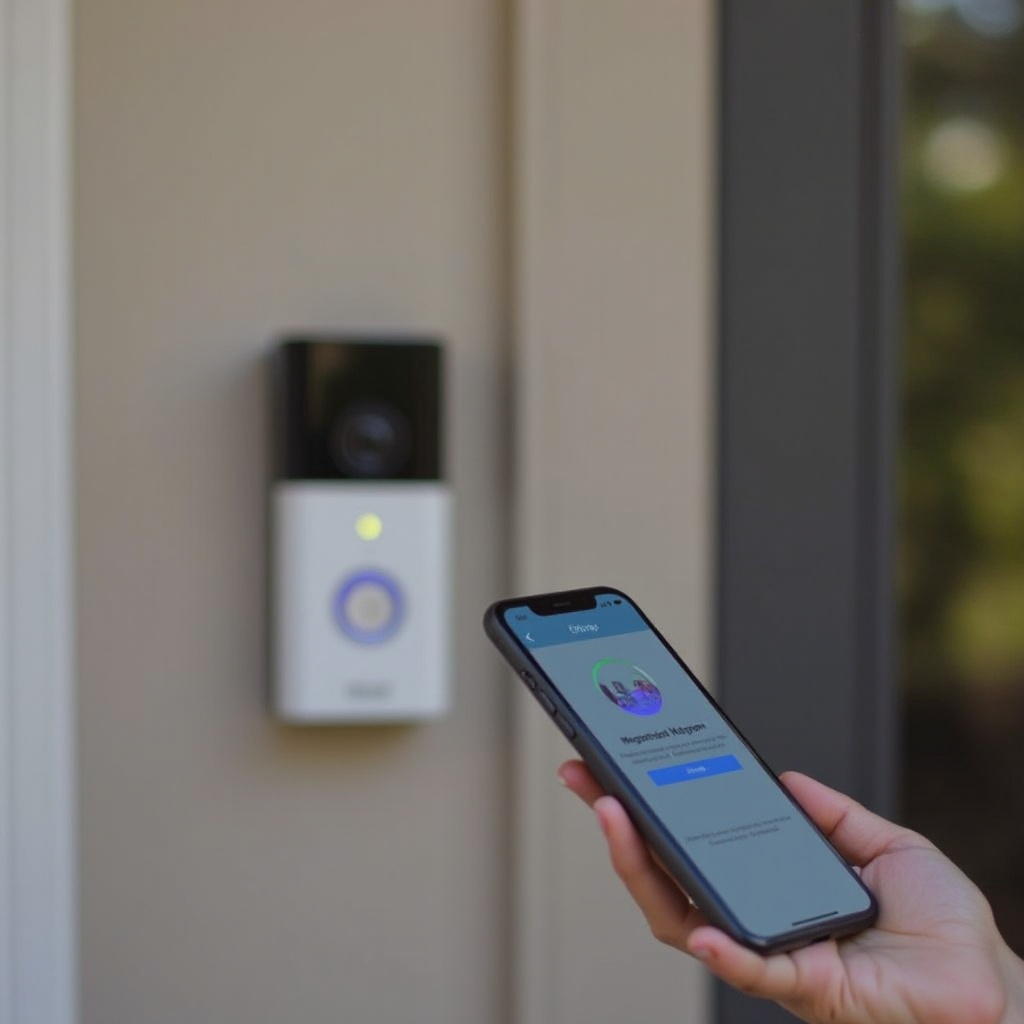
Bago ka mag-reset ng kahit ano, kailangan mo munang tiyakin na talagang offline ang Ring Doorbell at hindi lang mabagal o mababa ang baterya. Ang Ring app ang pinakamabilis na paraan para malaman kung ano ang nangyayari.
Buksan ang Ring app at tingnan ang listahan ng mga device sa home screen. Kung may label na “Offline” o pulang status icon ang iyong Ring Doorbell, hindi maabot ng app ang device. I-tap ang doorbell at piliin ang Device Health. Dito makikita mo ang ilang mahahalagang detalye:
- Status ng network (online o offline)
- Oras ng huling health check
- Lakas ng Wi‑Fi signal (RSSI)
- Status ng kuryente o antas ng baterya
Kung nakasulat sa network section na “Offline”, nawala ang koneksyon ng doorbell. Kung “Poor connection” o katulad na babala ang lumalabas, nahihirapan ang device dahil mahina ang Wi‑Fi ngunit maaari pa rin itong maabot.
Dapat mo ring subukan ang Live View at tingnan ang Event History. Kung hindi gumagana ang Live View at tumigil sa isang partikular na oras ang iyong mga motion o ring event, nagbibigay ito ng pahiwatig kung kailan nag-offline ang device. Makakatulong ang detalye na ito para iugnay ang problema sa ibang pagbabago, gaya ng pag-reboot ng router, pagkawala ng kuryente, o pagpalit ng Wi‑Fi password sa panahong iyon.
Kapag nakumpirma mong offline o hindi matatag ang doorbell, maaari ka nang magpatuloy sa pag-check ng iyong home internet at ng iyong telepono. Sa ganitong paraan, maiiwasan mong sisihin ang device kung ang totoong problema ay nasa ibang bahagi ng iyong network.
Hakbang 2 – Alisin Muna ang mga Isyu sa Internet at Telepono
Maraming offline na problema ang nagmumula sa home network o sa teleponong ginagamit sa Ring app, hindi sa Ring Doorbell mismo. Bago mo galawin ang device o baguhin ang mga kable, siguraduhing maayos ang takbo ng iyong internet at telepono.
Tumayo malapit sa iyong front door, malapit sa doorbell, at subukan ang Wi‑Fi gamit ang ibang device:
- I-off ang mobile data sa iyong telepono para Wi‑Fi lang ang gamit nito.
- Magbukas ng ilang website o streaming app at tingnan kung gaano kabilis silang mag-load.
- Kung mabagal o hindi naglo-load ang mga page, malamang na may problema sa Wi‑Fi o internet, hindi sa Ring.
Kung gumagana ang Wi‑Fi pero offline pa rin ang ipinapakita ng Ring app, i-restart ang iyong telepono at ang app:
- Kumpletong isara ang Ring app (i-swipe ito mula sa recent apps).
- I-restart ang iyong telepono para maalis ang pansamantalang glitch.
- Buksan muli ang Ring app at i-refresh ang device list sa pamamagitan ng paghila pababa sa screen.
Sunod, tingnan kung down ba ang iyong internet service. Magbukas ng browser at bisitahin ang status page ng iyong provider, o gamitin ang kanilang mobile app kung meron sila. Maaari mo ring tingnan ang mga ilaw sa iyong modem at router. Ang pulang, kumikislap, o patay na internet light ay madalas na senyales ng service issue.
Kung malinaw na down o hindi matatag ang iyong home internet, mananatiling offline ang iyong Ring Doorbell hanggang bumalik ang serbisyo. Kapag nakumpirmong maayos ang Wi‑Fi at ang iyong telepono, maaari ka nang magpatuloy sa susunod na posibleng dahilan: ang kuryenteng pumapasok sa iyong Ring Doorbell.
Hakbang 3 – Suriin ang Kuryente Papunta sa Iyong Ring Doorbell
Ang Ring Doorbell na walang matatag na kuryente ay hindi makakakonekta sa Wi‑Fi gaano man kalakas ang signal. Karaniwan at madalas na napapabayaan ang mga problemang may kinalaman sa kuryente, lalo na kung mukhang maayos ang device sa unang tingin.
Para sa mga Ring Doorbell na pinapagana ng baterya, magsimula sa Ring app:
- Buksan ang Device Health at tingnan ang porsiyento ng baterya.
- Kung mababa o kritikal ang baterya, maaaring mag-disconnect ang device o hindi magising.
Kung mababa ang baterya:
- Alisin ang baterya o buong doorbell unit, depende sa modelo.
- I-charge nang buo ang baterya gamit ang kasamang cable hanggang magpakita ang indicator ng full charge.
- Ibalik ang baterya at idiin nang maigi hanggang marinig ang pag-click nito sa puwesto.
Maaaring magdulot ng biglaang pagkawala ng kuryente at pag-offline ang maluwag na baterya. Pagkatapos ibalik, bigyan ang device ng isa o dalawang minuto at pagkatapos ay tingnan muli ang status nito sa app.
Para sa mga hardwired na Ring Doorbell, nanggagaling ang kuryente sa iyong umiiral na doorbell transformer at home wiring. Sundin ang mga hakbang na ito:
- Tingnan ang iyong electrical panel at tiyaking naka-on ang breaker na nagbibigay ng kuryente sa doorbell circuit.
- Pindutin ang Ring Doorbell button. Obserbahan kung may anumang LED light o tunog na senyales na may kuryente ang device.
- Kung kamakailan ka lang nagpalit ng doorbell transformer o mechanical chime, ikumpara ang iyong wiring sa opisyal na wiring diagram ng Ring para matiyak na tama ang lahat ng koneksyon.
Mga babalang senyales ng hindi matatag na kuryente:
- Walang kahit anong LED light, kahit pagkatapos subukang mag-reset.
- Mga ilaw na paikot-ikot na umiilaw nang walang natatapos na setup.
- Madalas na pag-reboot, kung saan umiilaw ang device at muli itong namamatay.
Kung pinaghihinalaan mong may problema sa wiring o transformer at hindi ka kumportable sa pagtrabaho sa electrical components, makipag-ugnayan sa isang lisensyadong electrician. Kapag alam mong maaasahan ang kuryente ng iyong doorbell, oras na para magpokus sa lakas at kalidad ng koneksyon sa Wi‑Fi.
Hakbang 4 – Suriin ang Lakas ng Wi‑Fi Signal at Layo
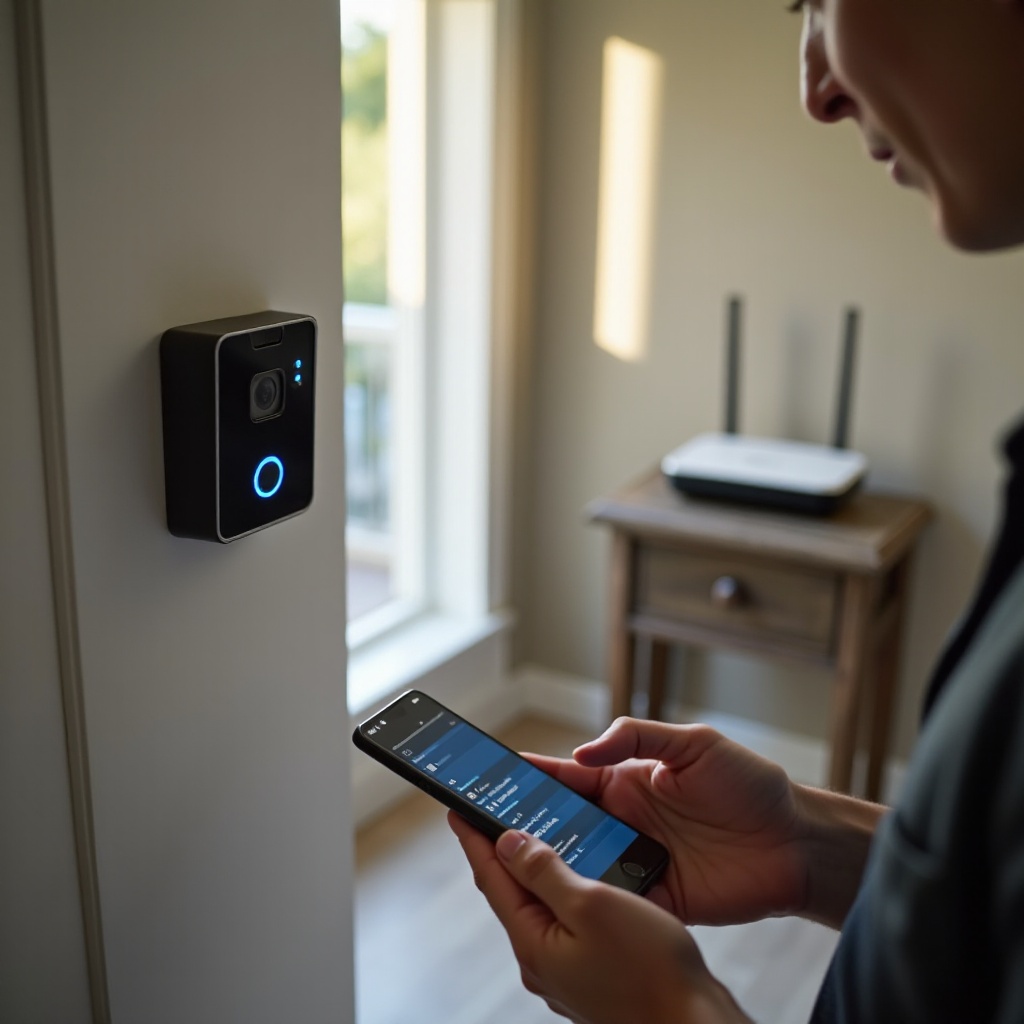
Kapag nakumpirmang maayos ang kuryente, ang Wi‑Fi signal ang susunod na piyesa ng puzzle. Kahit gumagana nang maayos ang internet sa loob ng bahay, maaaring mahina o maingay ang signal sa iyong front door, na maaaring magdulot ng pag-offline ng iyong Ring Doorbell.
Buksan ang Ring app, i-tap ang iyong doorbell, at pumunta sa Device Health. Hanapin ang Signal Strength o RSSI value. Karaniwan itong negatibong numero, gaya ng -45 o -70. Bilang pangkalahatang gabay:
- -40 hanggang -55: malakas at matatag (pinakamainam)
- -56 hanggang -65: katamtaman at karaniwang nagagamit
- -66 hanggang -80: mahina at malamang na magdulot ng mga isyu
Pag-isipan kung ano ang nasa pagitan ng iyong router at ng doorbell. Karaniwang hadlang na nagpapahina ng Wi‑Fi ang mga sumusunod:
- Makakapal na brick, bato, o konkretong pader
- Mga pintong metal, garahe na pinto, at malalaking appliances
- Mga elektronikong kagamitang gaya ng microwave, cordless phone, at baby monitor
Para mapabuti ang signal papunta sa iyong Ring Doorbell, subukan ang mga hakbang na ito:
- Ilipat ang iyong router sa mas sentral at mataas na lokasyon, hindi malapit sa sahig o mabibigat na pader.
- Kung maaari, ilagay ang router sa parehong panig ng bahay kung nasaan ang iyong front door.
- Magdagdag ng Wi‑Fi extender o Ring Chime Pro sa pagitan ng router at doorbell para palakasin ang coverage.
Pagkatapos ilipat ang router o magdagdag ng extender, maghintay ng ilang minuto at pagkatapos ay tingnan muli ang RSSI sa app. Ang mas magandang RSSI value ay nagpapakitang gumagana ang iyong mga pagbabago.
Kapag mukhang sapat na malakas ang Wi‑Fi signal malapit sa doorbell, makakatulong ang sariwang reboot ng iyong network at ng doorbell mismo para makagawa sila ng malinis na koneksyon gamit ang pinabuting signal.
Hakbang 5 – I-reboot ang Iyong Network at Smart Doorbell
Kahit may maayos na kuryente at signal, maaaring pigilan ng pansamantalang software o network glitch ang iyong Ring Doorbell na kumonekta online. Madalas na nalulutas ng tamang reboot ng iyong modem, router, at doorbell ang mga isyung ito nang hindi kailangan ng malalaking pagbabago.
I-restart ang iyong modem at router sa ganitong pagkakasunod:
- Hugutin ang modem sa saksakan.
- Hugutin ang router sa saksakan.
- Maghintay ng hindi bababa sa 30 segundo para tuluyang ma-power down ang dalawang device.
- Isaksak muli ang modem at maghintay hanggang maging stable ang lahat ng indicator light.
- Isaksak muli ang router at maghintay ng ilang minuto para bumalik ang Wi‑Fi.
Kapag online na ulit ang iyong home network, i-reboot ang Ring Doorbell:
- Para sa mga modelong may baterya, alisin ang baterya, maghintay ng 10–15 segundo, at pagkatapos ay ibalik ito nang mahigpit.
- Para sa wired na modelo, patayin ang breaker ng doorbell circuit, maghintay ng 10–15 segundo, pagkatapos ay buksan muli, o gamitin ang reset button ng device kung mayroon.
Pagkatapos mag-restart ang lahat ng device, buksan ang Ring app at tingnan kung nagbago na ang status ng doorbell mula offline tungo sa online. Bigyan ito ng isa o dalawang minuto para makakonekta. Kung offline pa rin ang nakalagay, malamang na kailangan mong sundan ang proseso ng muling pagkonekta sa Wi‑Fi sa loob ng app.
Hakbang 6 – Ikonekta Muli ang Iyong Ring Doorbell sa Wi‑Fi sa App
Kung hindi naibalik online ng normal na reboot ang iyong Ring Doorbell, maaaring wala na rito ang tama mong Wi‑Fi details. Madalas itong mangyari kapag nagpalit ka ng Wi‑Fi name, password, router, o internet provider. Sa ganitong kaso, kailangan mong muling ikonekta ang doorbell mula sa Ring app.
Magsimula sa paglalagay ng doorbell sa setup mode:
- Hanapin ang setup o reset button sa iyong Ring Doorbell (madalas ay maliit na button ito sa gilid o likod).
- Pindutin at hawakan ito sa oras na nakasaad sa mga tagubilin ng iyong modelo hanggang magpakita ang LED lights ng setup pattern.
Pagkatapos, sa Ring app:
- I-tap ang iyong doorbell at buksan ang Device Health.
- Piliin ang Reconnect to Wi‑Fi o Change Wi‑Fi Network.
- Sundin ang on-screen na mga hakbang para kumonekta sa iyong home network.
- Piliin ang tamang Wi‑Fi network (mas mainam ang 2.4 GHz band kung maraming band ang meron ka).
- Ilagay nang maingat ang iyong Wi‑Fi password at kumpirmahin ito.
Kung makakita ka ng mga error gaya ng “Unable to join network” o “Setup failed”, subukan ang mga tip na ito:
- Double-check ang Wi‑Fi password sa pamamagitan ng pagkonekta ng isa pang device gamit ang parehong detalye.
- Lumapit sa router habang nagsesetup para mabawasan ang signal loss.
- I-disable ang anumang VPN sa iyong telepono habang isinasagawa ang setup process.
Pagkatapos matapos ang app, subukan ang Live View at dumaan sa harap ng iyong doorbell para i-trigger ang motion alert. Kung parehong gumagana, nakabalik na online ang iyong Ring Doorbell. Kung may problema pa rin, ang susunod na hakbang ay tingnan ang software version at ang configuration ng iyong router.
Hakbang 7 – I-update ang Ring App, Firmware, at Mga Setting ng Router
Ang luma o hindi updated na software at firmware ay maaaring pumigil sa iyong Ring Doorbell na manatiling konektado, lalo na kapag may mas bagong router o security setting na kasama. Kung patuloy pa rin ang problema pagkatapos ng reconnection, oras na para tingnan ang mga update at ilang pangunahing setting ng router.
Magsimula sa Ring app sa iyong telepono:
- Sa iOS, buksan ang App Store, hanapin ang “Ring”, at i-tap ang “Update” kung makikita.
- Sa Android, buksan ang Google Play Store, hanapin ang “Ring”, at i-tap ang “Update” kung available.
Sunod, tingnan ang firmware ng iyong Ring Doorbell. Pumunta sa Device Health sa Ring app at hanapin ang firmware entry. Maaaring ipakita nito ang version o isang note na up to date ang firmware. Kadalasang awtomatikong nai-install ang mga firmware update kapag online at idle ang doorbell. Kung paulit-ulit na nag-ooffline ang device habang nag-a-update, subukan na iwan itong naka-power at nakakonekta nang mas matagal para matapos ang update.
Ngayon, mag-log in sa admin page ng iyong router gamit ang browser. Suriin ang mga setting na ito:
- Siguraduhing naka-enable ang 2.4 GHz Wi‑Fi band, dahil ito ang gamit ng maraming Ring model.
- Gumamit ng WPA2‑PSK o katulad na standard security mode.
- Kung maaari kang pumili ng channel, subukan ang 1, 6, o 11 sa 2.4 GHz band para mabawasan ang interference.
Iwasan ang sobrang higpit na mga feature gaya ng matinding MAC address filtering o client isolation maliban kung alam mong idagdag ang iyong Ring Doorbell bilang allowed device. Maaari kasing hadlangan ng mga feature na ito ang doorbell na kumonekta sa internet kahit mukhang nakakonekta ito sa Wi‑Fi.
Kung madalas ka pa ring makakita ng offline messages pagkatapos mag-update at mag-adjust sa router, kakailanganin ang mas advanced na troubleshooting, lalo na para sa mesh system o komplikadong network setup.
Hakbang 8 – Gamitin ang Advanced na Troubleshooting Kung Talagang Kailangan Lang
Kayang lutasin ng advanced na troubleshooting ang matitigas na offline na problema, ngunit nagre-reset din ito ng mga setting o nangangailangan ng mas maraming oras at pagsisikap. Gamitin mo lang ito kapag nasubukan mo na ang mas simpleng solusyon. Ang mga pangunahing opsyon ay ang pag-factory reset ng device, pag-alis at muling pagdagdag nito sa app, at pag-check ng pagiging compatible nito sa mesh network at firewall.
Ibinabalik ng factory reset ang iyong Ring Doorbell sa orihinal nitong estado:
- Pindutin at hawakan ang setup o reset button sa buong oras na inirerekomenda para sa iyong modelo.
- Panoorin ang LED lights para sa pattern na nagpapatunay ng reset.
- Buksan ang Ring app at i-set up muli ang doorbell bilang bagong device.
Tinatanggal ng factory reset ang naka-save na Wi‑Fi details at mga custom setting gaya ng motion zones at chime preferences. Hindi nito binubura ang mga recording na naka-save na sa iyong Ring cloud account, ngunit nangangahulugan ito na kailangan mong i-configure muli ang device mula sa simula.
Kung mas gusto mo ang mas banayad na reset, maaari mong alisin at muling idagdag ang device sa app:
- Sa Ring app, pumunta sa settings ng iyong doorbell at piliin ang “Remove Device”.
- Pagkatapos maalis, i-tap ang “Set up a device” at sundin ang karaniwang installation steps.
Para sa mga tahanang gumagamit ng mesh Wi‑Fi system o mahihigpit na firewall, kapaki-pakinabang ang karagdagang pagsusuri:
- Maglagay ng mesh node na mas malapit sa front door para palakasin ang coverage.
- Tiyaking hindi ini-isolate ng network ang mga device sa magkaibang node mula sa isa’t isa o mula sa internet.
- Kumpirmahin na hindi hinaharang ng custom firewall rules ang outbound traffic mula sa doorbell papunta sa mga server ng Ring.
Kung pagkatapos ng mga advanced na hakbang na ito ay madalas pa ring mag-offline ang iyong Ring Doorbell, oras nang isaalang-alang ang problema sa hardware o mas malalim na isyu sa network at pag-isipan ang mga opsyon para sa suporta at pagpapalit.
Hakbang 9 – Kailan Dapat Makipag-ugnayan sa Suporta o Magpalit ng Hardware
Nacheck mo na ang kuryente, signal, app settings, router settings, at sinubukan pa ang advanced reset, pero patuloy pa ring nag-ooffline ang Ring Doorbell. Sa ganitong sitwasyon, maaaring may sira na mismo ang hardware o matanda na ang network environment na hindi na kayang ayusin ng kahit anong tweaking.
Hanapin ang mga senyales na maaaring may sira na ang hardware ng Ring Doorbell mismo:
- Hindi pangkaraniwang sobrang init sa paghawak ang device.
- Hindi umiilaw ang anumang LED, kahit alam mong may kuryente ito.
- Ilang ulit sa isang araw itong nagdi-disconnect kahit malakas ang Wi‑Fi at tama ang mga setting.
Minsan naman, nasa router o transformer ang problema:
- Maaaring hindi kayang humawak ng mas matatandang router ang maraming smart device o mas mataas na bandwidth.
- Ang mahina o luma nang doorbell transformer ay maaaring mag-supply ng hindi matatag na kuryente sa mga wired na Ring model.
- Kung madalas ding mag-disconnect ang iba pang device sa iyong bahay, malamang na router ang may problema.
Bago makipag-ugnayan sa Ring support, ihanda ang mga kapaki-pakinabang na detalye:
- Iyong Ring account email address.
- Eksaktong model name ng iyong Ring Doorbell.
- Mga screenshot ng Device Health, error message, at RSSI values.
- Maikling listahan ng lahat ng troubleshooting step na nasubukan mo na.
Nakakatulong ang impormasyong ito para mas mabilis kang magabayan ng mga support agent at matukoy kung kailangan ba ng repair o replacement. Kung sakop pa ng warranty ang device at hardware ang may sira, maaari kang maging kwalipikado sa replacement. Kung masyadong luma na ang iyong router o transformer, ang pag-upgrade sa mga ito ay hindi lang makakatulong sa Ring Doorbell mo, kundi pati sa buong home network mo.
Kapag nalutas mo na ang kasalukuyang problema, makabubuting sundin ang ilang simpleng gawain para manatiling online ang iyong Ring Doorbell sa mas mahabang panahon.
Hakbang 10 – Mga Tip para Panatilihing Online ang Iyong Ring Doorbell Pangmatagalan
Ayaw mong ulit-ulitin ang troubleshooting na prosesong ito kada ilang linggo. Sa ilang maagap na hakbang, malaki ang maibabawas mo sa posibilidad na makita ulit ang offline na mensahe.
Una, i-optimize ang Wi‑Fi coverage para sa iyong front door:
- Ilagay ang router sa gitna at bukas na lugar, hindi nakatago sa cabinet o likod ng makakapal na pader.
- Itaas ang pwesto ng router mula sa sahig at ilayo ito sa malalaking metal na bagay.
- Gumamit ng Wi‑Fi extender o Ring Chime Pro sa mas malalaking bahay o bahay na maraming pader.
Pangalawa, bumuo ng routine para sa pag-check ng kuryente at baterya:
- Para sa mga modelong may baterya, tingnan ang antas ng baterya sa Ring app kahit isang beses sa isang buwan.
- I-charge o palitan ang baterya bago ito umabot sa kritikal na antas.
- Para sa wired na modelo, pansinin ang kumikislap na LED o madalas na restart at agad itong aksyunan.
Pangatlo, planuhin nang maayos ang mga pagbabago sa Wi‑Fi. Tuwing ikaw ay:
- Magpapalit ng Wi‑Fi name (SSID) o password,
- Magpapalit ng router o modem,
- Magpapalit ng internet provider, o lilipat sa bagong bahay,
siguraduhing ikonekta mong muli agad ang iyong Ring Doorbell gamit ang mga hakbang sa naunang seksiyon. Itala ang iyong Wi‑Fi details sa isang ligtas na lugar para hindi ka nanghuhula sa oras ng setup.
Sa huli, panatilihing updated ang iyong Ring app, Ring firmware, at router firmware. Pinapabuti ng mga update ang seguridad at katatagan at kadalasang inaayos ang mga bug na nagdudulot ng connection issue. Sa pamamagitan ng kombinasyon ng malakas na Wi‑Fi, matatag na kuryente, at mga simpleng gawi na ito, maaari kang magkaroon ng Ring Doorbell na nananatiling online at handa tuwing kailangan mo ito.
Konklusyon
Kapag tinatanong mo, “Paano ko maibabalik online ang Ring Doorbell ko?”, bihirang iisa lang ang “magic fix” na sagot. Sa halip, ito ay malinaw na sunod-sunod na mga hakbang: tiyaking offline talaga ang device, beripikahin na gumagana ang iyong internet at telepono, siguraduhing may matatag na kuryente ang doorbell, at pagkatapos ay muling ikonekta ito sa Wi‑Fi sa Ring app. Kung hindi sapat ang mga pangunahing hakbang, susuriin mo ang mga update, setting ng router, advanced reset, at saka isasaalang-alang ang suporta o pagpapalit ng hardware.
Sundin ang mga seksiyon sa gabay na ito mula simula hanggang dulo. Huwag laktawan ang mga nauna, dahil madalas na naihahayag ng mga simpleng unang pagsusuri ang tunay na sanhi. Sa karamihan ng pagkakataon, maibabalik mo ang iyong Ring Doorbell online nang hindi na kinakailangan ang propesyonal na tulong. Para sa mas matitinding problema, maiintindihan mo na kung ano ang nangyayari at magiging handa kang makipag-usap sa support o electrician.
Sa kaunting maingat na setup at tuloy-tuloy na pag-aalaga sa Wi‑Fi, kuryente, at mga update, mananatiling konektado ang iyong Ring Doorbell, nakakapag-record ng mga pangyayari, at nakapagpapadala ng alerto kapag pinakamahalaga, sa halip na iwanang offline at walang proteksiyon ang iyong front door.
Mga Madalas Itanong
Bakit patuloy na nawawala sa online ang aking Ring Doorbell kahit na naikokonekta ko na ulit ito?
Ang madalas na pag-disconnect ay karaniwang senyales ng mahina na Wi-Fi o hindi matatag na kuryente. Suriin ang RSSI value sa Device Health upang kumpirmahin ang lakas ng signal at ilapit ang iyong router o magdagdag ng extender kung kinakailangan. Para sa mga wired na modelo, tiyaking sapat ang boltahe na ibinibigay ng transformer at maayos ang pagkakakabit ng mga kable. Panatilihing naka-update ang Ring app, firmware, at firmware ng router, at iwasan ang mga limitadong setting sa router na humaharang sa mga smart device.
Magre-record pa rin ba ang aking Ring Doorbell habang ito ay offline?
Hindi. Kapag offline ang iyong Ring Doorbell, hindi ito makapagsesend ng bagong video o mga kaganapan sa cloud, kaya hindi ito magre-record ng bagong motion o Live View sessions. Anumang recording na nagawa bago mag-offline ang device ay mananatili sa iyong Ring account hangga’t aktibo ang iyong subscription. Upang ipagpatuloy ang pagre-record, kailangan mong maibalik ang koneksyon ng doorbell sa network.
Paano ko maibabalik online ang aking Ring Doorbell pagkatapos baguhin ang aking Wi-Fi o lumipat ng tirahan?
Kung binago mo ang pangalan ng Wi-Fi, password, router, o lumipat ka sa bagong bahay, kailangan mong ikonekta muli ang iyong Ring Doorbell sa Ring app. Ilagay ang device sa setup mode, buksan ang Device Health, at piliin ang ‘Reconnect to Wi-Fi’ o ‘Change Wi-Fi Network’. Piliin ang tamang network, ilagay ang bagong password, at tapusin ang mga hakbang sa setup. Pagkatapos lumipat, i-update rin ang lokasyon ng device sa app at alisin ito mula sa dating address kung hindi mo na ito ginagamit doon.