
Panimula
Pinapadali ng mga screenshot ang pagkuha ng kung ano ang nakikita mo sa iyong screen at ang pagbabahagi nito sa iba. Kung gusto mong i-save ang kumpirmasyon ng bayad, mag-ulat ng error sa tech support, o magtago ng mga tala mula sa online class, mahalagang malaman kung paano kumuha ng screenshot sa isang Dell Inspiron laptop.
Ang mga modelo ng Dell Inspiron ay karaniwang gumagamit ng Windows 10 o Windows 11. Parehong may makapangyarihang mga tool at shortcut para sa screenshot ang dalawang sistema, ngunit maaaring nakakalito ang eksaktong mga hakbang kung hindi ka pamilyar sa mga ito. May papel ang mga key tulad ng Print Screen, function keys, at Windows shortcuts, at may ilang opsyon pa nga na awtomatikong nagsi-save ng mga screenshot para sa iyo.
Gagabayan ka ng gabay na ito sa bawat pangunahing paraan, hakbang‑hakbang. Matututuhan mo kung paano gamitin ang mga keyboard shortcut, ang Snipping Tool, ang Windows 11 Snipping Tool, Xbox Game Bar, at mga sikat na third‑party na tool. Makikita mo rin kung paano hanapin, ayusin, at i‑troubleshoot ang iyong mga screenshot para makapagtrabaho ka nang mas mabilis at mas kumpiyansa sa iyong Dell Inspiron.
Para magsimula, kailangan mong malaman nang eksakto kung aling Inspiron model at bersyon ng Windows ang ginagamit mo, dahil nakaaapekto ito sa kung aling mga tool at setting ang available.
Suriin Muna ang Iyong Dell Inspiron at Bersyon ng Windows
Bago ka gumamit ng anumang shortcut, tiyaking alam mo kung anong hardware at system ang gamit mo. Maaaring ilagay ng magkaibang Inspiron models at bersyon ng Windows ang mga key sa bahagyang magkaibang lokasyon o gumamit ng ibang apps para sa mga screenshot.
Paano Hanapin ang Model ng Iyong Dell Inspiron
Para hanapin ang model ng iyong Dell Inspiron:
- Tumingin sa ilalim ng iyong laptop o sa loob ng takip.
- Madalas makikita mo ang label na ‘Inspiron’ na may kasunod na numero, gaya ng Inspiron 15 3000 o Inspiron 14 5000.
- Kung wala kang makita na label, gamitin ang Dell SupportAssist o ang website ng Dell:
- Magbukas ng browser at pumunta sa Dell support site.
- Gamitin ang opsyong ‘Detect PC’ o mag‑sign in sa iyong Dell account.
- Maaari ka ring magsuri sa Windows:
- Pindutin ang Windows + R, i‑type ang msinfo32, at pindutin ang Enter.
- Tingnan ang field na ‘System Model’.
Makakatulong ang pag‑alam sa iyong model kapag naghahanap ka ng mga tip na partikular sa Dell o kung nagkakaiba ang keyboard layout.
Paano Suriin Kung Windows 10 o Windows 11 ang Iyong Gamit
Maraming screenshot tool ang nakadepende sa iyong bersyon ng Windows, kaya tiyaking alam mo kung alin ang gamit mo:
- Pindutin ang Windows + I para buksan ang Settings.
- I‑click ang System.
- I‑click ang About sa side menu.
- Sa ilalim ng Windows specifications, hanapin ang Edition at Version.
Kung nakasulat na Windows 11, mayroon kang mas bagong interface at ang updated na Snipping Tool. Kung nakasulat na Windows 10, maaari mo pa ring makita ang classic na Snipping Tool kasama ang Snip & Sketch.
Bakit Mahalaga ang Bersyon ng Windows para sa Screenshots
Ibinabahagi ng Windows 10 at Windows 11 ang maraming keyboard shortcut, tulad ng Print Screen at Windows + Shift + S, pero magkaiba ang itsura at asal ng built‑in apps. Pinag‑iisa ng Windows 11 ang Snip & Sketch at Snipping Tool sa isang modernong Snipping Tool app na may mas magagandang editing feature. Ang pag‑alam sa iyong bersyon ay tutulong sa iyong sundan ang tamang mga hakbang at hanapin ang tamang tool sa iyong Dell Inspiron.
Kapag naunawaan mo na kung aling model at bersyon ang mayroon ka, ang susunod na hakbang ay tingnan ang layout ng iyong keyboard para magamit mo nang tama ang print screen keys sa bawat pagkakataon.
Unawain ang Layout ng Keyboard ng Iyong Dell Inspiron
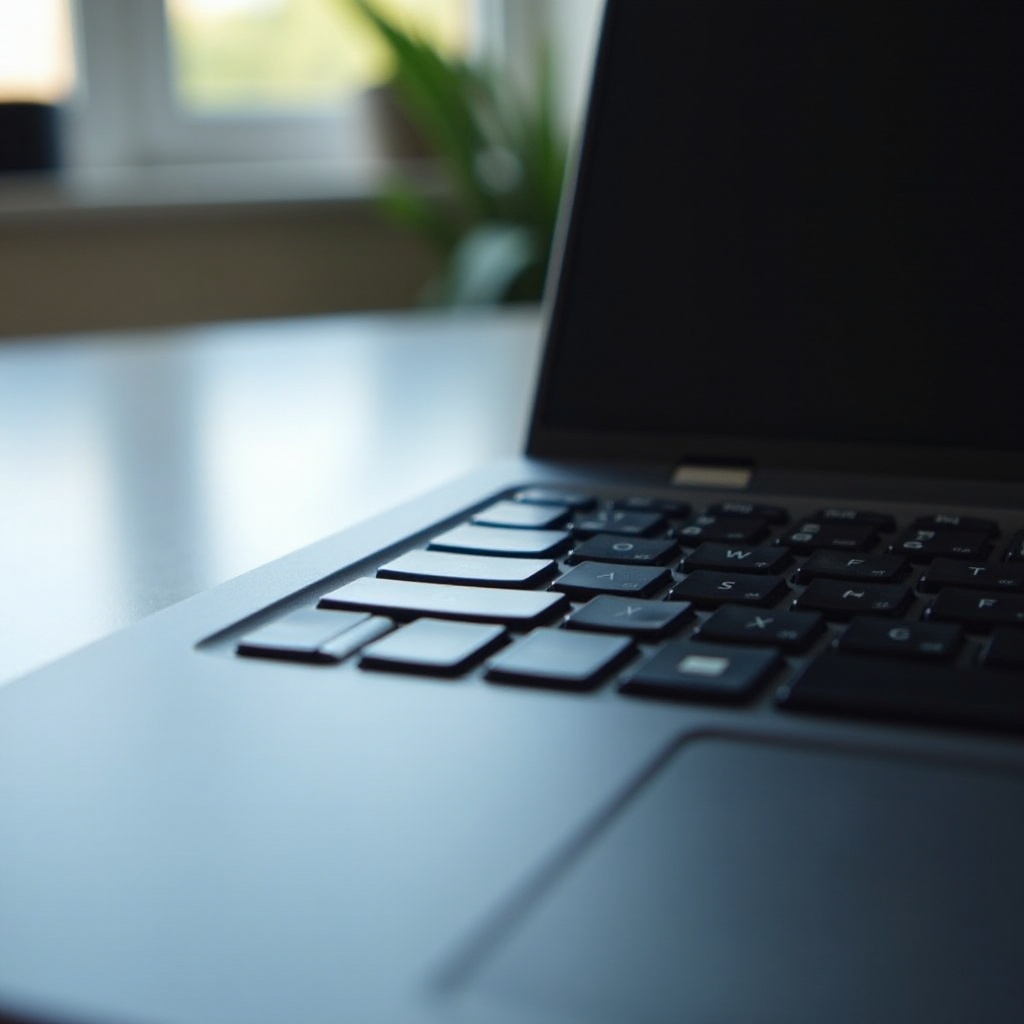
Ang mga Dell Inspiron laptop ay may iba’t ibang laki at serye, at bawat isa ay maaaring gumamit ng bahagyang magkaibang label at layout ng mga key. Ang Print Screen key ang sentro ng halos lahat ng paraan ng pagkuha ng screenshot, kaya kailangan mong malaman kung saan ito at kung paano ito gumagana kasama ng function key.
Pagtukoy sa Print Screen (PrtSc o PrtScn) Key
Sa maraming Dell Inspiron models, ang Print Screen key ay makikita bilang:
- PrtSc, PrtScn, o Print Scr
- Madalas na nasa bandang itaas na kanan ng keyboard
- Minsan pinagsama sa ibang keys tulad ng Insert o Home
Kung wala kang nakikitang hiwalay na key, hanapin ang maliit na text sa isang pinagsamang key. Maaari itong nasa ibang kulay, na ang ibig sabihin ay kailangan mong pindutin ang isa pang key (karaniwang Fn) kasabay nito.
Gampanin ng Function (Fn) Key sa Inspiron Laptops
Maraming Inspiron keyboards ang gumagamit ng Fn key para lumipat sa pagitan ng special functions at standard keys:
- Kung ang PrtSc ay secondary function sa ibang key, maaaring kailangan mong pindutin ang Fn + key na iyon para paganahin ang Print Screen.
- May ilang laptop na may Fn‑lock, na nagbabago kung paano umaasal ang function keys. Maaaring may maliit na ilaw na nagpapakitang naka‑on ang Fn‑lock.
Kung hindi gumagana ang iyong mga screenshot, madalas na ang Fn behavior ang sanhi. Maaaring kailangan mong pindutin ang Fn + Esc o isa pang Fn‑lock shortcut para i‑toggle ang function mode, depende sa iyong model.
Karaniwang Pagkakaiba ng Keyboard sa Iba’t ibang Inspiron Series
Ang Inspiron 13, 14, 15, at 17 models, kasama ang 3000, 5000, at mas mataas na serye, ay maaaring maglagay ng mga key sa bahagyang magkaibang puwesto:
- Mas maliliit na laptop ay maaaring pagsamahin ang mas maraming function sa iisang key.
- Mas malalaking modelo ay maaaring may hiwalay na Print Screen key sa bandang itaas na hanay.
- May ilang modelo na inilipat ang Print Screen sa tabi ng F12 o malapit sa Delete key.
Maglaan ng ilang sandali para pag‑aralan ang iyong keyboard at tukuyin ang Print Screen, Fn, at Windows keys. Kapag nakita mo na kung nasaan ang lahat, maaari ka nang magpatuloy sa mga basic na screenshot shortcut na madalas mong gagamitin.
Mga Pangunahing Screenshot Shortcut sa Dell Inspiron
Ang mga keyboard shortcut ang pinakamabilis na paraan para kumuha ng screenshot sa isang Dell Inspiron. Kapag natutunan mo na ang mga ito, maaari mong makuha ang iyong screen sa loob ng ilang segundo nang hindi nagbubukas ng anumang dagdag na app.
Full‑Screen Screenshot gamit ang Print Screen (PrtSc)
Para sa full‑screen screenshot na kumukuha ng lahat ng nakikita mo:
- Pindutin ang PrtSc.
- Kung kailangan sa iyong model, pindutin ang Fn + PrtSc sa halip.
- Mapupunta ang screenshot sa clipboard, hindi bilang file.
- Magbukas ng app gaya ng Paint, Word, o email editor.
- Pindutin ang Ctrl + V para i‑paste ang screenshot.
- I‑save ang file mula sa app na iyon kung gusto mo itong itabi.
Mabilis ang paraang ito kapag kailangan mong ipaste ang larawan sa isang dokumento, slide, o chat window.
Screenshot ng Active Window Lang (Alt + PrtSc)
Para kunan lamang ang window na kasalukuyan mong ginagamit (at hindi ang buong desktop):
- I‑click ang window na gusto mong kunan para ito ang maging active.
- Pindutin ang Alt + PrtSc (o Alt + Fn + PrtSc kung kailangan).
- Mapupunta ang larawan sa clipboard.
- I‑paste ito sa Paint, Word, o ibang app gamit ang Ctrl + V.
Kapaki‑pakinabang ang shortcut na ito para mabawasan ang kalat at maiwasan ang sensitibong impormasyon mula sa ibang mga window.
Pag‑gamit ng Fn + PrtSc Kapag Hindi Gumagana ang Print Screen
Kung walang nangyayari kapag pinindot mo ang PrtSc lang:
- Subukang Fn + PrtSc.
- Suriin kung naka‑on o naka‑off ang Fn‑lock at i‑toggle ito gamit ang Fn + Esc o katulad na key.
- Subukan ang shortcut sa isang simpleng app tulad ng Paint para matiyak na gumagana ang key.
Kapag gusto mong ang screenshot ay awtomatikong masi‑save bilang file sa halip na sa clipboard lang, gamitin ang Windows + Print Screen shortcut, na nagpapabilis sa madalas na pagkuha.
Awtomatikong Pag‑save ng Screenshots gamit ang Windows + Print Screen (Win + PrtSc)
Kung madalas kang kumuha ng screenshots, baka ayaw mong i‑paste at i‑save ang bawat isa nang manu‑mano. Awtomatikong sine‑save ng Windows + PrtSc shortcut ang iyong screenshot bilang file kaagad.
Paano Gumagana ang Win + PrtSc Shortcut
Para kunan ang buong screen at awtomatikong i‑save ito:
- Pindutin nang sabay ang Windows + PrtSc.
- Kung kailangan, pindutin ang Windows + Fn + PrtSc.
- Maaaring bahagyang magdilim ang screen. Ibig sabihin, nakakuha na ng screenshot ang Windows.
- Awtomatikong mase‑save ang larawan bilang file.
Perpekto ang paraang ito para sa mabilis na pagkuha kapag gusto mong i‑imbak ang lahat ng nakikita mo nang walang dagdag na hakbang.
Saan Mahahanap ang Awtomatikong Na‑save na Screenshots sa Windows
Sa default, sine‑save ng Windows ang mga screenshot na ito sa:
- Pictures > Screenshots
Maaari mong buksan ang folder na ito sa pamamagitan ng:
- File Explorer (folder icon).
- I‑click ang Pictures sa kaliwang sidebar.
- Buksan ang Screenshots folder.
Bawat screenshot ay may file name na gaya ng ‘Screenshot (1).png’, ‘Screenshot (2).png’, at iba pa.
Kailan Gagamit ng Auto‑Save kumpara sa Clipboard Screenshots
Gamitin ang Windows + PrtSc kapag:
- Gusto mo ng permanenteng file kaagad.
- Plano mong i‑edit o i‑upload ang mga screenshot sa ibang pagkakataon.
- Kumukuha ka ng maraming larawan sunod‑sunod para sa tutorials o gabay.
Gamitin ang PrtSc o Alt + PrtSc kapag:
- Kailangan mo lang mag‑paste ng imahe sa isang dokumento o mensahe.
Kapag kailangan mo ng higit na kontrol sa kung aling bahagi ng screen ang kukuhanin, maaari kang lumampas sa mga full‑screen shortcut at gamitin ang snipping overlay.
Kumuha ng Bahagi ng Screen gamit ang Windows + Shift + S (Snipping Overlay)
Kung minsan, maliit na bahagi lang ng iyong screen ang gusto mo, hindi ang buong desktop. Binubuksan ng Windows + Shift + S shortcut ang snipping overlay, na nagbibigay‑daan sa iyong pumili nang eksakto kung ano ang kukuhanan.
Pagbubukas ng Snipping Overlay sa Dell Inspiron
Para magsimula ng snip:
- Pindutin ang Windows + Shift + S.
- Lilitaw ang isang maliit na toolbar sa itaas ng iyong screen.
- Bahagyang magdidilim ang iyong screen, at magbabago ang hugis ng iyong cursor.
Pareho ang paraan nito sa Windows 10 at Windows 11, bagama’t bahagyang magkaiba ang itsura ng app na bumubukas pagkatapos.
Paggamit ng Rectangular, Free‑Form, Window, at Full‑Screen Modes
Sa snipping toolbar, makikita mo ang ilang icon:
- Rectangular Snip: I‑drag ang isang kahon sa paligid ng bahaging gusto mo.
- Free‑Form Snip: Gumuhit ng anumang hugis gamit ang iyong mouse.
- Window Snip: I‑click ang isang window para kunan ito.
- Full‑Screen Snip: Kuhanin ang buong screen.
I‑click ang mode na gusto mo, pagkatapos ay piliin ang lugar o window. Mapupunta ang screenshot sa iyong clipboard at magbubukas din sa Snip & Sketch o Snipping Tool editor.
Pag-edit, Pag-annotate, at Pag‑save ng Iyong Snip
Pagkatapos mong kumuha ng snip:
- May lilitaw na maliit na preview sa sulok ng screen.
- I‑click ang preview para buksan ang editor.
- Gamitin ang mga tool tulad ng pen, highlighter, at crop para markahan ang iyong screenshot.
- I‑click ang Save para i‑imbak ito bilang file, o Copy para manatili ito sa clipboard.
Ang overlay ay isang nababaluktot na tool kapag kailangan mo ng eksaktong kuha, tulad ng bahagi lang ng isang web page o isang partikular na setting sa isang app.
Kung mas gusto mo ang buong windowed app na may delay options at mga menu, ibinibigay ng classic na Snipping Tool sa Windows 10 ang dagdag na antas ng kontrol na iyon.
Paggamit ng Snipping Tool at Snip & Sketch sa Windows 10
Ang Windows 10 sa mga Dell Inspiron laptop ay kadalasang may kasamang classic na Snipping Tool at ang Snip & Sketch app. Magkasamang gumagana ang mga ito sa Windows + Shift + S shortcut na natutunan mo na.
Pagbukas ng Snipping Tool mula sa Start Menu o Search
Para buksan ang classic na Snipping Tool:
- I‑click ang Start button.
- I‑type ang Snipping Tool sa search bar.
- I‑click ang Snipping Tool app.
Mula rito, maaari mong piliin ang snip mode at kumuha ng mga screenshot nang hindi gumagamit ng keyboard shortcut.
Paggamit ng Delay Feature para Kunan ang Menus at Tooltips
May Delay option ang classic na Snipping Tool:
- Sa Snipping Tool, i‑click ang Delay.
- Pumili ng delay, tulad ng 3 o 5 segundo.
- I‑click ang New.
- Daliang buksan ang menu o tooltip na gusto mong kunan.
Pagkatapos ng delay, magye‑freeze ang screen at maaari mong piliin ang iyong snip area. Perpekto ito para kunan ang right‑click menus o hover tips na nawawala kapag pinindot mo ang mga key.
Pag‑save, Pag‑copy, at Pag‑share ng mga Snip sa Iyong Inspiron
Pagkatapos mong gumawa ng snip:
- I‑click ang File > Save As para i‑imbak ito bilang image file.
- I‑click ang Copy icon para ipadala ito sa clipboard.
- I‑paste ang larawan sa mga email, dokumento, o chat apps kung kinakailangan.
Sa Windows 11, isinama ang mga feature na ito sa bagong Snipping Tool na may updated na itsura at mas maayos na workflow, na makikita mo sa susunod.
Paggamit ng Bagong Snipping Tool sa Windows 11
Pinagsasama ng Windows 11 ang Snip & Sketch at ang mas lumang Snipping Tool sa isang modernong app. Sa isang Dell Inspiron na tumatakbo sa Windows 11, ito ang iyong pangunahing built‑in screenshot editor.
Pagbubukas ng Snipping Tool sa Dell Inspiron na may Windows 11
Maaari mong buksan ang Snipping Tool sa ilang paraan:
- Pindutin ang Windows + Shift + S para magsimula ng snip at buksan ang editor.
- I‑click ang Start, i‑type ang Snipping Tool, at buksan ang app.
- I‑pin ang Snipping Tool sa taskbar para sa madaling access.
Sa loob ng app, maaari mong piliin ang New para magsimula ng snip, pumili ng modes, at baguhin ang basic settings.
Pag‑set sa Print Screen Key para Buksan ang Snipping Tool
Pinapayagan ka ng Windows 11 na gamitin ang Print Screen key para direktang buksan ang Snipping Tool:
- Pindutin ang Windows + I para buksan ang Settings.
- Pumunta sa Accessibility.
- I‑click ang Keyboard.
- I‑on ang Use the Print Screen button to open screen snipping.
Ngayon, kapag pinindot mo ang PrtSc, lilitaw ang snipping overlay, at maaari mong piliin ang bahaging gusto mong kunan.
Pag‑marka sa mga Screenshot: Pen, Highlighter, Crop, at Iba Pa
Sa Windows 11 Snipping Tool editor, maaari kang:
- Gumuhit gamit ang pen o lapis.
- I‑highlight ang mahahalagang text gamit ang highlighter.
- Gamitin ang crop tool para putulin ang mga hindi kailangang bahagi.
- Gamitin ang eraser para burahin ang mga marka.
Pagkatapos mag‑edit, i‑click ang Save para i‑imbak ang larawan, o gamitin ang Copy at Share options para ipadala ito sa iba.
Kapag kailangan mo ng screenshots mula sa mga laro o full‑screen apps, maaari kang lumipat mula sa Snipping Tool sa isa pang built‑in capture option na dinisenyo para sa gaming: ang Xbox Game Bar.
Pagkuha ng Screenshots sa Mga Laro at Full‑Screen Apps gamit ang Xbox Game Bar
Kung naglalaro ka ng mga laro o gumagamit ng full‑screen apps, maginhawang paraan ang Windows Xbox Game Bar para kumuha ng screenshots at maiikling video clip.
Pagbubukas ng Xbox Game Bar gamit ang Win + G
Para buksan ang Game Bar sa isang Dell Inspiron:
- Pindutin ang Windows + G habang nasa laro o app.
- Lilitaw ang Game Bar overlay na may ilang widgets.
Kung walang nangyayari, suriin ang Settings > Gaming > Xbox Game Bar at tiyaking naka‑on ito.
Pagkuha ng Screenshots Habang Naglalaro o Naga‑stream
Kapag bukas ang Game Bar:
- I‑click ang Capture widget.
- Pindutin ang camera icon para kumuha ng screenshot.
- O pindutin ang Windows + Alt + PrtSc para mabilis na kumuha nang hindi binubuksan ang widget.
Gumagana ang paraang ito kahit sa maraming full‑screen apps kung saan minsan hindi gumagana o nasasapawan ng laro ang normal na mga shortcut.
Paghahanap ng Mga Screenshot ng Game Bar sa Captures Folder
Sine‑save ng Game Bar ang mga screenshot sa:
- Videos > Captures
Maaari mong buksan ang folder na ito mula sa:
- File Explorer > Videos > Captures, o
- Mula sa Capture widget sa pamamagitan ng pag‑click sa Show all captures.
Kung gusto mo pa ng mas marami pang feature, tulad ng awtomatikong pag‑upload o advanced editing, maaaring palawakin ng third‑party tools ang iyong mga opsyon sa screenshot lampas sa inaalok ng Windows bilang default.
Pinakamahuhusay na Third‑Party Screenshot Tools para sa Dell Inspiron
Sapat na para sa karamihan ang built‑in Windows tools, pero makakatipid sa oras ang third‑party screenshot apps kung madalas kang kumuha ng screenshots o kailangan mo ng mas advanced na feature.
Lightshot para sa Mabilis na Capture at Madaling Pag‑share
Ang Lightshot ay simpleng tool na pumapalit sa Print Screen function:
- Pindutin ang PrtSc, at didilim ang screen.
- I‑drag upang piliin ang isang area.
- Magdagdag ng arrows, mga kahon, o text.
- I‑save ang file o i‑upload ito para makakuha ng shareable link.
Madaling matutunan ang Lightshot at mahusay para sa mabilis na paliwanag o support images.
Greenshot o ShareX para sa Advanced Users
Kung kailangan mo ng mas malakas na tool:
- Pinapayagan ka ng Greenshot na kumuha ng regions, windows, at full screens, pagkatapos ay awtomatikong buksan ang mga ito sa editor o ipadala sa mga app.
- Nag-aalok ang ShareX ng scrolling captures, workflows, awtomatikong uploads, at mas detalyadong annotation options.
Pinakamainam ang mga tool na ito kung gumagawa ka ng tutorials, dokumentasyon, o madalas na ulat na may mga screenshot sa iyong Dell Inspiron.
Mga Bentahe at Kahinaan Kumpara sa Built‑In na Windows Screenshot Tools
Mga bentahe ng third‑party tools:
- Mas maraming annotation tools at hugis.
- Awtomatikong pag‑save at mga patakaran sa pag‑name ng file.
- Direktang pag‑upload sa cloud o image hosting.
Mga kahinaan:
- Dagdag na software na kailangang i‑install at i‑maintain.
- Maaaring mas kumplikado para sa mga baguhan.
Anuman ang tool na gamitin mo, makatutulong ang pag‑ayos ng iyong mga screenshot para madali mo silang mahanap sa hinaharap nang hindi naghahalungkat sa kung anu‑anong file.
Saan Nasi‑save ang Mga Screenshot at Paano Ito Aayusin
Mabilis na naiipon ang mga screenshot sa iyong Dell Inspiron kung hindi mo pamamahalaan ang mga ito. Ang pag‑alam kung saan sila naka‑imbak at ang pagtatakda ng simpleng sistema ay makakatipid ng oras kalaunan.
Default na Lokasyon ng Screenshot sa Windows 10 at Windows 11
Karaniwang default na mga folder:
- Pictures > Screenshots para sa Windows + PrtSc captures.
- Videos > Captures para sa Xbox Game Bar screenshots.
- Custom folders na itinatakda ng third‑party apps tulad ng Lightshot o ShareX.
Pinapayagan ka ng Snipping Tool at Snip & Sketch na pumili ng lokasyon ng pag‑save sa tuwing nagse‑save ka ng file.
Paglikha ng Custom Screenshot Folders para sa Mga Proyekto
Maaari kang manatiling organisado sa pamamagitan ng:
- Paglikha ng mga folder tulad ng Work Screenshots, School Screenshots, o Support Screenshots.
- Pag‑save ng mga imahe mula sa Snipping Tool o iba pang editors nang direkta sa mga folder na ito.
- Paglipat ng mga lumang screenshot sa isang archive folder kada buwan.
Nakakatulong ang malinaw na pangalan ng folder para mahanap mo ang kailangan mo nang hindi hinahanapan ang lahat ng file sa iyong system.
Paggamit ng OneDrive o Google Drive para I‑backup ang Mga Screenshot
Para maiwasang mawala ang mahahalagang screenshot:
- I‑sync ang iyong Pictures o custom screenshot folders sa OneDrive o Google Drive.
- Sa OneDrive, i‑right‑click ang folder at piliin ang ‘Always keep on this device’ o pamahalaan ang backup sa ilalim ng OneDrive settings.
Pinoprotektahan ka ng cloud backup sakaling masira ang iyong laptop, mapalitan, o lumipat ka sa ibang device.
Kahit may magagandang gawi, paminsan‑minsan ay maaari ka pa ring makaranas ng problema sa screenshot. Ang pag‑alam kung paano ayusin ang karaniwang mga isyu ay makakatulong para patuloy kang makakukuha nang walang inis.
Pag‑troubleshoot ng mga Problema sa Screenshot sa Dell Inspiron
Kung biglang tumigil sa paggana ang iyong mga screenshot shortcut, o lumalabas na blangko ang mga larawan, may ilang karaniwang sanhi na maaari mong suriin bago kabahan.
Print Screen o Mga Shortcut na Hindi Talaga Gumagana
Kung walang ginagawa ang PrtSc, Alt + PrtSc, o Windows + PrtSc:
- Subukan ang PrtSc key sa ibang app, tulad ng keyboard tester website.
- Subukang Fn + PrtSc kung sakaling gumagamit ng Fn key ang iyong model.
- I‑restart ang iyong laptop.
- Suriin kung may nakadikit na key o dumi sa paligid ng Print Screen key.
Kung sira ang key, maaari mong gamitin ang Windows + Shift + S o ang Snipping Tool app bilang alternatibo.
Pag‑ayos ng Fn‑Lock at Function Key Mode Issues
Kung kakaiba ang asal ng iyong function keys:
- Hanapin ang Fn‑lock icon, kadalasang nasa Esc o F1 key.
- Subukang pindutin ang Fn + Esc para i‑toggle ang Fn‑lock.
- Sa ilang model, maaari mong baguhin ang asal ng function key sa BIOS o sa Dell keyboard settings.
Pagkatapos ayusin ang Fn‑lock, subukan muli ang iyong screenshot shortcuts para matiyak na gumagana na ang mga ito ayon sa inaasahan.
Pag‑solusyon sa Itim o Blangkong Screenshots at Permission Errors
Kung itim o blangko ang mga screenshot:
- Suriin kung may overlay apps tulad ng screen recorders, GPU overlays, o security tools na maaaring nagko‑conflict.
- I‑update ang iyong graphics drivers gamit ang Windows Update o ang support site ng Dell.
Kung nakatatanggap ka ng error sa pag‑save ng screenshots:
- Tiyaking hindi puno o write‑protected ang folder.
- Suriin na may permiso kang mag‑save ng mga file sa lokasyong iyon.
- Subukang mag‑save sa ibang folder, tulad ng Documents o Desktop.
Kapag maaasahan na ulit ang iyong mga shortcut, maaari ka nang magpokus sa pagpapaganda ng kalidad at linaw ng iyong mga screenshot para magmukhang propesyonal kapag ibinahagi mo ang mga ito.
Mga Tip para sa Mas Malinaw at Mas Propesyonal na Screenshots
Mas madaling maintindihan at mas ligtas i‑share ang malinaw at maayos na screenshots. Ilang simpleng gawi ang may malaking epekto kapag kumukuha ka ng mga larawan sa iyong Dell Inspiron.
Pagpili ng Tamang File Format: PNG vs JPG
Para sa karamihan ng screenshot ng apps at text:
- PNG ang pinakamahusay na pagpipilian.
- Pinapanatili nitong malinaw ang mga linya at teksto.
- Gamitin ang JPG para sa mga larawan lang kung saan hindi ganoon kahalaga ang bahagyang pagkawala ng kalidad at mas mahalaga ang maliit na laki ng file.
Pinapayagan ka ng Snipping Tool at karamihan sa mga editor na pumili ng format kapag nagse‑save.
Pag‑crop, Pag‑blur, at Pagtago ng Sensitibong Impormasyon
Bago ka mag‑share ng screenshot:
- I‑crop ang anumang hindi mo kailangan.
- Gumamit ng blur o solid na kulay para itago ang sensitibong detalye, tulad ng:
- Mga email address
- Mga account number
- Mga personal na mensahe
Maaari mo itong gawin sa Snipping Tool, Snip & Sketch, Windows Photos app, o third‑party editors.
Pag‑name at Pag‑tag sa Mga Screenshot para sa Mas Mabilis na Paghahanap
Sa halip na iwan ang default na pangalan tulad ng ‘Screenshot (5).png’, subukang gumamit ng mas deskriptibong pangalan gaya ng:
- project‑name‑feature‑date.png
- Halimbawa: invoice‑portal‑error‑2024‑05‑10.png
Mas pinadadali nito ang paghahanap ng screenshot sa hinaharap, lalo na kung nagtatrabaho ka sa maraming larawan sa iba’t ibang proyekto.
Sa lahat ng mga pamamaraang at tip na ito, mayroon ka nang kumpletong toolkit para sa pagkuha at pamamahala ng nilalaman ng iyong screen. Ang huling hakbang ay panatilihin ang simpleng mental checklist kung aling paraan ang akma sa bawat gawain para mabilis kang makapili.
Konklusyon
Alam mo na ngayon ang ilang paraan para kumuha ng screenshot sa isang Dell Inspiron, mula sa simpleng keyboard shortcuts hanggang sa makapangyarihang mga tool tulad ng Snipping Tool, Snip & Sketch, at Xbox Game Bar. Natutunan mo kung paano gamitin ang PrtSc, Alt + PrtSc, at Windows + PrtSc, at kung paano kumuha ng custom regions gamit ang Windows + Shift + S. Nakita mo rin kung paano nagkakaiba ang Windows 10 at Windows 11 at kung paano gamitin ang mas bagong Snipping Tool sa mga modernong sistema.
Higit pa sa pagkuha ng mga larawan, natutunan mo kung saan iniimbak ng Windows ang mga screenshot, paano ito ayusin sa mga project folder, at paano i‑backup ang mga ito gamit ang cloud storage. Mayroon ka ring praktikal na mga tip para sa pag‑troubleshoot kapag pumalya ang mga shortcut, kasama ang payo kung paano gawing mas malinis at mas propesyonal ang iyong mga screenshot.
Gamit ang mga tool at gawi na ito, mabilis, malinaw, at ligtas mong makukuha at maibabahagi ang nakikita mo sa iyong Dell Inspiron, maging ikaw man ay nagtatrabaho, nag-aaral, naglalaro, o tumutulong sa iba na lutasin ang isang problema.
Mga Madalas Itanong
Paano ko babaguhin kung saan nai-save ang mga screenshot sa aking Dell Inspiron?
Para sa mga screenshot gamit ang Win + PrtSc, sine-save ng Windows ang mga file sa Pictures > Screenshots. Para baguhin ito, buksan ang File Explorer, i-right‑click ang folder na Screenshots, piliin ang Properties, pumunta sa tab na Location, i-click ang Move, pumili ng bagong folder, at kumpirmahin. Para sa Snipping Tool o Snip & Sketch, piliin lang ang gusto mong folder sa tuwing ise-save mo ang screenshot.
Bakit hindi gumagana ang Print Screen button sa aking Dell Inspiron keyboard?
Kung hindi gumagana ang Print Screen button, subukan muna ang Fn + PrtSc sa halip na PrtSc lang. Pagkatapos, tingnan kung naka-toggle ang Fn‑lock sa pamamagitan ng pag‑press sa Fn + Esc. Subukan ang key sa iba’t ibang app at i-restart ang iyong laptop. Siguraduhin din na walang third‑party na app ang nagbago ng shortcut. Kung pisikal na sira ang key, gumamit ng Windows + Shift + S o ng Snipping Tool, o gumamit ng external na keyboard.
Paano ako makakakuha ng screenshot sa Dell Inspiron kung may mga sira na key?
Kung sira ang mga key tulad ng PrtSc o Fn, makakakuha ka pa rin ng screenshot gamit ang Windows + Shift + S para buksan ang snipping overlay, o sa pamamagitan ng pagbukas ng Snipping Tool o Snip & Sketch mula sa Start menu at pag-click sa New. Maaari ka ring mag-connect ng external na USB keyboard at gamitin ang PrtSc key nito, o mag-install ng tool tulad ng Lightshot o ShareX na nagbibigay-daan sa iyo na pumili ng ibang hotkey.