
Pendahuluan
Remote Apple TV Anda sebelumnya dapat mengontrol volume soundbar dengan sempurna, lalu tiba-tiba berhenti. Tidak bisa volume naik, tidak bisa volume turun, tidak bisa mute. Navigasi masih berfungsi, aplikasi masih bisa dibuka, tetapi soundbar mengabaikan tombol volume. Ini adalah salah satu masalah Apple TV paling umum dalam pengaturan home theater.
Kabar baiknya: dalam sebagian besar kasus, tidak ada yang benar-benar rusak. Ada pengaturan kecil yang berubah, pembaruan firmware mengatur ulang sesuatu, atau handshake HDMI-CEC antar perangkat gagal. Dengan rencana yang jelas, Anda dapat memperbaiki masalah “remote Apple TV berhenti mengontrol volume pada soundbar” tanpa mengganti perangkat apa pun.
Panduan ini memandu Anda melalui pemeriksaan praktis, langkah demi langkah. Anda akan melihat bagaimana Apple TV benar-benar mengontrol volume, cara memperbaiki masalah HDMI-CEC dan IR, dan cara menangani pengaturan rumit seperti ARC/eARC dan koneksi optik. Ikuti bagian-bagian ini secara berurutan dan biasanya Anda akan mendapatkan kembali kontrol volume dalam 10–20 menit.
Untuk mulai, Anda perlu memahami bagaimana Apple TV berkomunikasi dengan TV dan soundbar Anda. Setelah itu jelas, setiap langkah berikutnya akan lebih masuk akal.
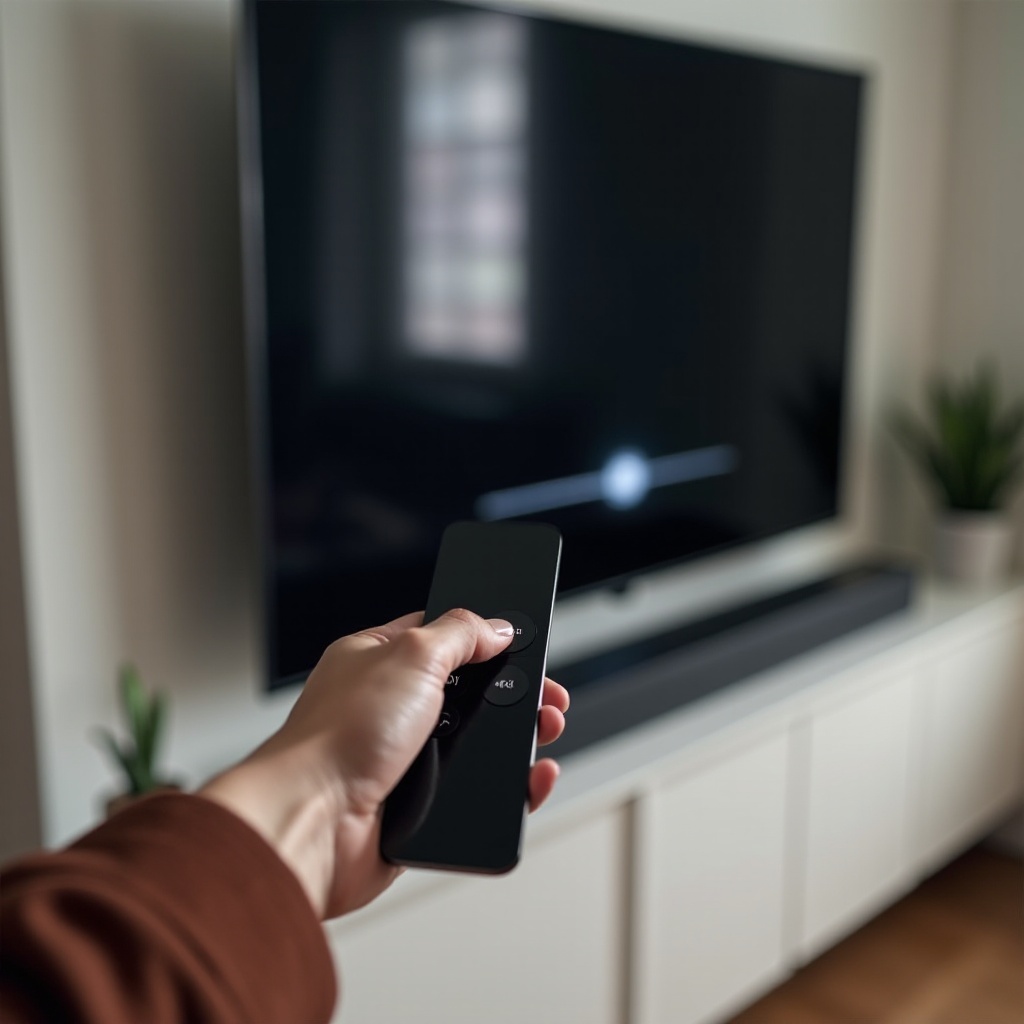
Cara Apple TV Mengontrol Volume Soundbar di 2024
Sebelum masuk ke perbaikan, ada baiknya memahami bagaimana kontrol volume bekerja. Apple TV dapat mengirim perintah volume dengan dua cara utama. Metode mana yang digunakan pengaturan Anda akan memandu proses troubleshooting dan membantu Anda menghindari perubahan pengaturan acak yang justru memperburuk keadaan.
HDMI-CEC vs IR: Dua Metode Kontrol Volume yang Berbeda
Apple TV menggunakan dua jalur untuk kontrol volume:
- HDMI-CEC (Consumer Electronics Control)
Saat “Control TVs and Receivers” aktif, Apple TV mengirim perintah volume melalui HDMI. - TV menerima perintah, lalu meneruskannya ke soundbar melalui ARC/eARC atau CEC.
- Metode ini tidak memerlukan garis pandang langsung.
-
Jika HDMI-CEC gagal, kontrol volume sering mati meskipun gambar tetap baik.
-
IR (Infrared)
Saat Apple TV disetel ke “TV via IR” atau Anda telah menggunakan “Learn New Device”, Siri Remote mengirim sinyal IR langsung ke TV atau soundbar. - IR membutuhkan garis pandang.
- Jika soundbar tersembunyi atau sensornya terhalang, volume gagal.
- IR tetap dapat berfungsi meskipun HDMI-CEC dimatikan.
Mengetahui apakah Anda bergantung pada CEC atau IR membantu Anda memutuskan apakah harus fokus pada pengaturan dan kabel HDMI, atau pada pembelajaran IR dan garis pandang.
Model Apple TV dan Siri Remote yang Mendukung Kontrol Volume
Sebagian besar pengaturan saat ini yang mengalami masalah ini mencakup:
- Apple TV HD dan semua model Apple TV 4K.
- Siri Remote (versi aluminium atau hitam).
Perangkat ini mendukung kontrol volume baik melalui HDMI-CEC maupun IR. Jika Anda menggunakan Apple Remote putih yang lebih lama dengan Apple TV yang sangat lama, pilihan Anda lebih terbatas. Namun untuk Apple TV 4K dan Siri Remote terbaru, Anda seharusnya dapat mengharapkan kontrol volume penuh dengan TV dan soundbar yang mendukung CEC atau IR.
Gejala Umum Saat Remote Apple TV Berhenti Mengontrol Volume Soundbar
Tanda-tanda umum sesuai dengan apa yang sering dicari orang dengan kata kunci “apple tv remote stopped controlling volume on soundbar”:
- Tombol volume tidak melakukan apa-apa, tetapi navigasi Apple TV berfungsi.
- Soundbar merespons remote bawaannya, tetapi tidak merespons remote Apple TV.
- Kontrol volume berfungsi sebelum pembaruan tvOS atau firmware TV, lalu berhenti.
- Volume hanya berfungsi sesekali, sering kali setelah mematikan dan menyalakan daya.
Jika ini terdengar seperti pengaturan Anda, langkah berikutnya adalah memastikan dengan tepat apa yang gagal, sehingga Anda tidak mengejar perbaikan yang salah.
Langkah 1 – Konfirmasi Apa yang Sebenarnya Tidak Berfungsi
Anda ingin menghindari menebak-nebak. Pertama, identifikasi perangkat mana yang tidak menjalankan tugasnya: soundbar, TV, Apple TV, atau Siri Remote. Beberapa pengujian cepat akan menghemat waktu di kemudian hari.
Uji Volume Soundbar Menggunakan Remote Bawaannya
Mulailah dengan pemeriksaan paling dasar:
- Gunakan remote bawaan soundbar untuk mengatur volume.
- Pastikan Anda dapat melihat level volume berubah di tampilan soundbar atau mendengar perubahan volume.
- Jika Anda tidak dapat mengontrol volume dengan remote soundbar, masalahnya ada pada soundbar, bukan Apple TV.
Jika remote soundbar berfungsi, perangkat keras soundbar baik-baik saja. Lanjutkan.
Periksa Apakah Remote TV Masih Mengontrol Volume Soundbar
Jika soundbar Anda terhubung melalui HDMI ARC/eARC:
- Gunakan remote TV Anda untuk mengatur volume.
- Lihat apakah soundbar merespons sebagai “sistem audio eksternal”.
- Jika volume dengan remote TV berfungsi, CEC dan ARC kemungkinan masih aktif antara TV dan soundbar. Masalahnya mungkin antara Apple TV dan TV.
Jika remote TV juga gagal mengontrol volume, koneksi TV–soundbar Anda mungkin salah konfigurasi, bukan hanya Apple TV.
Coba Kontrol Volume dari Remote iPhone di Control Center
Jika Anda memiliki iPhone:
- Buka Control Center.
- Ketuk ikon Remote untuk mengontrol Apple TV.
- Coba kontrol volume di antarmuka remote iPhone.
Jika volume dengan remote iPhone berfungsi tetapi Siri Remote fisik tidak, kemungkinan masalahnya ada pada remote itu sendiri. Jika keduanya tidak dapat mengontrol volume, masalahnya ada pada pengaturan atau koneksi.
Setelah Anda tahu bagian mana yang gagal, Anda dapat melanjutkan ke pemeriksaan lebih dalam pada jalur perangkat keras Anda.
Langkah 2 – Periksa Pengaturan Perangkat Keras dan Koneksi Dasar
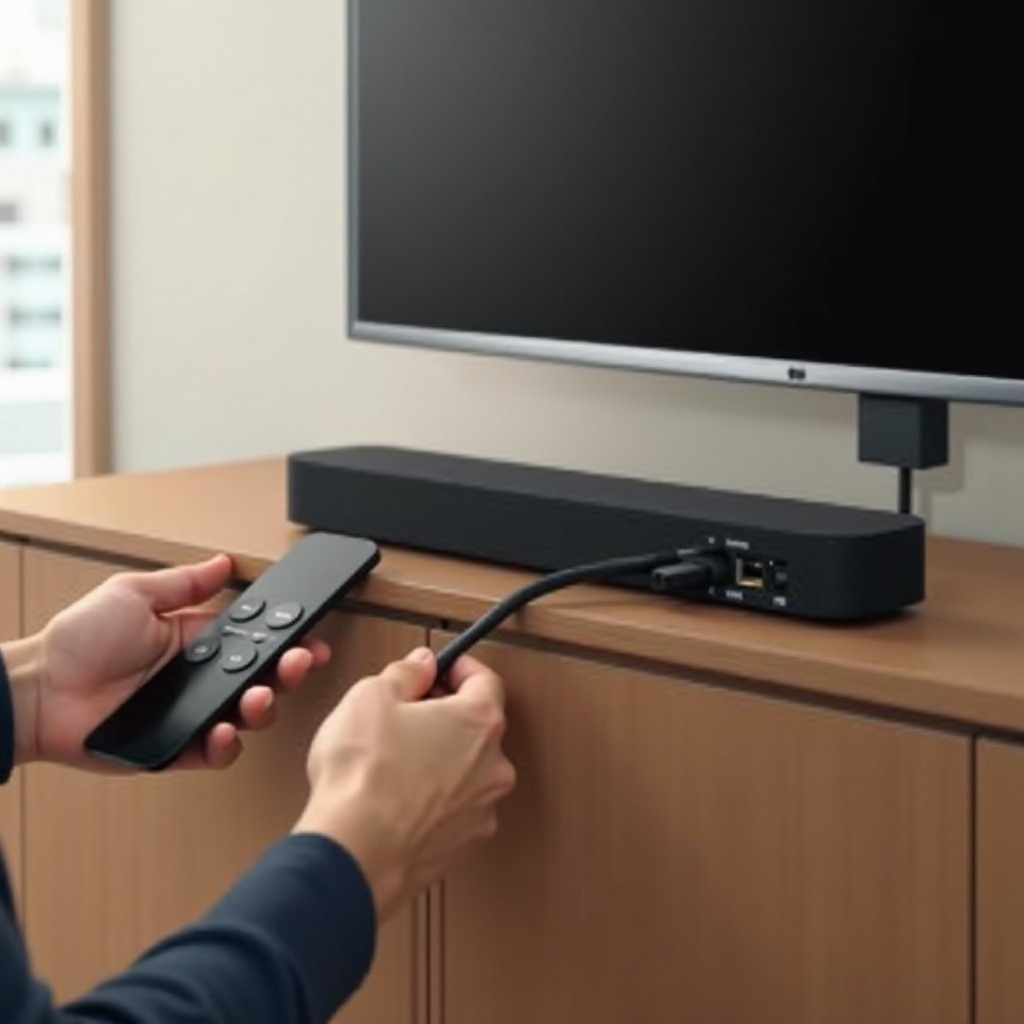
Sekarang setelah Anda mempersempit masalah, pastikan koneksi fisik Anda benar. Banyak masalah yang tampak “perangkat lunak” sebenarnya berasal dari cara kabel dipasang atau dirutekan.
Verifikasi Koneksi dan Port Kabel HDMI (ARC/eARC)
Periksa bagaimana perangkat Anda terhubung:
- Rute standar yang direkomendasikan: Apple TV → TV (HDMI), TV → Soundbar (HDMI ARC/eARC).
- Pastikan soundbar terhubung ke port HDMI TV yang berlabel ARC atau eARC.
- Pastikan Apple TV berada di input HDMI biasa, bukan port ARC.
Jika Apple TV terhubung melalui soundbar (Apple TV → Soundbar → TV), kontrol volume mungkin bergantung pada dukungan HDMI-CEC soundbar dan pengaturannya. Jalur ini bisa berfungsi, tetapi lebih sensitif terhadap kesalahan pengaturan.
Hindari Splitter dan Adaptor HDMI yang Merusak CEC
HDMI-CEC sering gagal ketika:
- Anda menggunakan splitter atau switch HDMI yang tidak meneruskan perintah CEC.
- Anda menggunakan audio extractor yang menghilangkan CEC.
- Anda mengandalkan adaptor tertentu (misalnya HDMI ke DisplayPort) yang tidak mendukung CEC.
Jika Anda menggunakan perangkat-perangkat ini, coba sambungkan langsung Apple TV ke TV, lalu TV ke soundbar melalui ARC/eARC. Ini mengurangi jumlah titik di mana CEC dapat gagal.
Pastikan Sensor IR di TV dan Soundbar Tidak Terhalang
Jika Anda menggunakan kontrol volume berbasis IR:
- Pastikan tidak ada yang menghalangi bagian depan TV atau soundbar.
- Jika soundbar berada di dalam kabinet, sinyal IR dari Siri Remote mungkin tidak dapat menjangkaunya.
- Coba arahkan Siri Remote langsung ke soundbar dari jarak dekat.
Setelah Anda memastikan jalur perangkat keras benar, langkah selanjutnya adalah menyetel pengaturan Apple TV untuk kontrol volume dengan lebih tepat.
Langkah 3 – Verifikasi Pengaturan Kontrol Volume di Apple TV
Dengan pengaturan fisik sudah benar, alihkan fokus ke Apple TV. Satu pengaturan yang berubah dapat menyebabkan remote Apple TV berhenti mengontrol volume pada soundbar.
Arahkan ke Settings > Remotes and Devices di tvOS
Di Apple TV:
- Buka Settings.
- Buka Remotes and Devices.
- Cari dua bagian utama:
- Control TVs and Receivers
- Volume Control
Bagian-bagian ini mengatur bagaimana Apple TV mengirim perintah volume.
Pahami Opsi “Control TVs and Receivers” dan “Volume Control”
- Control TVs and Receivers
- Aktifkan ini jika Anda menggunakan HDMI-CEC.
-
Ini memungkinkan Apple TV mengirim perintah CEC untuk daya dan volume.
-
Opsi Volume Control biasanya mencakup:
- Auto via HDMI (Receiver): Menggunakan HDMI-CEC melalui TV atau receiver.
- TV via IR: Mengirim sinyal IR ke penerima IR TV.
- Off: Tidak ada kontrol volume dari remote Apple TV.
Jika “Off” dipilih, remote Apple TV Anda tidak akan mengontrol volume sama sekali. Ubah ke “Auto via HDMI (Receiver)” untuk pengaturan CEC atau “TV via IR” untuk pengaturan berbasis IR.
Uji Mode “Auto via HDMI (Receiver)” vs “TV via IR”
Coba kedua mode:
- Pilih Auto via HDMI (Receiver) dan uji volume.
- Jika tidak terjadi apa-apa, beralih ke TV via IR dan uji lagi.
- Jika “TV via IR” berfungsi sementara “Auto via HDMI” tidak, CEC-lah masalahnya.
- Jika keduanya tidak berfungsi, lanjutkan ke reset CEC pada TV dan soundbar Anda.
Jika mengganti mode tidak membantu, Anda perlu menyegarkan komunikasi antara Apple TV, TV, dan soundbar. Di situlah langkah berikutnya diperlukan.
Langkah 4 – Aktifkan Kembali HDMI-CEC antara TV, Apple TV, dan Soundbar
Jika Anda bergantung pada “Auto via HDMI (Receiver)”, Anda membutuhkan HDMI-CEC yang berfungsi dengan baik. CEC kadang berhenti berfungsi setelah pembaruan, pemadaman listrik, atau perubahan kabel.
Aktifkan Kembali CEC di Pengaturan TV (Anynet+, Simplink, Bravia Sync, dll.)
Setiap merek TV menggunakan nama sendiri untuk CEC:
- Samsung: Anynet+
- LG: Simplink
- Sony: Bravia Sync
- TCL / Hisense / Vizio: sering hanya disebut CEC atau HDMI-CEC
Langkah umum:
- Buka menu Settings TV Anda.
- Cari General, System, atau Connections.
- Temukan HDMI-CEC dan pastikan fitur ini diaktifkan.
Jika CEC sudah aktif, nonaktifkan dulu, lalu aktifkan kembali untuk menyegarkan handshake.
Siklus Daya Apple TV, TV, dan Soundbar dalam Urutan yang Benar
CEC bergantung pada urutan startup yang bersih. Coba ini:
- Matikan dan cabut TV, Apple TV, dan soundbar dari listrik.
- Tunggu setidaknya 30 detik.
- Colok dan nyalakan TV dan soundbar terlebih dahulu.
- Colok Apple TV terakhir dan biarkan menyala.
- Uji volume lagi dengan “Auto via HDMI (Receiver)”.
Ini sering mengembalikan komunikasi CEC yang hilang tanpa perubahan lain.
Pastikan Output Audio TV Disetel ke Soundbar atau Sistem Audio Eksternal
Masalah umum lainnya: TV memutuskan untuk menggunakan speaker internal.
- Masuk ke pengaturan audio TV.
- Atur Sound Output atau Audio Output ke:
- HDMI ARC/eARC atau
- External Audio System atau
- Nama soundbar Anda, jika tercantum.
Jika TV mengirim audio ke speaker internal, perintah volume mungkin tidak sampai ke soundbar. Saat CEC stabil dan audio sudah diarahkan dengan benar tetapi volume tetap gagal, saatnya menggunakan IR learning sebagai cadangan atau solusi utama.
Langkah 5 – Gunakan “Learn New Device” untuk Soundbar yang Hanya IR
Jika soundbar Anda tidak mendukung HDMI-CEC atau Anda menggunakan koneksi optik/analog, IR adalah opsi terbaik. Apple TV dapat mempelajari sinyal remote soundbar sehingga Siri Remote Anda dapat mengontrol volume secara langsung.
Kapan Menggunakan “Learn New Device” di Pengaturan Apple TV
Gunakan “Learn New Device” jika:
- Soundbar Anda hanya terhubung dengan optik/analog, bukan HDMI ARC/eARC.
- Soundbar atau TV Anda memiliki dukungan CEC yang terbatas atau bermasalah.
- Anda mengganti soundbar atau remote dan kehilangan kontrol volume.
Dalam kasus ini, CEC tidak akan dapat menjalankan tugasnya, dan pembelajaran IR menjadi metode yang paling andal.
Proses Langkah demi Langkah untuk Mengajarkan Sinyal Remote Soundbar ke Apple TV
Di Apple TV:
- Buka Settings > Remotes and Devices.
- Pilih Volume Control.
- Pilih Learn New Device.
- Ikuti petunjuk di layar:
- Arahkan remote soundbar ke bagian depan Apple TV.
- Tekan dan tahan tombol volume naik saat diminta.
- Tekan dan tahan tombol volume turun saat diminta.
- Tekan tombol mute jika diminta.
Setelah selesai, uji tombol volume pada Siri Remote dan pastikan soundbar merespons.
Tips Jika Apple TV Tidak Mengenali Perintah Volume dari Soundbar
Jika proses pembelajaran gagal:
- Mendekatlah ke Apple TV dan arahkan remote soundbar langsung ke arahnya.
- Pastikan tidak ada sinar matahari langsung atau lampu dengan IR kuat yang menyinari bagian depan Apple TV.
- Ganti baterai remote soundbar.
- Coba beberapa kali; timing dan tekanan tombol yang stabil sangat berpengaruh.
Jika IR learning berhasil, Anda dapat mengontrol volume bahkan tanpa HDMI-CEC. Jika masalah tetap berlanjut, perbarui perangkat lunak dan firmware agar Anda tidak berhadapan dengan bug lama.
Langkah 6 – Perbarui Perangkat Lunak dan Firmware di Semua Perangkat
Terkadang pembaruan justru merusak sesuatu, tetapi perangkat lunak usang juga menyebabkan bug CEC. Menjaga semuanya tetap terbaru dapat memperbaiki masalah yang sudah diketahui dan meningkatkan stabilitas.
Perbarui tvOS ke Versi Terbaru di 2024
Di Apple TV:
- Buka Settings.
- Buka System > Software Updates.
- Pilih Update Software.
- Instal pembaruan yang tersedia.
Setelah pembaruan, periksa bahwa pengaturan “Control TVs and Receivers” dan “Volume Control” tetap benar. Beberapa pembaruan dapat mengatur ulang ke pengaturan default.
Perbarui Firmware TV (Contoh Samsung, LG, Sony, TCL, Vizio)
Di TV Anda:
- Buka Settings.
- Cari Support atau Software Update.
- Pilih Check for Updates.
- Instal firmware baru yang tersedia.
Banyak produsen merilis perbaikan CEC dan ARC melalui firmware. Firmware yang lebih baru dapat mengembalikan perilaku kontrol volume yang benar antara TV dan soundbar.
Perbarui Firmware Soundbar melalui Aplikasi Seluler atau USB
Untuk merek soundbar populer:
- Gunakan aplikasi resmi merek tersebut (misalnya Sonos, Bose Music, aplikasi Yamaha) untuk memeriksa pembaruan.
- Untuk merek lain, kunjungi situs web pabrikan dan ikuti petunjuk pembaruan melalui USB.
Setelah semua perangkat menggunakan firmware terbaru, Anda dapat melihat kekhasan tiap merek yang mungkin masih memengaruhi kontrol volume Apple TV Anda.
Langkah 7 – Perbaiki Masalah Khusus Merek pada Soundbar Populer
Setiap merek menangani Apple TV dan CEC secara sedikit berbeda. Jika perbaikan umum tidak berhasil, carilah pengaturan yang unik untuk kombinasi soundbar dan TV Anda.
Kontrol Volume Sonos (Beam, Arc, Ray) dengan Apple TV
Untuk Sonos dengan HDMI ARC/eARC:
- Pastikan soundbar Sonos menggunakan port ARC/eARC TV.
- Di aplikasi Sonos, selesaikan pengaturan TV dan pastikan CEC diaktifkan di TV.
- Jika menggunakan IR:
- Gunakan aplikasi Sonos untuk melatih soundbar dengan remote TV atau remote lain.
- Anda juga dapat melatih Apple TV dengan remote TV dan membiarkan Sonos mempelajari remote tersebut.
Jika CEC tidak stabil, pembelajaran IR melalui aplikasi Sonos sering kali lebih andal daripada hanya mengandalkan CEC.
Bose, Yamaha, dan Polk: Pengaturan Audio dan CEC yang Perlu Disesuaikan
Untuk Bose, Yamaha, Polk, dan merek serupa:
- Periksa menu di layar atau aplikasi seluler soundbar untuk opsi HDMI dan audio.
- Cari:
- Opsi HDMI-CEC atau “Control for HDMI”.
- Pemilihan mode input audio (HDMI ARC vs Optical).
- Aktifkan CEC jika Anda ingin volume melalui HDMI, atau aktifkan IR learning jika Anda memilih IR.
Jika Anda menghubungkan Apple TV melalui input HDMI soundbar, pastikan soundbar diatur ke input yang benar dan CEC diaktifkan pada port tersebut.
Soundbar Murah (Vizio, TCL, Roku) dan Masalah Volume Apple TV yang Umum
Soundbar kelas anggaran:
- Mungkin hanya mendukung CEC sebagian, atau bahkan tidak sama sekali.
- Sering terhubung dengan optik atau analog untuk menekan biaya.
Dalam situasi ini:
- Lebih baik menggunakan IR learning Apple TV atau IR learning TV (remote TV mengontrol soundbar, dan Apple TV mempelajari remote TV).
- Nonaktifkan fitur CEC bermasalah jika menyebabkan TV atau perangkat lain menyala/mengganti input secara acak.
Jika penyesuaian khusus merek tetap tidak menyelesaikan masalah, pengaturan Anda mungkin lebih kompleks dan memerlukan troubleshooting lanjutan untuk menghindari konflik perangkat.
Langkah 8 – Troubleshooting Lanjutan untuk Pengaturan Kompleks
Pengaturan home theater dengan AV receiver, beberapa konsol, atau splitter menciptakan lebih banyak titik kemungkinan kegagalan CEC. Saat beberapa perangkat berebut kontrol, perintah volume mungkin tidak sampai ke soundbar.
Apple TV dengan AV Receiver dan Soundbar: Skenario Konflik CEC
Beberapa pengguna menghubungkan:
- Apple TV → AV receiver → TV → Soundbar.
Ini bisa menjadi masalah karena:
- Baik AV receiver maupun soundbar ingin bertindak sebagai perangkat audio utama.
- Perintah CEC mungkin konflik atau terblokir.
Untuk menyederhanakan:
- Tentukan apakah soundbar atau receiver adalah perangkat audio utama Anda.
- Nonaktifkan CEC pada perangkat yang tidak Anda gunakan untuk suara.
- Hubungkan Apple TV langsung ke input HDMI perangkat audio utama, atau langsung ke TV lalu gunakan ARC/eARC ke perangkat audio pilihan Anda.
Koneksi Soundbar Optik atau Analog dan Keterbatasannya
Jika soundbar Anda menggunakan:
- Optical (TOSLINK), atau
- Analog (3,5 mm atau RCA),
Anda tidak dapat mengirim perintah CEC melalui kabel tersebut. Kontrol volume melalui HDMI-CEC tidak akan mencapai soundbar. Dalam pengaturan ini:
- Gunakan IR (Apple TV mempelajari remote TV atau soundbar), atau
- Kontrol volume dengan remote TV jika TV dapat mengirim audio variabel melalui optik.
Memahami batasan ini mencegah Anda mencoba memperbaiki CEC di jalur yang memang tidak dapat menggunakannya.
Kapan Perlu Menonaktifkan CEC pada Perangkat Tertentu untuk Menstabilkan Kontrol Volume
Jika beberapa perangkat HDMI bersaing memperebutkan kontrol:
- Nonaktifkan CEC pada konsol game atau pemutar Blu-ray yang tidak perlu Anda nyalakan atau matikan secara otomatis.
- Biarkan CEC aktif hanya untuk TV, Apple TV, dan perangkat audio utama Anda.
Semakin sedikit perangkat dalam rantai CEC, semakin stabil perilaku kontrol volume dan semakin sedikit kejutan.
Dengan sistem yang kini disederhanakan dan stabil, bagian besar terakhir yang perlu diperiksa adalah Siri Remote itu sendiri.
Langkah 9 – Periksa Apakah Siri Remote Itu Sendiri yang Bermasalah
Jika semua pengaturan dan koneksi terlihat benar, Siri Remote mungkin gagal mengirim perintah dengan benar. Bisa jadi masalah pairing, baterai, atau kerusakan fisik.
Pair Ulang atau Reset Siri Remote dengan Apple TV
Untuk mem-pair ulang remote:
- Tahan tombol Back (atau Menu) dan Volume Up bersamaan selama beberapa detik.
- Ikuti petunjuk di layar jika muncul.
- Uji volume lagi.
Jika pair ulang tidak mengubah apa pun, pertimbangkan reset remote atau restart penuh Apple TV dari Settings > System.
Masalah Pengisian, Baterai, dan Respons Tombol
Periksa hal-hal berikut:
- Level baterai di Settings > Remotes and Devices.
- Kabel pengisian dan port pada remote.
- Apakah tombol lain juga lambat atau gagal, bukan hanya tombol volume.
Baterai lemah dapat menyebabkan keluaran IR lemah atau respons Bluetooth tertunda yang terasa seperti masalah volume meskipun perangkat lunak baik-baik saja.
Kapan Masuk Akal untuk Mengganti Remote Apple TV
Jika:
- Remote mengalami kerusakan fisik.
- Tombol tidak andal bahkan setelah reset.
- Volume berfungsi melalui remote iPhone tetapi tidak pernah berfungsi melalui Siri Remote.
maka mengganti remote adalah langkah yang masuk akal. Siri Remote baru kompatibel dengan model Apple TV terbaru dan sering kali memperbaiki masalah kontrol bandel yang tidak dapat diselesaikan dengan perubahan pengaturan.
Setelah semuanya berfungsi kembali, ada baiknya menyiapkan sistem Anda dengan cara yang mengurangi kemungkinan masalah ini muncul lagi.
Pengaturan Praktik Terbaik untuk Mencegah Masalah Volume di Masa Depan
Saat Anda akhirnya memperbaiki kontrol volume, Anda ingin agar tetap andal. Beberapa praktik terbaik dapat mengurangi momen “remote apple tv berhenti mengontrol volume pada soundbar” di masa depan.
Urutan Koneksi yang Direkomendasikan untuk Apple TV, TV, dan Soundbar
Untuk sebagian besar rumah tangga, jalur yang sederhana dan stabil terlihat seperti ini:
- Hubungkan Apple TV ke TV melalui HDMI di input biasa.
- Hubungkan soundbar ke TV melalui port HDMI ARC/eARC.
- Aktifkan HDMI-CEC di TV dan Apple TV.
- Gunakan IR learning hanya jika CEC tetap tidak stabil.
Pengaturan ini mudah dipahami dan dapat bekerja dengan sebagian besar TV dan soundbar modern tanpa rantai receiver yang rumit.
Pengaturan yang Perlu Dijaga Tetap Stabil Setelah Pembaruan atau Perubahan Perangkat Keras
Setelah pembaruan atau perubahan perangkat:
- Pastikan Control TVs and Receivers tetap aktif di pengaturan Apple TV.
- Pastikan Volume Control disetel ke mode pilihan Anda (Auto via HDMI atau TV via IR).
- Periksa kembali bahwa output audio TV masih disetel ke ARC/eARC atau perangkat audio eksternal.
Mengambil foto pengaturan yang sudah berfungsi dapat membantu Anda mengembalikannya dengan cepat jika pembaruan mengubah sesuatu.
Checklist Perawatan Sederhana Setelah Pembaruan tvOS atau Firmware
Setelah pembaruan, jalankan checklist cepat ini:
- Uji volume dengan Siri Remote.
- Uji remote bawaan soundbar.
- Pastikan volume remote TV masih mengontrol soundbar jika sebelumnya demikian.
- Jika ada yang gagal, periksa kembali pengaturan CEC dan siklus daya perangkat dalam urutan yang benar.
Rutinitas kecil ini menjaga Apple TV, TV, dan soundbar Anda tetap sinkron dan memudahkan Anda mendeteksi masalah sejak awal.
Kesimpulan
Saat remote Apple TV Anda berhenti mengontrol volume pada soundbar, mungkin terasa seperti masalah besar. Pada kenyataannya, sebagian besar kasus bermuara pada gangguan HDMI-CEC, pengaturan yang berubah, atau IR learning yang perlu diulang. Dengan memeriksa remote soundbar dan TV, memverifikasi koneksi perangkat keras, menyesuaikan mode kontrol volume Apple TV, mengaktifkan kembali CEC, dan menggunakan “Learn New Device” bila diperlukan, Anda dapat memulihkan kontrol tanpa mengganti sistem.
Jika Anda masih mengalami masalah setelah mengikuti setiap langkah, Anda mungkin berhadapan dengan kerusakan perangkat keras yang jarang terjadi pada Siri Remote, TV, atau soundbar. Dalam kasus tersebut, hubungi Apple Support atau produsen TV dan soundbar dengan hasil pengujian dan tangkapan layar pengaturan Anda. Persiapan itu akan mempercepat diagnosis dan membantu Anda mendapatkan kembali kontrol volume satu-remote yang andal secepat mungkin.
Pertanyaan yang Sering Diajukan
Mengapa remote Apple TV saya tiba-tiba berhenti mengontrol volume soundbar setelah pembaruan tahun 2024?
Pembaruan tvOS atau firmware TV tahun 2024 dapat mengatur ulang pengaturan HDMI-CEC atau keluaran audio. Setelah pembaruan, TV terkadang kembali menggunakan speaker internal, atau CEC dimatikan. Apple TV juga dapat mengubah mode ‘Kontrol Volume’-nya. Masuk ke Pengaturan Apple TV > Remote dan Perangkat, pastikan ‘Kontrol TV dan Penerima’ aktif, dan uji ‘Otomatis via HDMI (Penerima)’ serta ‘TV via IR’. Aktifkan kembali CEC di TV dan pastikan TV masih mengeluarkan audio ke soundbar Anda melalui ARC/eARC.
Bisakah Apple TV mengontrol volume soundbar jika soundbar saya hanya menggunakan audio optik atau analog?
Bisa, tetapi bukan melalui HDMI-CEC. Koneksi optik dan analog tidak membawa perintah CEC, jadi Apple TV tidak dapat menyesuaikan volume melalui kabel tersebut. Sebagai gantinya, Anda harus menggunakan IR. Di pengaturan Apple TV, masuk ke Pengaturan > Remote dan Perangkat > Kontrol Volume > Pelajari Perangkat Baru dan ajarkan Apple TV perintah volume dari remote TV atau soundbar Anda. Setelah itu, Siri Remote akan mengirim sinyal IR yang mengontrol volume soundbar meskipun audio itu sendiri berjalan melalui optik atau analog.
Apakah saya memerlukan kabel HDMI khusus agar remote Apple TV dapat mengontrol volume soundbar?
Anda tidak memerlukan kabel bermerek khusus, tetapi Anda membutuhkan kabel HDMI yang tepat yang mendukung CEC dan ARC/eARC. Sebagian besar kabel High Speed HDMI bersertifikat sudah memadai. Yang penting adalah cara Anda menyambungkan perangkat, bukan hanya kabelnya. Sambungkan Apple TV langsung ke TV pada input HDMI biasa, gunakan port ARC/eARC TV untuk soundbar, dan aktifkan HDMI-CEC di TV dan Apple TV. Hindari splitter atau konverter yang dapat memblokir CEC. Jika masalah berlanjut, beralihlah ke kontrol volume IR menggunakan fitur ‘Pelajari Perangkat Baru’ di Apple TV.