
Pendahuluan
Tangkapan layar memudahkan Anda untuk menangkap apa yang Anda lihat di layar dan membagikannya kepada orang lain. Baik Anda ingin menyimpan konfirmasi pembayaran, melaporkan error ke teknisi, atau menyimpan catatan dari kelas online, mengetahui cara mengambil tangkapan layar di laptop Dell Inspiron adalah hal yang wajib.
Model Dell Inspiron umumnya menjalankan Windows 10 atau Windows 11. Kedua sistem tersebut memiliki alat dan pintasan tangkapan layar yang kuat, tetapi langkah-langkah pastinya bisa membingungkan jika Anda tidak terbiasa. Tombol seperti Print Screen, tombol fungsi, dan pintasan Windows semuanya berperan, dan beberapa opsi bahkan menyimpan tangkapan layar untuk Anda secara otomatis.
Panduan ini akan memandu Anda melalui setiap metode utama langkah demi langkah. Anda akan mempelajari cara menggunakan pintasan keyboard, Snipping Tool, Snipping Tool Windows 11, Xbox Game Bar, dan alat pihak ketiga populer. Anda juga akan melihat cara menemukan, mengatur, dan mengatasi masalah pada tangkapan layar sehingga Anda dapat bekerja lebih cepat dan lebih percaya diri di Dell Inspiron Anda.
Untuk memulai, Anda perlu mengetahui secara pasti model Inspiron dan versi Windows yang Anda gunakan, karena itu memengaruhi alat dan pengaturan mana yang tersedia.
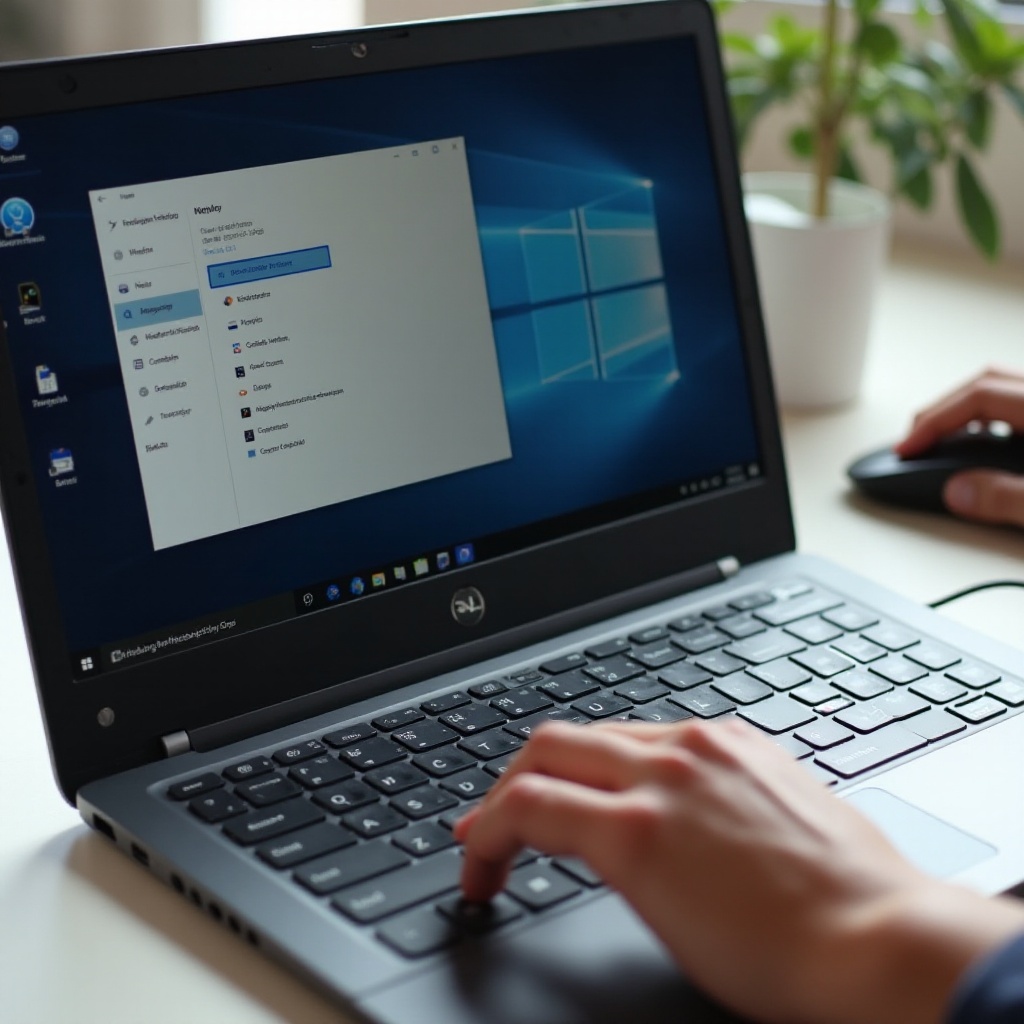
Periksa Dulu Model Dell Inspiron dan Versi Windows Anda
Sebelum menggunakan pintasan apa pun, pastikan perangkat keras dan sistem apa yang Anda gunakan. Model Inspiron dan versi Windows yang berbeda mungkin menempatkan tombol di lokasi yang sedikit berbeda atau menggunakan aplikasi berbeda untuk tangkapan layar.
Cara Menemukan Model Dell Inspiron Anda
Untuk menemukan model Dell Inspiron Anda:
- Lihat di bagian bawah laptop atau di dalam penutup layar.
- Biasanya Anda akan melihat label dengan ‘Inspiron’ diikuti angka, seperti Inspiron 15 3000 atau Inspiron 14 5000.
- Jika Anda tidak melihat label, gunakan Dell SupportAssist atau situs web Dell:
- Buka browser dan masuk ke situs dukungan Dell.
- Gunakan opsi ‘Detect PC’ atau masuk ke akun Dell Anda.
- Anda juga dapat memeriksa di Windows:
- Tekan Windows + R, ketik msinfo32, lalu tekan Enter.
- Lihat pada kolom ‘System Model’.
Mengetahui model Anda membantu saat Anda mencari tips khusus Dell atau jika tata letak keyboard berbeda.
Cara Memeriksa Apakah Anda Menggunakan Windows 10 atau Windows 11
Banyak alat tangkapan layar bergantung pada versi Windows Anda, jadi pastikan Anda tahu versi yang Anda gunakan:
- Tekan Windows + I untuk membuka Settings.
- Klik System.
- Klik About di menu samping.
- Di bawah Windows specifications, cari Edition dan Version.
Jika tertulis Windows 11, Anda menggunakan antarmuka yang lebih baru dan Snipping Tool yang telah diperbarui. Jika tertulis Windows 10, Anda mungkin masih melihat Snipping Tool klasik serta Snip & Sketch.
Mengapa Versi Windows Anda Penting untuk Tangkapan Layar
Windows 10 dan Windows 11 memiliki banyak pintasan keyboard yang sama, seperti Print Screen dan Windows + Shift + S, tetapi aplikasi bawaan terlihat dan berperilaku berbeda. Windows 11 menggabungkan Snip & Sketch dan Snipping Tool menjadi satu aplikasi Snipping Tool modern dengan fitur pengeditan yang lebih baik. Mengetahui versi Anda membantu Anda mengikuti langkah yang benar dan menemukan alat yang tepat di Dell Inspiron Anda.
Setelah Anda memahami model dan versi yang Anda miliki, langkah berikutnya adalah melihat tata letak keyboard agar Anda dapat menggunakan tombol print screen dengan benar setiap saat.
Pahami Tata Letak Keyboard Dell Inspiron Anda
Laptop Dell Inspiron hadir dalam berbagai ukuran dan seri, dan masing-masing mungkin menggunakan label tombol dan tata letak yang sedikit berbeda. Tombol Print Screen adalah inti dari hampir semua metode tangkapan layar, jadi Anda perlu tahu di mana letaknya dan bagaimana tombol itu bekerja dengan tombol fungsi.
Menemukan Tombol Print Screen (PrtSc atau PrtScn)
Pada banyak model Dell Inspiron, tombol Print Screen ditampilkan sebagai:
- PrtSc, PrtScn, atau Print Scr
- Sering terletak di dekat bagian kanan atas keyboard
- Kadang digabung dengan tombol lain seperti Insert atau Home
Jika Anda tidak melihat tombol khusus, cari teks kecil pada tombol gabungan. Teks tersebut mungkin berwarna berbeda, yang berarti Anda harus menekan tombol lain (biasanya Fn) pada saat yang sama.
Peran Tombol Function (Fn) pada Laptop Inspiron
Banyak keyboard Inspiron menggunakan tombol Fn untuk beralih antara fungsi khusus dan tombol standar:
- Jika PrtSc adalah fungsi sekunder pada tombol lain, Anda mungkin perlu menekan Fn + tombol tersebut untuk memicu Print Screen.
- Beberapa laptop memiliki Fn-lock, yang mengubah cara kerja tombol fungsi. Lampu kecil mungkin menyala jika Fn-lock aktif.
Jika tangkapan layar Anda tidak berfungsi, perilaku Fn sering menjadi penyebabnya. Anda mungkin perlu menekan Fn + Esc atau pintasan Fn-lock lain untuk mengubah mode fungsi, tergantung pada model Anda.
Perbedaan Keyboard Umum di Berbagai Seri Inspiron
Model Inspiron 13, 14, 15, dan 17, serta seri 3000, 5000, dan yang lebih tinggi, mungkin menempatkan tombol di posisi yang agak berbeda:
- Laptop yang lebih kecil mungkin menggabungkan lebih banyak fungsi dalam satu tombol.
- Model yang lebih besar mungkin memiliki tombol Print Screen terpisah di dekat deret atas.
- Beberapa model memindahkan Print Screen di samping F12 atau dekat tombol Delete.
Luangkan satu menit untuk mempelajari keyboard Anda dan mengidentifikasi tombol Print Screen, Fn, dan Windows. Setelah Anda tahu letaknya, Anda dapat beralih ke pintasan tangkapan layar dasar yang paling sering Anda gunakan.
Pintasan Tangkapan Layar Dasar di Dell Inspiron
Pintasan keyboard adalah cara tercepat untuk mengambil tangkapan layar di Dell Inspiron. Setelah Anda menguasainya, Anda dapat menangkap layar dalam hitungan detik tanpa membuka aplikasi tambahan.
Tangkapan Layar Penuh dengan Print Screen (PrtSc)
Untuk tangkapan layar penuh yang menyalin semua yang Anda lihat:
- Tekan PrtSc.
- Jika model Anda memerlukannya, tekan Fn + PrtSc.
- Tangkapan layar masuk ke clipboard, bukan ke file.
- Buka aplikasi seperti Paint, Word, atau editor email.
- Tekan Ctrl + V untuk menempelkan tangkapan layar.
- Simpan file dari aplikasi tersebut jika Anda ingin menyimpannya.
Metode ini cepat saat Anda perlu menempelkan gambar ke dokumen, slide, atau jendela chat.
Tangkapan Layar Jendela Aktif Saja (Alt + PrtSc)
Untuk menangkap hanya jendela yang sedang Anda gunakan (bukan seluruh desktop):
- Klik jendela yang ingin Anda tangkap sehingga menjadi aktif.
- Tekan Alt + PrtSc (atau Alt + Fn + PrtSc jika diperlukan).
- Gambar masuk ke clipboard.
- Tempel ke Paint, Word, atau aplikasi lain dengan Ctrl + V.
Pintasan ini berguna untuk mengurangi tampilan yang berantakan dan menghindari informasi sensitif dari jendela lain.
Menggunakan Fn + PrtSc Saat Print Screen Tidak Berfungsi
Jika tidak terjadi apa-apa saat Anda menekan PrtSc saja:
- Coba Fn + PrtSc.
- Periksa apakah Fn-lock menyala atau mati dan ubah dengan Fn + Esc atau tombol serupa.
- Uji pintasan di aplikasi sederhana seperti Paint untuk memastikan tombolnya berfungsi.
Ketika Anda ingin tangkapan layar otomatis disimpan sebagai file alih-alih ke clipboard, gunakan pintasan Windows + Print Screen, yang mempercepat pengambilan gambar berulang.
Menyimpan Tangkapan Layar Secara Otomatis dengan Windows + Print Screen (Win + PrtSc)
Jika Anda sering mengambil tangkapan layar, Anda mungkin tidak ingin menempel dan menyimpan setiap gambar secara manual. Pintasan Windows + PrtSc menyimpan tangkapan layar sebagai file secara langsung.
Cara Kerja Pintasan Win + PrtSc
Untuk menangkap seluruh layar dan menyimpannya otomatis:
- Tekan Windows + PrtSc secara bersamaan.
- Jika perlu, tekan Windows + Fn + PrtSc.
- Layar mungkin redup sebentar. Ini berarti Windows telah mengambil tangkapan layar.
- Gambar disimpan secara otomatis sebagai file.
Metode ini ideal untuk tangkapan cepat ketika Anda ingin menyimpan semua yang Anda lihat tanpa langkah tambahan.
Di Mana Menemukan Tangkapan Layar yang Disimpan Otomatis di Windows
Secara bawaan, Windows menyimpan tangkapan layar ini ke:
- Pictures > Screenshots
Anda dapat mengakses folder ini melalui:
- File Explorer (ikon folder).
- Klik Pictures di bilah sisi kiri.
- Buka folder Screenshots.
Setiap tangkapan layar memiliki nama file seperti ‘Screenshot (1).png’, ‘Screenshot (2).png’, dan seterusnya.
Kapan Menggunakan Auto-Save vs Tangkapan Layar Clipboard
Gunakan Windows + PrtSc ketika:
- Anda ingin file permanen secara langsung.
- Anda berencana mengedit atau mengunggah tangkapan layar nanti.
- Anda mengambil banyak gambar berturut-turut untuk tutorial atau panduan.
Gunakan PrtSc atau Alt + PrtSc ketika:
- Anda hanya perlu menempelkan gambar ke satu dokumen atau pesan.
Ketika Anda membutuhkan kontrol lebih atas bagian layar mana yang akan ditangkap, Anda dapat melampaui pintasan layar penuh dan menggunakan snipping overlay.
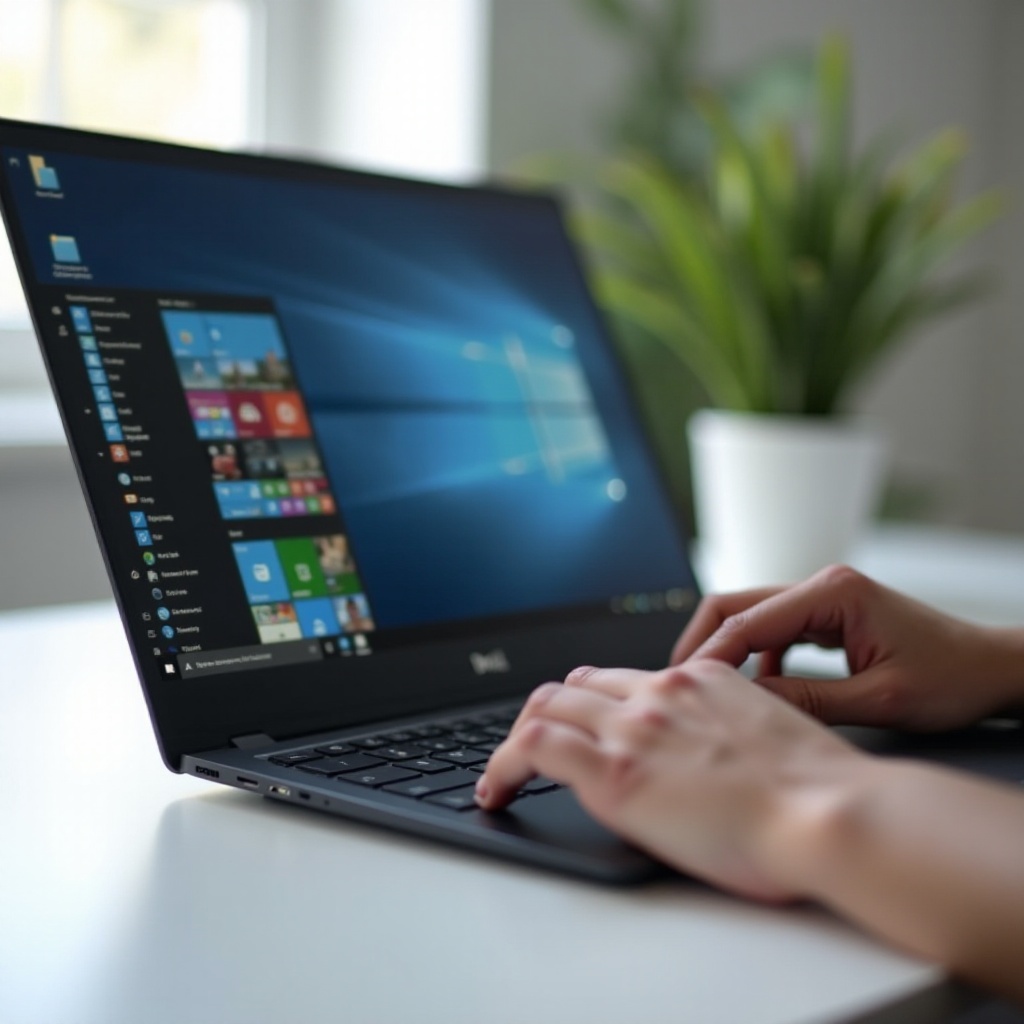
Menangkap Sebagian Layar dengan Windows + Shift + S (Snipping Overlay)
Terkadang Anda hanya menginginkan area kecil di layar, bukan seluruh desktop. Pintasan Windows + Shift + S membuka snipping overlay, yang memungkinkan Anda memilih bagian yang tepat untuk ditangkap.
Membuka Snipping Overlay di Dell Inspiron
Untuk memulai snip:
- Tekan Windows + Shift + S.
- Bilah alat kecil akan muncul di bagian atas layar.
- Layar Anda mungkin sedikit meredup, dan kursor berubah bentuk.
Ini bekerja dengan cara yang sama di Windows 10 dan Windows 11, meskipun aplikasi yang terbuka setelahnya terlihat sedikit berbeda.
Menggunakan Mode Persegi Panjang, Bebas, Jendela, dan Layar Penuh
Di bilah alat snipping, Anda akan melihat beberapa ikon:
- Rectangular Snip: Seret kotak di sekitar area yang Anda inginkan.
- Free-Form Snip: Gambar bentuk apa pun dengan mouse Anda.
- Window Snip: Klik jendela untuk menangkapnya.
- Full-Screen Snip: Tangkap seluruh layar.
Klik mode yang Anda inginkan, lalu pilih area atau jendela. Tangkapan layar masuk ke clipboard dan juga terbuka di editor Snip & Sketch atau Snipping Tool.
Mengedit, Memberi Anotasi, dan Menyimpan Snip Anda
Setelah Anda mengambil snip:
- Pratinjau kecil muncul di pojok layar.
- Klik pratinjau untuk membuka editor.
- Gunakan alat seperti pena, stabilo, dan crop untuk menandai tangkapan layar.
- Klik Save untuk menyimpannya sebagai file, atau Copy untuk menyimpannya di clipboard.
Overlay adalah alat yang fleksibel ketika Anda membutuhkan tangkapan presisi, misalnya hanya bagian dari halaman web atau pengaturan tertentu dalam sebuah aplikasi.
Jika Anda lebih suka aplikasi jendela penuh dengan opsi jeda (delay) dan menu, Snipping Tool klasik di Windows 10 memberi Anda tingkat kontrol ekstra tersebut.
Menggunakan Snipping Tool dan Snip & Sketch di Windows 10
Windows 10 pada laptop Dell Inspiron sering kali menyertakan Snipping Tool klasik dan aplikasi Snip & Sketch. Keduanya bekerja bersama dengan pintasan Windows + Shift + S yang sudah Anda pelajari.
Membuka Snipping Tool dari Start Menu atau Pencarian
Untuk membuka Snipping Tool klasik:
- Klik tombol Start.
- Ketik Snipping Tool di bilah pencarian.
- Klik aplikasi Snipping Tool.
Dari sini, Anda dapat memilih mode snip dan mengambil tangkapan layar tanpa menggunakan pintasan keyboard.
Menggunakan Fitur Delay untuk Menangkap Menu dan Tooltip
Snipping Tool klasik memiliki opsi Delay:
- Di Snipping Tool, klik Delay.
- Pilih jeda, misalnya 3 atau 5 detik.
- Klik New.
- Segera buka menu atau tooltip yang ingin Anda tangkap.
Setelah jeda, layar akan berhenti sejenak dan Anda dapat memilih area snip. Ini ideal untuk menangkap menu klik kanan atau tooltip yang menghilang saat Anda menekan tombol.
Menyimpan, Menyalin, dan Membagikan Snip di Inspiron Anda
Setelah Anda membuat snip:
- Klik File > Save As untuk menyimpannya sebagai file gambar.
- Klik ikon Copy untuk mengirimnya ke clipboard.
- Tempel gambar ke email, dokumen, atau aplikasi chat sesuai kebutuhan.
Di Windows 11, fitur-fitur ini terintegrasi ke dalam Snipping Tool baru dengan tampilan yang diperbarui dan alur kerja yang lebih mulus, yang akan Anda lihat berikutnya.
Menggunakan Snipping Tool Baru di Windows 11
Windows 11 menggabungkan Snip & Sketch dan Snipping Tool lama menjadi satu aplikasi modern. Di Dell Inspiron yang menjalankan Windows 11, ini adalah editor tangkapan layar bawaan utama Anda.
Membuka Snipping Tool di Dell Inspiron dengan Windows 11
Anda dapat membuka Snipping Tool dengan beberapa cara:
- Tekan Windows + Shift + S untuk memulai snip dan membuka editor.
- Klik Start, ketik Snipping Tool, dan buka aplikasinya.
- Pin Snipping Tool ke taskbar untuk akses mudah.
Di dalam aplikasi, Anda dapat memilih New untuk memulai snip, memilih mode, dan mengubah pengaturan dasar.
Mengatur Tombol Print Screen untuk Membuka Snipping Tool
Windows 11 memungkinkan Anda menggunakan tombol Print Screen untuk langsung membuka Snipping Tool:
- Tekan Windows + I untuk membuka Settings.
- Buka Accessibility.
- Klik Keyboard.
- Aktifkan Use the Print Screen button to open screen snipping.
Sekarang, ketika Anda menekan PrtSc, snipping overlay akan muncul, dan Anda dapat memilih area yang ingin Anda tangkap.
Memberi Tanda pada Tangkapan Layar: Pena, Stabilo, Crop, dan Lainnya
Di editor Snipping Tool Windows 11, Anda dapat:
- Menggambar dengan pena atau pensil.
- Menyorot teks penting dengan stabilo.
- Menggunakan alat crop untuk memotong area yang tidak diinginkan.
- Menggunakan penghapus untuk menghapus tanda.
Setelah selesai mengedit, klik Save untuk menyimpan gambar, atau gunakan opsi Copy dan Share untuk mengirimkannya ke orang lain.
Ketika Anda memerlukan tangkapan layar dari game atau aplikasi layar penuh, Anda dapat beralih dari Snipping Tool ke opsi tangkapan lain bawaan yang dirancang untuk gaming: Xbox Game Bar.
Mengambil Tangkapan Layar di Game dan Aplikasi Layar Penuh dengan Xbox Game Bar
Jika Anda bermain game atau menjalankan aplikasi layar penuh, Xbox Game Bar di Windows adalah cara yang nyaman untuk menangkap tangkapan layar dan klip video pendek.
Membuka Xbox Game Bar dengan Win + G
Untuk membuka Game Bar di Dell Inspiron:
- Tekan Windows + G saat berada di dalam game atau aplikasi.
- Overlay Game Bar akan muncul dengan beberapa widget.
Jika tidak terjadi apa-apa, periksa Settings > Gaming > Xbox Game Bar dan pastikan fitur ini diaktifkan.
Mengambil Tangkapan Layar Saat Gaming atau Streaming
Dengan Game Bar terbuka:
- Klik widget Capture.
- Tekan ikon kamera untuk mengambil tangkapan layar.
- Atau tekan Windows + Alt + PrtSc untuk menangkap dengan cepat tanpa membuka widget.
Metode ini berfungsi bahkan di banyak aplikasi layar penuh di mana pintasan biasa terkadang gagal atau ditangkap oleh game.
Menemukan Tangkapan Layar Game Bar di Folder Captures
Game Bar menyimpan tangkapan layar ke:
- Videos > Captures
Anda dapat membuka folder ini dari:
- File Explorer > Videos > Captures, atau
- Dari widget Capture dengan mengklik Show all captures.
Jika Anda menginginkan fitur lebih banyak, seperti unggah otomatis atau pengeditan lanjutan, alat pihak ketiga dapat memperluas opsi tangkapan layar Anda melampaui apa yang ditawarkan Windows secara bawaan.
Alat Tangkapan Layar Pihak Ketiga Terbaik untuk Dell Inspiron
Alat bawaan Windows sudah mencakup sebagian besar kebutuhan, tetapi aplikasi tangkapan layar pihak ketiga dapat menghemat waktu jika Anda sering mengambil tangkapan layar atau memerlukan fitur lebih canggih.
Lightshot untuk Tangkapan Cepat dan Berbagi Mudah
Lightshot adalah alat sederhana yang menggantikan fungsi Print Screen:
- Tekan PrtSc, dan layar akan menggelap.
- Seret untuk memilih area.
- Tambahkan panah, kotak, atau teks.
- Simpan file atau unggah untuk mendapatkan tautan yang bisa dibagikan.
Lightshot mudah dipelajari dan sangat cocok untuk penjelasan cepat atau gambar dukungan.
Greenshot atau ShareX untuk Pengguna Lanjutan
Jika Anda membutuhkan kemampuan lebih:
- Greenshot memungkinkan Anda menangkap area, jendela, dan layar penuh, lalu secara otomatis membukanya di editor atau mengirimkannya ke aplikasi.
- ShareX menawarkan tangkapan bergulir (scrolling), alur kerja, unggah otomatis, dan opsi anotasi yang lebih detail.
Alat ini paling cocok jika Anda membuat tutorial, dokumentasi, atau laporan rutin dengan tangkapan layar di Dell Inspiron Anda.
Kelebihan dan Kekurangan Dibanding Alat Tangkapan Layar Bawaan Windows
Kelebihan alat pihak ketiga:
- Lebih banyak alat anotasi dan bentuk.
- Aturan penyimpanan dan penamaan otomatis.
- Unggah langsung ke cloud atau hosting gambar.
Kekurangan:
- Perlu menginstal dan memelihara perangkat lunak tambahan.
- Mungkin lebih rumit untuk pemula.
Apa pun alat yang Anda gunakan, akan sangat membantu jika Anda menjaga tangkapan layar tetap teratur sehingga dapat ditemukan nanti tanpa harus mencari di banyak file acak.
Tempat Tangkapan Layar Disimpan dan Cara Mengaturnya
Tangkapan layar bisa cepat menumpuk di Dell Inspiron Anda jika tidak dikelola. Mengetahui di mana tangkapan layar disimpan dan membuat sistem sederhana akan menghemat waktu di kemudian hari.
Lokasi Tangkapan Layar Bawaan di Windows 10 dan Windows 11
Folder bawaan yang umum:
- Pictures > Screenshots untuk tangkapan Windows + PrtSc.
- Videos > Captures untuk tangkapan layar Xbox Game Bar.
- Folder khusus yang ditentukan aplikasi pihak ketiga seperti Lightshot atau ShareX.
Snipping Tool dan Snip & Sketch memungkinkan Anda memilih lokasi penyimpanan setiap kali menyimpan file.
Membuat Folder Tangkapan Layar Khusus untuk Proyek
Anda dapat tetap teratur dengan:
- Membuat folder seperti Work Screenshots, School Screenshots, atau Support Screenshots.
- Menyimpan gambar dari Snipping Tool atau editor langsung ke folder ini.
- Memindahkan tangkapan layar lama ke folder arsip setiap bulan.
Nama folder yang jelas membantu Anda menemukan apa yang Anda butuhkan tanpa harus mencari setiap file di sistem Anda.
Menggunakan OneDrive atau Google Drive untuk Mencadangkan Tangkapan Layar
Untuk menghindari kehilangan tangkapan layar penting:
- Sinkronkan folder Pictures atau folder tangkapan layar khusus Anda dengan OneDrive atau Google Drive.
- Di OneDrive, klik kanan folder dan pilih ‘Always keep on this device’ atau atur backup di pengaturan OneDrive.
Cadangan cloud melindungi tangkapan layar Anda jika laptop Anda rusak, diganti, atau jika Anda berpindah ke perangkat lain.
Bahkan dengan kebiasaan yang baik, Anda kadang-kadang mungkin mengalami masalah tangkapan layar. Mengetahui cara memperbaiki masalah umum akan membantu Anda terus mengambil tangkapan tanpa frustrasi.
Mengatasi Masalah Tangkapan Layar di Dell Inspiron
Jika pintasan tangkapan layar Anda tiba-tiba berhenti berfungsi, atau gambar kosong, ada beberapa penyebab umum yang dapat Anda periksa sebelum panik.
Print Screen atau Pintasan Sama Sekali Tidak Berfungsi
Jika PrtSc, Alt + PrtSc, atau Windows + PrtSc tidak melakukan apa pun:
- Uji tombol PrtSc di aplikasi lain, seperti situs web penguji keyboard.
- Coba Fn + PrtSc jika model Anda menggunakan tombol Fn.
- Restart laptop Anda.
- Periksa apakah ada tombol yang macet atau kotor di sekitar tombol Print Screen.
Jika tombolnya rusak, Anda dapat menggunakan Windows + Shift + S atau aplikasi Snipping Tool sebagai alternatif.
Memperbaiki Masalah Fn-Lock dan Mode Tombol Fungsi
Jika tombol fungsi Anda berperilaku aneh:
- Cari ikon Fn-lock, biasanya di tombol Esc atau F1.
- Coba tekan Fn + Esc untuk mengaktifkan atau menonaktifkan Fn-lock.
- Di beberapa model, Anda dapat mengubah perilaku tombol fungsi di BIOS atau pengaturan keyboard Dell.
Setelah menyesuaikan Fn-lock, uji lagi pintasan tangkapan layar untuk memastikan semuanya berfungsi sesuai harapan.
Mengatasi Tangkapan Layar Hitam atau Kosong dan Error Izin
Jika tangkapan layar berwarna hitam atau kosong:
- Periksa aplikasi overlay seperti perekam layar, overlay GPU, atau alat keamanan yang mungkin berbenturan.
- Perbarui driver grafis Anda menggunakan Windows Update atau situs dukungan Dell.
Jika Anda mendapatkan error saat menyimpan tangkapan layar:
- Pastikan folder tidak penuh atau hanya-baca (write-protected).
- Periksa apakah Anda memiliki izin untuk menyimpan file di lokasi tersebut.
- Coba simpan ke folder lain, seperti Documents atau Desktop.
Setelah pintasan Anda berfungsi dengan andal, Anda dapat fokus meningkatkan kualitas dan kejelasan tangkapan layar agar terlihat profesional saat dibagikan.
Tips untuk Tangkapan Layar yang Lebih Bersih dan Profesional
Tangkapan layar yang jelas dan tertata lebih mudah dipahami dan lebih aman untuk dibagikan. Beberapa kebiasaan sederhana membuat perbedaan besar saat Anda mengambil gambar di Dell Inspiron.
Memilih Format File yang Tepat: PNG vs JPG
Untuk sebagian besar tangkapan layar aplikasi dan teks:
- PNG adalah pilihan terbaik.
- Format ini mempertahankan garis yang tajam dan teks yang jelas.
- Gunakan JPG hanya untuk foto di mana sedikit penurunan kualitas tidak masalah dan ukuran file lebih penting.
Snipping Tool dan sebagian besar editor memungkinkan Anda memilih format saat menyimpan.
Memotong, Mengaburkan, dan Menyembunyikan Informasi Sensitif
Sebelum Anda membagikan tangkapan layar:
- Potong (crop) bagian yang tidak Anda perlukan.
- Gunakan blur atau warna solid untuk menyembunyikan detail sensitif, seperti:
- Alamat email
- Nomor akun
- Pesan pribadi
Anda dapat melakukan ini di Snipping Tool, Snip & Sketch, aplikasi Windows Photos, atau editor pihak ketiga.
Memberi Nama dan Tag pada Tangkapan Layar untuk Pencarian Lebih Cepat
Alih-alih membiarkan nama bawaan seperti ‘Screenshot (5).png’, cobalah menggunakan nama deskriptif seperti:
- nama-proyek-fitur-tanggal.png
- Contoh: invoice-portal-error-2024-05-10.png
Ini membuat tangkapan layar jauh lebih mudah ditemukan nanti, terutama jika Anda bekerja dengan banyak gambar di berbagai proyek.
Dengan semua metode dan tips ini, Anda kini memiliki seperangkat alat lengkap untuk menangkap dan mengelola konten layar Anda. Langkah terakhir adalah menyimpan daftar sederhana di kepala tentang metode mana yang cocok untuk setiap tugas sehingga Anda dapat memilih dengan cepat.
Kesimpulan
Anda sekarang mengetahui beberapa cara untuk mengambil tangkapan layar di Dell Inspiron, mulai dari pintasan keyboard sederhana hingga alat canggih seperti Snipping Tool, Snip & Sketch, dan Xbox Game Bar. Anda mempelajari cara menggunakan PrtSc, Alt + PrtSc, dan Windows + PrtSc, serta cara menangkap area khusus dengan Windows + Shift + S. Anda juga melihat perbedaan antara Windows 10 dan Windows 11 dan cara menggunakan Snipping Tool yang lebih baru di sistem modern.
Selain mengambil gambar, Anda mempelajari tempat Windows menyimpan tangkapan layar, cara mengaturnya ke dalam folder proyek, dan cara mencadangkannya dengan penyimpanan cloud. Anda juga memiliki tips praktis untuk mengatasi masalah saat pintasan gagal, serta saran agar tangkapan layar Anda lebih bersih dan profesional.
Dengan alat dan kebiasaan ini, Anda dapat menangkap dan membagikan apa yang Anda lihat di Dell Inspiron dengan cepat, jelas, dan aman, baik saat Anda bekerja, belajar, bermain game, atau membantu seseorang menyelesaikan masalah.
Pertanyaan yang Sering Diajukan
Bagaimana cara mengubah lokasi penyimpanan tangkapan layar di Dell Inspiron saya?
Untuk tangkapan layar Win + PrtSc, Windows menyimpan file di Gambar > Screenshots. Untuk mengubahnya, buka File Explorer, klik kanan folder Screenshots, pilih Properties, buka tab Location, klik Move, pilih folder baru, dan konfirmasi. Untuk Snipping Tool atau Snip & Sketch, cukup pilih folder yang diinginkan setiap kali Anda menyimpan tangkapan layar.
Mengapa tombol Print Screen tidak berfungsi pada keyboard Dell Inspiron saya?
Jika tombol Print Screen tidak berfungsi, pertama coba Fn + PrtSc sebagai ganti hanya PrtSc. Lalu periksa apakah Fn‑lock aktif atau tidak dengan menekan Fn + Esc. Uji tombol tersebut di aplikasi yang berbeda dan mulai ulang laptop Anda. Pastikan juga tidak ada aplikasi pihak ketiga yang mengubah pemetaan pintasan tersebut. Jika tombolnya rusak secara fisik, gunakan Windows + Shift + S atau Snipping Tool, atau gunakan keyboard eksternal.
Bagaimana saya bisa mengambil tangkapan layar di Dell Inspiron jika beberapa tombol rusak?
Jika tombol seperti PrtSc atau Fn rusak, Anda masih dapat mengambil tangkapan layar dengan Windows + Shift + S untuk membuka overlay pemotretan, atau dengan menjalankan Snipping Tool atau Snip & Sketch dari menu Start dan mengklik New. Anda juga dapat menghubungkan keyboard USB eksternal dan menggunakan tombol PrtSc‑nya, atau memasang alat seperti Lightshot atau ShareX yang memungkinkan Anda memilih tombol pintas lain.