
はじめに
Raycon Everyday Earbuds は高音質で快適な着け心地ですが、どんなに優れたイヤホンでもトラブルが起きることがあります。接続が突然切れる、片方からしか音が出ない、タッチ操作が反応しなくなるといった問題は、音楽や通話、ワークアウトを妨げます。基本的な対処で改善しない場合、Raycon Everyday Earbuds を工場出荷時設定にリセット(初期化)する方法を知っておくと、素早く復旧できることがよくあります。
このガイドでは、工場出荷時リセットとは何を行うものなのか、どんなときに使うべきか、そして作業をスムーズに進めるための準備方法を説明します。わかりやすい手順に沿ったリセット方法、スマホやノートパソコンとの再ペアリングのやり方、リセットでも解決しない場合の対処法を確認できます。また、今後のトラブルを防ぐための実用的なコツや、Raycon サポートに連絡すべきタイミングについても解説します。
最後まで読むことで、Raycon Everyday Earbuds を安全に工場出荷時設定にリセットし、よくある失敗を避けつつ、修理や買い替えの判断を賢く行えるようになります。
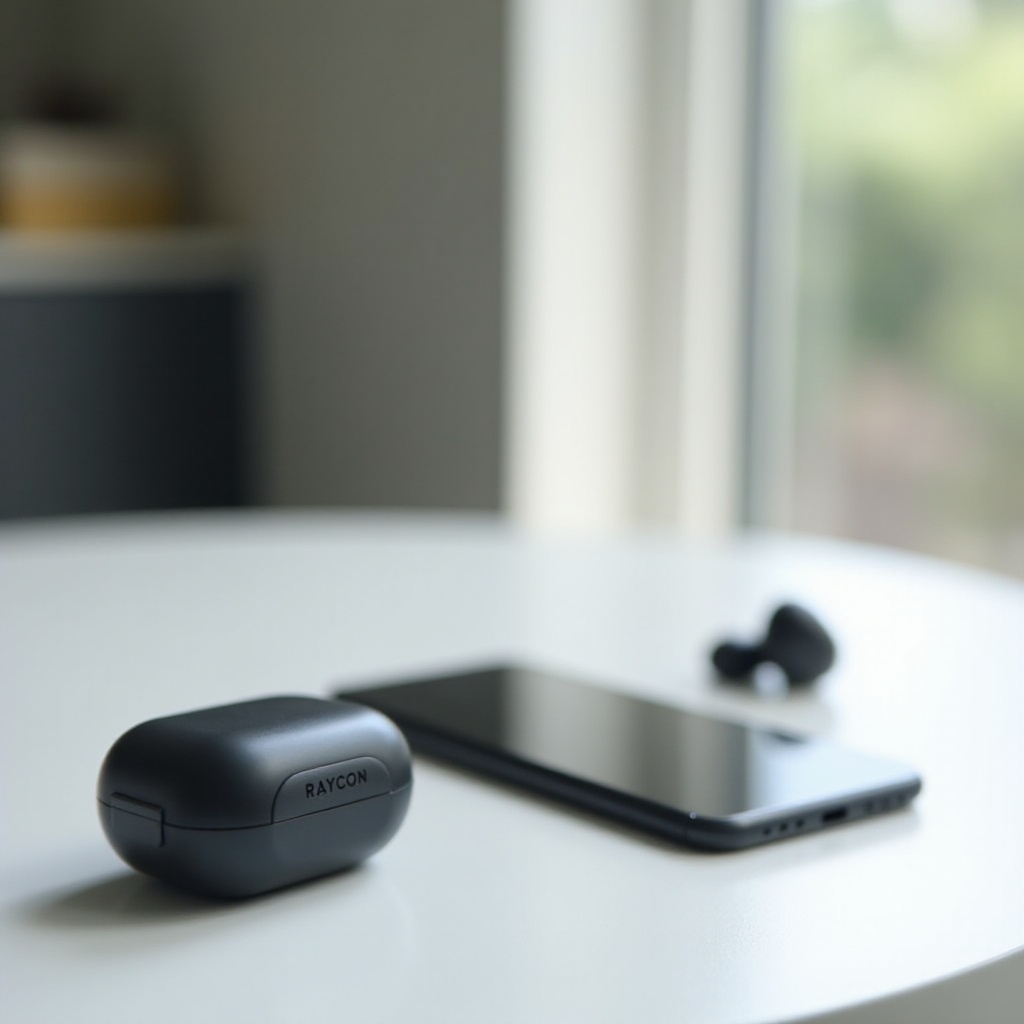
工場出荷時リセットが Raycon Everyday Earbuds に与える影響
工場出荷時リセットとは、Raycon Everyday Earbuds を箱から出したばかりの状態と同じソフトウェア状態に戻すことです。これは単に電源を切って入れ直すのとは異なります。リセットでは、不具合の原因になっている可能性のある保存済み接続情報や一時データが消去されます。
工場出荷時リセットを行うと、Raycon Everyday Earbuds では通常、次のような点が変更されます。
-
すべての Bluetooth ペアリングが削除される。
イヤホンは、これまでペアリングしていたすべてのスマホ、タブレット、ノートパソコンを忘れます。これにより、古いデバイスに再接続しようとし続けたり、新しいデバイスとの接続を拒んだりするケースを解消しやすくなります。
-
接続・同期データがリフレッシュされる。
左右のイヤホンの同期が取れていない場合や、接続データが破損している場合、リセットによってそれらが消去され、クリーンな状態からやり直すことができます。
-
操作方法や動作が初期設定に戻る。
タップ操作やボタンが誤作動したり、反応しなくなった場合でも、リセットによって本来の期待される動作が復元されることがあります。
-
音楽や個人ファイルは影響を受けない。
イヤホン自体には楽曲や個人データは保存されません。リセットの対象はイヤホン内部のソフトウェアだけであり、スマホやパソコン上のアプリやデータには影響しません。
リセットは、隠れた接続データやシステムの不具合を消去できるため、単にイヤホンをケースに戻すだけよりも強力な対処法です。ただし、簡単な再起動では対処できないより深刻な不具合の兆候がある場合に利用するのが望ましいでしょう。
この手順が自分にとって適切かどうか判断するには、工場出荷時リセットで解決しやすい代表的な問題を知っておくと役立ちます。
Raycon Everyday Earbuds を工場出荷時設定にリセットすべきタイミング
小さな不具合があるからといって、必ずしもリセットが必要とは限りません。ケースに戻したり、Bluetooth をオフ・オンし直すだけで十分な場合もあります。しかし、特定のパターンが見られるときは、Raycon Everyday Earbuds の工場出荷時リセット方法を知っておいたほうが、時間とストレスの節約につながる可能性が高くなります。
以下は、多くの場合で工場出荷時リセットを試す価値がある主な状況です。
よくある Bluetooth 接続トラブル
接続トラブルは、工場出荷時リセットの方法を探す主な理由のひとつです。次のような問題が見られるかもしれません。
- Raycon Everyday Earbuds が Bluetooth の一覧にまったく表示されない。
- イヤホンが「利用可能なデバイス」として表示されるが、接続が完了しない。
- 接続しても数秒〜数分で切断されてしまう。
- 別のデバイスで使いたいのに、以前使っていたデバイスとペアリングしようとし続ける。
すでにスマホやノートパソコンを再起動し、Bluetooth のオン・オフも試したのに問題が続く場合、イヤホン内部のペアリングデータが混乱している可能性があります。工場出荷時リセットによってこのデータを消去し、まっさらな状態からやり直すことができます。
左右のイヤホン間の音声・音量トラブル
おかしな音の挙動が見られる場合も、リセットが役立つサインです。次のような症状がないか確認してください。
- 両方とも充電されているのに、片方のイヤホンからしか音が出ない。
- 映像と音声の間に明らかな遅延がある。
- 左右で音量のバランスが大きく違う。
- 通話中や音楽再生中に、片方のイヤホンだけがランダムに切断される。
これらの症状は、多くの場合、左右のイヤホン同士が正常に通信できていないか、イヤホンとデバイス間のリンクが不安定であることを意味します。イヤホンをリセットすると、内部の接続を再構築することになり、正常なステレオ再生が戻る可能性があります。
タッチ操作やボタンが反応しない
Raycon Everyday Earbuds は、次のような一般的な操作に小さなタッチセンサーやボタンを使用しています。
- 音楽の再生・一時停止。
- 曲送り・曲戻し。
- 通話の応答・終了。
- 音声アシスタントの呼び出し。
タッチやボタンを押しても何も起きなかったり、意図しない動作が発生したりする場合、ソフトウェアの不具合が操作を混乱させている可能性があります。ハードウェア故障だと決めつける前に、工場出荷時リセットを試してみてください。初期設定に戻すことで、タッチ操作が正しく反応するようになるケースは少なくありません。
リセットが必要だと判断したら、少し準備をしておくと作業がスムーズに進み、新たな問題が起きる可能性を減らせます。
工場出荷時リセット前の準備チェックリスト
工場出荷時リセット自体は簡単ですが、数分かけて準備をしておくことで、成功率が大きく高まります。目的は、Raycon Everyday Earbuds に十分な電力があり、清潔な状態で、古い Bluetooth 記録と競合していない状況を整えることです。
リセットを始める前に、次の簡単なチェックリストを確認してください。
イヤホンと充電ケースを充電する
まず、イヤホンとケースにリセット完了に必要なバッテリー残量があるか確認します。
- 両方のイヤホンを充電ケースに入れます。
- ケースとイヤホンの充電ランプが点灯していることを確認します。
- バッテリー残量が少ないと感じる場合は、少なくとも 10〜15 分ほど充電してください。
リセット中にバッテリー切れでイヤホンの電源が落ちると、処理が中途半端な状態で終わってしまうことがあります。安定した電力を確保することで、すべてのリセット手順が正しく適用されやすくなります。
ペアリング済みデバイスから Raycon Everyday Earbuds の登録を削除する
次に、普段使用しているデバイス側の古い Bluetooth ペアリング情報を消去します。これにより、イヤホンが古い接続先に再接続しようとするのを防ぎ、後の再ペアリングを簡単にします。
メインで使うスマホやタブレット、ノートパソコンで次の操作を行います。
- 「設定」アプリを開き、「Bluetooth」へ進みます。
- ペアリング済みデバイス一覧から Raycon Everyday Earbuds を探します。
- 機種名の横にある情報アイコンまたは歯車アイコンをタップします。
- 「このデバイスの登録を削除」「削除」「ペアリング解除」などの項目を選びます。
これまでイヤホンを使ったことのあるすべてのデバイスで同様に行ってください。リセット後に再ペアリングするとき、イヤホン側とデバイス側の双方が「新しい接続」として認識してくれるようになります。
目に見える損傷や異物がないか確認する
イヤホンに物理的な損傷がある場合、どんなに完璧に工場出荷時リセットを行っても問題が解決しないことがあります。次の点を確認してください。
- イヤーピースや音の出る部分に耳あかやホコリが詰まっていないか。
- ケース内部やイヤホン側の充電端子にゴミや腐食がないか。
- ひび割れやへこみ、水濡れの痕跡がないか。
ホコリや汚れを見つけた場合は、乾いた柔らかい布や綿棒でやさしく拭き取ってください。液体や強い洗浄剤は使用しないでください。明らかな損傷がある場合は、このガイドの残りの手順を進める際もその点を念頭に置いておきましょう。最終的にはサポートや交換が必要になる可能性があります。
電源、Bluetooth、基本的な状態の確認が済んだら、Raycon Everyday Earbuds の実際の工場出荷時リセットを行う準備が整いました。
Raycon Everyday Earbuds を工場出荷時設定にリセットする方法(基本ステップガイド)
Raycon のモデルによって細かな違いはありますが、多くの Raycon Everyday Earbuds では工場出荷時リセットの手順はよく似ています。箱に入っていた小さな説明書が残っている場合や、Raycon のサポートページにアクセスできる場合は、お使いのモデル固有のボタンを押す時間などを確認しておくと安心です。
以下は、イヤホンを工場出荷時設定にリセットするときに使える、一般的でわかりやすい手順です。
ステップ 1 – 電源オフと Bluetooth リストからの切り離し
まず、イヤホンがアクティブな接続を持っていない状態にします。
- スマホ、タブレット、ノートパソコンの Bluetooth をオフにします。
- イヤホンを耳に装着している場合は外し、充電ケースに入れます。
- ケースのフタを閉めて、約 10 秒ほど待ちます。
- ケースを開け、イヤホンを取り出します。
この短い手順によって、残っている Bluetooth セッションを切断し、リセットコマンドを干渉なしに受け付けられる状態に整えます。
ステップ 2 – タッチ操作でイヤホンをリセットする
ここで実際の工場出荷時リセットコマンドを実行します。多くの Raycon Everyday Earbuds では、次のような手順でリセットを行います。
- 両方のイヤホンがケースから出ており、電源が入っていることを確認します。
- イヤホンがどのデバイスとも接続されていないことを確認します(デバイス側の Bluetooth はオフにしておきます)。
- 左右両方のイヤホンのタッチセンサーまたはボタンを同時に押し続けます。
- LED ライトの点灯パターンが変化するまで、通常 8〜10 秒ほど押し続けます。
一部のモデルでは、イヤホンをケースに入れた状態でケースのボタンを長押しする必要がある場合もあります。製品マニュアルに特定のリセット操作が記載されている場合は、それに従ってください。重要なのは、単に電源を切るのではなく、Raycon が案内している正式なリセットの組み合わせを使って、内部データをきちんと消去することです。
ステップ 3 – LED ライトでリセット完了を確認する
タッチ操作を十分な時間行うと、リセットが成功したことを示す明確なサインがイヤホンに表示されます。たとえば次のような変化が見られます。
- LED が素早く点滅したあと消灯する。
- ライトの色や点灯パターンが変わる。
- ペアリングモードに入る(通常は繰り返し点滅するライトで示される)。
このあと、イヤホンを一度ケースに戻して数秒待ち、再度取り出してください。これで、新品のイヤホンと同じように、初回ペアリングの準備ができた状態になっているはずです。
工場出荷時リセットが完了したら、次は Raycon Everyday Earbuds をデバイスと「きれいな状態」で再接続する手順に進みます。
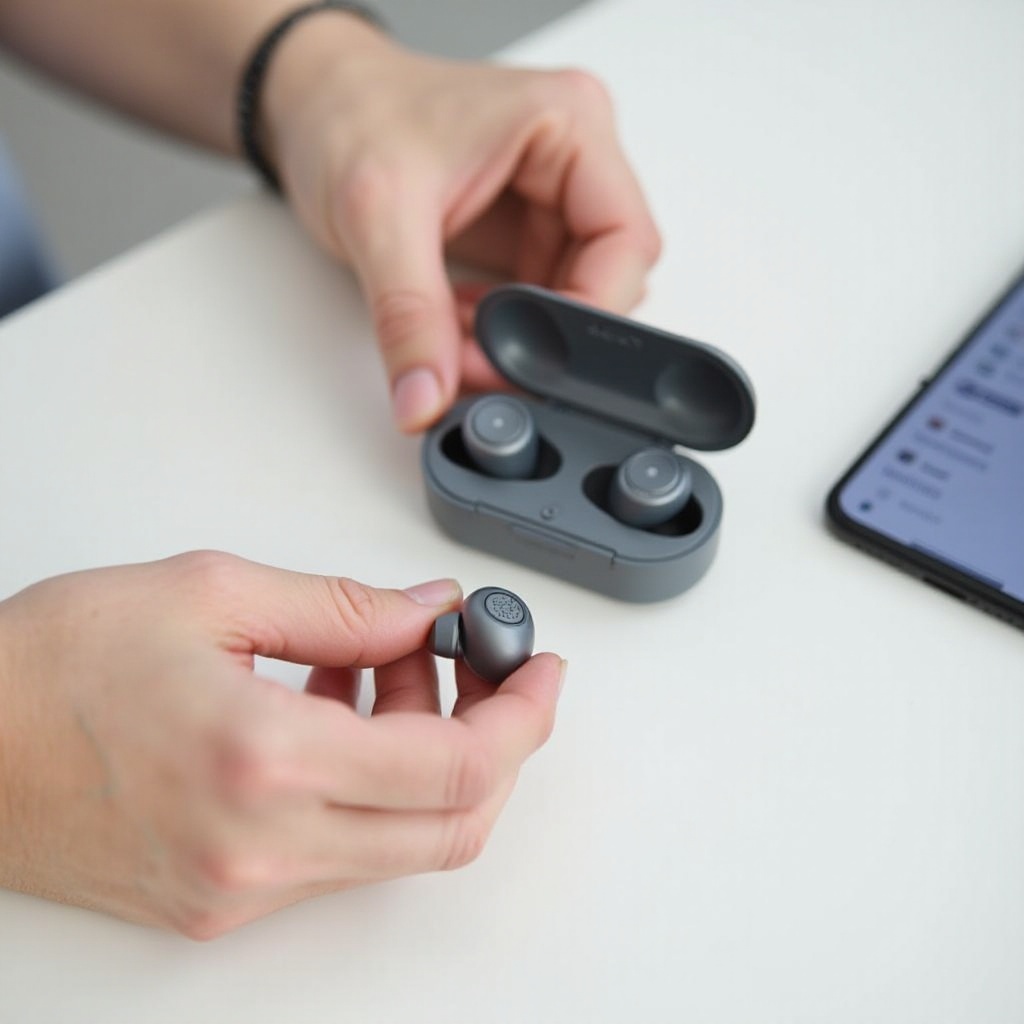
工場出荷時リセット後に Raycon Everyday Earbuds を再ペアリングする方法
正しい再ペアリングの手順は、リセットそのものと同じくらい重要です。リセットにより過去の Bluetooth データがすべて削除されたため、スマホやタブレット、ノートパソコンはイヤホンを「新しいアクセサリ」として扱う必要があります。
基本的な流れはどのプラットフォームでも似ていますが、iOS、Android、パソコンでは、表示される文言などに多少違いがあります。
iPhone などの iOS デバイスとのペアリング
Raycon Everyday Earbuds を iPhone や iPad とペアリングする手順は以下の通りです。
- 「設定」アプリを開きます。
- 「Bluetooth」をタップし、必要に応じてスイッチを「オン」にします。
- イヤホンをケースから取り出し、ペアリングモードに入るのを待ちます。LED の点滅を目安にします。
- 「その他のデバイス」欄に表示される Raycon Everyday Earbuds に該当する名前を探します。
- その名前をタップして接続します。
接続が完了すると、イヤホンは「自分のデバイス」の欄に移動します。今後は、イヤホンの電源が入り、Bluetooth が有効になっていれば、自動的に再接続されるようになります。
Android スマホ・タブレットとのペアリング
Android デバイスでは、メニューの表記がメーカーによって多少異なりますが、基本的な手順は同じです。
- 「設定」を開き、「接続済みのデバイス」または「Bluetooth」をタップします。
- Bluetooth を「オン」にします。
- イヤホンをケースから取り出し、ペアリングモードになっていることを確認します。
- 「新しいデバイスをペア設定」または「デバイスを追加」などの項目をタップします。
- 一覧から Raycon Everyday Earbuds を選び、ペアリングを確定します。
連絡先や通話オーディオへのアクセス許可を求められた場合は、「許可」を選択すると、メディア再生だけでなく通話にもイヤホンを利用できます。
Windows および Mac ノートパソコンとのペアリング
Windows の場合:
- 「設定」を開き、「Bluetooth とデバイス」に進みます。
- Bluetooth を「オン」にします。
- 「デバイスの追加」をクリックし、「Bluetooth」を選びます。
- 一覧から Raycon Everyday Earbuds を選択します。
- 「接続」をクリックし、接続完了の表示を待ちます。
macOS の場合:
- Apple メニューから「システム設定」(または「システム環境設定」)を開きます。
- 「Bluetooth」を選択し、スイッチを「オン」にします。
- 一覧に Raycon Everyday Earbuds が表示されたら、「接続」をクリックします。
ペアリング後、音楽や動画、通話のテストを行ってください。それでも問題が残る場合は、リセット後の追加トラブルシューティングを行うことで、原因がソフトウェアなのかハードウェアなのかを見分けやすくなります。
工場出荷時リセットでも解決しない場合のトラブルシューティング
リセットと再ペアリングを丁寧に行っても、なお問題が続くこともあります。その場合でも、必ずしもイヤホンが完全に故障しているとは限りませんが、具体的な症状を注意深く確認し、単純な原因を順番に除外していく必要があります。
以下は、リセット後も継続することがある代表的な状況と、その対処方法です。
片方の Raycon イヤホンだけが接続・再生される場合
リセットと再ペアリングを行ったのに、片方からしか音が聞こえない場合は、次の手順を試してください。
- 両方のイヤホンを充電ケースに戻し、フタを閉じます。
- 完全に電源が落ちるよう、少なくとも 10〜15 秒待ちます。
- 左右のイヤホンを同時にケースから取り出し、一緒に電源が入るようにします。
- Bluetooth の一覧を確認し、左右別々ではなく、1 つのエントリとしてイヤホンが表示されていることを確認します。
- 再度音楽を再生してみます。
それでも問題が続く場合は、もう一度工場出荷時リセットを行い、左右両方のタッチ部分を必要な時間しっかり押し続けることを意識してください。同期の問題は、新たなリセットと注意深い再起動で解消されることが多くあります。
イヤホンが充電されない、LED が一切点灯しない場合
Raycon Everyday Earbuds がまったく反応しないように見える場合は、次の点を確認します。
- 乾いた柔らかい布で、イヤホンとケース内の充電端子を拭き取ります。
- 別の USB ケーブルや、可能であれば別の電源アダプタ・USB ポートを試します。
- イヤホンがケース内にしっかり収まり、フタがきちんと閉まっているか確認します。
それでも LED ライトがまったく点灯せず、充電や電源オンができない場合、問題は電源やハードウェアにある可能性が高く、工場出荷時リセットでは解決できません。その時点では、Raycon サポートへの連絡や保証申請、もしくは買い替えを検討する必要があります。
Raycon Everyday Earbuds がどのデバイスともペアリングできない場合
イヤホンがペアリング用のライトを点滅させているのに、どのデバイスとも接続できない場合は、次の手順を試します。
- 接続しようとしているデバイスで Bluetooth が有効になっているか確認します。
- そのデバイスで別の Bluetooth アクセサリを試し、Bluetooth 機能自体が正常に動作しているか確認します。
- Bluetooth を一度オフにしてから再びオンにし、デバイスを再起動します。
- 以前の接続でイヤホンが Bluetooth リストに残っている場合は、「登録を削除」や「削除」を行い、再度ペアリングを試みます。
複数のスマホやパソコンで試しても、フルリセットと丁寧なペアリング操作を行ったのに接続できない場合、イヤホン内部のハードウェアやファームウェアにより深刻な問題がある可能性があります。その場合、Raycon サポートへの問い合わせが次の妥当なステップになります。
トラブルシューティングは現在の問題への対処が中心ですが、今後のトラブルを減らすための予防策を取ることも、リセットの頻度を抑えるうえで有効です。
Raycon Everyday Earbuds の今後のトラブルを防ぐコツ
Raycon Everyday Earbuds を再び正常に使えるようになったら、日々のちょっとした習慣で安定した状態を保つことができます。簡単なケアと賢い使い方で、イヤホンの寿命を延ばし、接続や充電トラブルの発生を抑えられます。
イヤホンを良い状態に保つための実用的なヒントをいくつか紹介します。
イヤホンを清潔かつ乾燥した状態に保つ
汗や湿気、ホコリ、耳あかなどは、時間の経過とともに音質や充電に悪影響を与えることがあります。
- 特に運動後などの激しい使用のあとには、乾いた柔らかい布でイヤホンを拭いてください。
- イヤーピースや音の出る部分に付着した汚れは、乾いた綿棒などでやさしく取り除きます。
- イヤホンやケースを水で洗ったり、強い洗浄剤を使用したりしないでください。
清潔なイヤホンは充電端子との接触も良好に保たれ、クリアでバランスの取れた音を維持しやすくなります。
Bluetooth の干渉や電波の混雑を避ける
Bluetooth は電波を利用しており、ジムや駅、オフィスなど人や機器が多い場所では混雑しやすくなります。干渉を抑えるには、次の点を心がけてください。
- スマホなどのデバイスはできるだけ近くに置き、ポケットやアームバンドなどで身につけます。
- 重いカバンの奥や、分厚い物の後ろなど、電波を遮りやすい場所にデバイスを入れないようにします。
- 可能であれば、近くにある未使用の Bluetooth 機器の電源を切ります。
干渉を減らすことで、ランダムな音切れや不具合が大幅に減り、不必要なリセットを行う回数も減らせます。
Everyday Earbuds の正しい保管と充電
適切な保管・充電の習慣は、イヤホンと充電ケースの双方を保護します。
- 使用していないときは、必ずイヤホンをケースに入れて保管します。
- ケースのフタを開けっぱなしにして、ホコリや湿気が入りやすい場所に放置しないでください。
- 炎天下の車内や直射日光の当たる場所、氷点下の環境など、極端な高温・低温にケースを放置しないでください。
これらの簡単な習慣でバッテリーの健康状態を保ち、コネクタ部分の劣化を抑え、長期的な信頼性を高めることができます。
とはいえ、丁寧にケアしていても、いずれはソフトウェアでは解決できない問題が現れることがあります。Raycon サポートに連絡すべきタイミングや、買い替えを検討すべき状況を知っておくと、ムダな時間と労力を省けます。
Raycon サポートへの連絡や買い替えを検討すべきタイミング
多くの接続・音声・操作のトラブルは、Raycon Everyday Earbuds の工場出荷時リセット方法と正しい再ペアリング手順を知っていれば、十分に対処できます。しかし、中にはソフトウェア不具合ではなく、明らかにハードウェア故障と考えられる症状もあります。
自分で解決できる問題と、専門的なサポートが必要な問題の違いを見極めることが、次のステップを決めるうえで重要です。
保証内容と購入証明の重要性
Raycon は一般的に Everyday Earbuds に対して限定保証期間を設けています。この保証を利用するには、通常次のような情報が必要になります。
- メールの領収書や注文確認メールなどの購入証明。
- 正確なモデル名と、あればケースや箱に記載されたシリアル番号。
- 工場出荷時リセットや清掃など、すでに試した対処内容と、現在の症状のわかりやすい説明。
購入情報をメールや安全な場所に保管しておくことで、必要になったときにサポートや保証申請をスムーズに開始できます。
リセットでは解決できないハードウェア故障のサイン
次のような症状がある場合は、ソフトウェアのバグではなく、ハードウェア故障の可能性が高くなります。
- 別のケーブルを試し、注意深く充電しても、片方または両方のイヤホンの電源がまったく入らない。
- 充電ケース自体がまったく充電できない、または電力を保持できない。
- ケース内部に水滴が見える、ピンが折れている、ひび割れているなど、明らかな物理的損傷がある。
これらのサインが見られ、工場出荷時リセットを行っても状況が変わらない場合、何度リセットを試しても問題は解決しません。その時点では、サポートへの相談や修理・交換が現実的な選択肢になります。
修理・交換・アップグレードのどれを選ぶか
イヤホンがまだ保証期間内であれば、Raycon サポートに連絡し、案内に従うのが最善のステップです。保証が切れている場合は、次の点を検討してください。
- 修理や交換にかかる費用と、新品のイヤホン購入価格を比較する。
- イヤホンを使う頻度や用途を考え、より新しいモデルや高機能モデルにアップグレードしたほうがメリットがあるか検討する。
- このガイドから得た知識を活かし、次に購入するイヤホンは最初から丁寧にケアする。
いつまでもトラブルシューティングを続けるのではなく、適切なタイミングで切り替えることで、時間を無駄にせず、再び音楽や通話、ポッドキャストを快適に楽しめるようになります。
まとめ
Raycon Everyday Earbuds の工場出荷時リセット方法を知っておくことは、多くの厄介なトラブルを解決する強力な手段になります。接続の不調や片側からしか音が出ない問題、操作が効かないといった症状の多くは、永久的な故障ではなく、小さなソフトウェアエラーや破損したペアリングデータが原因であることが少なくありません。
イヤホンを事前に準備し、古い Bluetooth ペアリングを削除したうえで、正しい手順に従ってリセットを行うことで、クリーンな初期状態に戻すことができます。その後、スマホやタブレット、ノートパソコンと丁寧に再ペアリングし、日々の簡単なケアを心がけることで、快適な動作を保ちやすくなります。適切な保管方法、干渉の少ない環境、正しい充電習慣によって、頻繁なリセットの必要性も減らせます。
それでもなお、フルリセットと正しい再ペアリング、基本的なトラブルシューティングを行っても問題が解決しない場合は、このガイドで紹介したサインを参考に、Raycon サポートに連絡すべきか、買い替えを検討すべきか判断してください。明確な手順と現実的な期待値を持って対処すれば、ほとんどの問題を素早く解決し、自信を持って Raycon Everyday Earbuds を使い続けることができます。
よくある質問
Raycon Everyday Earbuds を工場出荷時設定にリセットすると、ファームウェアのアップデートは削除されますか?
工場出荷時設定へのリセットは、Raycon Everyday Earbuds の Bluetooth ペアリングや一時的な設定を消去しますが、通常はファームウェアのアップデートを削除しません。ファームウェアのアップデートはデバイスのより深い部分に保存されているため、リセット後もイヤホンは同じファームウェアバージョンで動作し、接続データがリセットされデフォルトの動作に戻るだけです。
Raycon Everyday Earbuds を工場出荷時設定にリセットするのは、どのくらいの頻度なら安全ですか?
ペアリングに失敗する、片側しか音が出ない、操作に反応しないなど、継続的な問題を解決する必要があるときは、いつでも Raycon Everyday Earbuds を工場出荷時設定にリセットしてかまいません。ときどきリセットする程度であれば安全で、イヤホンを損傷することはありません。ただし、数日おきにリセットせざるを得ないと感じる場合は、より深刻な問題の可能性があるため、Raycon のサポートに連絡することをおすすめします。
手順に従っても Raycon Everyday Earbuds をリセットできないのはなぜですか?
リセット手順に従っても Raycon Everyday Earbuds が反応しない場合は、まず基本的な点を確認してください。イヤホンと充電ケースに充電があるか、充電端子がきれいか、イヤホンの電源が入るかをチェックします。そのうえで、タッチコントロールまたはボタンを推奨されている時間いっぱい、丁寧に押し続けてリセットを再度試してください。LED がまったく変化しない、あるいはイヤホンが完全に無反応なままであれば、リセットでは対処できないハードウェアやバッテリーの故障が起きている可能性があり、公式サポートへの相談や交換が必要になる場合があります。