
はじめに
通知を送ってこない Ring カメラは、単なる迷惑にとどまりません。訪問者や荷物、不審な動きなどを見逃してしまう可能性があります。カメラがクリップを録画していても、スマートフォンに通知が届かなければ、最も必要なときにシステムが役に立たないことになります。
この問題はよく起こります。特に、スマートフォンのアップデート後、アプリの変更後、Wi‑Fi の調整後などに発生しがちです。良いニュースとしては、通知の不具合の多くは、いくつかの予測しやすい原因に集約されるということです。構造的な手順で対処すれば、やみくもに何時間も悩む代わりに、数分で通知を復旧できることがほとんどです。
このガイドでは、Ring の通知がどのように動作しているのか、通知が止まる最も一般的な原因、そして iPhone と Android それぞれでの段階的な対処方法を説明します。また、モード、モーションゾーン、Wi‑Fi、スマートアラートを微調整して、必要な通知を必要なタイミングで受け取れるようにする方法も学べます。
まずは、通知システムが舞台裏でどのように動いているかから始めます。カメラからスマートフォンまでの経路を理解すれば、その後の各セクションで紹介する対処法がより分かりやすく、適用もしやすくなります。
Ring の通知が舞台裏でどのように動作するか
「Ring カメラから通知が届かない」問題を解決する前に、スマートフォンに通知が表示されるために何がうまく動作していなければならないかを理解しておく必要があります。この経路のどこかが途切れると、カメラ自体は動いているように見えても通知が届かなくなります。
モーション、チャイム、人物検知の通知の違い
Ring カメラは複数種類のイベントを生成します。
- モーションアラート – カメラが指定エリア内の動きを検知したときに作動。
- チャイムアラート – 誰かがドアベルボタンを押したときに作動。
- 人物アラート – Ring のスマート検知が、フレーム内に人間が映っていると判断したときに作動。
- その他のアラート – バッテリー残量低下、オフライン警告、システムメッセージなど。
これらのアラートそれぞれに、Ring アプリ内の個別の切り替え設定と、スマートフォン上の個別の通知チャンネルがあります。ある種類の通知だけ止まっていて他は正常という場合、その違いが、最初にどこを確認すべきか、どの設定が間違っている可能性が高いかを示す重要な手がかりになります。
クラウド処理、Wi‑Fi、スマートフォンへの配信
カメラがモーションやボタン押下を検知すると、次の流れで処理されます。
- デバイスが Wi‑Fi 経由で Ring のクラウドサーバーにデータを送信する。
- Ring がイベントを処理し、録画を開始してアラートを生成する。
- クラウドが Apple または Google のプッシュ通知を使ってスマートフォンに通知を送る。
- スマートフォンが自身の通知設定や集中モードのルールに基づいてアラートを表示する。
Wi‑Fi が弱い、Ring のクラウドに問題がある、スマートフォンの OS がアラートをブロックしている、あるいは Ring アプリの設定が間違っていると、スマートフォンは通知を受け取れず、何も表示されません。この一連の流れを理解したうえで、次のセクションでは、詳しい対処に入る前に、どこが問題なのかを切り分けられる簡単な確認から始めます。
本格的なトラブルシューティングの前に行う簡易チェック
Ring カメラから通知が届かないときは、まず手早く確認できる明白な原因を除外すべきです。これにより、ミュート設定や一時的な障害といった単純な問題に対して、複雑な対処に時間を費やしてしまうことを防げます。
カメラがオンラインでイベントを記録しているか確認する
まずは Ring アプリの中を確認します。
- Ring アプリを開き、問題のカメラまたはドアベルをタップ。
- ライブビューを確認。ライブ映像が表示されない場合、デバイスがオフラインか、ネットワークが不安定な可能性があります。
- イベント履歴を開いて、最近のモーションやチャイムイベントが表示されるか確認。
履歴にイベントが表示されているのにスマートフォンに通知が届かない場合、デバイス自体は正常に動作しています。この場合の原因は、Ring アプリまたはスマートフォン側の通知設定にある可能性が高いです。履歴にイベントが全くない場合は、純粋な通知の問題というより、Wi‑Fi、電源、またはモーション検知の問題である可能性があります。
Ring のサービス状況と最近のアプリアップデートを確認する
原因があなたの環境ではない場合もあります。
- 「Ring サービス ステータス」などで検索するか、Ring のステータスページにアクセス。
- アラートやビデオに関して、障害やパフォーマンス低下が報告されていないか確認。
- 端末のアプリストアを開き、Ring アプリが最新であることを確認。
Ring 側で障害が報告されている場合は、復旧を待つ必要があります。アプリが最近アップデートされた場合は、一部の設定がリセットまたは変更されている可能性があり、これについては後のセクションで修正します。
スマートフォン、ルーター、Ring デバイスを再起動する
設定上は問題がなくても、一時的な不具合で通知が止まることがあります。
- スマートフォンを再起動。再起動によりプッシュ通知システムがリセットされます。
- ルーターを再起動。電源プラグを 30 秒抜いてから差し直します。
- Ring カメラの電源を入れ直す。
- バッテリーモデル:バッテリーを取り外し、10 秒待ってから再装着。
- 有線モデル:ブレーカーで電源を 10 秒切ってから復旧。
すべてが再起動したら、カメラの前を歩くかドアベルを押してテストします。それでも通知が来ない場合は、問題は Ring アプリまたはスマートフォン側の通知制御にある可能性が高く、次で詳しく対処します。
Ring アプリ内の通知設定を修正する
デバイスがイベントを記録しているのにスマートフォンが無反応な場合、最初に確認すべきは Ring アプリ自体です。ほんの 1 つのトグルやスマートフィルターで、気付かないうちに特定のカメラやドアベルの通知を止めてしまうことがあります。
デバイスごとのモーションアラートとチャイムアラートを有効にする
Ring の各デバイスには個別のアラート設定があります。
- Ring アプリを開く。
- 通知が届かないカメラまたはドアベルをタップ。
- [デバイスの設定] から [通知] または [モーション設定] に進む(名称はモデルによって異なります)。
- [モーションアラート] が有効になっているか確認。
- ドアベルの場合は、[チャイムアラート] が有効になっているか確認。
スマートフォンやユーザーが複数いる場合、各端末で設定を確認してください。あるスマートフォンでの設定変更が、別のユーザーの端末に同じように同期されるとは限らないため、ある人には通知が届くのに、別の人には届かない場合があります。
スマートアラート、人のみモード、フィルタリング
Ring は、車や木、動物などによる誤検知を減らすためのスマートフィルターを使用していますが、設定が厳しすぎると、重要なイベントまで隠してしまうことがあります。
- [モーション設定] を開き、[スマートアラート](または類似の項目)をタップ。
- [人のみ] がオンの場合、カメラは車や動物、一般的な動きを無視することがあります。
- [人物][その他のモーション][荷物] などのカテゴリがある場合、どれに通知を送るかを確認。
フィルタリングが強すぎると感じる場合は、一時的に [人のみ] モードをオフにし、すべてのモーションアラートを有効にします。そのうえでカメラの前を歩いてテストし、通知がすぐに届くか確認します。
リンクされたデバイス、チャイム、共有ユーザーの確認
あなたが気づかないうちに、Ring の通知が別のデバイスを経由してルーティングされていることもあります。
- Ring アプリで [リンクされたデバイス] を開く。
- どのチャイム、Echo スピーカー、その他のデバイスが接続されているか確認。
- Ring チャイムや Echo のアナウンスを期待している場合、それらが有効になっているか確認。
- [共有ユーザー] から、他の家族が自分のスマートフォンで通知を有効にしているか確認。
共有ユーザーに通知が届かない場合、そのユーザー本人が自分の Ring アプリを開き、デバイスごとに通知を有効にする必要があります。アプリ側の設定を確認したら、次に考えるべきは、アプリの通知を上書き・ミュートする可能性のあるスマートフォンの OS 側の制御です。
iPhone(iOS 17 以降)でのスマートフォン側の通知トラブル
Ring カメラが正常にアラートを送っていても、iOS がそれをブロックしたり隠したりする場合があります。多くのユーザーは、iOS アップデート後に通知の問題に気づきますが、その際に権限や集中モードのルールが分かりにくい形で変更・リセットされることがあります。
iOS 設定で Ring の通知を許可する
iPhone の場合:
- [設定] を開き、[通知] をタップ。
- 下にスクロールして [Ring] をタップ。
- [通知を許可] がオンになっていることを確認。
- [通知] の項目で、少なくとも [ロック画面] と [バナー] を有効にする。
- 音や視覚的なバッジが必要な場合は、[サウンド] と [バッジ] をオンにする。
これらがオフのままだと、Ring アプリはイベントを受け取っていても、iOS が表示しません。オンに変更し、モーションまたはチャイムイベントで再度テストしてみてください。
集中モード、おやすみモード、通知の要約
iOS 17 の集中モードやおやすみモードは、通知を静かにブロックすることがあり、その結果、Ring カメラから通知が来ていないように見えることがあります。
- 画面右上から下にスワイプしてコントロールセンターを開く。
- 集中モード(スリープ、仕事、運転など)が有効になっていないか確認。
- 有効の場合はタップしてオフにするか、設定を調整:
- [設定] > [集中モード] に移動。
- 各集中モードを編集し、許可されたアプリ一覧に Ring を追加。
次に、[設定] > [通知] > [通知の要約] を確認:
- [通知の要約] がオンの場合、Ring が含まれているか確認。
- 含まれている場合、iOS が通知を即時表示せず、まとめて遅らせて表示している可能性があります。
- リアルタイム通知が必要なら、要約から Ring を外すか、要約自体をオフにします。
バックグラウンド更新、バッテリー、ロック画面での表示スタイル
頻度は低いものの、iOS のバッテリーやバックグラウンド設定が通知の信頼性に影響する場合があります。
- [設定] > [一般] > [App のバックグラウンド更新] に移動。
- [App のバックグラウンド更新] がオンで、Ring にチェックが入っていることを確認。
次に [設定] > [バッテリー] を確認:
- [低電力モード] を常にオンにしている場合は、一度オフにしてみる。
- 常に低電力モードだと、一部の端末で動作が不安定になることがあります。
最後に、[設定] > [通知] > [Ring] > [プレビューを表示] で、[常に] または [ロック解除時] を選択して、アプリを開かなくても通知内容が確認できるようにします。
iPhone 側の設定を確認し終えたら、次は Android 端末を見ていきます。Android は柔軟な制御が可能な一方で、バックグラウンドで通知をブロックし得る設定も多く存在します。
Android(Android 13/14)でのスマートフォン側の通知トラブル
Android の通知設定は、メーカーごとのカスタマイズにより端末間で差が大きくなりますが、それでも「Ring カメラから通知が届かない」問題の多くは、共通するいくつかのチェックで解決できます。
Ring アプリに通知権限を付与する
新しい Android バージョンでは、アプリは通知の権限を個別に要求する必要があります。
- [設定] > [アプリ] > [Ring] を開く。
- [通知] をタップ。
- [通知を許可] がオンになっていることを確認。
- 下までスクロールして、[モーションアラート][チャイムアラート][一般通知] などの重要なカテゴリがオンになっているか確認。
Ring をインストールした際に通知権限を求められたとき、「許可しない」を選んでいた場合、ここで権限を有効にするまでアプリは通知を表示できません。
バッテリー最適化とバックグラウンド制限を無効にする
積極的なバッテリー管理機能により、バックグラウンドアプリが終了させられ、プッシュ通知がブロックされることがあります。
- [設定] > [アプリ] > [Ring] > [バッテリー](名称はメーカーにより異なる)へ。
- 可能であれば、Ring を [制限なし] や [最適化しない] に設定。
- 一部端末では [バックグラウンド制限] の項目があるので、Ring ではオフにする。
特定の端末、たとえば Samsung の場合:
- [設定] > [バッテリーとデバイスケア] を開く。
- [アプリの電源管理] などの項目を探す。
- Ring を [スリープ状態にしないアプリ] の一覧に追加。
通知チャンネルごとの設定とメーカー独自仕様
Android では、各アプリが複数の通知チャンネルを定義できます。
- [設定] > [アプリ] > [Ring] > [通知] で、すべてのカテゴリを展開。
- [モーションアラート][チャイムアラート][デバイスアラート] などのチャンネルが有効になっているか確認。
- 各チャンネルをタップし、適切なサウンド、バイブレーション、優先度を設定。
一部メーカーでは:
- Xiaomi、Oppo、Vivo などは、最近のアプリ一覧で Ring アプリをロックしておかないと、バックグラウンドから終了されることがあります。
- Pixel 端末では、[設定] > [セキュリティとプライバシー] > [通知] に追加の通知権限がある場合があります。
スマートフォン側の設定が整ったら、次は Ring のモードやモーション設定によって、特定の時間帯やエリアで意図せず通知がミュートされていないか確認する必要があります。
通知を止めてしまうモード、モーションゾーン、スケジュール
Ring は不要な通知を減らすための柔軟な制御機能を備えていますが、設定を誤ると、システムが意図どおりに動作しているにもかかわらず通知がまったく来ないように見えることがあります。
ホーム、外出、解除モードが通知に与える影響
モードは、状況に応じたカメラの動作を制御します。
- Ring アプリを開く。
- モードアイコン(ホーム、外出、解除)をタップ。
- 歯車アイコンまたは [モード設定] をタップ。
- 各モードについて、カメラの動作を確認:
- [モーション検知] はオンかオフか。
- [モーションアラート] はオンかオフか。
- [ライブビューの制限] が有効かどうか。
例えば、室内にいる間の通知を減らすためにホームモードでモーションアラートをオフにしているとします。この状態でシステムが一日中ホームモードのままだと、期待している場面でも通知が届かないことになります。
モーションゾーン、感度、人のみ検知
カメラがイベントを検知しなければ、当然アラートも送られません。
- Ring アプリでカメラを選び、[モーション設定] を開く。
- [モーションゾーン] をタップし、人が通る場所やドアベルを押す位置がゾーン内に含まれているか確認。
- [モーション感度] を調整。低すぎると、ほとんどの動きを無視してしまいます。
- [人のみ] が有効な場合は一時的にオフにして、検知範囲を広げ、より多くのイベントを拾えるようにする。
カメラの視野内を歩いてテストし、イベント履歴に記録され、通知も発生するか確認してください。履歴にはイベントが残るのに通知だけ来ない場合、問題はモーション検知ではなく通知経路上にあることがわかります。
モーションスケジュール、スヌーズ、プライバシーゾーン
Ring は、特定の時間帯に自動的に通知をミュートする機能を備えており、便利な一方で設定を忘れると問題の原因になります。
- Ring アプリで [モーション設定] > [モーションスケジュール] を開く。
- 特定の時間帯にモーション通知をミュートするスケジュールが設定されていないか確認。
- 通知が欲しい時間帯と重なっている場合は削除または調整。
加えて次も確認します。
- [モーションスヌーズ]:有効になっていると、指定時間のあいだカメラが通知を無視します。
- [プライバシーゾーン]:重要なエリアを覆っている場合、そのエリアのモーションは無視されます。
モードとゾーンが正しいと確認できたら、次は Wi‑Fi や電源など、通知チェーンを見えないところで遮断するインフラ面の問題を確認します。
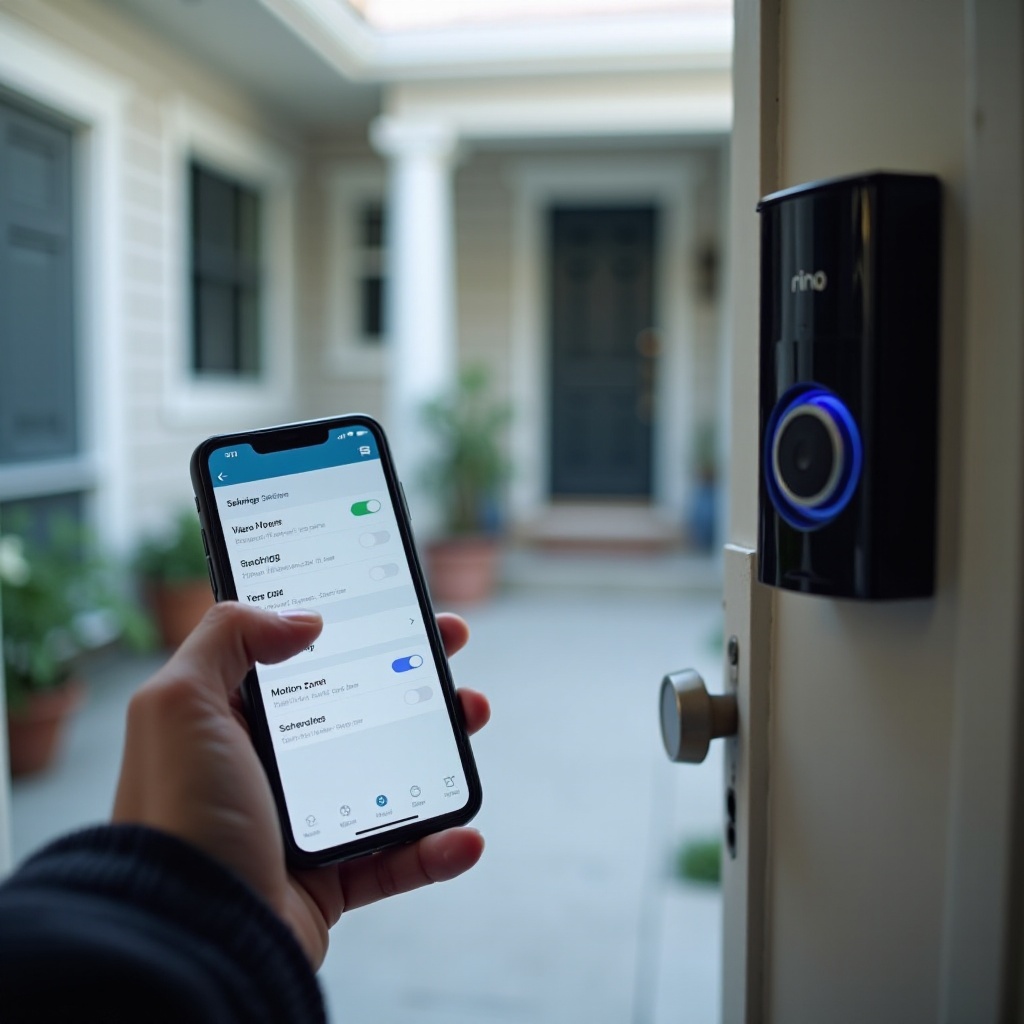
通知を妨げる Wi‑Fi、インターネット、電源の問題
設定が完璧でも、カメラがオンライン状態を維持できなければ意味がありません。Wi‑Fi が弱い、または電源が不安定だと、通知が遅延したり届かなかったりして、問題がランダムに発生しているように見えることがあります。
デバイスヘルスと RSSI で Wi‑Fi 強度を確認する
Ring の [デバイスヘルス] ページでは、接続状況に関する重要な手がかりが得られます。
- Ring アプリでデバイスを選択し、[デバイスヘルス] をタップ。
- [信号強度(RSSI)] を確認。
- 値が 0 に近いほど良好。
- -70 や -80 など大きなマイナス値は、信号が弱いことを示します。
- 頻繁な「オフライン」メッセージや接続警告がないか確認。
信号が弱い場合:
- Wi‑Fi ルーターをカメラに近づける。
- 厚い壁や金属など、間にある障害物を減らす。
- カメラ付近に専用の Wi‑Fi 中継機やメッシュノードを設置することを検討。
メッシュシステム、中継機、干渉への対処
最近の家庭ではメッシュ Wi‑Fi システムを使うことが増えています。カバー範囲は広がりますが、ノード間を行き来するデバイスを混乱させることもあります。
- カメラが 5 GHz 非対応の場合は、2.4 GHz ネットワークに接続されているか確認。
- メッシュシステムで SSID を分けられる場合、スマートデバイス用に安定した 2.4 GHz ネットワークを用意。
- ルーターやメッシュノードは、電子レンジ、コードレス電話の基地、厚い金属構造の近くに置かない。
カメラがノード間を頻繁に切り替えたり、信号をたびたび失う場合、再接続に追われて通知が失敗または遅延することがあります。
バッテリー残量、電源の安定性、寒冷時の影響
バッテリー駆動の Ring デバイスの場合:
- [デバイスヘルス] でバッテリー残量を確認。
- 残量が少ない場合は充電またはバッテリーを交換。極端に低い残量は動作に影響します。
- 寒冷な環境ではバッテリー容量が低下します。充電前にバッテリーを室内で温めることも検討してください。
有線デバイスの場合:
- トランスや配線が Ring の要件を満たしているか確認。
- 嵐のときや他の機器が大量に電力を消費するタイミングで頻繁に「オフライン」になる場合、電源に問題がある可能性があります。
ネットワークと電源が安定したら、アプリ再インストールやデバイスリセット、スマートホーム連携の確認など、より高度な手順で頑固な問題に対処します。
高度なトラブルシューティング:リセット、再インストール、スマートホーム連携
設定、モード、Wi‑Fi、電源を確認してもなお Ring カメラから通知が来ない場合、ソフトウェアコンポーネントのリセットや、Alexa など他プラットフォームとの連携を見直す必要があるかもしれません。
Ring アプリの再インストールやキャッシュクリアが必要な場合
破損したアプリデータが、表面上は見えない形でプッシュ通知を壊していることがあります。
iPhone の場合:
- Ring アプリアイコンを長押し。
- [App を削除] を選び、[App を削除] をタップ。
- App Store から再インストール。
- 再ログインして通知を確認。
Android の場合:
- [設定] > [アプリ] > [Ring] に移動。
- [ストレージとキャッシュ] をタップ。
- [キャッシュを削除]、続けて [ストレージ/データを削除] をタップ。
- Ring アプリを開き、ログインして通知を再度有効化。
再インストール後は必ず、モーションまたはチャイムイベントでテストして、プッシュ通知が復旧したか確認してください。
カメラの削除と再追加、ファクトリーリセット
カメラ自体の挙動がおかしい場合は、より深いリセットが有効なことがあります。
- Ring アプリでデバイスを開き、[デバイスを削除] を選択。
- 指示に従ってアカウントから削除。
- 本体のセットアップボタンを使ってデバイスをセットアップモードにする。
- アプリの [デバイスをセットアップ] から再度デバイスを追加。
それでも問題が残る場合は、ファクトリーリセット(モデルによってボタン操作が異なるため、Ring のサポート手順を参照)を行い、新規デバイスとして設定し直します。これにより、通知を妨げている可能性のある破損した設定が完全に消去されます。
Alexa アナウンス、定型アクション、その他の連携
ユーザーによっては、問題の本質は Ring カメラやアプリではなく、Alexa やその他の連携にあるのに、「Ring カメラから通知が来ない」と感じている場合があります。
Alexa の場合:
- Alexa アプリを開く。
- [デバイス] > [カメラ] から Ring デバイスを選択。
- モーションおよびドアベル押下のアナウンスをオンにする。
- 各 Echo デバイスごとに、Ring イベントのアナウンスが許可されているか確認。
定型アクションについて:
- Ring のモーションやボタン押下をトリガーにしている Alexa 定型アクションを確認。
- 有効化されていること、時間帯やデバイス状態で制限されていないことを確認。
SmartThings や Home Assistant など他のプラットフォームを使用している場合は、それぞれの通知設定を確認し、Ring 本体の通知と競合していないかを確かめてください。すべてが正常に動作するようになったら、通知の信頼性を長期的に保つためのベストプラクティスを押さえておくと良いでしょう。
2024 年に Ring 通知を安定して保つためのベストプラクティス
問題を一度直すだけでなく、Ring カメラの通知を今後も頼りにできる状態にしておきたいものです。いくつかの習慣を続けることで、将来のトラブルの多くを防ぎ、異常に早く気づけるようになります。
Ring・スマホ OS・ルーターのアップデート戦略
アップデートは問題を解決もすれば、新たな問題を生むこともあるため、積極的に管理することが重要です。
- Ring アプリは常にアプリストアから最新に保つ。
- カメラのファームウェアアップデートは自動インストールを許可。
- iOS や Android も定期的にアップデートするが、大規模アップデート後は通知や集中モードの設定を再確認。
- ルーターのファームウェアはメーカーサイトや専用アプリで確認し、安定版アップデートを適用。
大きなアップデートのあとには、モーションまたはチャイムイベントを発生させて、通知が期待どおり届くかテストすると安心です。
四半期ごとのスマートホーム点検とテスト通知
数か月に一度、スマートホーム全体の簡易ヘルスチェックを行いましょう。
- 各カメラの前を歩き、各ドアベルを押す。
- 次を確認:
- Ring の履歴にイベントが表示されるか。
- 家族それぞれのスマートフォンに通知が届くか。
- Alexa デバイスや Ring チャイムが期待どおりにイベントをアナウンスするか。
あわせて:
- 庭木や照明、屋外レイアウトが変わった場合は、モーションゾーンや感度を見直す。
- モードやスケジュールが、現在の生活リズムに合っているか確認。
セキュリティ、二要素認証、アクセス管理
アカウントを安全に保つことは、設定を安定して維持し、あなたのコントロール下に置くうえで重要です。
- Ring アカウントで二要素認証(2FA)を有効にする。
- [共有ユーザー] を定期的に確認し、不要になったユーザーを削除。
- メインの Ring ログインを他人と共有せず、必要に応じて共有ユーザーとして招待する。
アカウントを安全に保ち、設定の内容を把握しておくことで、通知を止めてしまうような予期せぬ変更や、デバイスの不正アクセスのリスクを減らせます。
まとめ
Ring カメラから通知が届かない状態は、ホームセキュリティの重要な層を失うことを意味します。多くの場合、原因は Ring アプリの設定、スマートフォン側の通知制御、モードとスケジュール、または Wi‑Fi と電源といった、いくつかの共通領域のいずれかにあります。
このガイドでは、Ring の通知がどのように動作するか、素早い切り分けの方法、iPhone と Android それぞれでの設定調整、そしてモードやモーション設定の修正、ネットワークの安定化、アプリ再インストールやデバイスリセットなどの高度な対処までを学びました。
ガイドに沿って一つずつ設定を確認し、そのたびにテストを行ってください。ほとんどの場合、サポートに頼らずに通知を復旧できます。すべてが正常に戻ったら、ベストプラクティスのセクションを活用して Ring システムを安定稼働させ、通知が必要なときに必要なタイミングで届くようにし、数分遅れたりまったく届かなかったりしないようにしましょう。
よくある質問
Ringカメラがイベントを録画しているのに通知が届かないのはなぜですか?
カメラがイベントを録画しているのにアラートが届かない場合、多くは通知設定に原因があります。Ringアプリで「モーションアラート」と「リングアラート」が有効になっているか確認し、次にスマートフォン側の通知許可を確認してください。また、集中モードやおやすみモード、特定の時間帯にアラートをミュートしてしまうモーションスケジュールも見直しましょう。
iOSまたはAndroidのアップデート後にRingの通知が機能しない場合、どう対処すればよいですか?
アップデート後は、スマートフォン側の通知許可や集中モードなどの設定がリセットされていることがあります。iOSでは、Ringの通知を再度有効にし、集中モードを確認し、「通知の要約」の対象からRingを外してください。Androidでは、通知の権限を再付与し、Ringに対するバッテリー最適化を無効にし、すべての通知チャネルがオンになっているか確認します。スマートフォンを再起動したうえで、モーションまたは呼び出しイベントでテストしてください。
通知が届かない場合、いつRingサポートに連絡すべきですか?
このガイドの手順(アプリとスマートフォンの設定、モード、Wi‑Fi、電源の確認、再インストールやリセットの実施)を試しても通知が届かない場合は、Ringサポートに連絡してください。その前に、デバイスのモデル、スマートフォンの機種、OSバージョン、設定画面のスクリーンショット、通知が届かなかった日時などの情報を整理しておきましょう。こうした情報は、まれなバグなのかハードウェアの問題なのかをサポートが判断するうえで役立ちます。