
บทนำ
คุณเปิดแอป Ring เพื่อดูว่าใครอยู่ที่หน้าประตู แต่กลับเห็นข้อความออฟไลน์แทน ไม่มีมุมมองถ่ายทอดสด (Live View) ไม่มีการแจ้งเตือนการเคลื่อนไหว และไม่มีการบันทึก วิดีโอออดอัจฉริยะของคุณกลายเป็นกริ่งประตูธรรมดา และคุณรู้สึกว่าความปลอดภัยในบ้านถูกเปิดช่องโหว่
คำถามจะผุดขึ้นมาอย่างรวดเร็ว: “จะทำให้ Ring Doorbell ออนไลน์อีกครั้งได้อย่างไร?” ในหลายกรณี วิธีแก้ไขง่ายกว่าที่คิด คุณเพียงแค่ต้องตรวจสอบบางอย่างตามลำดับที่ถูกต้อง: ยืนยันให้แน่ใจว่าอุปกรณ์ออฟไลน์จริง ๆ ตัดประเด็นปัญหาอินเทอร์เน็ตและโทรศัพท์พื้นฐานออกไป ตรวจสอบแหล่งจ่ายไฟ แล้วจึงเชื่อมต่อกริ่งประตูกลับเข้ากับ Wi-Fi จากแอป Ring หากยังไม่ได้ผล ก็ยังมีขั้นตอนขั้นสูงและตัวเลือกการช่วยเหลืออื่น ๆ ให้ใช้
คู่มือนี้จะพาคุณทำตามแต่ละขั้นตอนอย่างชัดเจนและเป็นลำดับ เริ่มจากด้านบนแล้วไล่ลงมา เมื่อคุณอ่านจบ คุณควรจะทำให้ Ring Doorbell ออนไลน์ได้อีกครั้ง หรืออย่างน้อยก็รู้แน่ชัดแล้วว่าอะไรเป็นสาเหตุของปัญหาและควรทำอะไรต่อไป
ขั้นตอนที่ 1 – ยืนยันว่า Ring Doorbell ของคุณออฟไลน์จริง ๆ
ก่อนที่คุณจะรีเซ็ตสิ่งใด คุณต้องแน่ใจก่อนว่า Ring Doorbell ของคุณออฟไลน์จริง ๆ ไม่ใช่แค่ช้าหรือแบตเตอรี่ใกล้หมด แอป Ring เป็นวิธีที่เร็วที่สุดในการยืนยันว่าเกิดอะไรขึ้น
เปิดแอป Ring แล้วดูรายการอุปกรณ์บนหน้าจอหลัก หาก Ring Doorbell ของคุณแสดงป้าย “ออฟไลน์” หรือมีไอคอนสถานะแดง แสดงว่าแอปไม่สามารถติดต่ออุปกรณ์ได้ แตะที่กริ่งประตูแล้วเลือก “Device Health” ที่นี่คุณจะเห็นข้อมูลสำคัญหลายอย่าง:
- สถานะเครือข่าย (ออนไลน์หรือออฟไลน์)
- เวลาตรวจสอบสถานะล่าสุด
- ความแรงสัญญาณ Wi-Fi (RSSI)
- สถานะพลังงานหรือระดับแบตเตอรี่
หากในส่วนเครือข่ายระบุว่า “ออฟไลน์” แสดงว่ากริ่งประตูหลุดการเชื่อมต่อ หากแสดงว่า “การเชื่อมต่อแย่” หรือคำเตือนที่คล้ายกัน แสดงว่าอุปกรณ์กำลังมีปัญหากับสัญญาณ Wi-Fi ที่อ่อน แต่ยังอาจเชื่อมต่อได้อยู่
คุณควรทดสอบ Live View และดูบันทึกเหตุการณ์ (Event History) ด้วย หาก Live View ใช้งานไม่ได้ และเหตุการณ์การเคลื่อนไหวหรือการกดกริ่งหยุดลงในเวลาใดเวลาหนึ่ง นั่นเป็นเบาะแสว่าอุปกรณ์ออฟไลน์ตั้งแต่เมื่อไร รายละเอียดนี้ช่วยให้คุณเชื่อมโยงปัญหากับเหตุการณ์อื่น ๆ เช่น การรีบูตเราเตอร์ ไฟดับ หรือการเปลี่ยนรหัสผ่าน Wi-Fi ในช่วงเวลานั้น
เมื่อคุณยืนยันได้แล้วว่ากริ่งประตูออฟไลน์หรือไม่เสถียร คุณก็สามารถไปตรวจสอบอินเทอร์เน็ตในบ้านและโทรศัพท์ของคุณต่อได้ วิธีนี้ช่วยหลีกเลี่ยงการโทษตัวอุปกรณ์ หากจริง ๆ แล้วปัญหาอยู่ที่ส่วนอื่นในเครือข่ายของคุณ
ขั้นตอนที่ 2 – ตัดประเด็นปัญหาอินเทอร์เน็ตและโทรศัพท์ออกก่อน
ปัญหาการออฟไลน์ส่วนใหญ่มักมาจากเครือข่ายในบ้านหรือโทรศัพท์ที่ใช้แอป Ring ไม่ใช่จากตัว Ring Doorbell เอง ก่อนที่คุณจะไปยุ่งกับตัวอุปกรณ์หรือเปลี่ยนสายไฟ ให้แน่ใจก่อนว่าอินเทอร์เน็ตและโทรศัพท์ของคุณทำงานปกติ
ยืนใกล้ ๆ ประตูหน้าบ้าน ใกล้กับกริ่งประตู แล้วทดสอบ Wi-Fi บนอุปกรณ์เครื่องอื่น:
- ปิดการใช้ดาต้ามือถือบนโทรศัพท์ของคุณเพื่อให้ใช้เฉพาะ Wi-Fi
- เปิดเว็บไซต์หลาย ๆ หน้า หรือแอปสตรีมมิ่ง แล้วดูว่าโหลดได้เร็วแค่ไหน
- หากหน้าเว็บโหลดช้าหรือโหลดไม่ได้เลย มีแนวโน้มว่าปัญหาอยู่ที่ Wi-Fi หรืออินเทอร์เน็ต ไม่ใช่ที่ Ring
หาก Wi-Fi ใช้งานได้ แต่แอป Ring ยังแสดงว่าอุปกรณ์ออฟไลน์ ให้รีสตาร์ทโทรศัพท์และแอป:
- ปิดแอป Ring ให้สนิท (ปัดออกจากรายการแอปล่าสุด)
- รีสตาร์ทโทรศัพท์เพื่อเคลียร์ข้อขัดข้องชั่วคราว
- เปิดแอป Ring อีกครั้ง แล้วรีเฟรชรายการอุปกรณ์โดยการปัดหน้าจอลง
จากนั้นตรวจสอบว่าอินเทอร์เน็ตบ้านของคุณล่มหรือไม่ เปิดเบราว์เซอร์แล้วไปที่หน้าสถานะบริการของผู้ให้บริการอินเทอร์เน็ต หรือใช้แอปของผู้ให้บริการถ้ามี คุณยังสามารถดูไฟแสดงสถานะบนโมเด็มและเราเตอร์ได้ด้วย ไฟอินเทอร์เน็ตที่เป็นสีแดง กระพริบ หรือไม่ติดเลย มักหมายถึงปัญหาการให้บริการ
หากอินเทอร์เน็ตในบ้านของคุณล่มหรือไม่เสถียรอย่างชัดเจน Ring Doorbell ของคุณจะยังออฟไลน์จนกว่าบริการจะกลับมา เมื่อคุณยืนยันได้แล้วว่า Wi-Fi และโทรศัพท์อยู่ในสภาพดี คุณก็ไปตรวจสอบสาเหตุถัดไปได้ นั่นคือแหล่งจ่ายไฟไปยัง Ring Doorbell ของคุณ
ขั้นตอนที่ 3 – ตรวจสอบแหล่งจ่ายไฟของ Ring Doorbell
Ring Doorbell ที่ไม่ได้รับพลังงานอย่างเสถียรไม่สามารถเชื่อมต่อกับ Wi-Fi ได้ ไม่ว่าคุณจะมีสัญญาณแรงแค่ไหนก็ตาม ปัญหาเรื่องไฟเป็นเรื่องที่พบบ่อยมากและมักถูกมองข้าม โดยเฉพาะเมื่อดูเผิน ๆ แล้วอุปกรณ์เหมือนทำงานปกติ
สำหรับ Ring Doorbell แบบใช้แบตเตอรี่ ให้เริ่มจากในแอป Ring:
- เปิด Device Health และดูเปอร์เซ็นต์แบตเตอรี่
- หากแสดงว่าแบตเตอรี่ต่ำหรือวิกฤต อุปกรณ์อาจตัดการเชื่อมต่อหรือปลุกตัวเองไม่ขึ้น
หากแบตเตอรี่ต่ำ:
- ถอดแบตเตอรี่หรือถอดตัวกริ่งประตูทั้งชิ้นออก ขึ้นอยู่กับรุ่น
- ชาร์จแบตเตอรี่ให้เต็มด้วยสายที่ให้มาพร้อมกับอุปกรณ์จนกว่าตัวบ่งชี้จะแสดงว่าเต็ม
- ใส่แบตเตอรี่กลับเข้าไปแล้วกดให้แน่นจนได้ยินเสียงคลิกเข้าที่
แบตเตอรี่ที่ใส่ไม่แน่นสามารถทำให้กริ่งประตูตัดไฟแบบสุ่มและหลุดจากออนไลน์ได้ หลังจากติดตั้งใหม่แล้ว ให้เวลาสักหนึ่งถึงสองนาที แล้วตรวจสอบสถานะของอุปกรณ์ในแอปอีกครั้ง
สำหรับ Ring Doorbell แบบเดินสาย ไฟจะมาจากหม้อแปลงกริ่งประตูเดิมและระบบสายไฟในบ้านของคุณ ตรวจสอบดังนี้:
- ดูที่ตู้เบรกเกอร์ไฟฟ้าและยืนยันว่าเบรกเกอร์ที่จ่ายไฟให้วงจรกริ่งประตูเปิดอยู่
- กดปุ่ม Ring Doorbell แล้วสังเกตดูว่าไฟ LED หรือเสียงใด ๆ แสดงให้เห็นว่าอุปกรณ์มีไฟหรือไม่
- หากคุณเพิ่งเปลี่ยนหม้อแปลงกริ่งประตูหรือกระดิ่งกลไก ให้เปรียบเทียบการเดินสายของคุณกับแผนผังการเดินสายอย่างเป็นทางการของ Ring เพื่อให้แน่ใจว่าต่อสายถูกต้องทุกจุด
สัญญาณเตือนของไฟที่ไม่เสถียรมีดังนี้:
- ไม่มีไฟ LED ติดเลย แม้หลังจากพยายามรีเซ็ตแล้ว
- ไฟวิ่งวนไปมาไม่หยุดโดยไม่เข้าสู่โหมดพร้อมใช้งาน
- รีบูตบ่อย อุปกรณ์เปิดติดแล้วดับเองซ้ำไปมา
หากคุณสงสัยว่ามีปัญหาเรื่องสายไฟหรือหม้อแปลง และคุณไม่ถนัดงานไฟฟ้า ให้ติดต่อช่างไฟฟ้าที่ได้รับใบอนุญาต เมื่อคุณมั่นใจแล้วว่ากริ่งประตูมีไฟที่เสถียร ก็ถึงเวลามุ่งไปที่ความแรงและคุณภาพของสัญญาณ Wi-Fi
ขั้นตอนที่ 4 – ตรวจสอบความแรงและระยะของสัญญาณ Wi-Fi
เมื่อยืนยันเรื่องไฟเรียบร้อยแล้ว สัญญาณ Wi-Fi คือส่วนถัดไปของปริศนา แม้อินเทอร์เน็ตในบ้านจะใช้งานได้ดี แต่สัญญาณตรงตำแหน่งหน้าประตูอาจอ่อนหรือมีสัญญาณรบกวนมาก ซึ่งสามารถทำให้ Ring Doorbell ออฟไลน์ได้
เปิดแอป Ring แตะที่กริ่งประตูของคุณ แล้วไปที่ Device Health ดูค่า Signal Strength หรือ RSSI RSSI มักจะเป็นตัวเลขติดลบ เช่น -45 หรือ -70 โดยประมาณแล้ว:
- -40 ถึง -55: แรงและเสถียร (ดีที่สุด)
- -56 ถึง -65: ปานกลาง ใช้งานได้โดยทั่วไป
- -66 ถึง -80: อ่อน มีแนวโน้มทำให้เกิดปัญหา
จากนั้นลองคิดดูว่ามีอะไรอยู่ระหว่างเราเตอร์กับกริ่งประตูบ้าง สิ่งกีดขวางทั่วไปที่ทำให้สัญญาณ Wi-Fi อ่อนลง ได้แก่:
- ผนังอิฐหนา ผนังหิน หรือผนังคอนกรีต
- ประตูเหล็ก ประตูโรงรถ และเครื่องใช้ไฟฟ้าขนาดใหญ่
- อุปกรณ์อิเล็กทรอนิกส์ เช่น ไมโครเวฟ โทรศัพท์ไร้สาย และเครื่องดักฟังเสียงเด็ก
เพื่อปรับปรุงสัญญาณไปยัง Ring Doorbell ให้ลองทำตามขั้นตอนเหล่านี้:
- ย้ายเราเตอร์ไปไว้ในตำแหน่งที่กึ่งกลางและสูงขึ้น อย่าวางติดพื้นหรือใกล้ผนังหนา
- ถ้าเป็นไปได้ ให้วางเราเตอร์ไว้ด้านเดียวกับฝั่งที่เป็นประตูหน้าบ้าน
- เพิ่มอุปกรณ์ขยายสัญญาณ Wi-Fi หรือ Ring Chime Pro ระหว่างเราเตอร์กับกริ่งประตูเพื่อเสริมความครอบคลุม
หลังจากย้ายเราเตอร์หรือเพิ่มตัวขยายสัญญาณแล้ว รอสักครู่แล้วตรวจสอบค่า RSSI ในแอปอีกครั้ง ค่า RSSI ที่ดีขึ้นแสดงว่าการปรับเปลี่ยนของคุณได้ผล
เมื่อสัญญาณ Wi-Fi ใกล้กริ่งประตูดูแรงพอแล้ว การรีบูตเครือข่ายและกริ่งประตูใหม่ทั้งหมดจะช่วยให้อุปกรณ์ทั้งสองสร้างการเชื่อมต่อใหม่อย่างสะอาดกับสัญญาณที่ดีขึ้น
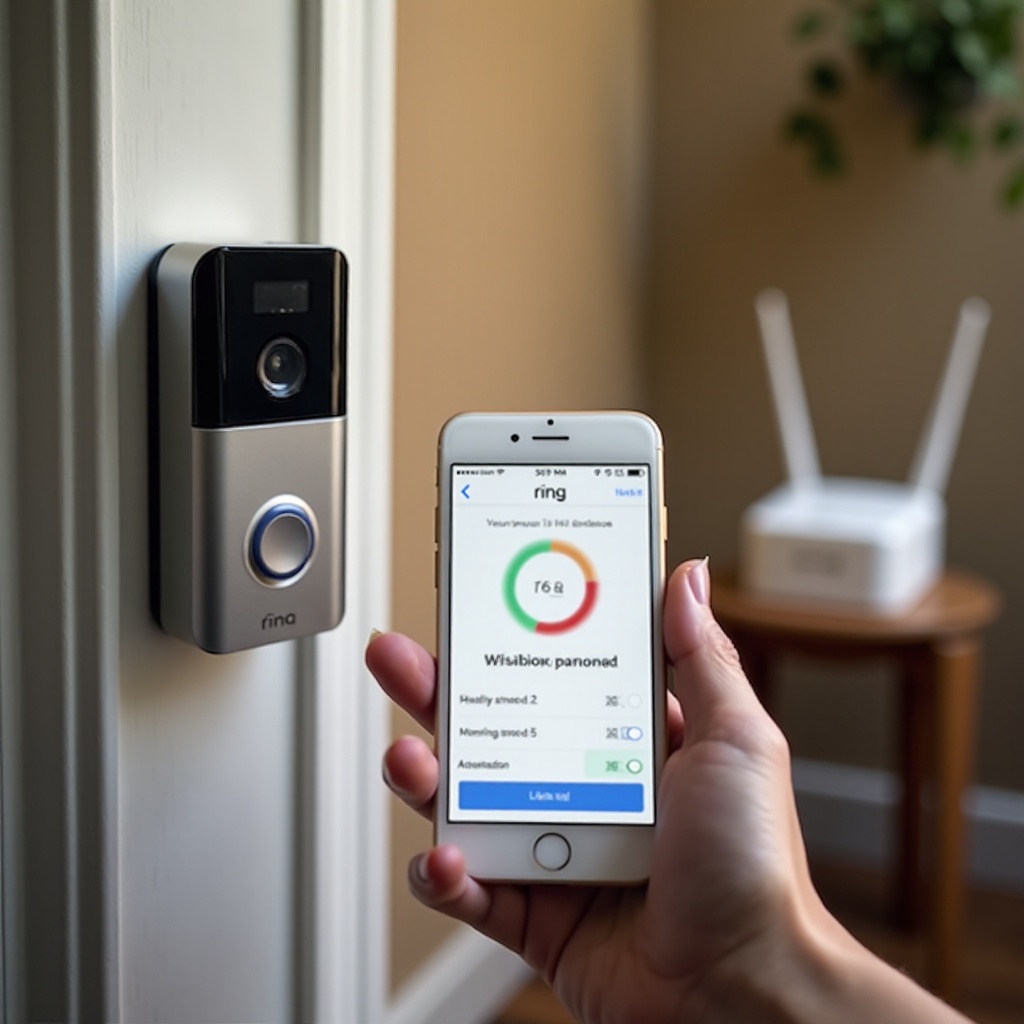
ขั้นตอนที่ 5 – รีบูตเครือข่ายและกริ่งประตูอัจฉริยะของคุณ
แม้จะมีไฟและสัญญาณที่ดี ความขัดข้องชั่วคราวของซอฟต์แวร์หรือเครือข่ายก็ยังทำให้ Ring Doorbell ออฟไลน์ได้ การรีบูตโมเด็ม เราเตอร์ และกริ่งประตูอย่างถูกวิธีมักจะเคลียร์ปัญหาเหล่านี้ได้โดยไม่ต้องเปลี่ยนแปลงอะไรใหญ่โต
เริ่มจากรีสตาร์ทโมเด็มและเราเตอร์ตามลำดับนี้:
- ถอดปลั๊กโมเด็มออกจากไฟ
- ถอดปลั๊กเราเตอร์ออกจากไฟ
- รออย่างน้อย 30 วินาที เพื่อให้อุปกรณ์ทั้งสองปิดตัวลงอย่างสมบูรณ์
- เสียบปลั๊กโมเด็มกลับเข้าไปแล้วรอจนกว่าไฟแสดงสถานะทุกดวงจะนิ่ง
- เสียบปลั๊กเราเตอร์กลับเข้าไปแล้วรออีกสองสามนาทีให้ Wi-Fi กลับมา
เมื่อเครือข่ายในบ้านของคุณกลับมาออนไลน์แล้ว ให้รีบูต Ring Doorbell:
- สำหรับรุ่นใช้แบตเตอรี่ ถอดแบตเตอรี่ออก รอ 10–15 วินาที แล้วใส่กลับเข้าไปให้แน่น
- สำหรับรุ่นเดินสาย ปิดเบรกเกอร์ของวงจรกริ่งประตู รอ 10–15 วินาที แล้วเปิดอีกครั้ง หรือใช้ปุ่มรีเซ็ตบนอุปกรณ์ถ้ามี
หลังจากอุปกรณ์ทั้งหมดรีสตาร์ทแล้ว ให้เปิดแอป Ring และตรวจสอบว่ากริ่งประตูเปลี่ยนสถานะจากออฟไลน์เป็นออนไลน์หรือไม่ ให้เวลาสักหนึ่งถึงสองนาทีเพื่อให้เชื่อมต่อใหม่ หากยังแสดงว่าออฟไลน์ คุณอาจต้องทำขั้นตอนการเชื่อมต่อ Wi-Fi ใหม่ในแอป
ขั้นตอนที่ 6 – เชื่อมต่อ Ring Doorbell เข้ากับ Wi-Fi อีกครั้งในแอป
หากการรีบูตตามปกติยังไม่ทำให้ Ring Doorbell ออนไลน์อีกครั้ง เป็นไปได้ว่าอุปกรณ์ไม่มีข้อมูล Wi-Fi ที่ถูกต้องแล้ว เรื่องนี้มักเกิดขึ้นหลังจากคุณเปลี่ยนชื่อ Wi-Fi รหัสผ่าน เราเตอร์ หรือผู้ให้บริการอินเทอร์เน็ต ในกรณีนี้ คุณต้องเชื่อมต่อกริ่งประตูใหม่จากในแอป Ring
เริ่มจากนำกริ่งประตูเข้าสู่โหมดติดตั้ง (setup mode):
- หาปุ่ม setup หรือ reset บน Ring Doorbell ของคุณ (มักเป็นปุ่มเล็ก ๆ ด้านข้างหรือด้านหลัง)
- กดค้างตามเวลาที่ระบุในคู่มือของรุ่นนั้น ๆ จนกว่าไฟ LED จะแสดงรูปแบบสำหรับโหมดติดตั้ง
จากนั้น ในแอป Ring:
- แตะที่กริ่งประตูของคุณแล้วเปิด Device Health
- เลือก “Reconnect to Wi-Fi” หรือ “Change Wi-Fi Network”
- ทำตามขั้นตอนบนหน้าจอเพื่อเชื่อมต่อกับเครือข่ายในบ้านของคุณ
- เลือกเครือข่าย Wi-Fi ที่ถูกต้อง (ควรเป็นย่าน 2.4 GHz หากคุณมีหลายย่าน)
- กรอกรหัสผ่าน Wi-Fi อย่างระมัดระวังและยืนยันให้ถูกต้อง
หากคุณเห็นข้อความผิดพลาด เช่น “Unable to join network” หรือ “Setup failed” ให้ลองทำตามคำแนะนำเหล่านี้:
- ตรวจสอบรหัสผ่าน Wi-Fi อีกครั้งโดยลองเชื่อมต่ออุปกรณ์เครื่องอื่นด้วยข้อมูลเดียวกัน
- เข้าใกล้เราเตอร์มากขึ้นระหว่างการตั้งค่าเพื่อลดการสูญเสียสัญญาณ
- ปิดการใช้งาน VPN บนโทรศัพท์ของคุณในระหว่างขั้นตอนการตั้งค่า
หลังจากแอปตั้งค่าเสร็จแล้ว ให้ทดสอบ Live View และเดินผ่านหน้ากริ่งประตูเพื่อให้เกิดการแจ้งเตือนการเคลื่อนไหว หากทั้งสองอย่างทำงาน แสดงว่า Ring Doorbell ของคุณกลับมาออนไลน์แล้ว หากยังมีปัญหา ขั้นตอนต่อไปคือดูเวอร์ชันซอฟต์แวร์และการตั้งค่าเราเตอร์ของคุณ
ขั้นตอนที่ 7 – อัปเดตแอป Ring เฟิร์มแวร์ และการตั้งค่าเราเตอร์
ซอฟต์แวร์และเฟิร์มแวร์ที่ล้าสมัยอาจทำให้ Ring Doorbell ไม่สามารถเชื่อมต่อได้อย่างเสถียร โดยเฉพาะเมื่อมีเราเตอร์หรือการตั้งค่าความปลอดภัยรุ่นใหม่เข้ามาเกี่ยวข้อง หากอุปกรณ์ยังมีปัญหาหลังจากเชื่อมต่อใหม่แล้ว ก็ถึงเวลาตรวจสอบอัปเดตและการตั้งค่าเราเตอร์พื้นฐาน
เริ่มจากแอป Ring บนโทรศัพท์ของคุณ:
- บน iOS เปิด App Store ค้นหา “Ring” และแตะ “Update” ถ้าปรากฏให้กด
- บน Android เปิด Google Play Store ค้นหา “Ring” และแตะ “Update” ถ้ามีให้ใช้งาน
จากนั้นตรวจสอบเฟิร์มแวร์ของ Ring Doorbell ไปที่ Device Health ในแอป Ring แล้วดูรายการเฟิร์มแวร์ อาจแสดงเวอร์ชันหรือข้อความว่าเฟิร์มแวร์เป็นเวอร์ชันล่าสุดแล้ว การอัปเดตเฟิร์มแวร์มักทำโดยอัตโนมัติเมื่อกริ่งประตูออนไลน์และอยู่ในสถานะว่าง หากอุปกรณ์ออฟไลน์บ่อยในระหว่างการอัปเดต ให้พยายามปล่อยให้อุปกรณ์เปิดและเชื่อมต่ออยู่เป็นเวลานานขึ้นเพื่อให้การอัปเดตเสร็จสมบูรณ์
ตอนนี้ให้ล็อกอินเข้าไปยังหน้าจัดการเราเตอร์ผ่านเบราว์เซอร์ ตรวจสอบการตั้งค่าต่อไปนี้:
- ตรวจสอบให้แน่ใจว่าย่านความถี่ 2.4 GHz ถูกเปิดใช้งาน เพราะ Ring หลายรุ่นใช้ย่านนี้
- ใช้โหมดความปลอดภัยมาตรฐาน เช่น WPA2-PSK หรือใกล้เคียง
- หากสามารถตั้งค่าช่องสัญญาณได้ ลองใช้ช่อง 1, 6 หรือ 11 บนย่าน 2.4 GHz เพื่อลดสัญญาณรบกวน
หลีกเลี่ยงการใช้ฟีเจอร์ที่เข้มงวดเกินไป เช่น การกรอง MAC address หนาแน่น หรือการแยกอุปกรณ์ออกจากกัน (client isolation) เว้นแต่ว่าคุณรู้วิธีเพิ่ม Ring Doorbell ของคุณเป็นอุปกรณ์ที่อนุญาตแล้ว ฟีเจอร์เหล่านี้อาจขัดขวางไม่ให้อุปกรณ์ติดต่ออินเทอร์เน็ตได้ แม้จะดูเหมือนเชื่อมต่อกับ Wi-Fi แล้วก็ตาม
หากคุณยังเห็นข้อความออฟไลน์บ่อย ๆ หลังจากอัปเดตและปรับเปลี่ยนเราเตอร์แล้ว อาจต้องใช้การแก้ปัญหาระดับสูง โดยเฉพาะสำหรับระบบ Wi-Fi แบบเมชหรือเครือข่ายที่ซับซ้อน
ขั้นตอนที่ 8 – ใช้การแก้ปัญหาขั้นสูงเมื่อจำเป็นเท่านั้น
ขั้นตอนการแก้ปัญหาขั้นสูงสามารถแก้ไขปัญหาออฟไลน์ที่ดื้อได้ แต่ก็มักจะรีเซ็ตการตั้งค่าหรือใช้ความพยายามมากขึ้น ใช้เฉพาะเมื่อคุณลองวิธีง่าย ๆ แล้วไม่ได้ผล ตัวเลือกหลักคือการรีเซ็ตค่าโรงงาน การลบและเพิ่มอุปกรณ์ใหม่ในแอป และการตรวจสอบความเข้ากันได้กับเครือข่ายเมชและไฟร์วอลล์
การรีเซ็ตค่าโรงงานจะทำให้ Ring Doorbell กลับสู่สภาพเดิมจากโรงงาน:
- กดปุ่ม setup หรือ reset ค้างไว้ตามเวลาที่แนะนำสำหรับรุ่นของคุณ
- ดูไฟ LED เพื่อรอรูปแบบที่ยืนยันว่าการรีเซ็ตเสร็จสมบูรณ์
- เปิดแอป Ring แล้วตั้งค่ากริ่งประตูอีกครั้งเหมือนอุปกรณ์ใหม่
การรีเซ็ตค่าโรงงานจะลบข้อมูล Wi-Fi ที่บันทึกไว้และการตั้งค่าที่คุณปรับแต่ง เช่น โซนตรวจจับการเคลื่อนไหวและการตั้งค่ากระดิ่ง แต่จะไม่ลบการบันทึกที่เก็บในบัญชีคลาวด์ Ring ของคุณ อย่างไรก็ตาม คุณจะต้องตั้งค่าอุปกรณ์ใหม่ทั้งหมดตั้งแต่ต้น
หากคุณต้องการการรีเซ็ตที่เบากว่านี้ คุณสามารถลบอุปกรณ์ออกจากแอปแล้วเพิ่มใหม่ได้:
- ในแอป Ring ไปที่การตั้งค่าของกริ่งประตูแล้วเลือก “Remove Device”
- เมื่อถูกลบแล้ว แตะ “Set up a device” และทำตามขั้นตอนการติดตั้งตามปกติ
สำหรับบ้านที่ใช้ระบบ Wi-Fi แบบเมชหรือไฟร์วอลล์ที่เข้มงวด การตรวจสอบเพิ่มเติมจะมีประโยชน์:
- วางโหนดเมชให้ใกล้กับประตูหน้ามากขึ้นเพื่อเสริมความครอบคลุมสัญญาณ
- ตรวจสอบให้แน่ใจว่าเครือข่ายไม่ได้แยกอุปกรณ์ที่อยู่บนโหนดต่างกันออกจากกันหรือจากอินเทอร์เน็ต
- ยืนยันว่าทราฟฟิกขาออกจากกริ่งประตูไปยังเซิร์ฟเวอร์ของ Ring ไม่ถูกบล็อกโดยกฎไฟร์วอลล์ที่กำหนดเอง
หากหลังจากขั้นตอนขั้นสูงเหล่านี้แล้ว Ring Doorbell ของคุณยังคงออฟไลน์เป็นประจำ ก็ถึงเวลาพิจารณาปัญหาฮาร์ดแวร์หรือปัญหาเครือข่ายเชิงลึก และคิดถึงทางเลือกในการขอความช่วยเหลือหรือเปลี่ยนอุปกรณ์
ขั้นตอนที่ 9 – เมื่อใดควรติดต่อฝ่ายสนับสนุนหรือเปลี่ยนฮาร์ดแวร์
คุณตรวจสอบแหล่งจ่ายไฟ สัญญาณ การตั้งค่าแอป การตั้งค่าเราเตอร์ และลองรีเซ็ตขั้นสูงแล้ว แต่ Ring Doorbell ยังหลุดออฟไลน์อยู่ดี ในสถานการณ์แบบนี้ ปัญหาอาจมาจากฮาร์ดแวร์ที่เริ่มเสื่อม หรือสภาพแวดล้อมเครือข่ายที่เก่าเกินไปจนการปรับแต่งใด ๆ ก็แก้ไม่หาย
ลองสังเกตสัญญาณว่าฮาร์ดแวร์ของ Ring Doorbell เองอาจมีปัญหา:
- อุปกรณ์ร้อนผิดปกติเมื่อสัมผัส
- ไฟ LED ไม่ติดเลย แม้คุณจะแน่ใจว่าอุปกรณ์มีไฟเข้า
- อุปกรณ์หลุดการเชื่อมต่อหลายครั้งต่อวัน ทั้งที่ Wi-Fi แรงและการตั้งค่าถูกต้อง
บางครั้งสาเหตุอาจอยู่ที่เราเตอร์หรือหม้อแปลงแทน:
- เราเตอร์รุ่นเก่าอาจจัดการอุปกรณ์อัจฉริยะหลายตัวหรือการใช้แบนด์วิธสูงได้ไม่ดี
- หม้อแปลงกริ่งประตูที่อ่อนหรือเก่าอาจจ่ายไฟไม่เสถียรให้กับรุ่นเดินสายของ Ring
- หากอุปกรณ์อื่นในบ้านของคุณก็หลุดการเชื่อมต่อบ่อย เราเตอร์ก็มีแนวโน้มจะเป็นต้นเหตุ
ก่อนติดต่อฝ่ายสนับสนุนของ Ring ให้เตรียมข้อมูลที่เป็นประโยชน์ดังนี้:
- อีเมลบัญชี Ring ของคุณ
- ชื่อรุ่นที่แน่นอนของ Ring Doorbell
- ภาพหน้าจอ Device Health ข้อความผิดพลาด และค่า RSSI
- รายการสั้น ๆ ของขั้นตอนการแก้ปัญหาที่คุณได้ลองไปแล้ว
ข้อมูลเหล่านี้จะช่วยให้เจ้าหน้าที่สนับสนุนแนะนำคุณได้เร็วขึ้น และตัดสินใจได้ว่าจำเป็นต้องซ่อมหรือเปลี่ยนอุปกรณ์หรือไม่ หากอุปกรณ์ยังอยู่ในระยะประกันและปัญหาเกิดจากฮาร์ดแวร์ คุณอาจมีสิทธิ์ได้รับการเปลี่ยนเครื่อง หากเราเตอร์หรือหม้อแปลงของคุณเก่าเกินไป การอัปเกรดอุปกรณ์เหล่านี้ไม่เพียงแต่ช่วยแก้ปัญหา Ring Doorbell แต่ยังช่วยปรับปรุงเครือข่ายในบ้านของคุณทั้งหมดด้วย
เมื่อคุณแก้ปัญหาปัจจุบันเรียบร้อยแล้ว ก็ควรสร้างนิสัยง่าย ๆ บางอย่างเพื่อช่วยให้ Ring Doorbell ของคุณออนไลน์ได้อย่างเสถียรในระยะยาว
ขั้นตอนที่ 10 – เคล็ดลับเพื่อให้ Ring Doorbell ออนไลน์ในระยะยาว
คุณคงไม่อยากทำขั้นตอนการแก้ปัญหานี้ซ้ำทุกไม่กี่สัปดาห์ ด้วยการลงมือเชิงรุกเพียงเล็กน้อย คุณสามารถลดโอกาสเห็นข้อความออฟไลน์ได้อย่างมาก
อย่างแรก ปรับแต่งความครอบคลุมของ Wi-Fi สำหรับบริเวณประตูหน้า:
- วางเราเตอร์ในตำแหน่งที่กึ่งกลางและโล่ง ไม่ซ่อนในตู้หรือหลังผนังหนา
- ยกเราเตอร์ให้สูงจากพื้นและห่างจากวัตถุโลหะขนาดใหญ่
- ใช้ตัวขยายสัญญาณ Wi-Fi หรือ Ring Chime Pro ในบ้านที่มีขนาดใหญ่หรือมีผนังหลายชั้น
อย่างที่สอง สร้างกิจวัตรการตรวจสอบแหล่งจ่ายไฟและแบตเตอรี่:
- สำหรับรุ่นใช้แบตเตอรี่ ตรวจสอบระดับแบตเตอรี่ในแอป Ring อย่างน้อยเดือนละครั้ง
- ชาร์จหรือสลับแบตเตอรี่ก่อนที่จะลดลงถึงระดับวิกฤต
- สำหรับรุ่นเดินสาย ให้สังเกตไฟ LED ที่กะพริบผิดปกติหรือการรีสตาร์ทบ่อย ๆ และจัดการตั้งแต่เนิ่น ๆ
อย่างที่สาม จัดการการเปลี่ยนแปลง Wi-Fi อย่างมีแบบแผน เมื่อใดก็ตามที่คุณ:
- เปลี่ยนชื่อ Wi-Fi (SSID) หรือรหัสผ่าน
- เปลี่ยนเราเตอร์หรือโมเด็ม
- เปลี่ยนผู้ให้บริการอินเทอร์เน็ต หรือย้ายบ้าน
ให้แน่ใจว่าคุณเชื่อมต่อ Ring Doorbell ใหม่ทันทีโดยใช้ขั้นตอนจากส่วนก่อนหน้า เก็บรายละเอียด Wi-Fi ไว้ในที่ปลอดภัยเพื่อหลีกเลี่ยงการเดารหัสระหว่างตั้งค่า
สุดท้าย ให้คอยอัปเดตแอป Ring เฟิร์มแวร์ของ Ring และเฟิร์มแวร์ของเราเตอร์อยู่เสมอ การอัปเดตช่วยเพิ่มความปลอดภัยและความเสถียร และมักแก้บั๊กที่ทำให้เกิดปัญหาการเชื่อมต่อได้ ด้วยการผสมผสานระหว่าง Wi-Fi ที่ดี แหล่งจ่ายไฟที่เสถียร และนิสัยง่าย ๆ เหล่านี้ คุณจะสามารถใช้งาน Ring Doorbell ที่ออนไลน์อยู่เสมอ พร้อมบันทึกเหตุการณ์และส่งการแจ้งเตือนเมื่อจำเป็น แทนที่จะปล่อยให้ประตูหน้าของคุณออฟไลน์และไร้การป้องกัน
บทสรุป
เมื่อคุณถามว่า “จะทำให้ Ring Doorbell ออนไลน์อีกครั้งได้อย่างไร?” คำตอบมักไม่ใช่เคล็ดลับเดียวจบ แต่เป็นลำดับขั้นตอนที่ชัดเจน: ยืนยันว่าอุปกรณ์ออฟไลน์จริง ตรวจสอบว่าอินเทอร์เน็ตและโทรศัพท์ใช้งานได้ ตรวจสอบให้แน่ใจว่ากริ่งประตูมีไฟที่มั่นคง แล้วจึงเชื่อมต่อ Wi-Fi ใหม่จากในแอป Ring หากขั้นตอนพื้นฐานไม่ช่วย ก็ตรวจสอบการอัปเดต การตั้งค่าเราเตอร์ การรีเซ็ตขั้นสูง และค่อยพิจารณาการขอช่วยเหลือหรือเปลี่ยนอุปกรณ์
ทำตามแต่ละส่วนในคู่มือนี้ตั้งแต่ต้นจนจบ อย่าข้ามขั้น เพราะการตรวจสอบง่าย ๆ ในตอนต้นมักเผยสาเหตุที่แท้จริงได้ ในกรณีส่วนใหญ่ คุณจะสามารถทำให้ Ring Doorbell ออนไลน์ได้โดยไม่ต้องพึ่งช่างมืออาชีพ สำหรับปัญหาที่ดื้อกว่านั้น อย่างน้อยคุณจะเข้าใจว่ามีอะไรผิดปกติและพร้อมสำหรับการพูดคุยกับฝ่ายสนับสนุนหรือช่างไฟฟ้า
ด้วยการตั้งค่าที่รอบคอบและการใส่ใจอย่างต่อเนื่องต่อ Wi-Fi แหล่งจ่ายไฟ และการอัปเดต Ring Doorbell ของคุณจะสามารถเชื่อมต่อ บันทึกเหตุการณ์ และส่งการแจ้งเตือนเมื่อสำคัญที่สุด แทนที่จะปล่อยให้ประตูหน้าของคุณออฟไลน์และไร้การป้องกัน
คำถามที่พบบ่อย
ทำไมกริ่งประตู Ring ของฉันจึงออฟไลน์อยู่เรื่อย ๆ แม้ว่าจะเชื่อมต่อใหม่แล้วก็ตาม?
การหลุดการเชื่อมต่อบ่อยครั้งมักบ่งชี้ถึงสัญญาณ Wi‑Fi ที่อ่อนหรือไฟฟ้าไม่เสถียร ตรวจสอบค่า RSSI ในส่วนสุขภาพอุปกรณ์ (Device Health) เพื่อยืนยันความแรงสัญญาณ และย้ายเราเตอร์หรือเพิ่มอุปกรณ์ขยายสัญญาณหากจำเป็น สำหรับรุ่นที่เดินสาย ให้แน่ใจว่าหม้อแปลงจ่ายแรงดันไฟเพียงพอและการเดินสายแน่นหนา นอกจากนี้ควรอัปเดตแอป Ring เฟิร์มแวร์อุปกรณ์ และเฟิร์มแวร์เราเตอร์ให้เป็นเวอร์ชันล่าสุด และหลีกเลี่ยงการตั้งค่าเราเตอร์ที่เข้มงวดเกินไปซึ่งอาจบล็อกอุปกรณ์สมาร์ตได้
กริ่งประตู Ring ของฉันจะยังบันทึกวิดีโออยู่ไหมในขณะที่ออฟไลน์?
ไม่ เมื่อกริ่งประตู Ring ของคุณออฟไลน์ มันจะไม่สามารถส่งวิดีโอหรือเหตุการณ์ใหม่ไปยังคลาวด์ได้ จึงไม่สามารถบันทึกการเคลื่อนไหวใหม่หรือการใช้ Live View ได้ การบันทึกใด ๆ ที่สร้างขึ้นก่อนที่อุปกรณ์จะออฟไลน์ยังคงอยู่ในบัญชี Ring ของคุณตราบเท่าที่การสมัครใช้งานของคุณยังใช้งานอยู่ หากต้องการกลับมาบันทึกอีกครั้ง คุณต้องกู้คืนการเชื่อมต่อเครือข่ายของกริ่งประตูก่อน
ฉันจะทำให้กริ่งประตู Ring ของฉันออนไลน์อีกครั้งได้อย่างไรหลังจากเปลี่ยน Wi‑Fi หรือย้ายบ้าน?
หากคุณเปลี่ยนชื่อ Wi‑Fi รหัสผ่าน เราเตอร์ หรือย้ายไปบ้านใหม่ คุณต้องเชื่อมต่อกริ่งประตู Ring อีกครั้งในแอป Ring ให้นำอุปกรณ์เข้าสู่โหมดตั้งค่า เปิดส่วนสุขภาพอุปกรณ์ (Device Health) แล้วเลือก “เชื่อมต่อกับ Wi‑Fi อีกครั้ง” หรือ “เปลี่ยนเครือข่าย Wi‑Fi” เลือกเครือข่ายที่ถูกต้อง ใส่รหัสผ่านใหม่ และทำขั้นตอนการตั้งค่าให้เสร็จสิ้น หลังจากย้ายบ้านแล้ว ให้คุณอัปเดตตำแหน่งอุปกรณ์ในแอป และลบอุปกรณ์ออกจากที่อยู่อเดิมหากคุณไม่ได้ใช้งานที่นั่นอีกต่อไป