
บทนำ
คุณซื้อทีวีซัมซุง เห็นการกล่าวถึง Samsung TV Plus แล้วตอนนี้คุณก็กำลังถามตัวเองว่า: ‘จะใช้งาน Samsung TV Plus บนทีวีซัมซุงของฉันได้อย่างไร?’ คุณอาจไม่เห็นแอปบนหน้าจอหลัก หรือแอปอาจไม่ทำงานอย่างที่คุณคาดหวัง ความสับสนแบบนี้พบได้บ่อย โดยเฉพาะถ้าคุณเป็นผู้ใช้ทีวีสมาร์ทของซัมซุงหน้าใหม่
Samsung TV Plus เป็นหนึ่งในวิธีที่ง่ายที่สุดในการเพิ่มช่องรายการสดฟรีและคอนเทนต์แบบออนดีมานด์บนทีวีของคุณ แต่จะทำได้ก็ต่อเมื่อคุณรู้ว่าต้องไปหามันที่ไหน และต้องแก้อย่างไรเมื่อมันหายไป บทความนี้จะให้คำตอบที่ชัดเจน แบบทีละขั้นตอนสำหรับคำถามที่ว่า ‘จะใช้งาน Samsung TV Plus บนทีวีซัมซุงของฉันได้อย่างไร’
คุณจะได้เรียนรู้ว่า Samsung TV Plus คืออะไร ทีวีรุ่นใดที่รองรับ วิธีตรวจสอบรุ่นและภูมิภาคของคุณ วิธีเปิดใช้งานและตั้งค่า รวมถึงวิธีแก้ปัญหาที่พบบ่อยที่สุด นอกจากนี้คุณยังจะได้เห็นทางเลือกอื่นหากทีวีของคุณไม่รองรับบริการนี้ เมื่ออ่านจบ คุณก็พร้อมที่จะรับชมทีวีสดฟรีได้โดยไม่ต้องเดาอีกต่อไป
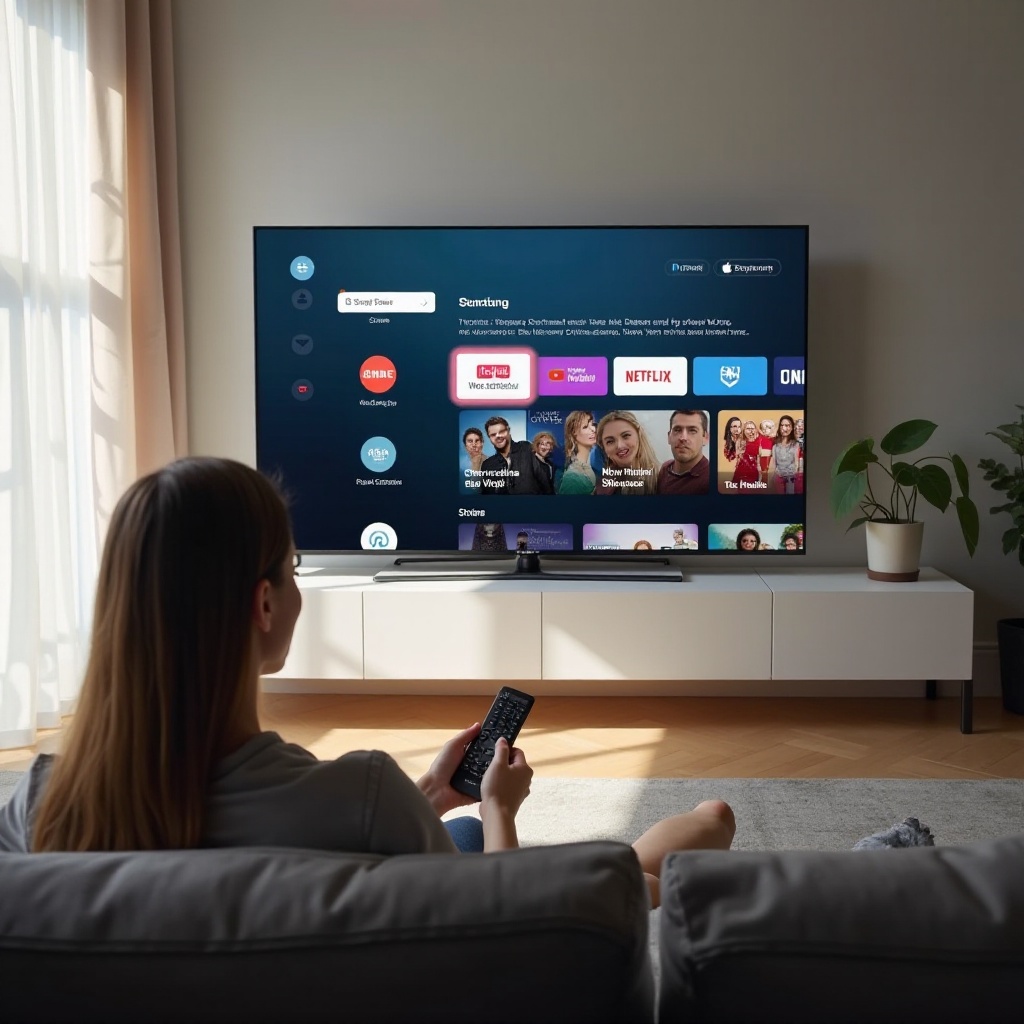
Samsung TV Plus คืออะไร และทำไมจึงควรใช้?
Samsung TV Plus คือบริการสตรีมมิ่งฟรีมีโฆษณาสนับสนุนของซัมซุงที่ถูกรวมไว้ในทีวีและจอแสดงผลสมาร์ทหลายรุ่นของแบรนด์ ให้บริการ “ช่องรายการ” แบบสดผ่านอินเทอร์เน็ต พร้อมทั้งคลังรายการและภาพยนตร์แบบออนดีมานด์ คุณไม่ต้องมีค่าสมาชิกรายเดือน สัญญาเคเบิล หรือเสาอากาศ เพียงมีทีวีซัมซุงที่รองรับและการเชื่อมต่ออินเทอร์เน็ตที่ดี
บริการนี้ทำงานคล้ายการผสมกันระหว่างทีวีเคเบิลกับสตรีมมิ่ง:
- รับชมฟรี: ไม่มีค่าบริการรายเดือน โฆษณาเป็นผู้จ่ายค่าเนื้อหา คุณจึงรับชมได้ฟรี
- ไม่ต้องสมัครบัญชี: ในหลายภูมิภาค คุณสามารถเปิด Samsung TV Plus แล้วเริ่มดูได้เลยโดยไม่ต้องสร้างบัญชีผู้ใช้
- ผังช่องแบบคุ้นเคย: ผังรายการบนหน้าจอจะแสดงช่องและเวลา คล้ายกับทีวีเคเบิลหรือดาวเทียม
- ตัวเลือกแบบออนดีมานด์: หลายช่องมีรายการและภาพยนตร์ที่คุณเลือกเล่นได้ทุกเวลา
คุณจะเห็นคอนเทนต์หลากหลาย ทั้งข่าว บันเทิง ไลฟ์สไตล์ กีฬา เนื้อหาสำหรับเด็ก และช่องเฉพาะกลุ่ม ผังช่องที่แน่นอนขึ้นอยู่กับภูมิภาคของคุณ ซึ่งเป็นเหตุผลว่าทำไมการตรวจสอบการตั้งค่าประเทศจึงสำคัญ
หากคุณใช้งานแอปสตรีมมิ่งอยู่แล้ว เช่น Netflix, Prime Video หรือ YouTube, Samsung TV Plus จะเพิ่มชั้นของคอนเทนต์ฟรีสำหรับการรับชมสบาย ๆ หรือเปิดเป็นทีวีพื้นหลัง แต่ก่อนที่คุณจะไปโฟกัสที่ “จะใช้งาน Samsung TV Plus บนทีวีซัมซุงของฉันได้อย่างไร” คุณต้องยืนยันก่อนว่าทีวีรุ่นเฉพาะของคุณสามารถใช้งานได้
ทีวีซัมซุงรุ่นใดรองรับ Samsung TV Plus ในปี 2024?
ไม่ใช่ทีวีซัมซุงทุกเครื่องที่จะเข้าถึง Samsung TV Plus ได้ บริการนี้ทำงานบนทีวีสมาร์ทของซัมซุงหลายรุ่น แต่ไม่ใช่ทั้งหมด รุ่นเก่า รุ่นพื้นฐานที่ไม่ใช่สมาร์ททีวี และจอเฉพาะทางบางประเภทจะไม่มีบริการนี้
ณ ปี 2024 โดยทั่วไป Samsung TV Plus ใช้งานได้บน:
- ทีวีสมาร์ทซัมซุงส่วนใหญ่ที่ใช้ระบบปฏิบัติการ Tizen ตั้งแต่ช่วงกลางปี 2010 เป็นต้นมา
- ทีวีรุ่นใหม่ในตระกูล QLED, OLED, Crystal UHD และซีรีส์ Lifestyle
- จอมอนิเตอร์และจอแสดงผลบางรุ่นของซัมซุงที่มาพร้อมการรองรับ TV Plus
การรองรับยังขึ้นอยู่กับ 3 ปัจจัย:
- ซีรีส์และปีที่ผลิต: ทีวีสมาร์ทรุ่นกลางถึงรุ่นสูงมักมี TV Plus มาให้เกือบทั้งหมด บางรุ่นระดับเริ่มต้นอาจไม่มี
- ภูมิภาคหรือประเทศ: Samsung TV Plus เปิดให้บริการในบางตลาดเท่านั้น ทีวีที่ซื้อในประเทศหนึ่งอาจไม่แสดง TV Plus เมื่อใช้งานในอีกประเทศหนึ่ง
- เวอร์ชันซอฟต์แวร์: หากทีวีของคุณใช้เฟิร์มแวร์เวอร์ชันเก่า Samsung TV Plus อาจไม่ปรากฏจนกว่าคุณจะอัปเดตซอฟต์แวร์
หากทีวีของคุณไม่ใช่สมาร์ททีวี หรือเป็นรุ่นสำหรับโรงแรมหรือเชิงพาณิชย์ คุณอาจไม่มีทางเห็น TV Plus ไม่ว่าคุณจะทำอะไร ขั้นตอนต่อไปคือดูรุ่นทีวีและการตั้งค่าภูมิภาคอย่างละเอียดเพื่อให้รู้ว่าควรจะคาดหวังให้มี TV Plus อยู่ในเมนูหรือไม่
วิธีตรวจสอบรุ่นทีวีซัมซุงและภูมิภาคของคุณ
เพื่อทำความเข้าใจว่าคุณควรมี Samsung TV Plus หรือไม่ ก่อนอื่นคุณต้องระบุรุ่นทีวีและยืนยันการตั้งค่าภูมิภาคของคุณ ข้อมูลเหล่านี้จะบอกว่าบริการนี้มีให้สำหรับอุปกรณ์ของคุณหรือไม่
ทำตามขั้นตอนเหล่านี้บนทีวีซัมซุงของคุณ:
- ค้นหาหมายเลขรุ่นและเวอร์ชันซอฟต์แวร์ของคุณ:
- กดปุ่ม Home บนรีโมตซัมซุงของคุณ
- ไปที่ การตั้งค่า (Settings)
- เปิดเมนู การสนับสนุน (Support) (หรือ การตั้งค่าทั้งหมด → การสนับสนุน)
- เลือก เกี่ยวกับทีวีเครื่องนี้ (About This TV) หรือ ข้อมูลอุปกรณ์ (Device Information)
- จดรหัสรุ่น (Model Code) และเวอร์ชันซอฟต์แวร์ (Software Version)
- ตรวจสอบการตั้งค่าภูมิภาคหรือประเทศของคุณ:
- ในเมนูการตั้งค่า ให้มองหาหัวข้อ ทั่วไป (General) หรือ ระบบ (System)
- หาตัวเลือกที่ชื่อ ตำแหน่ง (Location) หรือ ประเทศ (Country) หากมีในเมนู
- ยืนยันว่าประเทศที่แสดงตรงกับประเทศที่คุณใช้งานทีวีจริง และ Samsung TV Plus เปิดให้บริการในประเทศนั้น
- ยืนยันการรองรับบนเว็บไซต์ซัมซุง:
- ไปที่เว็บไซต์ทางการของซัมซุงในประเทศของคุณ
- ใส่รหัสรุ่นทีวีของคุณลงในช่องค้นหา
- ตรวจดูหน้าข้อมูลผลิตภัณฑ์หรือหน้าซัพพอร์ตเพื่อดูว่ามีการระบุ Samsung TV Plus เป็นฟีเจอร์หรือไม่
ถ้ารุ่นและภูมิภาคของคุณรองรับ Samsung TV Plus แล้ว คุณก็สามารถไปค้นหาแอปบนทีวีได้ต่อไป แม้ว่าข้อมูลการรองรับจะไม่ชัดเจน คุณก็ยังสามารถลองทำขั้นตอนถัดไปได้ ในหลายกรณี TV Plus แค่ซ่อนอยู่ในอินเทอร์เฟซ และคุณเพียงต้องรู้ว่าต้องหามันที่ไหน
ทีละขั้นตอน: วิธีค้นหา Samsung TV Plus บนทีวีซัมซุงของคุณ
เมื่อคุณรู้แล้วว่าทีวีของคุณควรรองรับบริการนี้ คุณก็สามารถโฟกัสที่วิธีใช้งาน Samsung TV Plus บนทีวีซัมซุงในทางปฏิบัติ สำหรับผู้ใช้ส่วนใหญ่ แอปจะอยู่บนแถบหน้าแรก ในรายการแอป หรือรวมอยู่ในเมนูทีวีสด (Live TV)
การใช้ปุ่ม Home เพื่อเข้า Samsung TV Plus
หน้าจอหลักมักเป็นวิธีที่เร็วที่สุดในการค้นหา Samsung TV Plus ทำดังนี้:
- กดปุ่ม Home บนรีโมตซัมซุงของคุณ
- ดูบริเวณด้านล่างของหน้าจอสำหรับแถวหลักของแอป
- เลื่อนดูแถวนี้เพื่อหาสัญลักษณ์ที่มีชื่อ Samsung TV Plus หรือ TV Plus
- หากเห็น ให้ไฮไลต์ไอคอนนั้นแล้วกด Enter/OK เพื่อเปิดแอป
บนรุ่นใหม่บางรุ่น Samsung TV Plus อาจปรากฏเป็นไทล์เฉพาะ หรือเป็นส่วนหนึ่งที่เริ่มเล่นคอนเทนต์สดทันทีที่คุณเลือก หากคุณตั้งใจจะใช้แอปนี้บ่อย ๆ ให้เก็บมันไว้บนแถวหน้าแรกเพื่อที่คุณจะได้ไม่ต้องค้นหาทุกครั้ง
หากคุณไม่เห็น Samsung TV Plus บนแถวหลัก มันอาจยังติดตั้งอยู่แต่ถูกวางไว้ลึกลงไปในรายการแอปหรือภายในเมนูทีวีสด
การค้นหา Samsung TV Plus ในเมนูแอปหรือ Live TV
ถ้าแอปไม่ปรากฏบนแถบหน้าแรก ให้ลองวิธีต่อไปนี้:
- ตรวจสอบรายการแอปทั้งหมด:
- กดปุ่ม Home
- ไปที่ แอป (Apps) หรือ แอปทั้งหมด (All Apps)
- เลื่อนดูรายการหรือใช้ช่องค้นหาเพื่อหาคำว่า Samsung TV Plus
- เลือกเพื่อเปิดแอป
- เลือก เพิ่มไปที่หน้าแรก (Add to Home) หรือ ปักหมุดหน้าแรก (Pin to Home) เพื่อให้แอปปรากฏบนแถบหลักในครั้งถัดไป
- ตรวจสอบเมนู Live TV หรือ TV:
- กดปุ่ม Home
- เลือก Live TV หรือ TV
- เปิดผังช่องแล้วมองหาช่องที่มีชื่อว่า Samsung TV Plus, TV Plus หรือชื่อที่ใกล้เคียง
- เลือกช่องนั้นเพื่อสลับทีวีไปยังบริการ Samsung TV Plus
หากทั้งสองวิธีใช้ไม่ได้ แต่คุณมั่นใจว่าทีวีรองรับบริการนี้ ไม่ต้องกังวล ในหลายกรณีปัญหาไม่ได้มาจากตัวแอปเอง แต่เป็นการเชื่อมต่อหรือซอฟต์แวร์ของทีวี ขั้นตอนต่อไปคือการตรวจสอบให้แน่ใจว่าทีวีของคุณเชื่อมต่ออินเทอร์เน็ตและอัปเดตเรียบร้อยแล้ว
การตั้งค่าครั้งแรก: ทำให้ Samsung TV Plus ทำงานได้อย่างราบรื่น
การเปิด Samsung TV Plus เป็นเพียงส่วนหนึ่งของกระบวนการ บริการนี้สตรีมทุกอย่างผ่านอินเทอร์เน็ต ดังนั้นเครือข่ายและเฟิร์มแวร์จะส่งผลโดยตรงว่าคุณจะเห็นช่องรายการหรือข้อความผิดพลาด การตรวจสอบการตั้งค่าอย่างรวดเร็วช่วยป้องกันปัญหาส่วนใหญ่ได้
การเชื่อมต่อทีวีซัมซุงของคุณกับอินเทอร์เน็ต
Samsung TV Plus จะใช้งานไม่ได้หากไม่มีการเชื่อมต่ออินเทอร์เน็ตที่เสถียร หากทีวีของคุณไม่ได้ออนไลน์หรือสัญญาณอ่อน คุณจะเห็นการโหลดค้าง ผังรายการไม่ขึ้น หรือข้อความว่าช่องใช้งานไม่ได้
เพื่อการตั้งค่าหรือยืนยันการเชื่อมต่อ:
- กดปุ่ม Home บนรีโมต
- เปิด การตั้งค่า (Settings)
- ไปที่ ทั่วไป (General) (หรือ การเชื่อมต่อ (Connection) ในบางรุ่น)
- เลือก เครือข่าย (Network) แล้วเลือก การตั้งค่าเครือข่าย (Network Settings) หรือ เปิดการตั้งค่าเครือข่าย (Open Network Settings)
- เลือก ไร้สาย (Wireless) หากคุณใช้ Wi‑Fi หรือ แบบใช้สาย (Wired) หากคุณเสียบสาย Ethernet เข้ากับทีวีแล้ว
- หากคุณเลือก Wi‑Fi ให้เลือกชื่อเครือข่ายของคุณแล้วใส่รหัสผ่าน
สำหรับการสตรีมที่เสถียร การเชื่อมต่อผ่านสาย Ethernet มักดีกว่า Wi‑Fi โดยเฉพาะหากทีวีอยู่ไกลจากเราเตอร์ หากจำเป็นต้องใช้ Wi‑Fi พยายามวางทีวีให้ไม่ห่างจากเราเตอร์จนเกินไปและหลีกเลี่ยงผนังหนาระหว่างกัน
การอัปเดตซอฟต์แวร์ทีวีก่อนใช้ Samsung TV Plus
แม้ทีวีของคุณจะออนไลน์แล้ว ซอฟต์แวร์ที่ล้าสมัยก็อาจทำให้ Samsung TV Plus ไม่ปรากฏหรือทำงานไม่ถูกต้อง การอัปเดตซอฟต์แวร์มักปลดล็อกบริการใหม่ แก้บั๊ก และเพิ่มความเสถียร
วิธีอัปเดตทีวีซัมซุงของคุณ:
- กดปุ่ม Home
- ไปที่ การตั้งค่า (Settings)
- เปิดเมนู การสนับสนุน (Support) (หรือ การตั้งค่าทั้งหมด → การสนับสนุน)
- เลือก อัปเดตซอฟต์แวร์ (Software Update)
- เลือก อัปเดตตอนนี้ (Update Now) ให้ทีวีตรวจสอบเฟิร์มแวร์ใหม่
- หากมีอัปเดต ให้ติดตั้งและรอให้ทีวีรีสตาร์ต
หลังอัปเดตแล้ว กลับไปที่หน้าจอหลักและมองหา Samsung TV Plus อีกครั้ง ในหลายกรณี แอปจะปรากฏขึ้นอัตโนมัติเมื่อทีวีใช้ซอฟต์แวร์ล่าสุด หากแอปยังไม่แสดง คุณจะต้องแก้ปัญหาเชิงลึกเพื่อกู้คืนหรือแก้ไขมัน
วิธีแก้ไขเมื่อ Samsung TV Plus หายไปหรือใช้งานไม่ได้
เมื่อผู้ใช้ค้นหา “วิธีใช้งาน Samsung TV Plus บนทีวีซัมซุงของฉัน” มักจะเจอหนึ่งในสองปัญหา: แอปหายไปจากเมนู หรือแอปเปิดแต่สตรีมไม่ได้ วิธีแก้เชิงโครงสร้างจะช่วยคุณจัดการทั้งสองกรณีได้
ตรวจสอบความเข้ากันได้และความพร้อมให้บริการในภูมิภาค
ก่อนจะเปลี่ยนการตั้งค่าลึก ๆ ให้ยืนยันก่อนว่าทีวีของคุณควรมี Samsung TV Plus หรือไม่:
- ตรวจสอบรหัสรุ่นของคุณและยืนยันว่าเป็นสมาร์ททีวีที่รองรับ TV Plus
- ยืนยันว่าภูมิภาคหรือประเทศของคุณมี Samsung TV Plus โดยตรวจสอบจากเว็บไซต์หรือหน้าซัพพอร์ตของซัมซุง
- หากคุณซื้อทีวีในประเทศหนึ่งแต่ใช้งานในอีกประเทศ ข้อจำกัดด้านภูมิภาคอาจทำให้บริการถูกซ่อนไว้
หากพบความไม่ตรงกันของภูมิภาค ให้ติดต่อฝ่ายสนับสนุนของซัมซุงเพื่อขอคำแนะนำ หรือดูตัวเลือกการรีเซ็ตภูมิภาคในเมนูทั่วไปของทีวี หากรุ่นและภูมิภาคของคุณรองรับ TV Plus แล้ว ให้ไปต่อที่การแก้ไขเฟิร์มแวร์และ Smart Hub
อัปเดตเฟิร์มแวร์และรีเซ็ต Smart Hub
หากคุณอัปเดตซอฟต์แวร์แล้ว แต่ Samsung TV Plus ยังหายไปหรือไม่เสถียร การรีเซ็ต Smart Hub สามารถกู้คืนบริการที่ติดตั้งมาให้ได้
วิธีรีเซ็ต Smart Hub:
- กดปุ่ม Home
- ไปที่ การตั้งค่า (Settings)
- เปิดเมนู การสนับสนุน หรือ การตั้งค่าทั้งหมด → การสนับสนุน
- เลือก Device Care หรือ การวินิจฉัยตนเอง (Self Diagnosis) ตามเมนูของคุณ
- เลือก รีเซ็ต Smart Hub (Reset Smart Hub)
- ใส่ PIN ของคุณ (ค่าเริ่มต้นมักเป็น 0000) แล้วยืนยัน
การรีเซ็ต Smart Hub จะออกจากระบบแอปที่ติดตั้งไว้และอาจลบการตั้งค่าส่วนตัวบางอย่าง แต่ก็มักช่วยให้ Samsung TV Plus กลับมาบนรุ่นที่รองรับ หลังการรีเซ็ต ให้กลับไปหน้าจอหลัก ทำตามคำแนะนำที่ปรากฏ แล้วตรวจสอบว่ามีไอคอน TV Plus หรือยัง
แก้ปัญหาเครือข่าย แคช และการรีเซ็ตโรงงาน
หาก Samsung TV Plus ปรากฏแล้วแต่ช่องเล่นไม่ได้ หรือผังรายการว่างเปล่า ปัญหาอาจมาจากเครือข่ายหรือการตั้งค่าที่เสียหาย
ลองทำตามขั้นตอนเหล่านี้:
- รีสตาร์ตเครือข่ายของคุณ:
- ปิดทีวีของคุณ
- ถอดปลั๊กโมเด็มและเราเตอร์ออกประมาณ 30 วินาที
- เสียบกลับเข้าไปแล้วรอให้บูตเสร็จ
- เปิดทีวีอีกครั้งแล้วทดสอบ Samsung TV Plus
- ปิด‑เปิดเครื่องทีวี (Power cycle):
- ปิดทีวี
- ถอดปลั๊กออกจากเต้ารับประมาณ 30 วินาที
- เสียบกลับแล้วเปิดเครื่อง
หากทุกอย่างยังไม่สำเร็จ และคุณมั่นใจว่าทีวีควรรองรับ TV Plus การรีเซ็ตเป็นค่าโรงงานคือทางเลือกสุดท้าย:
- เปิด การตั้งค่า (Settings)
- ไปที่ ทั่วไป (General) หรือ การตั้งค่าทั้งหมด → ทั่วไป
- เลือก รีเซ็ต (Reset)
- ใส่ PIN แล้วยืนยันการรีเซ็ต
หลังรีเซ็ตเป็นค่าโรงงาน คุณต้องผ่านขั้นตอนตั้งค่าเริ่มต้นใหม่อีกครั้ง เชื่อมต่ออินเทอร์เน็ต และอัปเดตซอฟต์แวร์อีกครั้ง จากนั้นตรวจสอบ Samsung TV Plus หากบริการยังหายไปทั้งที่รุ่นของคุณควรมี ให้ติดต่อฝ่ายสนับสนุนของซัมซุงเพื่อขอความช่วยเหลือต่อไป
เมื่อ Samsung TV Plus ทำงานแล้ว คุณก็สามารถสำรวจช่องและคอนเทนต์แบบออนดีมานด์ของมัน เพื่อให้รู้สึกเหมือนเป็นบริการทีวีเต็มรูปแบบ
วิธีใช้ Samsung TV Plus: ช่อง ผังรายการ และคอนเทนต์ออนดีมานด์
เมื่อ Samsung TV Plus ทำงานอย่างถูกต้อง มันจะเปลี่ยนทีวีซัมซุงของคุณให้เป็นบริการทีวีแบบช่องรายการฟรี คล้ายทีวีแบบดั้งเดิม การเรียนรู้วิธีใช้ผังรายการและส่วนออนดีมานด์จะช่วยให้คุณใช้งานได้คุ้มค่ามากขึ้น
การใช้งานผังช่องและทีวีสด
เมื่อคุณเปิด Samsung TV Plus คุณมักจะเห็นช่องสดกำลังเล่นอยู่พร้อมกับผังรายการทับอยู่บนหน้าจอ ใช้รีโมตของคุณเพื่อเลื่อนไปมา:
- กด ขึ้น/ลง เพื่อเลื่อนดูช่องในผังรายการ
- กด ซ้าย/ขวา เพื่อเลื่อนตามเวลาและดูรายการที่จะฉายต่อไป
- กด Enter/OK บนช่องที่ต้องการเพื่อเปลี่ยนไปยังช่องนั้น
คุณจะพบว่าช่องถูกจัดกลุ่มตามหมวดหมู่ เช่น ข่าว บันเทิง ไลฟ์สไตล์ กีฬา เกม และเด็ก เนื้อหาที่แน่นอนแตกต่างกันตามภูมิภาค แต่โครงร่างการจัดผังจะใกล้เคียงกัน ผังรายการจะแสดงว่าตอนนี้มีอะไรฉายอยู่และอะไรจะฉายต่อไป ช่วยให้คุณตัดสินใจได้อย่างรวดเร็วว่าจะดูอะไร
การดูตามหมวดหมู่และคอนเทนต์ออนดีมานด์
นอกจากช่องสดแล้ว Samsung TV Plus ยังมีคอนเทนต์แบบออนดีมานด์ด้วย วิธีดูมีดังนี้:
- มองหาส่วนที่ชื่อว่า On Demand, รายการ (Shows) หรือ ภาพยนตร์ (Movies) ภายในแอป
- กรองตามหมวดหมู่ เช่น ดราม่า คอมเมดี้ เรียลลิตี้ หรือสารคดี
- เลือกชื่อเรื่องเพื่อดูรายละเอียดแล้วเริ่มเล่น
รายการออนดีมานด์มีประโยชน์เมื่อตอนที่คุณพลาดการออกอากาศสด หรือเมื่อคุณต้องการเลือกดูเฉพาะเรื่องแทนการตามตารางปกติ มีหลายช่องที่นำคอนเทนต์มาให้ในคลังนี้ ทำให้คุณมีความยืดหยุ่นมากขึ้น
การใช้การค้นหาและคำแนะนำ
เพื่อค้นหาคอนเทนต์ได้เร็วยิ่งขึ้น คุณสามารถ:
- ใช้เครื่องมือค้นหาภายใน Samsung TV Plus หรือการค้นหากลางของทีวี
- พิมพ์ชื่อช่อง ชื่อรายการ หรือคีย์เวิร์ดประเภทคอนเทนต์
- ดูแถวรายการแนะนำที่ไฮไลต์ช่องและรายการยอดนิยมหรือที่ระบบแนะนำ
เมื่อเวลาผ่านไป การผสมผสานระหว่างการท่องดูและการแนะนำจะช่วยให้คุณสร้างชุดช่องและรายการประจำของคุณเองได้ เพื่อให้ Samsung TV Plus สะดวกยิ่งขึ้น คุณสามารถปรับแต่งผังช่องและการตั้งค่าได้
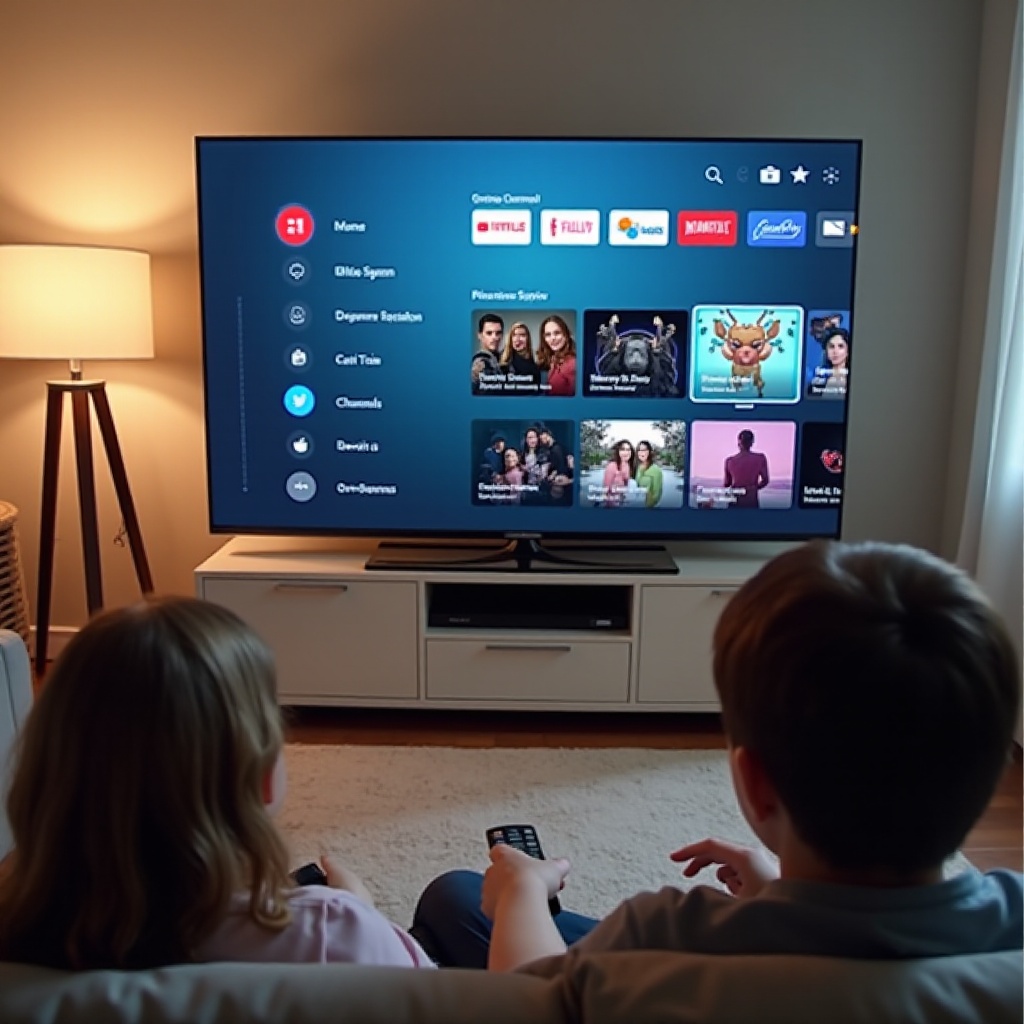
การปรับแต่ง Samsung TV Plus บนทีวีซัมซุงของคุณ
การปรับแต่งช่วยเปลี่ยน Samsung TV Plus จากผังช่องทั่วไปให้กลายเป็นประสบการณ์ที่เหมาะกับคุณ โดยการเลือกรายการโปรด ตั้งค่าควบคุมผู้ปกครอง และปรับการเข้าถึงต่าง ๆ คุณจะทำให้บริการนี้เข้ากับสมาชิกในบ้านได้ดียิ่งขึ้น
การเพิ่มช่องโปรดและปรับลำดับในผังรายการ
ขึ้นอยู่กับซอฟต์แวร์ของทีวีคุณ คุณสามารถทำเครื่องหมายช่องเป็นรายการโปรดหรือปรับลำดับในผังได้:
- เปิดผังช่องของ Samsung TV Plus
- ไฮไลต์ช่องที่คุณต้องการตั้งเป็นโปรด
- กดปุ่มตัวเลือกบนรีโมตของคุณ (มักจะเป็นสัญลักษณ์สามขีดหรือสามจุด)
- เลือก เพิ่มในรายการโปรด (Add to Favorites) หากมีตัวเลือก
- ในบางรุ่น คุณยังสามารถเลือกดูเฉพาะช่องโปรดหรือเปลี่ยนลำดับได้
วิธีนี้ช่วยลดเวลาที่คุณต้องเลื่อนผ่านช่องที่ไม่เคยดู และทำให้แอปรู้สึกเหมือนรายการเคเบิลที่คุณจัดเอง
การซ่อนหรือการล็อกช่องด้วยการควบคุมโดยผู้ปกครอง
หากเด็ก ๆ ใช้ทีวี การควบคุมโดยผู้ปกครองจะช่วยให้คุณกำหนดได้ว่าพวกเขาจะเห็นคอนเทนต์ใด ทำดังนี้:
- ไปที่ การตั้งค่า (Settings) บนทีวีของคุณ
- มองหาเมนู กระจายเสียง (Broadcast), ช่อง (Channel) หรือ การควบคุมโดยผู้ปกครอง (Parental Controls)
- สร้างหรือยืนยัน PIN หากทีวีขอ
- เลือกช่องที่จะล็อกหรือซ่อนตามระดับเรตติ้งของเนื้อหาหรือประเภทช่อง
ช่องที่ถูกล็อกต้องใส่ PIN เพื่อเข้าชม ทำให้ผู้ใหญ่ยังเข้าถึงได้ ในขณะที่จำกัดสิ่งที่เด็กดูได้ แม้ใน Samsung TV Plus ก็ตาม
การปรับคำบรรยาย เสียง และการตั้งค่าการเข้าถึง
ทีวีซัมซุงมีฟีเจอร์ด้านการเข้าถึงที่ช่วยให้การรับชมดีขึ้นสำหรับผู้ใช้หลายกลุ่ม คุณสามารถปรับตัวเลือกเหล่านี้ได้โดยทั่วไปผ่าน:
- การตั้งค่า → ทั่วไป → การเข้าถึง (Accessibility) สำหรับตัวเลือกในระดับระบบ
- การตั้งค่าในหน้าจอเล่นขณะช่องหรือภาพยนตร์กำลังเล่น
การปรับทั่วไปได้แก่:
- เปิดหรือปิดคำบรรยาย (subtitles) หรือคำบรรยายสำหรับผู้มีปัญหาทางการได้ยิน (closed captions)
- เปลี่ยนรูปแบบคำบรรยายในกรณีที่รองรับ
- เลือกภาษาของเสียงที่แตกต่างกันสำหรับบางช่อง
- เปิดใช้งานเมนูคอนทราสต์สูงหรือเสียงบรรยายภาพ (audio descriptions) หากมี
เมื่อคุณตั้งค่าและปรับแต่ง Samsung TV Plus เรียบร้อยแล้ว คุณอาจยังเจอสถานการณ์สุดท้าย: ทีวีของคุณเก่าเกินไปหรือไม่รองรับเลย ในกรณีนั้นคุณยังคงเข้าถึงคอนเทนต์ฟรีแบบใกล้เคียงได้โดยใช้ทางเลือกอื่น
ทางเลือกหากทีวีซัมซุงของคุณไม่รองรับ Samsung TV Plus
ทีวีซัมซุงบางรุ่นไม่สามารถใช้งาน Samsung TV Plus ได้เลย อาจเป็นเพราะไม่ใช่สมาร์ททีวี เป็นรุ่นเก่ามาก หรือเป็นอุปกรณ์ที่ขายในภูมิภาคที่ไม่มีบริการ TV Plus หากคุณอยู่ในสถานการณ์นี้ ยังมีวิธีดูทีวีสดฟรีและรายการออนดีมานด์ได้อยู่
การใช้กล่องสตรีมมิ่งภายนอกกับทีวีซัมซุงของคุณ
หนึ่งในตัวเลือกที่ง่ายคือการเชื่อมต่ออุปกรณ์สตรีมมิ่งเข้ากับทีวีซัมซุงของคุณ ตัวเลือกยอดนิยม ได้แก่:
- เครื่องเล่นสตรีมมิ่ง Roku
- อุปกรณ์ Amazon Fire TV
- Google Chromecast with Google TV
- กล่อง Apple TV
วิธีใช้งาน:
- เสียบอุปกรณ์เข้ากับพอร์ต HDMI บนทีวีซัมซุงของคุณ
- สลับอินพุตของทีวีไปยังพอร์ต HDMI นั้น
- ทำตามขั้นตอนการตั้งค่าบนอุปกรณ์สตรีมมิ่งบนหน้าจอ
- ติดตั้งแอปทีวีสดฟรีจากร้านแอปของอุปกรณ์สตรีมมิ่ง
อุปกรณ์เหล่านี้ส่วนใหญ่มีแอปสตรีมมิ่งฟรีแบบมีโฆษณาหลายตัวที่ให้ประสบการณ์คล้าย Samsung TV Plus
แอปทีวีสดฟรีและ FAST อื่น ๆ ที่คุณสามารถติดตั้งได้
แม้ไม่มี Samsung TV Plus ทีวีสมาร์ทซัมซุงหลายรุ่นยังสามารถติดตั้งแอปทีวีฟรีของผู้ให้บริการรายอื่นได้ ขึ้นอยู่กับภูมิภาคของคุณ คุณอาจพบ:
- Pluto TV
- Tubi
- Freevee (ในภูมิภาคที่รองรับ)
- The Roku Channel (บนบางแพลตฟอร์ม)
- แอปของสถานีโทรทัศน์ท้องถิ่นที่มีรายการสดหรือออนดีมานด์
คุณสามารถดาวน์โหลดแอปเหล่านี้จากส่วน แอป (Apps) บนทีวีซัมซุงของคุณ หรือจากร้านแอปบนอุปกรณ์สตรีมมิ่งภายนอก เมื่อรวมแอป FAST ฟรีหลาย ๆ ตัวเข้าด้วยกัน คุณจะได้ผังรายการทีวีหลากหลายโดยไม่เสียค่าใช้จ่ายที่ให้ประสบการณ์ใกล้เคียงกับ Samsung TV Plus
บทสรุป
คำถามที่ว่า “จะใช้งาน Samsung TV Plus บนทีวีซัมซุงของฉันได้อย่างไร” สุดท้ายแล้วขึ้นอยู่กับไม่กี่ขั้นตอนที่ชัดเจน ขั้นแรก ตรวจสอบว่ารุ่นและประเทศของคุณรองรับ Samsung TV Plus หรือไม่ โดยการค้นหารหัสรุ่นและการตั้งค่าภูมิภาค ขั้นที่สอง ตรวจสอบให้แน่ใจว่าทีวีเชื่อมต่อกับเครือข่ายอินเทอร์เน็ตที่เสถียรและใช้ซอฟต์แวร์เวอร์ชันล่าสุด ขั้นที่สาม ค้นหาแอปผ่านหน้าจอหลัก รายการแอป หรือเมนู Live TV และใช้การรีเซ็ต Smart Hub หรือการรีเซ็ตโรงงานเฉพาะเมื่อจำเป็น
เมื่อ Samsung TV Plus ทำงานแล้ว คุณจะได้รับช่องรายการสดฟรีและคอนเทนต์แบบออนดีมานด์โดยไม่ต้องมีค่าสมาชิกรายเดือน คุณสามารถปรับแต่งผังรายการ ตั้งค่าควบคุมโดยผู้ปกครอง และปรับคำบรรยายกับเสียงให้เหมาะกับครอบครัวของคุณ หากทีวีของคุณไม่สามารถใช้ Samsung TV Plus ได้ อุปกรณ์สตรีมมิ่งภายนอกและแอปฟรีอื่น ๆ ยังคงมอบทางเลือกที่ดีในการรับชมทีวีสดและออนดีมานด์โดยไม่เสียค่าใช้จ่าย
ด้วยการทำตามคำแนะนำนี้ทีละขั้นตอน คุณสามารถเปลี่ยนจากความสับสนไปสู่การตั้งค่าที่ใช้งานได้จริง และเพลิดเพลินกับประโยชน์เต็มรูปแบบของ Samsung TV Plus หรือทางเลือกที่ดีที่สุดที่มีอยู่บนทีวีซัมซุงของคุณ
คำถามที่พบบ่อย
ฉันต้องมีเสาหรือสมัครเคเบิลทีวีเพื่อใช้ Samsung TV Plus บนทีวี Samsung ของฉันหรือไม่?
ไม่จำเป็น Samsung TV Plus สตรีมผ่านอินเทอร์เน็ต ดังนั้นคุณไม่จำเป็นต้องมีเสา เคเบิลทีวี หรือสมัครบริการดาวเทียม คุณเพียงแค่ต้องมีทีวี Samsung ที่เข้ากันได้และการเชื่อมต่ออินเทอร์เน็ตที่เสถียร เสาจำเป็นเฉพาะในกรณีที่คุณต้องการรับชมช่องภาคพื้นดินในพื้นที่ของคุณที่ไม่ได้เป็นส่วนหนึ่งของ Samsung TV Plus
ทำไมฉันถึงหา Samsung TV Plus บนทีวี Samsung ของฉันไม่เจอทั้งที่อัปเดตซอฟต์แวร์แล้ว?
หาก Samsung TV Plus ยังหายไปหลังจากอัปเดตซอฟต์แวร์แล้ว อาจเป็นเพราะรุ่นทีวีหรือภูมิภาคของคุณไม่รองรับบริการนี้ ตรวจสอบรหัสรุ่นและประเทศของคุณบนเว็บไซต์ทางการของ Samsung และตรวจสอบว่าภูมิภาคของคุณมีบริการ TV Plus หรือไม่ หากควรจะรองรับ ลองรีเซ็ต Smart Hub และเริ่มต้นการทำงานใหม่ของเครือข่ายของคุณ หากแอปยังคงไม่ปรากฏ โปรดติดต่อฝ่ายสนับสนุนของ Samsung หรือใช้แอปสตรีมมิงภายนอกสำหรับทีวีถ่ายทอดสดฟรีที่มีลักษณะคล้ายกัน
ฉันสามารถลบหรือปิดใช้งาน Samsung TV Plus จากทีวี Samsung ของฉันได้หรือไม่ หากฉันไม่ต้องการใช้?
บนทีวี Samsung ส่วนใหญ่ที่รองรับ คุณไม่สามารถถอนการติดตั้ง Samsung TV Plus ได้อย่างสมบูรณ์ เพราะเป็นฟีเจอร์ที่ฝังมากับระบบ อย่างไรก็ตาม คุณสามารถซ่อนช่อง ลบไทล์ออกจากหน้าจอหลัก และปรับการตั้งค่าขณะเปิดเครื่อง เพื่อไม่ให้แอปเริ่มทำงานโดยอัตโนมัติ ใช้การตั้งค่าช่องทีวี หน้าจอหลัก และการควบคุมโดยผู้ปกครองของทีวีเพื่อลดการมองเห็นของบริการนี้ หากคุณไม่ต้องการใช้งาน