
บทนำ
อุณหภูมิของโปรเซสเซอร์ที่ปลอดภัยเป็นหนึ่งในปัจจัยที่สำคัญที่สุดต่อประสิทธิภาพและเสถียรภาพของพีซี แต่ผู้ใช้จำนวนมากมักมองข้ามจนกว่าจะเกิดปัญหาขึ้น ซีพียูทำหน้าที่เป็นสมองของคอมพิวเตอร์ของคุณ และเช่นเดียวกับชิ้นส่วนที่ทำงานหนักอื่นๆ มันจะเกิดความร้อน ความร้อนมากเกินไปทำให้เครื่องช้าลง ค้าง และในกรณีรุนแรงอาจเกิดความเสียหายถาวรได้
คุณไม่จำเป็นต้องเป็นผู้เชี่ยวชาญด้านฮาร์ดแวร์เพื่อจัดการอุณหภูมิซีพียู ด้วยเครื่องมือไม่กี่อย่างและแนวทางที่ชัดเจน คุณสามารถตรวจสอบได้ว่าซีพียูของคุณร้อนแค่ไหน ตัดสินใจว่าตัวเลขเหล่านั้นปลอดภัยหรือไม่ และแก้ปัญหาอุณหภูมิส่วนใหญ่ได้ด้วยตัวเอง สิ่งนี้ใช้ได้กับเครื่องเดสก์ท็อป แล็ปท็อป และระบบขนาดเล็ก
คู่มือนี้อธิบายว่า “อุณหภูมิโปรเซสเซอร์ที่ปลอดภัย” จริงๆ แล้วหมายถึงอะไร แตกต่างกันอย่างไรระหว่าง Intel และ AMD และคุณควรทำอย่างไรหากตัวเลขดูสูงเกินไป เมื่ออ่านจบ คุณจะรู้ว่าอะไรคืออุณหภูมิปกติ อะไรคือระดับเสี่ยง และขั้นตอนใดที่จะช่วยให้ซีพียูของคุณเย็นและเชื่อถือได้ในปี 2024

อุณหภูมิโปรเซสเซอร์คืออะไร และทำไมจึงสำคัญ
ก่อนที่คุณจะกังวลกับตัวเลขเฉพาะ จะช่วยได้หากรู้ก่อนว่าคุณกำลังวัดอะไร อุณหภูมิโปรเซสเซอร์บอกว่าซีพียูร้อนแค่ไหนขณะทำงาน ทุกการทำงานของซีพียูใช้พลังงานไฟฟ้า และพลังงานนั้นจะเปลี่ยนเป็นความร้อน
เมื่อซีพียูร้อนขึ้น ระบบจะต้องจัดการกับความร้อนนั้น โปรเซสเซอร์รุ่นใหม่มีระบบป้องกันที่ทำให้ชิปทำงานช้าลงหรือปิดตัวลงหากอุณหภูมิสูงเกินอันตราย ระบบป้องกันเหล่านี้ช่วยป้องกันความเสียหายเฉียบพลัน แต่ก็ลดประสิทธิภาพลงเมื่อซีพียูร้อนเกินไป นั่นคือเหตุผลที่การเข้าใจคำศัพท์พื้นฐานเกี่ยวกับอุณหภูมิและขีดจำกัดเป็นเรื่องสำคัญทั้งต่อความปลอดภัยและความเร็ว
ซีพียูสร้างความร้อนได้อย่างไร
โปรเซสเซอร์มีทรานซิสเตอร์ขนาดเล็กนับพันล้านตัวที่สลับสถานะเปิด–ปิดด้วยความเร็วสูง ทุกครั้งที่สลับจะสูญเสียพลังงานเล็กน้อยในรูปของความร้อน เมื่อคุณ:
- เปิดแท็บเบราว์เซอร์จำนวนมาก
- เล่นเกม
- เรนเดอร์วิดีโอ
- รันแอปหลายตัวพร้อมกัน
ซีพียูจะทำงานหนักขึ้น ใช้พลังงานมากขึ้น และสร้างความร้อนมากขึ้น
ระบบระบายความร้อนอย่างฮีตซิงก์ พัดลม ซิลิโคน/ซองน้ำความร้อน (Thermal paste) และการไหลเวียนอากาศในเคส จะช่วยพาความร้อนนี้ออกจากซีพียู หากการระบายความร้อนไม่เพียงพอ อุณหภูมิซีพียูจะสูงขึ้นจนซีพียูต้องลดความเร็วหรือปิดตัวลงเพื่อป้องกันตัวเอง
คำสำคัญเกี่ยวกับอุณหภูมิ: Idle, Load และ Peak
คุณจะเห็นสถานะหลักสามแบบเมื่อตรวจสอบอุณหภูมิซีพียู:
- Idle: ระบบอยู่ที่หน้าเดสก์ท็อปหรือทำงานเบาๆ อย่างพิมพ์งานหรือท่องเว็บ
- Load: ซีพียูรับงานหนักอย่างเล่นเกม ตัดต่อวิดีโอ หรือรันโปรแกรมทดสอบความเครียด
- Peak: อุณหภูมิสูงสุดที่เกิดขึ้นระหว่างการทำงาน แม้เพียงชั่วขณะ
ช่วงอุณหภูมิที่ปลอดภัยต้องคำนึงถึงทั้งสามสถานะ อุณหภูมิตอน Idle แสดงความมีประสิทธิภาพของการระบายความร้อนขณะพัก อุณหภูมิขณะ Load แสดงพฤติกรรมของระบบตอนทำงานจริง อุณหภูมิ Peak แสดงการกระชากสั้นๆ ซึ่งอาจเป็นหรือไม่เป็นปัญหาก็ได้ ขึ้นกับว่ามันสูงนานแค่ไหนและเกิดบ่อยเพียงใด
อธิบาย Tjunction, Tcase และ Tj Max
ผู้ผลิตอย่าง Intel และ AMD เผยสเปกอุณหภูมิด้านเทคนิคไว้หลายอย่าง:
- Tjunction (Tj): อุณหภูมิที่จุดเชื่อมของคอร์ซีพียู มักเป็นค่าที่เซ็นเซอร์รายงาน
- Tcase: อุณหภูมิที่ผิวหน้าของแผ่นกระจายความร้อนของซีพียู
- Tj Max: อุณหภูมิ junction สูงสุดที่ปลอดภัยก่อนที่ซีพียูจะเริ่มลดความเร็วหรือปิดตัวเอง
ซีพียูรุ่นใหม่มักจะเริ่ม Throttle เมื่อเข้าใกล้ Tj Max สำหรับซีพียู Intel และ AMD รุ่นใหม่จำนวนมาก Tj Max อยู่ราว 95–100°C นั่นไม่ได้หมายความว่าคุณควรปล่อยให้ซีพียูทำงานที่อุณหภูมินั้นตลอดทั้งวัน แต่หมายความว่าชิปสามารถทนต่อการกระชากใกล้ค่าดังกล่าวได้ชั่วครู่โดยไม่พังทันที สำหรับการใช้งานระยะยาว คุณควรตั้งเป้าให้ต่ำกว่านั้นมากเพื่อบาลานซ์ทั้งประสิทธิภาพและอายุการใช้งาน
เมื่อคุณรู้แล้วว่าตัวเลขเหล่านี้หมายถึงอะไร คุณก็สามารถมาดูช่วงอุณหภูมิในโลกจริงและตัดสินว่าอุณหภูมิโปรเซสเซอร์ที่ปลอดภัยในทางปฏิบัติควรเป็นเท่าใด
อุณหภูมิโปรเซสเซอร์ที่ปลอดภัยในปี 2024 คือเท่าไร?
เมื่อได้คำศัพท์พื้นฐานแล้ว เราสามารถพูดถึงช่วงอุณหภูมิที่ปลอดภัยในโลกจริงได้ “ปลอดภัย” มีสองมิติ: ปลอดภัยต่อการทำงานทันที และปลอดภัยต่อสุขภาพและประสิทธิภาพในระยะยาว คุณต้องการอุณหภูมิที่หลีกเลี่ยงการ Throttle ตอนนี้ และไม่ทำให้อายุการใช้งานซีพียูสั้นลง
งานต่างกันก็ใช้ขีดจำกัดต่างกัน การท่องเว็บเบาๆ ไม่ได้กดดันซีพียูเท่าการเล่นเกมหรือเรนเดอร์หนัก ซีพียูตัวเดียวกันอาจทำงานร้อนหรือเย็นต่างกันขึ้นอยู่กับสิ่งที่คุณทำและคุณภาพของระบบระบายความร้อน
ช่วงอุณหภูมิที่ปลอดภัยสำหรับการใช้งานทั่วไป
สำหรับงานประจำวันทั่วไป เช่น:
- ท่องเว็บ
- งานออฟฟิศ
- สตรีมวิดีโอ
- มัลติทาสก์เบาๆ
ซีพียูเดสก์ท็อปหรือแล็ปท็อปรุ่นใหม่มักอยู่ระหว่าง 30–50°C ตอน Idle และ 40–70°C ตอนโหลดเบา
ถ้าคุณเห็นอุณหภูมิในช่วงนี้ขณะทำงานง่ายๆ แสดงว่าซีพียูของคุณทำงานได้เย็นสบาย แล็ปท็อป โดยเฉพาะรุ่นบาง อาจอยู่ด้านบนของช่วงนี้ เช่น 45–65°C เพราะระบบระบายความร้อนขนาดกะทัดรัดและการไหลเวียนอากาศที่จำกัด
ช่วงอุณหภูมิที่ปลอดภัยภายใต้โหลดหนัก
ภายใต้โหลดหนัก เช่น เล่นเกม คอมไพล์โค้ด ส่งออกวิดีโอ หรือรันโปรแกรมทดสอบความเครียด อุณหภูมิย่อมสูงขึ้นโดยธรรมชาติ สำหรับซีพียู Intel และ AMD รุ่นใหม่จำนวนมากในปี 2024:
- ช่วงโหลดทั่วไปที่ปลอดภัยสำหรับเดสก์ท็อป: 60–85°C
- ช่วงโหลดทั่วไปที่ปลอดภัยสำหรับแล็ปท็อป: 70–90°C
ช่วงเวลาสั้นๆ ที่เข้าใกล้ปลายบนของช่วงเหล่านี้ถือว่าปกติ ตัวอย่างเช่น แล็ปท็อปเล่นเกมอาจแตะ 88–90°C ตอนเล่นเกมที่โหด แล้วลดลงเล็กน้อยเมื่อฉากเบาลงหรือกราฟพัดลมหมุนเร็วขึ้น ซีพียูเดสก์ท็อปที่ระบายความร้อนได้ดีมักจะไม่เกิน 80°C ระหว่างเล่นเกมหรือทำงานส่วนใหญ่
การกระชากสั้นๆ เทียบกับอุณหภูมิสูงต่อเนื่อง
การกระชากอุณหภูมิสูงช่วงสั้นๆ ไม่ได้แปลว่ามีปัญหาเสมอไป ซีพียูอาจแตะ 95°C ชั่วครู่เมื่อ:
- เกมโหลดด่านใหม่
- งานเบื้องหลังบางอย่างเริ่มขึ้นอย่างกะทันหัน
- คุณเริ่มรันโปรแกรมทดสอบความเครียด
แล้วลดลงอย่างรวดเร็วเมื่อโหลดนิ่งขึ้น นี่ถือว่าปลอดภัยและยังอยู่ในขอบเขตที่ออกแบบมา
แต่อุณหภูมิสูงต่อเนื่องนั้นต่างออกไป หากซีพียูของคุณอยู่ที่:
- 90–95°C หรือมากกว่านั้นเป็นเวลานาน หรือ
- Throttle บ่อยระหว่างการใช้งานทั่วไป
คุณควรมองว่านั่นเป็นสัญญาณเตือน การทำงานต่อเนื่องใกล้ Tj Max สามารถทำให้อายุการใช้งานส่วนประกอบสั้นลง โดยเฉพาะในสภาพแวดล้อมที่ร้อนหรือเคสอึดอัด
การเข้าใจช่วงเหล่านี้จะง่ายขึ้นเมื่อมองดูพฤติกรรมของอุปกรณ์ชนิดต่างๆ เพราะอุณหภูมิที่ปลอดภัยบนเดสก์ท็อปไม่เหมือนกับบนแล็ปท็อปบางๆ
ช่วงอุณหภูมิโปรเซสเซอร์ที่ปลอดภัยตามประเภทอุปกรณ์
ไม่ใช่ทุกระบบถูกสร้างมาเหมือนกัน เดสก์ท็อปที่ใช้เคสทาวเวอร์ขนาดใหญ่มีพื้นที่สำหรับการระบายความร้อนมากกว่าแล็ปท็อปบางๆ หรือมินิพีซีตัวเล็ก ด้วยเหตุนี้ อุณหภูมิปกติที่ปลอดภัยจึงแตกต่างกันไปตามประเภทอุปกรณ์ แม้จะใช้ซีพียูคล้ายกันก็ตาม
การรู้ความแตกต่างเหล่านี้ช่วยให้คุณประเมินค่าของตัวเองได้ยุติธรรมขึ้น ตัวเลขที่ดูน่ากังวลบนเดสก์ท็อปอาจเป็นเรื่องปกติบนแล็ปท็อป และในทางกลับกันก็เป็นได้
ซีพียูเดสก์ท็อป: ช่วงที่ปลอดภัยโดยทั่วไป
พีซีเดสก์ท็อปมักมี:
- ฮีตซิงก์หรือชุดน้ำที่ใหญ่กว่า
- พัดลมขนาดใหญ่กว่า
- การไหลเวียนอากาศที่ดีกว่าจากเคสที่กว้างขวาง
ด้วยเหตุนี้ ซีพียูเดสก์ท็อปรุ่นใหม่มักอยู่ในช่วงเหล่านี้:
- Idle: 30–45°C
- โหลดเบา: 40–65°C
- โหลดหนัก / เล่นเกม: 60–85°C
ระบบที่ปรับแต่งมาดีและมีชุดระบายความร้อนที่แข็งแรงอาจสามารถรักษาอุณหภูมิภายใต้โหลดหนักให้ต่ำกว่า 80°C ได้ หากซีพียูเดสก์ท็อปของคุณแตะ 90°C หรือมากกว่านั้นในระหว่างเล่นเกมหรือทำงานทั่วไป แสดงว่าคุณน่าจะมีปัญหาเรื่องการระบายความร้อนหรือการไหลเวียนอากาศที่ควรแก้ไข
ซีพียูแล็ปท็อป: ทำไมถึงร้อนกว่ากัน
แล็ปท็อปแลกความสามารถในการระบายความร้อนกับความสะดวกในการพกพา เคสที่บางจำกัดการไหลเวียนอากาศและขนาดของฮีตซิงก์ แล็ปท็อปหลายรุ่นยังใช้ฮีตซิงก์และฮีตไปป์ร่วมกันทั้งซีพียูและจีพียู
ด้วยเหตุนี้ ซีพียูแล็ปท็อปจึงมักทำงานร้อนกว่า:
- Idle: 40–55°C
- โหลดเบา: 50–70°C
- โหลดหนัก / เล่นเกม: 70–90°C
แล็ปท็อปเล่นเกมที่มีซีพียูและจีพียูทรงพลังอาจแตะ 95°C ชั่วครู่ในช่วงการทำงานสั้นๆ ซึ่งแม้จะสูงแต่ก็ยังอยู่ในขอบเขตการออกแบบ ตราบใดที่ไม่ได้ค้างอยู่นาน และเครื่องไม่ Throttle หนักหรือดับเอง
เดสก์ท็อปขนาดเล็กและมินิพีซี
เดสก์ท็อปขนาดเล็ก (SFF) และมินิพีซีอยู่กึ่งกลางระหว่างเดสก์ท็อปกับแล็ปท็อป พวกมันใช้ชิ้นส่วนระดับเดสก์ท็อปแต่ยัดใส่พื้นที่จำกัด
คาดหวังช่วงอุณหภูมิประมาณนี้:
- Idle: 35–50°C
- โหลดเบา: 45–70°C
- โหลดหนัก: 70–90°C
การจัดสายไฟและตำแหน่งวางเคสมีความสำคัญมากสำหรับระบบเหล่านี้ การปิดกั้นการไหลเวียนอากาศรอบเคสง่ายๆ ก็สามารถทำให้อุณหภูมิสูงเกินช่วงปลอดภัยได้
ประเภทอุปกรณ์ทำให้อุณหภูมิโปรเซสเซอร์ที่ปลอดภัยดูต่างกันไป ยี่ห้อและสถาปัตยกรรมก็มีผลเช่นกัน ดังนั้นต่อไปลองเทียบพฤติกรรมของ Intel และ AMD กัน
Intel vs. AMD: อุณหภูมิซีพียูที่ปลอดภัยโดยทั่วไป
ทั้ง Intel และ AMD ออกแบบโปรเซสเซอร์รุ่นใหม่ให้ทำงานได้อย่างปลอดภัยที่อุณหภูมิสูง แต่พฤติกรรมอาจต่างกันเล็กน้อยระหว่างยี่ห้อและตระกูลซีพียู การรู้รูปแบบโดยทั่วไปของแต่ละค่ายช่วยให้คุณตีความค่าอุณหภูมิได้แม่นยำขึ้นและตั้งเป้าหมายที่เป็นจริง
คุณควรตรวจสอบค่า Tj Max และคำแนะนำด้านความร้อนอย่างเป็นทางการสำหรับรุ่นซีพียูของคุณเสมอ อย่างไรก็ตาม ยังมีแนวโน้มทั่วไปบางอย่างที่ใช้ได้กับ Intel Core และ AMD Ryzen รุ่นปัจจุบันในปี 2024
โปรเซสเซอร์ Intel เดสก์ท็อปและโมบายรุ่นใหม่
ซีพียู Intel Core เดสก์ท็อปรุ่นใหม่ถูกออกแบบให้ Boost อย่างดุดัน มักไล่ระดับประสิทธิภาพสูง แม้ว่าจะต้องแลกด้วยอุณหภูมิที่สูงขึ้น ตราบใดที่ยังอยู่ในขอบเขตปลอดภัย
พฤติกรรมโดยทั่วไป:
- ความถี่ Boost จะดันอุณหภูมิขึ้นเร็วเมื่อมีโหลดแบบกระชาก
- ซีพียู Intel จำนวนมากทำงานได้สบายในช่วง 80–90°C ระหว่างโหลดหนัก
- การ Throttle มักเริ่มเมื่ออุณหภูมิต่อเนื่องเข้าใกล้ Tj Max ซึ่งมักอยู่ราว 95–100°C
ซีพียู Intel แบบโมบายในแล็ปท็อปจะร้อนกว่าเพราะข้อจำกัดด้านการระบายความร้อน แต่ก็ใช้หลักการเดียวกัน คุณอาจเห็นมันอยู่ช่วงปลาย 80°C ขณะเล่นเกมหรือเรนเดอร์หนัก โดยเฉพาะในเครื่องบางที่การไหลเวียนอากาศจำกัด
โปรเซสเซอร์ AMD Ryzen เดสก์ท็อปและโมบายรุ่นใหม่
ซีพียู AMD Ryzen รุ่นใหม่ก็ Boost อย่างดุดันและถูกออกแบบให้ใช้พื้นที่ความร้อน (Thermal headroom) ให้เต็มที่ AMD มักอธิบายว่าชิปของตน “รับรู้ถึงอุณหภูมิ” กล่าวคือ ปรับประสิทธิภาพตามความสามารถในการระบายความร้อนที่มี
พฤติกรรมโดยทั่วไป:
- ซีพียู Ryzen เดสก์ท็อปมักอยู่ในช่วง 70–85°C ภายใต้โหลดหนักเมื่อใช้ชุดระบายความร้อนมาตรฐาน
- หากใช้ชุดระบายความร้อนที่ดีขึ้น อุณหภูมิอาจลดลงพร้อมกับรักษา Clock Boost สูงๆ ได้
- ซีพียู Ryzen ในแล็ปท็ปบางรุ่นสามารถทำงานในช่วง 80–90°C ได้อย่างปลอดภัยระหว่างงานที่ต้องการสูง
ค่าอุณหภูมิสูงสุดตามสเปกของ Ryzen หลายรุ่นก็อยู่ใกล้ 95°C เช่นกัน แต่นั่นคือขีดจำกัดบน ไม่ใช่เป้าหมายสำหรับใช้งานทุกวัน
สเปกจากผู้ผลิตแปลเป็น “ปลอดภัย” ในโลกจริงอย่างไร
เมื่อ Intel หรือ AMD ระบุค่า Tj Max พวกเขากำลังบอกว่า: เราออกแบบชิปนี้ให้รับอุณหภูมิได้สูงสุดเท่านี้โดยไม่พัง อย่างไรก็ตาม สำหรับการใช้งานทุกวันคุณควรเผื่อ Buffer ไว้ต่ำกว่าค่านั้น
กฎคร่าวๆ ที่ใช้ได้จริงสำหรับทั้ง Intel และ AMD:
- ถือว่าช่วง 70–85°C เป็นช่วงโหลดต่อเนื่องที่สบายสำหรับเดสก์ท็อป
- ถือว่าช่วง 75–90°C เป็นระดับปกติแต่ค่อนข้างร้อนสำหรับแล็ปท็อป
- มองว่าอุณหภูมิต่อเนื่องเกิน 90°C ระหว่างงานทั่วไปเป็นสัญญาณให้ปรับปรุงการระบายความร้อนหรือการตั้งค่า
แนวทางเหล่านี้ช่วยให้คุณแปลงตัวเลขในสเปกชีตเป็นเป้าหมายอุณหภูมิซีพียูที่ปลอดภัยในชีวิตประจำวัน เมื่อรู้เป้าหมายแล้ว ขั้นต่อไปคือเฝ้าดูอุณหภูมิซีพียูและดูว่าคุณใกล้เคียงแค่ไหน
วิธีตรวจสอบอุณหภูมิโปรเซสเซอร์
การรู้ตัวเลขคือก้าวแรกสู่การควบคุม คุณสามารถตรวจสอบอุณหภูมิซีพียูด้วยเครื่องมือที่มีในระบบหรือแอปฟรีจากภายนอก วิธีที่ดีที่สุดขึ้นกับระบบปฏิบัติการและระดับความถนัดของคุณ
เมื่อคุณมีเครื่องมือแล้ว ให้สังเกตอุณหภูมิตอน Idle ระหว่างใช้งานปกติ และระหว่างโหลดหนัก สิ่งนี้จะให้ภาพรวมว่าระบบของคุณมีพฤติกรรมอย่างไรและอยู่ในช่วงอุณหภูมิที่ปลอดภัยหรือไม่
การใช้ตัวตรวจสอบฮาร์ดแวร์ใน BIOS/UEFI
เมนบอร์ดรุ่นใหม่ส่วนใหญ่จะแสดงอุณหภูมิซีพียูในหน้า BIOS หรือ UEFI:
- รีสตาร์ทพีซีของคุณ
- กดปุ่มที่แสดงบนหน้าจอ มักเป็น Delete, F2 หรือ F10 เพื่อเข้าสู่ BIOS/UEFI
- มองหาหมวด “Hardware Monitor”, “PC Health” หรือ “Status”
- ดูค่าอุณหภูมิซีพียูในนั้น
วิธีนี้จะแสดงอุณหภูมิตอน Idle หรือใกล้ Idle เพราะซีพียูแทบไม่ได้ทำงานใน BIOS วิธีนี้จึงเหมาะสำหรับตรวจสอบค่าอุณหภูมิพื้นฐานและตรวจการติดตั้งชุดระบายความร้อน แต่ไม่เหมาะสำหรับการอ่านค่าในสภาวะโหลดจริง
เครื่องมือยอดนิยมบน Windows สำหรับตรวจอุณหภูมิซีพียู
บน Windows เครื่องมือฟรีที่นิยมใช้ได้แก่:
- HWMonitor
- Core Temp
- HWiNFO
- MSI Afterburner พร้อม Overlay ของ RivaTuner
วิธีใช้:
- ติดตั้งเครื่องมือที่คุณเลือก
- เปิดโปรแกรมและหาค่าอุณหภูมิของคอร์ซีพียูหรือแพ็คเกจซีพียู
- รันงานที่คุณใช้เป็นประจำหรือเกม
- ดูอุณหภูมิแบบเรียลไทม์หรือบันทึกลงไฟล์
เครื่องมือ Overlay อย่าง MSI Afterburner ช่วยให้คุณเห็นอุณหภูมิทับบนหน้าจอเกมได้แบบสดๆ ซึ่งเหมาะอย่างยิ่งในการติดตามอุณหภูมิโปรเซสเซอร์ที่ปลอดภัยขณะเล่นเกม
ตัวเลือกโปรแกรมตรวจอุณหภูมิบน macOS และ Linux
บน macOS คุณสามารถใช้แอปอย่าง:
- iStat Menus
- Macs Fan Control
แอปเหล่านี้จะแสดงอุณหภูมิซีพียูบนแถบเมนูและให้ควบคุมพัดลมได้ในบางระบบ
บน Linux เครื่องมืออย่าง:
- lm-sensors ร่วมกับคำสั่ง ‘sensors’
- Psensor
- ส่วนเสริมใน GNOME หรือ KDE system monitor
ก็ให้ค่าอุณหภูมิได้ พวกมันอาจต้องตั้งค่าบ้างแต่เมื่อพร้อมแล้วก็ให้การเฝ้าดูที่ยืดหยุ่น
หลังจากเก็บข้อมูลแล้ว คุณต้องตัดสินใจว่าอุณหภูมิเหล่านั้นถือว่าสุขภาพดีหรือไม่ พีซีของคุณมักจะให้สัญญาณเมื่อซีพียูร้อนเกินไป

สัญญาณว่าซีพียูของคุณร้อนเกินไป
เมื่อคุณรู้วิธีตรวจอุณหภูมิแล้ว ขั้นต่อไปคือการตีความข้อมูลและพฤติกรรมของระบบ ปัญหาความร้อนมักจะไม่สามารถซ่อนตัวได้ตลอดไป พีซีของคุณมักให้สัญญาณเตือนที่ชัดเจนก่อนที่อุณหภูมิจะขึ้นถึงจุดอันตราย
สัญญาณเหล่านี้ช่วยให้คุณตัดสินใจได้ว่าจะปรับการตั้งค่า ทำความสะอาดเครื่อง หรืออัปเกรดระบบระบายความร้อนเพื่อดึงอุณหภูมิกลับเข้าสู่ช่วงปลอดภัย
ประสิทธิภาพตกและการ Throttle เพราะความร้อน
Thermal Throttling เกิดขึ้นเมื่อซีพียูลดความเร็วเพื่อหลีกเลี่ยงความร้อนสูงเกินไป คุณอาจสังเกตเห็น:
- เฟรมเรตตกฮวบในเกม
- เวลาการเรนเดอร์หรือคอมไพล์นานขึ้น
- ภาพหรือการทำงานหน่วงเมื่อมีโหลด
หากเห็นประสิทธิภาพลดลงขณะที่ปริมาณงานยังเท่าเดิม ให้ตรวจสอบอุณหภูมิ หากอุณหภูมิอยู่ใกล้หรือเกิน 90°C บนเดสก์ท็อป หรืออยู่ช่วง 90 กว่าๆ ต่อเนื่องบนแล็ปท็อป มักบ่งชี้ว่ามีการ Throttle
ระบบค้าง แครช และรีบูต
หากความร้อนสูงเกินไปและระบบป้องกันไม่สามารถรับมือได้ ระบบอาจ:
- ค้าง
- ขึ้นหน้าจอสีน้ำเงินหรือหน้าจอสีดำ
- รีบูตโดยไม่เตือน
- ดับเองโดยไม่คาดคิด
นี่คือสัญญาณร้ายแรง แม้สาเหตุอาจมาจากอย่างอื่น เช่น แรม ไดรเวอร์ หรือพาวเวอร์ซัพพลาย แต่คุณควรตัดข้อสงสัยเรื่องความร้อนทิ้งไปก่อนด้วยการตรวจอุณหภูมิซีพียูขณะเกิดปัญหา
เสียงพัดลมดังผิดปกติและความร้อนรอบเคส
พัดลมตอบสนองต่ออุณหภูมิ เมื่อซีพียูร้อน พัดลมจะหมุนเร็วขึ้น หากคุณได้ยินว่า:
- พัดลมหมุนดังระดับสูงสุดบ่อยๆ
- มีเสียงดังตลอดแม้ทำงานเบาๆ
ระบบของคุณอาจทำงานค่อนข้างร้อน
คุณยังสามารถจับลมหรือสัมผัสอากาศร้อนบริเวณช่องลมออกของเคสหรือช่องระบายอากาศของแล็ปท็อปได้ อากาศอุ่นขณะมีโหลดถือว่าปกติ แต่อากาศร้อนจัดแม้ในงานง่ายๆ แสดงว่ามีปัญหาเกี่ยวกับอุณหภูมิหรือการไหลเวียนอากาศ
หากซีพียูแสดงสัญญาณเตือนเหล่านี้ คุณแทบจะลดอุณหภูมิได้เสมอด้วยการผสมผสานการทำความสะอาด การจัดการการไหลเวียนอากาศ และการปรับแต่งการตั้งค่า
วิธีลดอุณหภูมิโปรเซสเซอร์อย่างได้ผล
หากค่าอุณหภูมิดูสูงหรือคุณสังเกตเห็นสัญญาณเตือน คุณมักจะลดอุณหภูมิซีพียูได้ด้วยขั้นตอนปฏิบัติไม่กี่อย่าง เริ่มจากวิธีง่ายที่สุด แล้วค่อยไปยังวิธีที่ซับซ้อนขึ้นหากจำเป็น
ผู้ใช้ส่วนใหญ่สามารถลดอุณหภูมิได้หลายองศาเพียงแค่ทำความสะอาดและปรับปรุงการไหลเวียนอากาศ ซึ่งทั้งประหยัดและปลอดภัยที่จะลอง
ปรับปรุงการไหลเวียนอากาศในเคสและการจัดการฝุ่น
การไหลเวียนอากาศคือพื้นฐานของการระบายความร้อน เพื่อปรับปรุงให้ดีขึ้น:
- ทำความสะอาดฟิลเตอร์และช่องระบายอากาศ:
- ปิดเครื่องและถอดปลั๊กพีซี
- ถอดฟิลเตอร์ด้านหน้า ด้านบน หรือด้านใต้
- ทำความสะอาดด้วยลมอัดหรือแปรงขนนุ่ม
- กำจัดฝุ่นจากพัดลมและฮีตซิงก์:
- ใช้ลมอัดเป่าทีละสั้นๆ
- จับใบพัดเพื่อไม่ให้หมุนขณะเป่า
- จัดระเบียบสายไฟ:
- รวบและมัดสายที่เกะกะเพื่อไม่ให้บังทางลม
การไหลเวียนอากาศที่ดีขึ้นสามารถลดอุณหภูมิทั้งซีพียูและจีพียูได้อย่างชัดเจน และช่วยรักษาอุณหภูมิโปรเซสเซอร์ให้ปลอดภัยภายใต้โหลด
ทาซิลิโคน/ซองน้ำความร้อนใหม่และตรวจการติดตั้งชุดระบายความร้อน
ซิลิโคน/ซองน้ำความร้อนช่วยเติมช่องว่างเล็กๆ ระหว่างแผ่นกระจายความร้อนของซีพียูกับฐานของฮีตซิงก์ เมื่อเวลาผ่านไปหรือหากทาไม่ดี มันอาจแห้งหรือไม่สัมผัสกันอย่างเหมาะสมได้
วิธีแก้ไข:
- ถอดชุดระบายความร้อนซีพียูออกอย่างระมัดระวัง
- เช็ดซิลิโคนเก่าออกจากซีพียูและฮีตซิงก์ด้วยแอลกอฮอล์ไอโซโพรพิลและผ้าไม่เป็นขุย
- หยอดซิลิโคนคุณภาพดีปริมาณประมาณเม็ดถั่วตรงกลางซีพียู
- ติดตั้งฮีตซิงก์กลับและขันให้แน่นอย่างสม่ำเสมอในลำดับไขว้
ชุดระบายความร้อนที่ติดตั้งแน่นและทาซิลิโคนใหม่อย่างถูกต้องมักช่วยให้อุณหภูมิดีขึ้นหลายองศา โดยเฉพาะตอนโหลดหนัก
ปรับเส้นโค้งพัดลมและโหมดพลังงาน
เส้นโค้งพัดลมกำหนดความเร็วพัดลมที่อุณหภูมิต่างๆ โหมดพลังงานกำหนดว่าซีพียูจะ Boost ดุดันแค่ไหน
บนเดสก์ท็อป:
- ปรับเส้นโค้งพัดลมใน BIOS/UEFI หรือซอฟต์แวร์เมนบอร์ดให้พัดลมหมุนเร็วขึ้นเมื่ออุณหภูมิสูง
- ใช้โหมด Balanced หรือ Power saver ใน Windows หากคุณต้องการอุณหภูมิต่ำลงขณะใช้งานเบาๆ
บนแล็ปท็อป:
- ใช้โหมดประสิทธิภาพที่มีในตัวเครื่อง เช่น Silent, Balanced หรือ Performance
- ลดค่า Maximum processor state ในตัวเลือกพลังงานของ Windows เช่น เหลือ 95–99% เพื่อลด Turbo Boost และความร้อน
การปรับแต่งเหล่านี้ช่วยให้คุณหาสมดุลระหว่างเสียงรบกวน ประสิทธิภาพ และอุณหภูมิได้
หากวิธีง่ายๆ ยังไม่พอ การปรับแต่งขั้นสูงจะช่วยให้คุณควบคุมอุณหภูมิโปรเซสเซอร์ให้ปลอดภัยได้มากขึ้น
การปรับแต่งขั้นสูงเพื่ออุณหภูมิที่ปลอดภัย
หากขั้นพื้นฐานยังไม่เพียงพอ ผู้ใช้ระดับสูงสามารถใช้การปรับแต่งลึกๆ บางอย่างได้ ซึ่งต้องใช้ความระมัดระวังมากขึ้น แต่สามารถลดอุณหภูมิได้มากโดยไม่เสียประสิทธิภาพอย่างรุนแรง
ควรเปลี่ยนทีละอย่างและทดสอบเสถียรภาพหลังการเปลี่ยนทุกครั้ง เพื่อให้รู้ว่าอะไรทำให้เกิดปัญหาหรือทำให้ดีขึ้น
การ Undervolt ซีพียู Intel และ AMD อย่างปลอดภัย
Undervolting คือการลดแรงดันไฟฟ้าที่จ่ายให้ซีพียูโดยที่ความเร็ว Clock เท่าเดิม แรงดันไฟฟ้าน้อยลงมักหมายถึงความร้อนและการใช้พลังงานที่ลดลง
ประเด็นสำคัญ:
- ตัวเลือกและเครื่องมือสำหรับ Undervolt บนซีพียูรุ่นใหม่บางรุ่นถูกจำกัดด้วยเหตุผลด้านความปลอดภัย
- หากรองรับ คุณสามารถใช้ตัวเลือกใน BIOS เมนบอร์ดหรือซอฟต์แวร์จากผู้ผลิต
- เริ่มจากการลดแรงดันเพียงเล็กน้อย ทดสอบด้วยโปรแกรม Stress Test และดูว่ามีอาการค้างหรือผิดพลาดหรือไม่
การ Undervolt ที่เสถียรสามารถลดอุณหภูมิได้ 5–15°C ขึ้นอยู่กับซีพียูและลักษณะงาน ในขณะที่ยังอยู่ในช่วงอุณหภูมิโปรเซสเซอร์ที่ปลอดภัย
การลด Clock เล็กน้อยและการปรับขีดจำกัดพลังงาน
หากซีพียูของคุณแตะอุณหภูมิสูงและ Throttle ตลอดเวลา การลดความเร็วสูงสุดลงเล็กน้อยอาจทำให้ได้อุณหภูมิที่เย็นลงและประสิทธิภาพที่นิ่งขึ้น
คุณสามารถ:
- ลดความถี่ Turbo Boost ใน BIOS
- ปรับขีดจำกัดพลังงาน PL1/PL2 บน Intel หรือ PPT/TDC/EDC บน AMD เพื่อให้ซีพียูใช้พลังงานน้อยลงเมื่อมีโหลด
- ตั้งค่าโหมดประสิทธิภาพที่ต่ำลงในยูทิลิตี้ของผู้ผลิตบนแล็ปท็อป
บ่อยครั้งการลดประสิทธิภาพสูงสุดลงเล็กน้อยให้ผลลัพธ์เป็นการลดอุณหภูมิอย่างเห็นได้ชัด โดยแทบไม่กระทบต่อการใช้งานจริงอย่างเล่นเกมหรือทำงาน
เมื่อไหร่ควรอัปเกรดชุดระบายความร้อน
บางครั้งชุดระบายความร้อนของคุณอาจไม่พอ โดยเฉพาะถ้า:
- คุณใช้ฮีตซิงก์ติดกล่องกับซีพียูที่กินไฟสูง
- คุณอัปเกรดซีพียูแต่ยังใช้ฮีตซิงก์เก่าที่อ่อนกว่าเดิม
- คุณต้องการโอเวอร์คล็อกพร้อมกับรักษาอุณหภูมิโปรเซสเซอร์ให้อยู่ในช่วงปลอดภัย
พิจารณา:
- ฮีตซิงก์ลมขนาดใหญ่ขึ้นที่มีฮีตไปป์เพิ่มและพัดลมใหญ่ขึ้น
- ชุดน้ำปิด 120 มม., 240 มม. หรือ 360 มม. ตามขนาดเคส
เลือกชุดระบายความร้อนที่ใส่ในเคสของคุณได้และรองรับ Socket ของซีพียู การอัปเกรดที่ดีช่วยเปลี่ยนทั้งอุณหภูมิและระดับเสียงได้มาก
แม้จะมีการอัปเกรดและการปรับแต่งแล้ว การรู้ว่าเมื่อไหร่ที่ความร้อนยังยอมรับได้และเมื่อไหร่ที่กลายเป็นปัญหาจริงก็ยังสำคัญอยู่
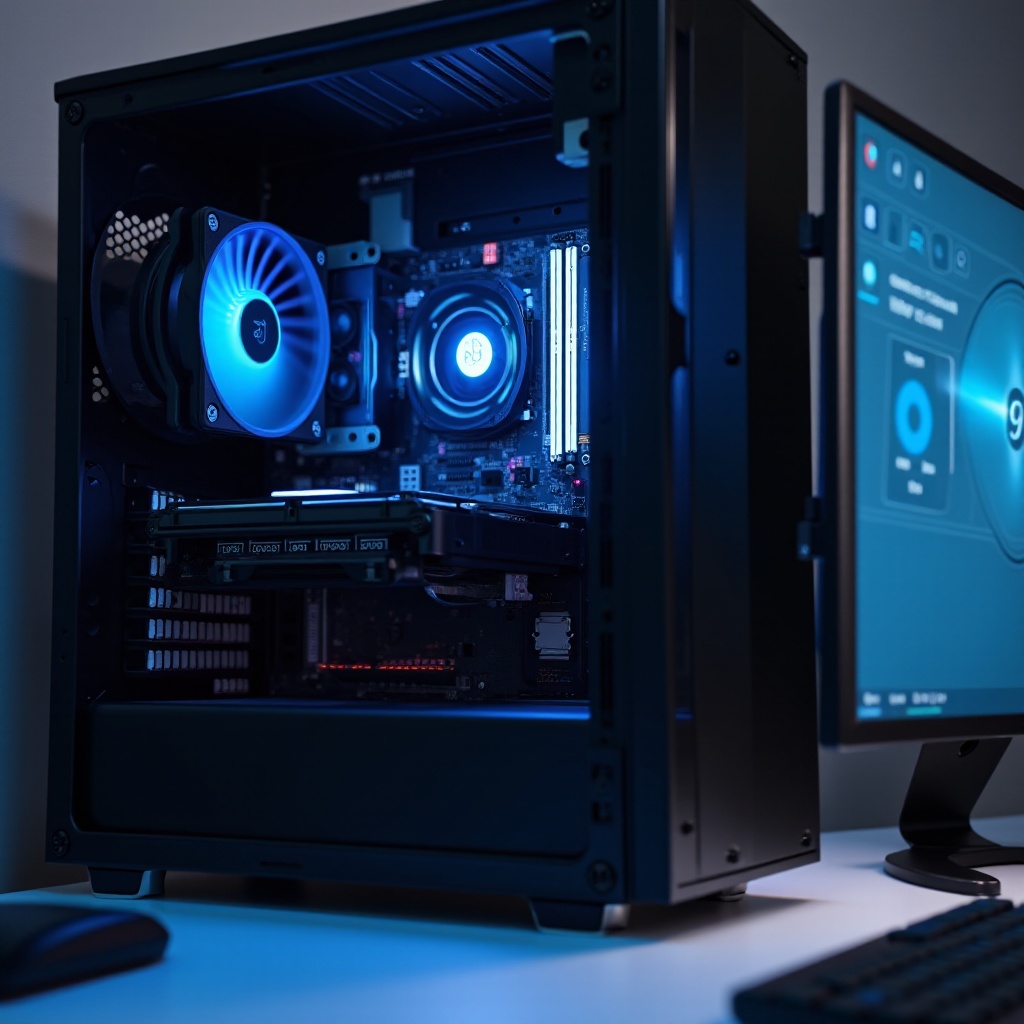
เมื่อไหร่ควรกังวล และเมื่อไหร่อุณหภูมิซีพียูถือว่าปกติ
ตัวเลขอุณหภูมิสูงทุกครั้งไม่ได้หมายถึงวิกฤต ซีพียูรุ่นใหม่ถูกสร้างมาให้ทำงานที่อุณหภูมิสูงและปกป้องตัวเองได้ ประเด็นสำคัญคือเรียนรู้ว่าเมื่อไหร่ควรนิ่งเฉย และเมื่อไหร่ควรลงมือทำ
ถึงตอนนี้ คุณรู้แล้วว่าช่วงทั่วไปคืออะไรและจะลดอุณหภูมิที่เกินได้อย่างไร ส่วนนี้จะสรุปความรู้เหล่านั้นออกมาเป็นกฎง่ายๆ ที่ใช้งานได้จริง
อุณหภูมิที่ปลอดภัยแต่ยังไม่เหมาะที่สุด
หากซีพียูของคุณ:
- อยู่ในช่วง 70–80°C ระหว่างโหลดหนักบนเดสก์ท็อป หรือ
- อยู่ในช่วง 80–90°C ระหว่างโหลดหนักบนแล็ปท็อป
และคุณไม่เห็นการ Throttle แครช หรือเสียงพัดลมดังตลอดเวลา คุณอยู่ในโซนที่ค่อนข้างร้อนแต่ยอมรับได้ การปรับปรุงอุณหภูมิให้ดีขึ้นเป็นเรื่องที่ดีแต่ไม่เร่งด่วน
คุณสามารถวางแผนอัปเกรดเล็กน้อยหรือทำความสะอาดในภายหลังได้โดยไม่ต้องรีบ และโฟกัสกับเรื่องความสบายก่อนหากเสียงพัดลบกวนคุณ
อุณหภูมิที่ต้องดำเนินการทันที
คุณควรรีบลงมือหาก:
- ซีพียูเดสก์ท็อปอยู่เหนือ 90°C ขณะเล่นเกมหรือทำงานทั่วไปเป็นประจำ
- ซีพียูแล็ปท็อปแตะ 95–100°C บ่อยครั้งและอยู่นาน
- คุณสังเกตเห็นการ Throttle หนัก หน่วง หรือเครื่องดับที่เชื่อมโยงกับความร้อน
ในกรณีเหล่านี้ ให้ตรวจฝุ่น ตรวจสอบการติดตั้งชุดระบายความร้อน ปรับการไหลเวียนอากาศ หรือปรับการตั้งค่าพลังงานโดยเร็ว อย่ามองข้ามคำเตือนเรื่องความร้อนซ้ำๆ เพราะมันสามารถทำให้อายุการใช้งานระบบสั้นลงได้
เมื่อไหร่ควรขอความช่วยเหลือจากช่างหรือใช้บริการประกัน
หากคุณลองวิธีทั่วไปแล้วแต่อุณหภูมิยังสูงอันตราย อาจเป็นสัญญาณของ:
- ชุดระบายความร้อนหรือพัดลมเสีย
- เซ็นเซอร์วัดอุณหภูมิเสีย
- ข้อบกพร่องจากการผลิตในตัวซีพียูหรือเมนบอร์ด
ในจุดนั้นให้ติดต่อผู้ประกอบเครื่อง ร้านค้าหรือฝ่ายสนับสนุนของผู้ผลิต หากอุปกรณ์ยังอยู่ในประกัน ให้หลีกเลี่ยงการซ่อมที่เสี่ยงจะทำให้ประกันขาด อย่างการเปิดแล็ปท็อปที่ซีลปิดโดยไม่มีคำแนะนำ
หากอุณหภูมิของคุณดูดีและคงที่ คุณก็สามารถเน้นที่การดูแลรักษาประจำและนิสัยระยะยาวที่จะช่วยให้ซีพียูเย็นได้
สรุป
อุณหภูมิโปรเซสเซอร์ที่ปลอดภัยไม่ใช่แค่ตัวเลขเดียว มันขึ้นอยู่กับสิ่งที่คุณทำ ประเภทของระบบที่คุณมี และระยะเวลาที่ซีพียูอยู่ที่อุณหภูมินั้น ซีพียู Intel และ AMD รุ่นใหม่สามารถทนต่ออุณหภูมิสูงได้ แต่จะทำงานได้ดีที่สุดและมีอายุยืนขึ้นเมื่อคุณรักษาให้อยู่ในช่วงที่เหมาะสม
ด้วยการเรียนรู้การอ่านค่าอุณหภูมิซีพียูและทำความเข้าใจว่าอะไรคือ “ปกติ” สำหรับเดสก์ท็อป แล็ปท็อป และพีซีขนาดเล็ก คุณจะสามารถตรวจพบปัญหาได้ตั้งแต่เนิ่นๆ การทำสิ่งง่ายๆ อย่างการทำความสะอาดฝุ่น ปรับปรุงการไหลเวียนอากาศ ปรับเส้นโค้งพัดลม หรือปรับการตั้งค่าพลังงาน แก้ปัญหาได้ส่วนใหญ่ การปรับแต่งขั้นสูงอย่างการ Undervolt และการตั้งค่าขีดจำกัดพลังงานให้การควบคุมเพิ่มเติมสำหรับผู้ใช้ที่มีประสบการณ์
สร้างนิสัยในการตรวจสอบอุณหภูมิระหว่างการทำงานประจำวันและเล่นเกม หากซีพียูของคุณอยู่ในช่วงปลอดภัยตามที่อธิบายไว้ คุณก็จะเพลิดเพลินกับประสิทธิภาพที่เสถียร รวดเร็ว และยืดอายุการใช้งานระบบของคุณได้อย่างมั่นใจ
คำถามที่พบบ่อย
อุณหภูมิหน่วยประมวลผลที่ปลอดภัยและเหมาะสมสำหรับการเล่นเกมในปี 2024 คือเท่าไร?
สำหรับการเล่นเกมบนคอมพิวเตอร์ตั้งโต๊ะรุ่นใหม่ อุณหภูมิหน่วยประมวลผลที่ปลอดภัยและเหมาะสมขณะทำงานหนักมักจะอยู่ในช่วง 60–80°C ระบบที่มีการระบายความร้อนดีอาจอยู่ใกล้ 70°C ได้ แต่การกระชากอุณหภูมิขึ้นไปเกิน 80°C ชั่วคราวไม่ใช่เรื่องที่ต้องกังวลมากนัก หากไม่เกิดขึ้นนานหรือทำให้เกิดการลดความเร็วซีพียู สำหรับเกมมิ่งแล็ปท็อป อุณหภูมิราว 70–90°C ระหว่างเล่นเกมที่โหดถือเป็นเรื่องปกติ เพราะระบบระบายความร้อนมีขนาดกะทัดรัดจึงมักร้อนกว่า พยายามให้อุณหภูมิอยู่ในครึ่งล่างของช่วงนี้เมื่อทำได้ และควรระวังหากอุณหภูมิคงที่เกิน 90°C เป็นเวลานานหรือมีการลดความเร็วเกิดขึ้นบ่อย
อุณหภูมิ 90°C ถือว่าปลอดภัยสำหรับหน่วยประมวลผลของฉันขณะทำงานหนักหรือไม่?
การที่อุณหภูมิพุ่งขึ้นไปแตะ 90°C ชั่วครู่ขณะทำงานหนักมักยังปลอดภัยสำหรับทั้งซีพียู Intel และ AMD ตราบใดที่ไม่ได้เป็นแบบนั้นต่อเนื่อง ซีพียูรุ่นปัจจุบันถูกออกแบบมาให้รับมือกับช่วงอุณหภูมิสูงใกล้ขีดจำกัดทางความร้อนได้ชั่วคราว อย่างไรก็ตาม หากซีพียูของคุณอยู่แถว ๆ 90°C ตลอดช่วงเล่นเกมหรือเรนเดอร์งานเป็นเวลานาน โดยเฉพาะบนเดสก์ท็อป ควรหาวิธีปรับปรุงการระบายความร้อน ลองทำความสะอาดฝุ่น ปรับเส้นโค้งการทำงานของพัดลม ปรับปรุงการไหลเวียนอากาศ หรือเช็กการติดตั้งฮีตซิงก์/ชุดน้ำ เป้าหมายคือรักษาอุณหภูมิขณะทำงานต่อเนื่องให้อยู่ใกล้ช่วง 70–85°C เพื่อความสบายใจและความน่าเชื่อถือในระยะยาว
อุณหภูมิหน่วยประมวลผลที่สูงสามารถทำให้ซีพียูเสียหายถาวรได้หรือไม่?
ซีพียูรุ่นใหม่มีระบบป้องกันในตัวที่แข็งแกร่ง มันจะลดความเร็วหรือปิดเครื่องก่อนจะถึงระดับอุณหภูมิที่ทำให้เกิดความเสียหายรุนแรงทันที ด้วยเหตุนี้ ช่วงเวลาสั้น ๆ ที่อุณหภูมิสูงจึงแทบไม่ทำลายซีพียูในทันที ความเสี่ยงที่ใหญ่กว่ามาจากการที่ซีพียูต้องเผชิญกับความร้อนสูงเป็นเวลานาน การทำงานใกล้ค่าขีดสูงสุด Tj Max หลายชั่วโมงทุกวัน อาจสร้างความเครียดไม่เพียงต่อซีพียู แต่ยังรวมถึงเมนบอร์ด วงจรจ่ายไฟ (VRM) และชิ้นส่วนใกล้เคียง ซึ่งอาจทำให้อายุการใช้งานสั้นลง การรักษาอุณหภูมิซีพียูให้อยู่ในช่วงที่ปลอดภัยและเหมาะสมอย่างสมเหตุสมผลจะช่วยลดความเสี่ยงนี้ได้อย่างมาก และช่วยให้ระบบของคุณทำงานได้เสถียรเป็นเวลาหลายปี