
บทนำ
AirPods ถูกออกแบบมาให้กล融ไปกับกิจวัตรประจำวันของคุณ คุณเพียงแค่ใส่ หยิบขึ้นมากดเล่น แล้วคาดหวังว่าเพลงหรือสายโทรศัพท์จะทำงานได้ทันที เมื่อ AirPods ของคุณคอยปิดตัวเอง หยุดเล่น หรือหลุดการเชื่อมต่อกลางเพลงหรือระหว่างการประชุม ประสบการณ์นั้นจะกลายเป็นเรื่องน่ารำคาญและเครียดอย่างรวดเร็ว
หากคุณเอาแต่ถามตัวเองว่า ‘ทำไม AirPods ของฉันถึงชอบปิดเองอยู่เรื่อย?’ คุณไม่ได้อยู่คนเดียว ผู้ใช้จำนวนมากพบกับปัญหาการปิดตัวแบบสุ่ม การหยุดชะงักกะทันหัน หรือมีข้างหนึ่งดับในขณะที่อีกข้างยังทำงานอยู่ ข่าวดีก็คือ ปัญหาเหล่านี้ส่วนใหญ่มาจากสาเหตุทั่วไปเพียงไม่กี่อย่าง ซึ่งคุณมักจะแก้ไขได้เองโดยไม่ต้องใช้เครื่องมือพิเศษ
คู่มือนี้จะอธิบายสาเหตุที่พบบ่อยที่สุดที่ทำให้ AirPods ปิดหรือหลุดการเชื่อมต่อ และพาคุณไล่แก้ปัญหาอย่างเป็นขั้นตอน คุณจะได้เรียนรู้วิธีสังเกตปัญหาแบตเตอรี่ ปัญหาการเชื่อมต่อ การทำงานผิดปกติของเซนเซอร์ และการตั้งค่าบนอุปกรณ์ที่แอบทำให้ออดิโอของคุณดับลงอย่างเงียบ ๆ เมื่ออ่านจบ คุณจะรู้ว่าการรีเซ็ตง่าย ๆ เพียงครั้งเดียวเพียงพอหรือถึงเวลาต้องติดต่อ Apple เพื่อขอความช่วยเหลือ
ก่อนจะไปยังสาเหตุเฉพาะต่าง ๆ ควรทำความเข้าใจก่อนว่า ‘การปิดตัว’ สำหรับ AirPods จริง ๆ แล้วหมายถึงอะไร เพื่อที่คุณจะได้จับคู่ อาการ กับ วิธีแก้ที่ถูกต้อง
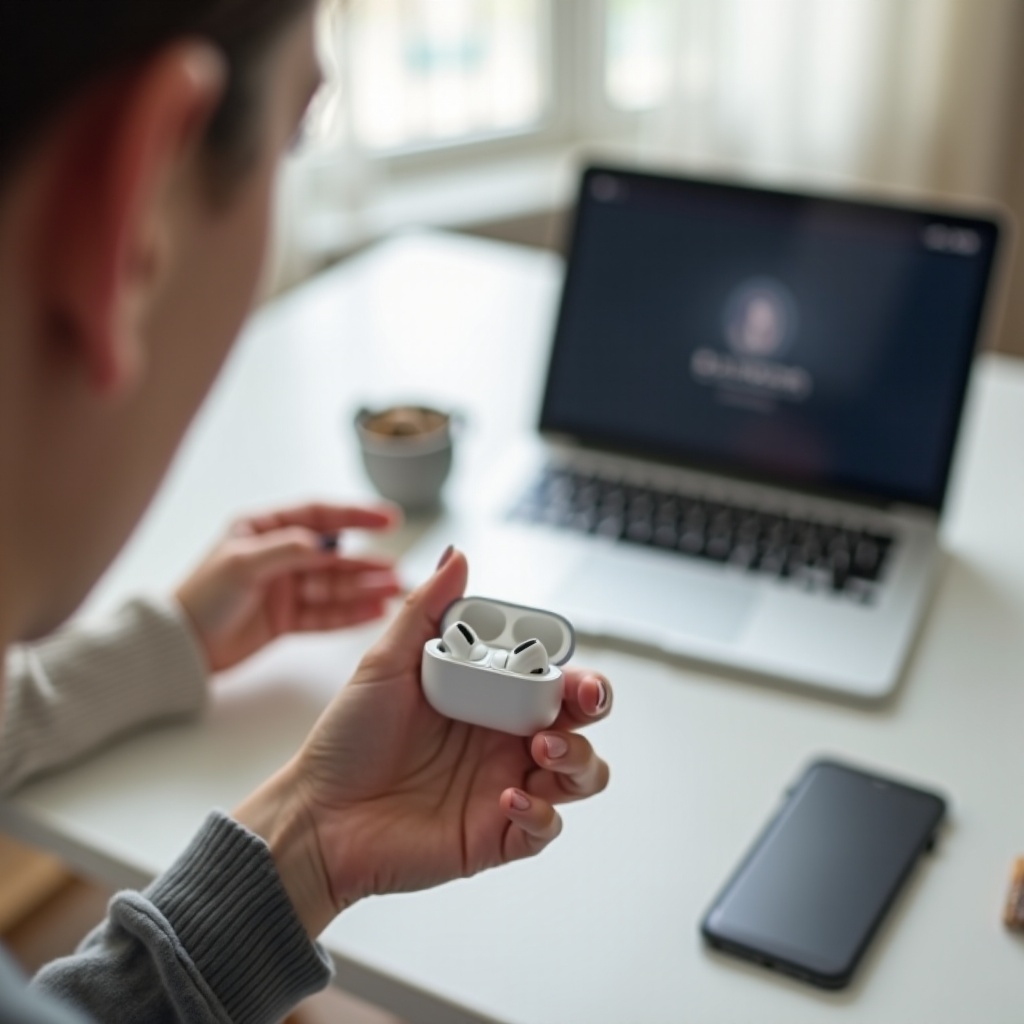
‘การปิดตัว’ สำหรับ AirPods หมายถึงอะไรจริง ๆ ?
เมื่อคนบอกว่า AirPods ของพวกเขาชอบปิดเองอยู่เรื่อย ๆ มักจะหมายถึงพฤติกรรมหลายอย่างที่แตกต่างกันแต่ใช้คำเดียวกัน พฤติกรรมเหล่านั้นไม่ได้หมายถึงการปิดเครื่องจริง ๆ เสมอไป แต่บ่อยครั้งเป็นการหลุดการเชื่อมต่อ การหยุดเล่น หรือการเข้าสู่โหมดประหยัดพลังงานที่จากมุมมองผู้ใช้แล้วรู้สึกเหมือนเป็นปัญหาเดียวกัน
ในหลายกรณี ‘การปิดตัว’ จะมีลักษณะดังนี้อย่างใดอย่างหนึ่ง:
- เสียงหยุดลงอย่างกะทันหันและ AirPods หลุดการเชื่อมต่อจากอุปกรณ์ของคุณ
- AirPods หยุดเสียงราวกับว่าคุณถอดออกจากหู
- AirPods หนึ่งข้างหรือทั้งสองข้างปิดลงอย่างสมบูรณ์เพราะแบตเตอรี่หมด
AirPods ไม่มีสวิตช์เปิด/ปิดแบบง่าย ๆ เหมือนหูฟังหลายรุ่น พวกมันจัดการพลังงานด้วยการผสมผสานระหว่างเซนเซอร์ กฎการใช้แบตเตอรี่ และพฤติกรรมของ Bluetooth นั่นหมายความว่า ‘การปิดตัว’ จริง ๆ แล้วอาจเป็น:
- การหลุดการเชื่อมต่อ Bluetooth ที่เกิดจากสัญญาณรบกวนหรือปัญหาซอฟต์แวร์
- โหมดสลีปหรือโหมดประหยัดพลังงานต่ำที่ดูเหมือนการปิดเครื่อง
- การหมดพลังงานอย่างสมบูรณ์เพราะแบตเตอรี่หมดหรือไม่เสถียร
เพื่อหาว่าคุณเจอกับสถานการณ์ไหน ให้ดูที่อุปกรณ์ของคุณเมื่อ AirPods ‘ปิดตัว’ ตรวจสอบว่า Bluetooth แสดงว่า AirPods หลุดการเชื่อมต่อหรือไม่ มีการเตือนแบตเตอรี่ต่ำหรือเปล่า หรือเสียงถูกส่งกลับไปที่ลำโพงของโทรศัพท์หรือแล็ปท็อปหรือไม่ บริบทเหล่านี้จะช่วยให้คุณระบุสาเหตุที่แท้จริงได้
เมื่อเข้าใจตรงนี้แล้ว การมองหาสัญญาณเฉพาะที่บ่งบอกว่า AirPods ของคุณกำลังปิดตัวหรือหลุดการเชื่อมต่อบ่อยเกินไปก็จะเป็นเรื่องง่ายขึ้น
สัญญาณทั่วไปที่บอกว่า AirPods ของคุณกำลังปิดตัวหรือหลุดการเชื่อมต่อ
AirPods อาจมีอาการผิดปกติได้หลายรูปแบบ การสังเกตรูปแบบของปัญหาจะช่วยให้คุณแก้ไขได้เร็วขึ้น บางคนพบปัญหาเฉพาะในบางสถานที่ ในขณะที่บางคนสังเกตเห็นปัญหาเฉพาะกับบางแอปหรือระหว่างการโทรนาน ๆ
สัญญาณที่พบได้บ่อย ได้แก่:
- เสียงตัดขาดแบบสุ่มระหว่างเพลง พอดแคสต์ หรือวิดีโอ
- AirPods หลุดการเชื่อมต่อจากอุปกรณ์หลังใช้ไปไม่กี่นาที
- สายหลุดหรือเสียงกลับไปออกที่โทรศัพท์กลางบทสนทนา
- AirPod เพียงข้างเดียวหยุดทำงานในขณะที่อีกข้างยังเล่นต่อ
- AirPods หยุดเล่นทุกครั้งที่คุณเอียงหัวหรือขยับกราม
- แบตเตอรี่หมดเร็วมากแล้ว AirPods ก็ปิดตัว
คุณอาจสังเกตว่าปัญหาเกิดขึ้นเฉพาะกับอุปกรณ์บางเครื่อง เช่น AirPods ทำงานได้ดีบน iPhone แต่ชอบหลุดจากแล็ปท็อป Windows หรือโทรศัพท์ Android หรืออาจทำงานดีระหว่างการฟังสั้น ๆ แต่มีปัญหาระหว่างสายโทรหรือตอนประชุมนาน ๆ
เมื่อคุณเริ่มมองเห็นรูปแบบเหล่านี้ คุณจะสามารถจับคู่กับสาเหตุที่มีแนวโน้มได้มากที่สุด ปัจจัยแรกและพบได้บ่อยที่สุดที่ควรตรวจสอบคือสุขภาพแบตเตอรี่และระดับการชาร์จ
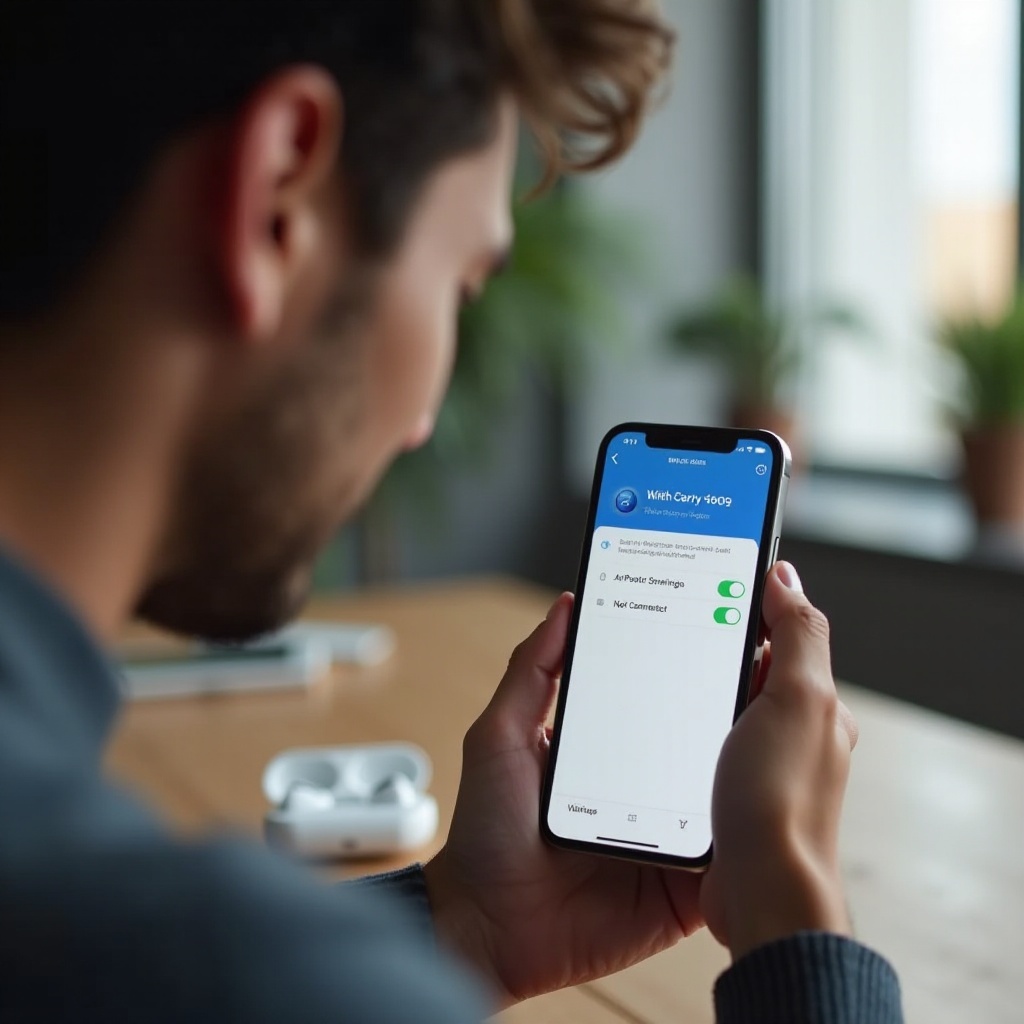
สาเหตุที่ 1 – แบตเตอรี่ต่ำและสุขภาพแบตเตอรี่เสื่อม
แบตเตอรี่ใน AirPods มีขนาดเล็กมาก เมื่อเวลาผ่านไปจะเสื่อมสภาพและเก็บประจุได้น้อยลง เมื่อสุขภาพแบตเตอรี่ลดลง AirPods จะไม่สามารถจ่ายพลังงานได้อย่างเสถียร โดยเฉพาะเมื่อระดับการชาร์จต่ำ สิ่งนี้มักนำไปสู่การปิดตัวกะทันหัน แม้ว่าไอคอนแบตเตอรี่ยังแสดงว่ามีประจุเหลืออยู่
สัญญาณทั่วไปของปัญหาเกี่ยวกับแบตเตอรี่ ได้แก่:
- AirPods ปิดตัวเองแบบไม่คาดคิดในขณะที่ไอคอนแบตเตอรี่แสดง 10–30%
- เปอร์เซ็นต์แบตเตอรี่ลดลงอย่างรวดเร็วแล้วแตะ 0% ภายในเวลาไม่นาน
- AirPods ทำงานได้ดีเมื่อชาร์จเต็ม แต่เริ่มตัดขาดทันทีเมื่อใช้ไประยะหนึ่ง
เพื่อเช็คว่าสุขภาพแบตเตอรี่เป็นปัญหาหรือไม่ ให้ทำตามขั้นตอนเหล่านี้:
- ตรวจสอบระดับแบตเตอรี่
เปิดเคสใกล้ iPhone หรือ iPad ของคุณแล้วดูป็อปอัปแบตเตอรี่ บน iPhone คุณยังสามารถเพิ่มวิดเจ็ตแบตเตอรี่บนหน้าจอโฮมเพื่อดูระดับแบบเรียลไทม์ของ AirPod แต่ละข้างและเคสได้ - สังเกตว่า AirPods ปิดตัวเมื่อใด
จดจำเปอร์เซ็นต์แบตเตอรี่ที่รายงานทุกครั้งที่ AirPods ปิดตัว หากพวกมันดับใกล้ ๆ เปอร์เซ็นต์เดิมเสมอ นั่นเป็นสัญญาณชัดเจนว่าเซลล์แบตเตอรี่เสื่อม - ชาร์จเต็มแล้วทดสอบระยะเวลาใช้งาน
ชาร์จ AirPods ของคุณจนถึง 100% จากนั้นใช้ต่อเนื่องและจับเวลาว่าใช้งานได้นานแค่ไหน เปรียบเทียบกับอายุการใช้งานแบตเตอรี่ที่คาดหวังสำหรับรุ่นของคุณ หากแตกต่างกันมาก แสดงว่าแบตเตอรี่เริ่มเสื่อม
หาก AirPods ของคุณมีอายุมาหลายปีและเก็บประจุได้ไม่นานก่อนจะปิดตัว แบตเตอรี่น่าจะเสื่อมแล้ว Apple มีบริการเปลี่ยนแบตเตอรี่และตัวเลือกการเปลี่ยนอุปกรณ์ และ AppleCare+ ก็ช่วยได้หากคุณมีความคุ้มครอง
อย่างไรก็ตาม สุขภาพแบตเตอรี่เป็นเพียงส่วนหนึ่งของปัญหา หลายคนพบ ‘การปิดตัว’ เพราะการเชื่อมต่อ Bluetooth เองอ่อนหรือไม่เสถียร
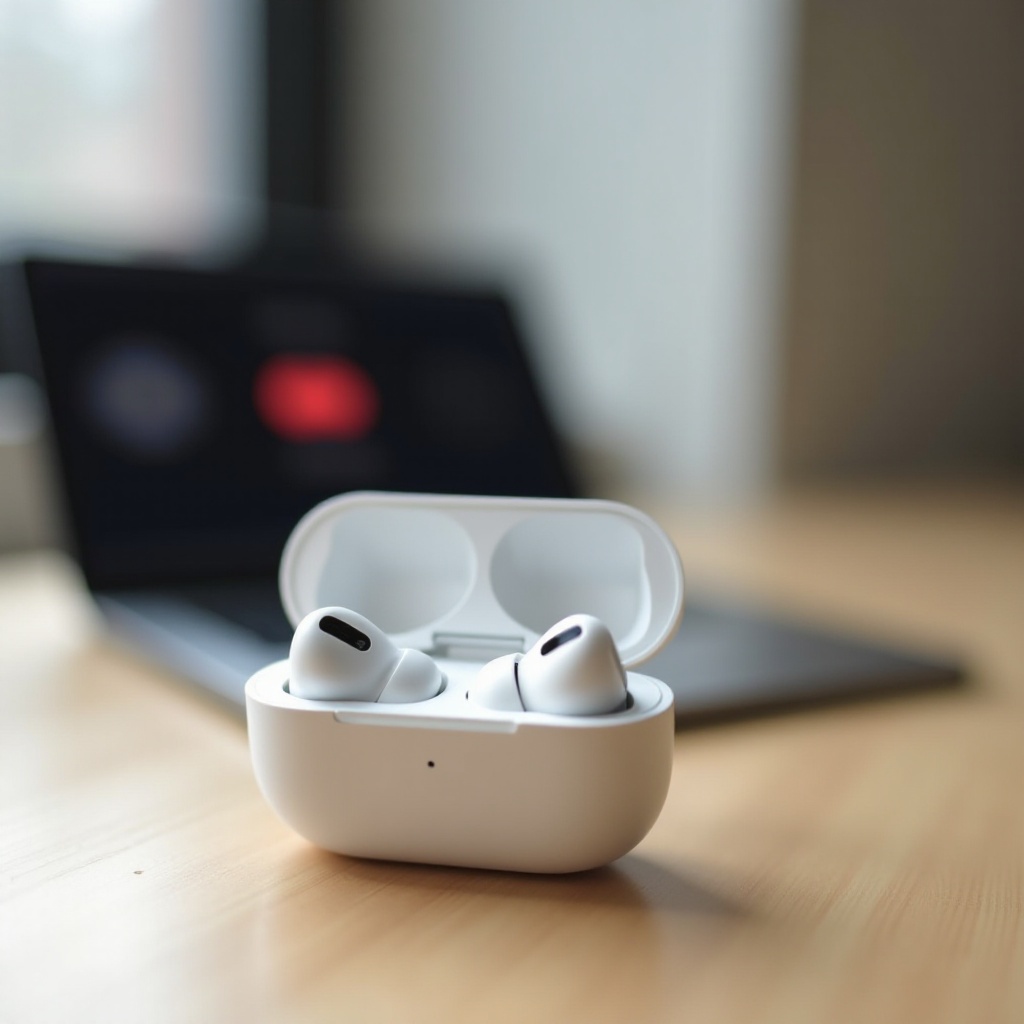
สาเหตุที่ 2 – สัญญาณรบกวน Bluetooth และการเชื่อมต่อที่อ่อนแอ
AirPods ของคุณพึ่งพาการเชื่อมต่อ Bluetooth เพื่อคงการเชื่อมต่อกับโทรศัพท์ แท็บเล็ต หรือคอมพิวเตอร์ หากการเชื่อมต่อนั้นไม่ดี เสียงอาจตัด และ AirPods อาจหลุดการเชื่อมต่ออย่างสิ้นเชิง สถานการณ์นี้มักให้ความรู้สึกเหมือนเครื่องปิดตัว แม้จะยังมีแบตเตอรี่อยู่มาก
ปัญหา Bluetooth อาจเกิดจาก:
- ระยะห่างมากเกินไประหว่าง AirPods กับอุปกรณ์
- ผนัง เฟอร์นิเจอร์ หรือวัตถุโลหะขวางสัญญาณ
- สภาพแวดล้อมที่มีสัญญาณไร้สายหนาแน่น เช่น สนามบิน สำนักงาน หรือยิม
- อุปกรณ์ Bluetooth อื่น ๆ แย่งแบนด์วิดท์กัน
เพื่อเพิ่มความเสถียรของการเชื่อมต่อและลดโอกาสที่ AirPods จะหลุดการเชื่อมต่อ:
- อยู่ใกล้อุปกรณ์ของคุณ
เก็บโทรศัพท์ไว้ในกระเป๋ากางเกงหรือกระเป๋าที่อยู่ด้านเดียวกับ AirPod หลัก ซึ่งมักเป็นข้างขวา หลีกเลี่ยงการวางอุปกรณ์ทิ้งไว้ไกลตัวในขณะที่คุณเดินไปมา - ลดสิ่งกีดขวาง
อย่าซ่อนโทรศัพท์ไว้ลึก ๆ ในกระเป๋าเป้ ใต้ของหนัก หรือหลังผนังหนา เมื่อคุณต้องการการเชื่อมต่อที่เสถียร - ปิดอุปกรณ์ Bluetooth อื่นชั่วคราว
ลองปิดลำโพง Bluetooth คีย์บอร์ด หรือหูฟังอื่น ๆ ใกล้ ๆ แล้วดูว่าความเสถียรดีขึ้นหรือไม่ - สลับเปิด–ปิด Bluetooth บนอุปกรณ์ของคุณ
ปิด Bluetooth แล้วเปิดใหม่ จากนั้นเชื่อมต่อ AirPods อีกครั้ง การรีเซ็ตง่าย ๆ นี้มักแก้ปัญหาการเชื่อมต่อเล็กน้อยได้
หาก AirPods ของคุณยังดูเหมือนปิดตัวเองแม้อยู่ใกล้อุปกรณ์ ตัวการถัดไปที่มีแนวโน้มคือระบบเซนเซอร์ที่ตรวจจับว่า AirPods อยู่ในหูคุณหรือไม่
สาเหตุที่ 3 – การตรวจจับในหูอัตโนมัติและปัญหาเซนเซอร์
AirPods ใช้เซนเซอร์เพื่อตรวจจับว่าอยู่ในหูของคุณหรือเมื่อคุณถอดออก ฟีเจอร์นี้ทำให้มันหยุดและเล่นต่ออัตโนมัติ เมื่อเซนเซอร์สับสน AirPods อาจหยุดหรือปิดเสียงแม้ว่ายังใส่อยู่ในหู ซึ่งมักให้ความรู้สึกเหมือนมันปิดตัวเอง
ปัญหาเซนเซอร์อาจแสดงออกได้หลายแบบ:
- เพลงหยุดทันทีที่คุณขยับหัว เคี้ยวอาหาร หรือพูด
- เสียงหยุดและเริ่มเล่นใหม่ซ้ำ ๆ โดยที่คุณไม่ได้แตะ AirPods เลย
- AirPods ทำท่าเหมือนคุณถอดออกทั้งที่ยังไม่ได้ขยับ
สิ่งสกปรก ขี้หู และความมันจากผิวหนังสามารถบังเซนเซอร์และทำให้การอ่านค่าคลาดเคลื่อนได้ วิธีจัดการคือ:
- ทำความสะอาด AirPods
ใช้ผ้าชนิดนุ่ม แห้ง ปราศจากขุย เช็ดก้านและพื้นผิวด้านในและด้านนอก หลีกเลี่ยงของเหลวหรือเครื่องมือคม ๆ ที่อาจทำลายเซนเซอร์หรือช่องลำโพง - ปิดการตรวจจับในหูอัตโนมัติชั่วคราว
บน iPhone ไปที่ การตั้งค่า > Bluetooth แตะไอคอน ‘i’ ข้าง AirPods ของคุณ แล้วปิด ‘การตรวจจับในหูอัตโนมัติ’ จากนั้นลองเปิดเพลงและดูว่าอาการหยุดเล่นแบบสุ่มและเหมือนปิดตัวหายไปหรือไม่
หากการปิดการตรวจจับในหูอัตโนมัติช่วยแก้ปัญหา แสดงว่าเซนเซอร์น่าจะเป็นสาเหตุ คุณสามารถปล่อยให้ฟีเจอร์นี้ปิดไว้ หรือหากต้องการให้ฟังก์ชันกลับมาเต็มที่สามารถติดต่อ Apple เพื่อตรวจเช็กฮาร์ดแวร์ได้
ปัญหาเซนเซอร์เป็นเพียงด้านหนึ่งของเรื่อง หลายกรณียังเกิดจากบั๊กของซอฟต์แวร์และเฟิร์มแวร์ที่ทำให้ AirPods หลุดการเชื่อมต่อหรือปิดตัวอย่างสุ่ม ๆ
สาเหตุที่ 4 – ปัญหาซอฟต์แวร์และเฟิร์มแวร์
ทั้ง AirPods และอุปกรณ์ของคุณต่างก็ใช้ซอฟต์แวร์ AirPods มีเฟิร์มแวร์ ส่วน iPhone, iPad, Mac, โทรศัพท์ Android หรือพีซีของคุณมีระบบปฏิบัติการ เมื่อมีปัญหาในซอฟต์แวร์ชุดนี้ คุณอาจเจออาการเสียงหลุด การตัดการเชื่อมต่อแบบสุ่ม หรือการปิดตัวที่ไม่เกี่ยวกับแบตเตอรี่หรือเซนเซอร์
สัญญาณของปัญหาซอฟต์แวร์หรือเฟิร์มแวร์ ได้แก่:
- ปัญหาเริ่มเกิดขึ้นหลังการอัปเดตระบบหรือแอปล่าสุด
- AirPods ทำงานได้ดีบนอุปกรณ์หนึ่งแต่มีปัญหาบนอุปกรณ์อีกเครื่อง
- การรีเซ็ตและเชื่อมต่อใหม่ช่วยได้ชั่วคราว ก่อนที่ปัญหาจะกลับมาอีก
เพื่อลดโอกาสที่ซอฟต์แวร์เป็นสาเหตุให้ AirPods ปิดตัวเอง ลองทำดังนี้:
- อัปเดตอุปกรณ์ Apple ของคุณ
บน iPhone หรือ iPad ไปที่ การตั้งค่า > ทั่วไป > การอัปเดตซอฟต์แวร์ บน Mac ไปที่ การตั้งค่าระบบ > ทั่วไป > การอัปเดตซอฟต์แวร์ แล้วติดตั้งการอัปเดตที่มี - ปล่อยให้เฟิร์มแวร์ของ AirPods อัปเดต
เชื่อมต่อ AirPods กับ iPhone ของคุณ ใส่ไว้ในเคส เสียบสายชาร์จ ให้เคสอยู่ใกล้โทรศัพท์โดยเปิด Bluetooth การอัปเดตเฟิร์มแวร์จะติดตั้งเองเบื้องหลังเมื่อเวลาผ่านไป - รีสตาร์ทอุปกรณ์ของคุณ
การรีสตาร์ทง่าย ๆ ลบข้อผิดพลาดชั่วคราวหลายอย่างและมักทำให้ Bluetooth ทำงานดีขึ้น
หากหลังอัปเดตและรีสตาร์ทยังมีปัญหาอยู่ สาเหตุอาจมาจากการตั้งค่าเสียงและพลังงานเฉพาะของแต่ละอุปกรณ์ที่คุณใช้ ซึ่งอาจหยุดหรือหลุดการเชื่อมต่อ AirPods อย่างเงียบ ๆ ในนามของการประหยัดพลังงาน
สาเหตุที่ 5 – การตั้งค่าเสียงและพลังงานบน iPhone, Android และพีซี
การตั้งค่าระดับอุปกรณ์อาจทำให้ AirPods ดูเหมือนปิดตัว แม้ที่จริงแล้วระบบเป็นผู้หยุดหรือหลุดการเชื่อมต่อเอง แต่ละแพลตฟอร์มมีจุดเฉพาะของตัวเอง จึงควรตรวจสอบการตั้งค่าบนอุปกรณ์ทุกเครื่องที่คุณใช้กับ AirPods
บน iPhone และ iPad ให้ตรวจสอบ:
- โหมดพลังงานต่ำใน การตั้งค่า > แบตเตอรี่ แม้โดยทั่วไปจะไม่ตัด Bluetooth ทั้งหมด แต่มันอาจมีผลกับงานเบื้องหลังและพฤติกรรมของแอป
- การตั้งค่าเฉพาะแอป โดยเฉพาะแอปสตรีมมิงและแอปโทร เพื่อให้แน่ใจว่าอนุญาตให้ทำงานเบื้องหลังได้
บน Android การประหยัดพลังงานเชิงรุกมักเป็นตัวการสำคัญ:
- ปิด ‘โหมดประหยัดพลังงาน’ ทั้งระบบ
- ไปที่ การตั้งค่า > แอป > [แอปเพลงหรือแอปโทรของคุณ] > แบตเตอรี่ แล้วตั้งค่าเป็น ‘ไม่จำกัด’ หรือเทียบเท่า เพื่อไม่ให้ระบบตัดการเชื่อมต่อของแอป
- รีสตาร์ท Bluetooth แล้วทดสอบ AirPods อีกครั้ง
บนพีซีและแล็ปท็อป Windows ระบบปฏิบัติการอาจใส่ฮาร์ดแวร์ Bluetooth เข้าสู่โหมดประหยัดพลังงานเพื่อลดการใช้พลังงาน:
- เปิด Device Manager แล้วขยายส่วน Bluetooth
- คลิกขวาอะแดปเตอร์ Bluetooth ของคุณ เลือก Properties แล้วไปที่แท็บ Power Management
- ยกเลิกเครื่องหมาย ‘Allow the computer to turn off this device to save power’
- อัปเดตไดรเวอร์ Bluetooth และเสียงจากผู้ผลิตคอมพิวเตอร์หรืออะแดปเตอร์ของคุณ
เมื่อคุณตัดความเป็นไปได้จากการจัดการพลังงานระดับอุปกรณ์และการส่งสัญญาณเสียงแล้ว ขั้นต่อไปคือดูว่า Automatic Device Switching ของ Apple อาจกำลังย้าย AirPods ของคุณไปมาระหว่างอุปกรณ์โดยไม่เตือนหรือไม่
สาเหตุที่ 6 – การสลับอุปกรณ์อัตโนมัติภายในระบบนิเวศของ Apple
Automatic Device Switching ช่วยให้ใช้งานสะดวกเมื่อทำงานได้ดี: AirPods ของคุณสามารถกระโดดจาก iPhone ไปยัง iPad หรือ Mac เมื่อคุณเริ่มใช้อุปกรณ์อีกเครื่อง แต่เมื่อทำงานผิดพลาด คุณอาจรู้สึกเหมือน AirPods ปิดตัว เพราะเสียงหยุดบนอุปกรณ์หนึ่งแล้วไปดังอีกเครื่องแทนอย่างกะทันหัน
คุณอาจเห็นอาการนี้เมื่อ:
- คุณคุยโทรศัพท์บน iPhone แล้ว Mac เริ่มเล่นวิดีโอ
- AirPods กระโดดจาก iPad ไปยัง iPhone ทันทีที่มีสายโทรเข้า
- เสียงหยุดบนอุปกรณ์ที่คุณใช้อยู่ แล้วคุณพบว่า AirPods เปลี่ยนไปเชื่อมกับอุปกรณ์ Apple ใกล้ ๆ
เพื่อควบคุม Automatic Device Switching และทำให้ AirPods เสถียรขึ้น:
- บน iPhone หรือ iPad ไปที่ การตั้งค่า > Bluetooth แตะไอคอน ‘i’ ข้าง AirPods ของคุณ จากนั้นแตะ ‘เชื่อมต่อกับ iPhone/iPad เครื่องนี้’ แล้วเลือก ‘เมื่อเชื่อมต่อล่าสุดกับ iPhone/iPad เครื่องนี้’ แทน ‘อัตโนมัติ’
- บน Mac เปิด การตั้งค่าระบบ > Bluetooth คลิก Options ข้าง AirPods ของคุณ แล้วตั้งค่า ‘เชื่อมต่อกับ Mac เครื่องนี้’ เป็น ‘เมื่อเชื่อมต่อล่าสุดกับ Mac เครื่องนี้’
หากอาการเหมือน ‘ปิดตัว’ หายไปหลังปรับการตั้งค่าเหล่านี้ แสดงว่า Automatic Switching น่าจะเป็นสาเหตุ หาก AirPods ยังปิดหรือหลุดอยู่ ก็ถึงเวลาพิจารณาถึงการสึกหรอทางกายภาพ ความสกปรก และสภาพของเคสชาร์จ
สาเหตุที่ 7 – ความเสียหายทางฮาร์ดแวร์ สิ่งสกปรก และปัญหาเคสชาร์จ
ปัญหาทางกายภาพอาจทำให้ AirPods ปิดตัวหรือหลุดการเชื่อมต่อ AirPods และเคสชาร์จต่างก็อาจมีปัญหาเมื่อเวลาผ่านไป ความเสียหาย สิ่งสกปรก หรือการสัมผัสไม่แนบแน่นอาจรบกวนการชาร์จและการจ่ายพลังงาน ทำให้เกิดการปิดตัวบ่อยครั้ง
ให้สังเกตสัญญาณเหล่านี้:
- รอยร้าว รอยบุบ หรือการบิดงอที่เห็นได้ชัดบน AirPods หรือเคส
- คราบสนิม ฝุ่น หรือสิ่งสกปรกบนหน้าสัมผัสโลหะด้านในเคส
- AirPods ไม่วางแนบแน่นในเคสหรือขยับเขยื้อนในช่องได้ง่าย
- ร่องรอยน้ำหรือความชื้น เช่น การเปลี่ยนสีหรือเคยโดนของเหลวมาก่อน
เพื่อลดปัญหาที่เกี่ยวกับฮาร์ดแวร์:
- ตรวจสอบและทำความสะอาดเคส
ใช้ผ้านุ่ม แห้ง เช็ดช่องชาร์จและบริเวณบานพับ หากจำเป็นใช้แปรงเล็ก ๆ แบบแห้งกำจัดขุยหรือฝุ่น หลีกเลี่ยงของเหลวภายในเคสเพราะอาจทำลายวงจร - ตรวจสอบพฤติกรรมการชาร์จ
วาง AirPod แต่ละข้างในเคสแล้วดูไฟสถานะ ยืนยันว่าทั้งสองข้างชาร์จ และระดับแบตเตอรี่ของแต่ละข้างใกล้เคียงกัน หากมีข้างหนึ่งไม่ชาร์จหรือรายงานพลังงานน้อยกว่ามาก มันอาจปิดตัวก่อนอีกข้างเสมอ
หากการทำความสะอาดไม่ช่วย และคุณเห็นความเสียหายชัดเจนหรือมีปัญหาชาร์จต่อเนื่อง คุณอาจต้องใช้บริการซ่อม ก่อนจะตัดสินใจซ่อมหรือเปลี่ยน AirPods การทำความเข้าใจพฤติกรรมเฉพาะของ AirPods Pro และ AirPods Max จะช่วยได้
สาเหตุที่ 8 – พฤติกรรมเฉพาะบน AirPods Pro และ AirPods Max
AirPods Pro และ AirPods Max มีฟีเจอร์เพิ่มเติมอย่างการตัดเสียงรบกวนแบบแอ็กทีฟ (Active Noise Cancellation) โหมด Transparency และโหมดเสียงขั้นสูงบางอย่าง ฟีเจอร์เหล่านี้เปลี่ยนพฤติกรรมของหูฟัง และบางครั้งอาจทำให้การประหยัดพลังงานปกติดูเหมือนการปิดตัวแบบไม่คาดคิด
บน AirPods Pro ให้สังเกตว่า:
- การตัดเสียงรบกวนถูกตัดออกเมื่อแบตเตอรี่ต่ำ
- ปัญหาการสวมใส่ทำให้หูฟังสูญเสียการสัมผัสกับเซนเซอร์และหยุดเสียง
- แรงกดจากจุกหูฟังหรือการเคลื่อนไหวในช่องหูที่มีผลต่อการอ่านค่าของเซนเซอร์
สำหรับ AirPods Max โปรดจำว่า:
- หูฟังใช้ Smart Case เพื่อกระตุ้นโหมดประหยัดพลังงานบางอย่าง
- พวกมันเข้าสู่โหมดประหยัดพลังงานขั้นสูงเมื่อวางนิ่งไว้ระยะหนึ่ง ซึ่งอาจดูเหมือนการปิดเครื่อง
- เสียงหยุดเมื่อคุณถอดออกจากศีรษะด้วยเซนเซอร์ตรวจจับศีรษะ
หาก AirPods Pro หรือ AirPods Max ดูเหมือนปิดตัวบ่อยกว่าปกติ ให้แน่ใจว่าพวกมันสวมแน่นพอดี และไม่มีสิ่งสกปรกบนเซนเซอร์หรือภายใน Smart Case ลองทดสอบด้วยโหมดต่าง ๆ เช่น ปิด Active Noise Cancellation ชั่วคราว เพื่อดูว่าพฤติกรรมเปลี่ยนไปหรือไม่
ถึงตอนนี้คุณได้เห็นสาเหตุหลัก ๆ ที่อาจทำให้ AirPods ปิดตัวแล้ว ต่อไปเรามาเดินผ่านขั้นตอนแก้ปัญหาจริง ๆ ที่ดึงไอเดียเหล่านี้มารวมกัน เพื่อให้คุณแก้ปัญหาได้ทีละขั้นตอน
การแก้ปัญหาแบบทีละขั้น: วิธีหยุดไม่ให้ AirPods ปิดตัว
ขั้นตอนที่ 1 – ตรวจสอบระดับแบตเตอรี่และสถานะการชาร์จ
เริ่มจากพื้นฐานก่อน ใส่ AirPods ทั้งสองข้างลงในเคสชาร์จ ปิดฝา แล้วปล่อยให้ชาร์จอย่างน้อย 15–20 นาที จากนั้นเปิดฝาใกล้ iPhone หรือ iPad แล้วดูป็อปอัปแบตเตอรี่หรือวิดเจ็ตแบตเตอรี่
ตรวจสอบว่า AirPods ซ้ายและขวาแสดงระดับแบตเตอรี่ใกล้เคียงกัน หากข้างหนึ่งรายงานพลังงานน้อยกว่าอย่างสม่ำเสมอ แสดงว่าข้างนั้นอาจมีปัญหาและปิดตัวก่อนอีกข้าง หลังชาร์จแล้วให้ใช้ AirPods ต่อเนื่องและดูว่ามันทำงานได้นานเท่าใดก่อนจะปิดตัวหรือหลุดการเชื่อมต่อ สิ่งนี้จะช่วยให้คุณเห็นชัดขึ้นว่าปัญหาเกี่ยวข้องกับการชาร์จหรือไม่
ขั้นตอนที่ 2 – ทดสอบ AirPods กับอุปกรณ์อื่น
ต่อไปคุณต้องรู้ว่าปัญหามาจากตัว AirPods เองหรือจากอุปกรณ์ที่มันเชื่อมต่ออยู่ จับคู่ AirPods กับโทรศัพท์ แท็บเล็ต หรือคอมพิวเตอร์เครื่องอื่น เช่น ทดสอบกับ iPhone อีกเครื่อง iPad Mac โทรศัพท์ Android หรือแล็ปท็อป
เล่นเสียงอย่างน้อย 15–20 นาทีและสังเกตว่ามีการหลุดหรือปิดตัวหรือไม่ หากทำงานได้อย่างสมบูรณ์กับอีกอุปกรณ์ แสดงว่าโทรศัพท์หรือคอมพิวเตอร์เครื่องเดิมน่าจะมีปัญหาด้านการตั้งค่า ซอฟต์แวร์ หรือไดรเวอร์ที่ทำให้หลุดการเชื่อมต่อ
ขั้นตอนที่ 3 – ทำความสะอาดเซนเซอร์ ช่องลำโพง และหน้าสัมผัสชาร์จ
การทำความสะอาดสามารถแก้ปัญหาได้มากอย่างคาดไม่ถึง ใช้ผ้านุ่ม แห้ง ปราศจากขุย เช็ดตัวหูฟัง รวมถึงช่องลำโพงและก้านหูฟัง ทำความสะอาดบริเวณเซนเซอร์อย่างเบามือ หลีกเลี่ยงวัตถุแหลมหรือของเหลว ภายในเคสชาร์จใช้แปรงแห้งขนาดเล็กปัดฝุ่นหรือขุยออกจากช่องและหน้าสัมผัส
หลังทำความสะอาด ลองทดสอบ AirPods อีกครั้ง ลองใช้โดยเปิดและปิดการตรวจจับในหูอัตโนมัติเพื่อดูว่าพฤติกรรมที่เกี่ยวกับเซนเซอร์ดีขึ้นหรือไม่
ขั้นตอนที่ 4 – รีเซ็ตและจับคู่ AirPods ใหม่
หาก AirPods ยังปิดตัวอยู่ การรีเซ็ตเต็มรูปแบบคือขั้นตอนถัดไป ใส่ AirPods ลงในเคสและปิดฝาประมาณ 30 วินาที จากนั้นเปิดฝา บน iPhone ให้ไปที่ การตั้งค่า > Bluetooth แตะ ‘i’ ข้าง AirPods แล้วเลือก ‘ลืมอุปกรณ์นี้’
โดยที่ฝาเคสยังเปิดอยู่ กดปุ่มด้านหลังเคสค้างไว้จนกว่าไฟสถานะกระพริบสีเหลืองอำพันแล้วตามด้วยสีขาว ซึ่งเป็นการรีเซ็ต AirPods จากนั้นถือเคสไว้ใกล้ iPhone หรืออุปกรณ์อื่นของคุณแล้วทำตามคำแนะนำบนหน้าจอเพื่อจับคู่ใหม่เหมือนอุปกรณ์ใหม่ กระบวนการนี้ช่วยเคลียร์ปัญหาการเชื่อมต่อและซอฟต์แวร์จำนวนมาก
หากคุณทำตามทุกขั้นตอนแล้ว แต่ AirPods ยังปิดตัวหรือหลุดการเชื่อมต่อบนอุปกรณ์หลายเครื่อง คุณอาจกำลังเจอกับปัญหาฮาร์ดแวร์หรือแบตเตอรี่ที่ลึกกว่านี้ ซึ่งต้องให้ Apple ตรวจสอบ
ควรติดต่อฝ่ายสนับสนุนของ Apple หรือเปลี่ยน AirPods เมื่อใด
ไม่ใช่ทุกปัญหาของ AirPods จะสามารถแก้ได้เองที่บ้าน หาก AirPods ของคุณเก่า เสียหาย หรือเสื่อมสภาพอย่างหนัก คุณจะถึงจุดที่การรีเซ็ตและทำความสะอาดไม่เพียงพอ การรู้ว่าควรยกระดับเมื่อใดจะช่วยประหยัดเวลาและลดความหงุดหงิดได้
พิจารณาติดต่อฝ่ายสนับสนุนของ Apple หรือไปที่ Apple Store หาก:
- AirPods ของคุณเก็บประจุได้เพียงช่วงสั้น ๆ และปิดตัวซ้ำแล้วซ้ำเล่า
- AirPod ข้างหนึ่งไม่ยอมชาร์จหรือไม่เปิดเลย แม้จะทำความสะอาดและรีเซ็ตแล้ว
- คุณเห็นความเสียหายชัดเจนหรือสงสัยว่าเคยโดนน้ำ
- AirPods ปิดตัวหรือหลุดการเชื่อมต่อบนอุปกรณ์หลายเครื่อง แม้จะลองทุกขั้นตอนแก้ปัญหาแล้ว
Apple สามารถรันการวินิจฉัย AirPods และเคสชาร์จของคุณเพื่อตรวจสุขภาพแบตเตอรี่และสถานะฮาร์ดแวร์ ตามอายุการใช้งาน การรับประกัน และความคุ้มครอง AppleCare+ คุณอาจมีสิทธิ์ได้รับบริการเปลี่ยนแบตเตอรี่หรือ AirPods ใหม่ หาก AirPods ของคุณเก่ามากหรือเสียหายหนัก การอัปเกรดไปยังรุ่นใหม่อาจคุ้มค่ากว่าการซ่อมในระยะยาว
ไม่ว่าคุณจะใช้ AirPods คู่เดิมต่อหรือย้ายไปใช้คู่ใหม่ การปรับพฤติกรรมการใช้งานบางอย่างช่วยหลีกเลี่ยงการปิดตัวในอนาคตและช่วยให้มันทำงานได้ดีนานขึ้น
วิธีป้องกันไม่ให้ AirPods ปิดตัวในอนาคต
การป้องกันมักง่ายกว่าการซ่อม แค่ปรับนิสัยการใช้ประจำวันเล็กน้อยก็ช่วยยืดอายุแบตเตอรี่ ทำให้เซนเซอร์ทำงานได้ดี และลดการหลุดการเชื่อมต่อแบบสุ่ม เพื่อให้ AirPods อยู่ในสถานะเปิดและเชื่อมต่อเมื่อคุณต้องการ
นี่คือเคล็ดลับที่ทำได้จริง:
- ชาร์จอย่างสม่ำเสมอแต่ไม่หักโหม
หลีกเลี่ยงการปล่อยให้ AirPods หมดจนเหลือ 0% ตลอดเวลา การชาร์จสั้น ๆ เป็นประจำดีกว่าสำหรับแบตเตอรี่ลิเธียมไอออนมากกว่าการปล่อยให้หมดลึกบ่อย ๆ - รักษาความสะอาด
เช็ด AirPods และเคสด้วยผ้านุ่มแห้งอย่างน้อยสัปดาห์ละครั้ง ตรวจสอบเซนเซอร์ ช่องลำโพง และหน้าสัมผัสชาร์จว่ามีคราบสะสมที่อาจทำให้เซนเซอร์สับสนหรือขวางการชาร์จหรือไม่ - หลีกเลี่ยงอุณหภูมิสุดขั้ว
อย่าทิ้ง AirPods หรือเคสไว้ในรถที่ร้อนจัด ใกล้เครื่องทำความร้อน หรือกลางอากาศหนาวจัด อุณหภูมิสุดขั้วเร่งการเสื่อมสภาพของแบตเตอรี่และอาจทำลายชิ้นส่วนได้ - อัปเดตให้ทันสมัย
รักษา iPhone, iPad, Mac หรืออุปกรณ์อื่น ๆ ให้เป็นเวอร์ชันล่าสุด ปล่อยให้ AirPods ติดตั้งเฟิร์มแวร์โดยการชาร์จใกล้อุปกรณ์ Apple ที่เชื่อมต่ออยู่พร้อมเปิด Bluetooth - จัดการการสลับอุปกรณ์และการตั้งค่าพลังงาน
หาก Automatic Device Switching ทำให้สับสน ให้ปรับการตั้งค่าเพื่อให้ AirPods เชื่อมต่อเฉพาะกับอุปกรณ์ที่ใช้ล่าสุด บน Android และ Windows ให้ผ่อนคลายการประหยัดพลังงานที่ก้าวร้าวซึ่งอาจตัดการเชื่อมต่อ Bluetooth
เมื่อคุณมีนิสัยเหล่านี้ AirPods ของคุณจะมีแนวโน้มปิดตัวผิดเวลาได้น้อยลง คุณจะได้เพลิดเพลินกับการโทรที่ราบรื่น การฟังเพลงที่เสถียร และมีเรื่องให้เซอร์ไพรส์น้อยลงเมื่อหยิบหูฟังมาใช้
การเข้าใจสาเหตุจริง ๆ ว่าทำไม AirPods ของคุณถึงชอบปิดตัวเอง ผสานกับวิธีแก้ไขเชิงปฏิบัติและการดูแลป้องกัน จะช่วยให้คุณกลับไปสู่สิ่งที่คุณต้องการจากมันตั้งแต่แรก: เสียงไร้สายที่ใช้งานได้อย่างเรียบง่าย
คำถามที่พบบ่อย
ทำไม AirPods ของฉันถึงปิดเองทั้งๆ ที่ชาร์จเต็มแล้ว?
AirPods ที่ชาร์จเต็มแต่ยังปิดเองบ่อยครั้งมักมีปัญหาเกี่ยวกับเซ็นเซอร์ เฟิร์มแวร์ หรือฮาร์ดแวร์ภายใน เริ่มจากการรีเซ็ต ทำความสะอาดเซ็นเซอร์ และทดสอบกับอุปกรณ์อื่น หากปัญหายังคงเกิดขึ้นกับหลายอุปกรณ์ แสดงว่าเซลล์แบตเตอรี่หรือชิ้นส่วนภายในอาจไม่เสถียร และคุณควรติดต่อฝ่ายสนับสนุนของ Apple เพื่อทำการวิเคราะห์และอาจเข้ารับบริการซ่อมหรือเปลี่ยน
ทำไมมีแค่ AirPod ข้างเดียวของฉันที่ปิดเองหรือหลุดการเชื่อมต่อ?
หากมีเพียง AirPod ข้างเดียวที่ปิดเอง อาจเกิดจากการชาร์จไม่สมบูรณ์หรือแบตเตอรี่ของข้างนั้นเสื่อมมากกว่าข้างอีกด้าน ให้ทำความสะอาดหน้าสัมผัสการชาร์จที่ตัว AirPod และด้านในเคส จากนั้นตรวจสอบระดับแบตเตอรี่ของแต่ละข้างแยกกัน ทดสอบใช้ AirPod ทีละข้าง หากข้างใดยังปิดตัวลงเร็วกว่ามาก แสดงว่าเอียร์บัดข้างนั้นน่าจะต้องได้รับการซ่อมหรือเปลี่ยน
การอัปเดตเฟิร์มแวร์สามารถแก้ปัญหา AirPods ปิดเองแบบสุ่มได้ไหม?
ได้ การอัปเดตเฟิร์มแวร์สามารถแก้บักที่ทำให้เกิดการปิดตัวหรือหลุดการเชื่อมต่อแบบสุ่มได้ เพื่อให้สามารถอัปเดตได้ ให้เชื่อมต่อ AirPods กับ iPhone หรือ iPad ใส่ไว้ในเคสชาร์จ เสียบชาร์จเคส และวางไว้ใกล้อุปกรณ์โดยเปิด Bluetooth ไว้ เฟิร์มแวร์จะติดตั้งโดยอัตโนมัติ การดูแลให้ทั้ง AirPods และอุปกรณ์ของคุณเป็นเวอร์ชันล่าสุดอยู่เสมอ จะช่วยลดปัญหาด้านความเสถียรและพลังงานที่พบบ่อยได้มาก