
บทนำ
คุณแตะที่แอป Ring เพื่อดูว่าใครอยู่ที่หน้าประตู แล้วจู่ ๆ ก็เห็นข้อความที่ไม่น่าอยากเห็นว่า: ‘อุปกรณ์ออฟไลน์’ กริ่งประตูดูปกติดีบนผนัง แต่คุณกลับไม่สามารถดูวิดีโอสด รับการแจ้งเตือน หรือดูการบันทึกย้อนหลังได้ หากคุณกำลังถามตัวเองว่า ‘ทำไมกริ่งประตู Ring ของฉันถึงออฟไลน์?’ คุณไม่ได้เป็นคนเดียว
ปัญหาออฟไลน์ส่วนใหญ่มักมาจากสาเหตุไม่กี่อย่าง: ปัญหา Wi‑Fi, ปัญหาไฟฟ้า, การตั้งค่าเราเตอร์ หรือความขัดข้องของแอป ข่าวดีก็คือคุณมักจะแก้ได้เองภายในไม่กี่นาทีด้วยขั้นตอนที่ชัดเจนเป็นลำดับ
คู่มือนี้จะอธิบายว่าคำว่า ‘ออฟไลน์’ จริง ๆ แล้วหมายถึงอะไร ไล่ดูสาเหตุที่พบบ่อยที่สุด และแสดงวิธีพากริ่งประตู Ring ของคุณกลับมาออนไลน์ คุณยังจะได้เรียนรู้วิธีป้องกันไม่ให้มันออฟไลน์อีก เพื่อให้คุณวางใจในกริ่งประตูได้เมื่อต้องการที่สุด
ก่อนอื่น เรามาเคลียร์กันก่อนว่าคำว่า ‘ออฟไลน์’ ในแอป Ring หมายถึงอะไร และไม่ได้หมายถึงอะไร สิ่งนี้จะช่วยให้คุณตัดสินใจได้ง่ายขึ้นว่าคุณกำลังเจอปัญหาการเชื่อมต่อ ปัญหาไฟฟ้า หรือแค่แอปอ่านสถานการณ์ผิดพลาด
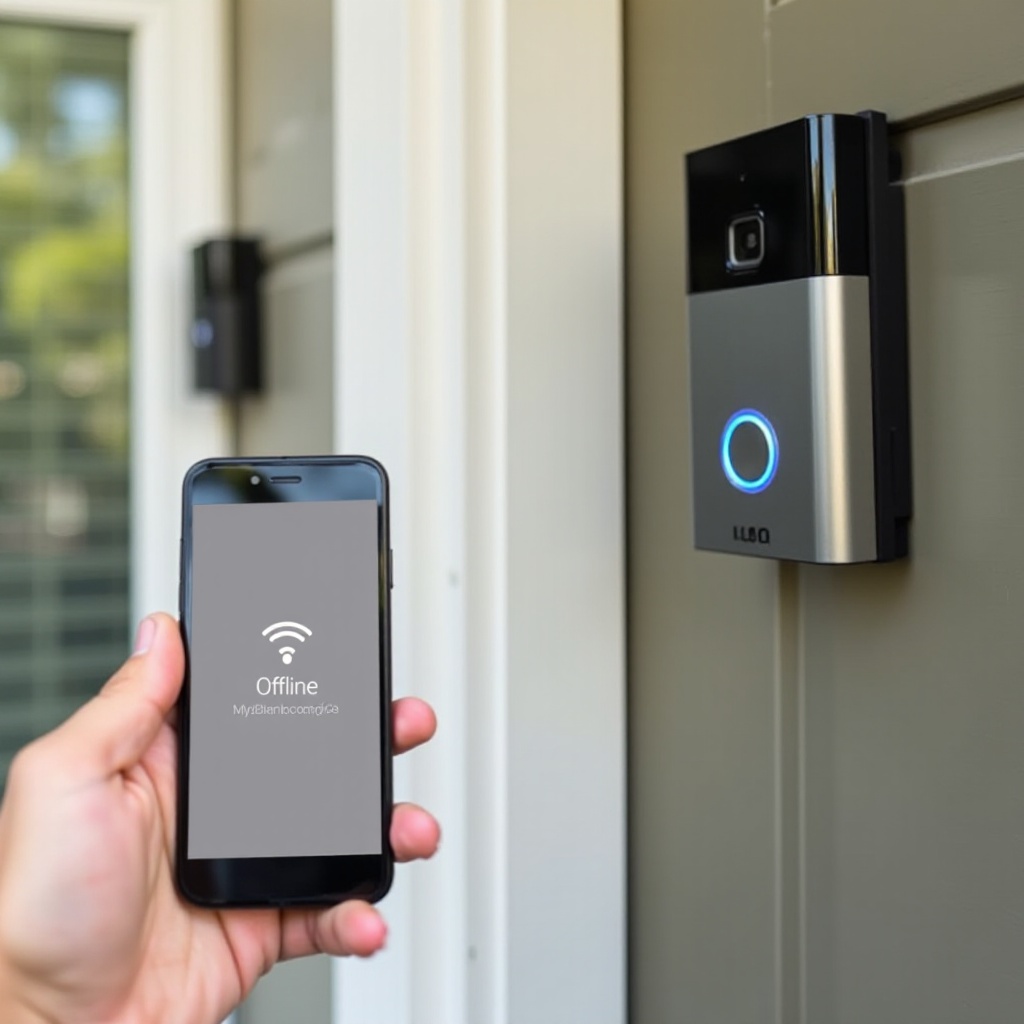
ความหมายของคำว่า ‘ออฟไลน์’ บนกริ่งประตู Ring
เมื่อแอป Ring แสดงกริ่งประตูของคุณว่า ‘ออฟไลน์’ หมายความว่าอุปกรณ์ไม่สามารถสื่อสารกับเซิร์ฟเวอร์ของ Ring ผ่านอินเทอร์เน็ตได้ กริ่งประตูอาจยังมีไฟฟ้าอยู่ และอาจมีไฟติดเมื่อกดปุ่ม แต่จากมุมมองของ Ring มันไม่ได้เชื่อมต่ออยู่
คำว่า ‘ออฟไลน์’ อาจปรากฏได้หลายแบบ:
- ป้าย ‘ออฟไลน์’ สีเทาใต้ชื่ออุปกรณ์ในแอป Ring
- การลองเปิดดูภาพสด (Live View) ที่ล้มเหลว หมดเวลา หรือแสดงข้อความผิดพลาด
- การแจ้งเตือนล่าช้าหรือไม่มา ร่วมกับข้อผิดพลาดในหัวข้อสุขภาพอุปกรณ์ (Device Health)
สถานะนี้ไม่ได้หมายความว่าอุปกรณ์เสียเสมอไป มักจะมีบางอย่างในสายโซ่การเชื่อมต่อที่ขาดหาย:
- กริ่งประตู Ring ของคุณ
- เราเตอร์และโมเด็ม Wi‑Fi ภายในบ้าน
- เครือข่ายของผู้ให้บริการอินเทอร์เน็ตของคุณ
- เซิร์ฟเวอร์คลาวด์ของ Ring
หากลิงก์ใดลิงก์หนึ่งขาด กริ่งประตูของคุณก็จะแสดงว่าออฟไลน์ ก่อนที่คุณจะคิดถึงปัญหาร้ายแรง การตรวจสอบสั้น ๆ ไม่กี่ข้อจะช่วยจำกัดวงว่าปัญหาอยู่ตรงไหน
เมื่อเข้าใจแล้วว่าคำว่า ‘ออฟไลน์’ มักชี้ถึงการขาดตอนตรงไหนสักแห่งระหว่างกริ่งประตูกับคลาวด์ คุณก็พร้อมจะเริ่มตรวจสอบด้วยเช็กลิสต์ง่าย ๆ เริ่มต้น เช็กลิสต์นี้จะช่วยยืนยันอย่างรวดเร็วว่าคุณควรโฟกัสที่การเชื่อมต่ออินเทอร์เน็ต แหล่งจ่ายไฟ หรือการตั้งค่าอุปกรณ์
เริ่มตรงนี้: ตรวจสอบเบื้องต้นอย่างรวดเร็วก่อนลงลึกการแก้ปัญหา
ก่อนที่คุณจะเปลี่ยนการตั้งค่าหรือรีเซ็ตกริ่งประตู ลองทำการตรวจสอบง่าย ๆ ไม่กี่ข้อ ขั้นตอนเร็ว ๆ เหล่านี้มักเผยให้เห็นปัญหา และบางครั้งก็แก้ได้ทันที
- ตรวจสอบอุปกรณ์อื่นของคุณ
ลองดูว่าโทรศัพท์ แล็ปท็อป หรือทีวีของคุณเชื่อมต่ออินเทอร์เน็ตได้หรือไม่ หากทุกอย่างออฟไลน์เหมือนกัน ปัญหาน่าจะอยู่ที่เราเตอร์หรือผู้ให้บริการอินเทอร์เน็ต ไม่ใช่ตัวกริ่งประตู Ring เอง
- ดูที่ตัวกริ่งประตูโดยตรง
ดูวงแหวนไฟของกริ่งประตูว่าติด กระพริบ หรือมืดสนิท กดปุ่มแล้วดูว่ากริ่งในบ้านดังหรือโทรศัพท์มีการแจ้งเตือนหรือไม่ อุปกรณ์ที่มืดและไม่ตอบสนองมักจะชี้ไปที่ปัญหาไฟฟ้ามากกว่าปัญหา Wi‑Fi
- รีสตาร์ทเราเตอร์และโมเด็มของคุณ
ถอดปลั๊กโมเด็มและเราเตอร์ออกจากไฟฟ้า รอ 30 วินาที เสียบปลั๊กโมเด็มก่อนและรอจนไฟนิ่ง แล้วจึงเสียบเราเตอร์ รอให้ทุกอย่างเริ่มทำงานอีกไม่กี่นาที แล้วค่อยตรวจในแอป Ring อีกครั้ง
- รีสตาร์ทโทรศัพท์ของคุณและเปิดแอป Ring ใหม่
ปิดแอป Ring ให้หมด รีสตาร์ทโทรศัพท์ เปิดแอปอีกครั้งแล้วตรวจสถานะอุปกรณ์ บางครั้งแอปก็ต้องการเริ่มต้นใหม่
- ตรวจสอบสถานะการให้บริการของ Ring
เข้าไปที่หน้าสถานะบริการของ Ring หรือช่องทางทางการต่าง ๆ ของพวกเขาเพื่อดูว่ามีรายงานการล่มหรือไม่ หากบริการของ Ring ล่ม คุณไม่สามารถแก้จากที่บ้านได้ ต้องรอจนกว่าบริการจะกลับมา
หากกริ่งประตู Ring ของคุณยังคงแสดงว่าออฟไลน์หลังขั้นตอนพื้นฐานเหล่านี้ ผู้ต้องสงสัยถัดไปที่น่าจะเป็นมากที่สุดคือ Wi‑Fi สัญญาณไร้สายที่อ่อนหรือไม่เสถียรเป็นสาเหตุส่วนใหญ่ของคำถาม ‘ทำไมกริ่งประตู Ring ของฉันถึงออฟไลน์?’
ปัญหา Wi‑Fi: สาเหตุที่พบบ่อยที่สุดที่ทำให้กริ่งประตู Ring ของคุณออฟไลน์
ปัญหา Wi‑Fi เป็นสาเหตุของคำร้องเรียนเรื่องออฟไลน์ส่วนใหญ่ กริ่งประตูของคุณต้องพึ่งพาสัญญาณที่เสถียรและแรงในการสตรีมวิดีโอและส่งการแจ้งเตือน หากสัญญาณอ่อนหรือไม่คงที่ อุปกรณ์อาจหลุดออฟไลน์หรือเชื่อมต่อใหม่ได้ยาก
เปิดแอป Ring ไปที่หัวข้อสุขภาพอุปกรณ์ (Device Health) แล้วดูค่าความแรงสัญญาณ (RSSI) ตัวเลขนี้ให้ภาพคร่าว ๆ ว่าลิงก์ Wi‑Fi แรงหรืออ่อนเพียงใด ตัวเลขลบที่มากกว่า (เช่น -80) หมายถึงสัญญาณอ่อนกว่าตัวเลขลบที่น้อยกว่า (เช่น -40)
หากค่า RSSI ดูไม่ดี หรือแอปแสดงคำเตือนเกี่ยวกับการเชื่อมต่อ คุณควรเพิ่มความแรงของสัญญาณไร้สายระหว่างเราเตอร์กับกริ่งประตูของคุณ เรามาดูปัญหา Wi‑Fi ที่เฉพาะเจาะจงซึ่งทำให้เกิดข้อผิดพลาดออฟไลน์ได้ และวิธีจัดการแต่ละแบบ
สัญญาณ Wi‑Fi อ่อนและระยะห่างจากเราเตอร์ที่ไกล
หากเราเตอร์ของคุณอยู่ไกลจากประตูหน้าบ้าน สัญญาณอาจเข้าไม่ถึงกริ่งประตูได้ดี ผนัง อิฐ ประตูโลหะ และเครื่องใช้ไฟฟ้าต่าง ๆ ก็ทำให้สัญญาณ Wi‑Fi อ่อนลงด้วย แม้คุณจะมีแพ็กเกจอินเทอร์เน็ตแรงเพียงใดก็ไม่มีประโยชน์ หากสัญญาณไปไม่ถึงกริ่งประตูอย่างเสถียร
วิธีเพิ่มความแรงของสัญญาณ:
- ย้ายเราเตอร์ให้ใกล้ด้านหน้าบ้านมากขึ้นถ้าเป็นไปได้
- ยกเราเตอร์ให้สูงจากพื้น และห่างจากผนังหนาหรือวัตถุโลหะ
- หลีกเลี่ยงการซ่อนเราเตอร์ในตู้หรือหลังเครื่องใช้ไฟฟ้าขนาดใหญ่
- หากไม่สามารถย้ายเราเตอร์ได้ ให้พิจารณาใช้ระบบ Wi‑Fi แบบเมช หรือเครื่องขยายสัญญาณ Wi‑Fi ใกล้ประตูหน้า
สัญญาณที่แรงขึ้นมักเปลี่ยนกริ่งประตูที่หลุดออฟไลน์บ่อยให้กลายเป็นอุปกรณ์ที่เสถียรได้โดยไม่ต้องทำอย่างอื่นเพิ่มเติม
เหตุขัดข้องของอินเทอร์เน็ตหรือเราเตอร์ในบ้าน
บางครั้งปัญหาก็อยู่ที่ผู้ให้บริการอินเทอร์เน็ตหรือเราเตอร์ของคุณเอง:
- ผู้ให้บริการอินเทอร์เน็ต (ISP) ของคุณอาจมีเหตุขัดข้อง
- โมเด็มของคุณอาจค้างหรือร้อนเกินไป
- เราเตอร์ของคุณอาจค้างและหยุดปล่อยสัญญาณ Wi‑Fi
หากอุปกรณ์อื่น ๆ ก็หลุดอินเทอร์เน็ตด้วย ให้ติดต่อ ISP ของคุณ หรือเปลี่ยน/อัปเกรดเราเตอร์รุ่นเก่า เราเตอร์ที่อายุมากกว่าสองสามปีอาจรับมือกับอุปกรณ์สมาร์ตโฮมจำนวนมากและการสตรีมความละเอียดสูงพร้อม ๆ กันได้ลำบาก
เครือข่าย ชื่อ Wi‑Fi หรือรหัสผ่านผิดหลังการเปลี่ยนแปลง
คุณเพิ่ง:
- เปลี่ยนชื่อ Wi‑Fi (SSID) หรือไม่?
- อัปเดตรหัสผ่าน Wi‑Fi หรือไม่?
- เปลี่ยนมาใช้เราเตอร์ใหม่จาก ISP หรือซื้อใหม่หรือไม่?
กริ่งประตู Ring ของคุณอาจยังพยายามเชื่อมต่อกับเครือข่ายเก่าอยู่ ในแอป Ring:
- เปิดอุปกรณ์นั้น
- ไปที่หัวข้อสุขภาพอุปกรณ์ (Device Health)
- แตะ ‘เปลี่ยนเครือข่าย Wi‑Fi’
- นำกริ่งประตูเข้าสู่โหมดตั้งค่าเมื่อมีแจ้ง
- เลือกเครือข่ายที่ถูกต้องและกรอกรหัสผ่านใหม่อย่างระมัดระวัง
เมื่อเชื่อมต่อใหม่แล้ว อุปกรณ์ควรกลับมาแสดงว่าออนไลน์ในแอปภายในหนึ่งถึงสองนาที
2.4 GHz เทียบกับ 5 GHz: เลือกย่านที่เหมาะกับกริ่งประตู Ring ของคุณ
เราเตอร์หลายตัวปล่อยสัญญาณทั้งเครือข่าย 2.4 GHz และ 5 GHz บางรุ่นของ Ring รองรับทั้งสองย่าน ในขณะที่บางรุ่นเหมาะกับ 2.4 GHz มากกว่าเพราะทะลุผนังได้ไกลกว่า
หากกริ่งประตูของคุณหลุดจาก 5 GHz บ่อย:
- เชื่อมต่อมันกับย่าน 2.4 GHz แทน
- หากเราเตอร์ของคุณรวมย่านสัญญาณไว้ภายใต้ชื่อเดียว (มักเรียกว่า Smart Connect) ให้สร้างชื่อเครือข่ายแยกสำหรับ 2.4 GHz และ 5 GHz แล้วเชื่อมต่อ Ring เข้ากับเครือข่าย 2.4 GHz
หากดูแล้วว่า Wi‑Fi ปกติ แต่กริ่งประตูของคุณยังออฟไลน์ ขั้นตอนถัดไปคือเช็คเรื่องไฟฟ้า กริ่งประตูที่ไฟอ่อนหรือไม่เสถียรจะอยู่บนออนไลน์ไม่ได้ แม้สัญญาณไร้สายจะดีเยี่ยมก็ตาม
ปัญหาไฟฟ้าที่ทำให้กริ่งประตู Ring ของคุณออฟไลน์ได้
กริ่งประตู Ring ต้องการไฟที่คงที่เพื่ออยู่ในสถานะเชื่อมต่อ หากอุปกรณ์ของคุณใช้แบตเตอรี่ การชาร์จต่ำอาจทำให้ตัดการเชื่อมต่อได้ หากเป็นแบบเดินสายตรง หม้อแปลงที่กำลังไฟไม่พอหรือเดินสายไม่ดีอาจทำให้หลุดออฟไลน์บ่อยหรือรีสตาร์ทแบบสุ่ม
ตรวจดูประเภทอุปกรณ์ของคุณในแอป Ring หรือบนตัวกริ่งประตู: ใช้แบตเตอรี่ เสียบปลั๊ก หรือเดินสายไฟ แต่ละประเภทมีปัญหาไฟฟ้าเฉพาะที่ควรระวัง
แบตเตอรี่ต่ำหรือหมดในกริ่งประตู Ring แบบใช้แบตเตอรี่
สำหรับรุ่นที่ใช้แบตเตอรี่ ให้เปิดหัวข้อสุขภาพอุปกรณ์และดูเปอร์เซ็นต์แบตเตอรี่ หากต่ำมาก อุปกรณ์อาจหลุดออฟไลน์ โดยเฉพาะระหว่างเหตุการณ์ตรวจจับความเคลื่อนไหวหรือใช้งาน Live View
วิธีแก้ไข:
- ถอดแบตเตอรี่ออกจากกริ่งประตู
- ชาร์จด้วยสาย USB ที่ให้มาจนไฟ LED แสดงว่าชาร์จเต็ม
- ใส่แบตเตอรี่กลับเข้าไปแล้วรอให้อุปกรณ์เชื่อมต่อใหม่
การเคลื่อนไหวรอบบ้านมาก การใช้ Live View บ่อย และอากาศหนาวจัดทำให้แบตเตอรี่หมดเร็วขึ้น วิธีช่วยยืดอายุแบตเตอรี่:
- ลดความไวของการตรวจจับความเคลื่อนไหว
- ลดขนาดโซนตรวจจับความเคลื่อนไหว
- จำกัดการเปิด Live View บ่อย ๆ เมื่อไม่จำเป็น
ปัญหาหม้อแปลงและสายไฟในรุ่นเดินสาย
กริ่งประตูแบบเดินสายพึ่งพาหม้อแปลงกริ่งประตูของบ้านคุณ หากหม้อแปลงจ่ายแรงดันไม่พอหรือกำลังจะเสีย อุปกรณ์ Ring อาจรีสตาร์ทเองหรือตัดการเชื่อมต่อ
สัญญาณบ่งบอกปัญหาสายไฟหรือหม้อแปลง ได้แก่:
- กริ่งในบ้านเสียงเบา มีเสียงหึ่ง ๆ หรือไม่ดังสม่ำเสมอ
- กริ่งประตูรีสตาร์ทบ่อยหรือสัมผัสแล้วร้อนผิดปกติ
- หัวข้อสุขภาพอุปกรณ์แสดงคำเตือนเกี่ยวกับไฟฟ้า
เนื่องจากเกี่ยวข้องกับชิ้นส่วนไฟฟ้า ควรพิจารณาเรียกช่างไฟที่มีใบอนุญาตเพื่อ:
- ตรวจเช็กแรงดันและกำลังของหม้อแปลง
- ตรวจสายไฟว่ามีการกัดกร่อน ขาด หรือหลวม หรือไม่
- ติดตั้งหม้อแปลงที่เข้ากันได้ หากจำเป็นสำหรับรุ่น Ring ของคุณ
ความร้อนหรือความเย็นจัดที่กระทบต่อไฟและประสิทธิภาพ
อุณหภูมิสูงหรือต่ำผิดปกติสามารถกระทบต่อไฟและประสิทธิภาพของแบตเตอรี่ได้ อากาศหนาวจัดทำให้แบตเตอรี่หมดเร็วหรือปิดตัวเอง ความร้อนจัดทำให้อุปกรณ์ป้องกันตัวเองด้วยการลดฟังก์ชันหรือออฟไลน์
หากกริ่งประตู Ring ของคุณออฟไลน์ในสภาพอากาศสุดขั้ว:
- ตรวจช่วงอุณหภูมิใช้งานที่รองรับสำหรับรุ่นของคุณจากข้อมูลของ Ring
- หากเป็นไปได้ ให้กันอุปกรณ์จากแสงแดดหรือกระแสลมแรงโดยติดตั้งหลังคาหรือกันสาดเล็ก ๆ
- คาดการณ์ได้ว่าแบตเตอรี่จะอยู่ได้สั้นลงในฤดูหนาว และวางแผนชาร์จบ่อยขึ้น
เมื่อทั้งไฟฟ้าและ Wi‑Fi ดูปกติ ผู้ต้องสงสัยถัดไปคือการตั้งค่าระบบเครือข่ายและเราเตอร์ของคุณ ฟีเจอร์เหล่านี้ออกแบบมาเพื่อช่วย แต่บางครั้งก็รบกวนหรือทำให้อุปกรณ์สมาร์ตอย่าง Ring สับสนได้
การตั้งค่าเราเตอร์และเครือข่ายที่ทำให้การเชื่อมต่อขาดตอนอย่างเงียบ ๆ
เราเตอร์สมัยใหม่มีฟีเจอร์อัจฉริยะเพื่อจัดการทราฟฟิก บังคับอุปกรณ์ไปยังย่านสัญญาณต่าง ๆ และปกป้องเครือข่ายของคุณ บางครั้งฟีเจอร์เหล่านี้กลับรบกวนอุปกรณ์สมาร์ตอย่างกริ่งประตู Ring แม้ว่าดูเผิน ๆ แล้ว Wi‑Fi จะปกติดี
หากกริ่งประตูของคุณแสดงสัญญาณ Wi‑Fi แข็งแรงในหัวข้อสุขภาพอุปกรณ์ แต่ยังคงหลุดออฟไลน์ ให้ตรวจการตั้งค่าเราเตอร์ของคุณ การปรับเล็กน้อยตรงนี้สามารถทำให้การเชื่อมต่อกลับมาเสถียรได้โดยไม่ต้องแตะตัวกริ่งประตูเลย
Band Steering, Smart Connect และเครือข่าย Guest
‘Band steering’ หรือ ‘Smart Connect’ จะสลับอุปกรณ์ระหว่างย่าน 2.4 GHz และ 5 GHz โดยอัตโนมัติ แม้จะช่วยให้อุปกรณ์บางชนิดทำงานดีขึ้น แต่ก็ทำให้อุปกรณ์บางชนิดที่ต้องการย่านคงที่สับสนได้
เพื่อลดปัญหา:
- ปิด Smart Connect และสร้างชื่อเครือข่ายแยกสำหรับ 2.4 GHz และ 5 GHz
- เชื่อมต่อกริ่งประตู Ring ของคุณเฉพาะกับเครือข่าย 2.4 GHz เพื่อระยะและความเสถียรที่ดีกว่า
หากคุณใช้เครือข่าย Guest ให้แน่ใจว่า:
- อนุญาตให้อุปกรณ์เข้าถึงอินเทอร์เน็ตได้อย่างอิสระ
- ไม่ได้แยกอุปกรณ์ออกจากเครือข่ายหลักจนทำให้ไม่สามารถสื่อสารกับเซิร์ฟเวอร์ของ Ring ได้
เครือข่ายหนาแน่นและแบนด์วิดท์จำกัดในบ้าน
หากมีอุปกรณ์จำนวนมากกำลังสตรีม เล่นเกม หรือดาวน์โหลดพร้อมกัน เครือข่ายของคุณอาจแน่นเกินไป เมื่อเกิดขึ้น อุปกรณ์วิดีโออย่าง Ring อาจทำงานลำบากจนหลุดออฟไลน์หรือหน่วง
วิธีบรรเทาความหนาแน่นของเครือข่าย:
- หยุดหรือจำกัดการสตรีมหนัก ๆ ระหว่างการทดสอบ
- ใช้การตั้งค่า Quality of Service (QoS) หากมี เพื่อให้ความสำคัญกับกริ่งประตู Ring และอุปกรณ์สำคัญอื่น ๆ
- พิจารณาอัปเกรดแพ็กเกจอินเทอร์เน็ต หากคุณมีอุปกรณ์เชื่อมต่อจำนวนมากและสตรีมวิดีโอบ่อย
ไฟร์วอลล์ การกรอง MAC และฟีเจอร์ความปลอดภัยอื่น ๆ
เราเตอร์ปกป้องคุณด้วยไฟร์วอลล์และฟีเจอร์เสริมอย่างการกรอง MAC และการควบคุมโดยผู้ปกครอง การตั้งค่าที่ผิดพลาดสามารถบล็อกกริ่งประตู Ring ของคุณได้โดยที่คุณไม่รู้ตัว
ตรวจหน้าแอดมินของเราเตอร์เพื่อดูว่า:
- มีการเปิดการกรอง MAC อยู่หรือไม่: หากเปิดให้เพิ่มที่อยู่ MAC ของอุปกรณ์ Ring ลงในรายชื่อที่อนุญาต
- การควบคุมโดยผู้ปกครอง: ตรวจว่าอุปกรณ์ Ring ของคุณไม่ได้ถูกจัดในโปรไฟล์ที่โดนจำกัด
- การตั้งค่าไฟร์วอลล์: หลีกเลี่ยงการตั้งค่าที่เข้มงวดเกินไปซึ่งบล็อกการเชื่อมต่อออกหรือบริการคลาวด์
หากการตั้งค่าเครือข่ายของคุณดูสมเหตุสมผลแล้วแต่ยังคงเห็นข้อความออฟไลน์ ปัญหาอาจอยู่ที่แอป เฟิร์มแวร์ หรือบัญชี มากกว่าการเชื่อมต่อจริง
ปัญหาแอป เฟิร์มแวร์ และบัญชีที่ดูเหมือน ‘ออฟไลน์’
ไม่ใช่ทุกข้อความ ‘ออฟไลน์’ จะหมายความว่ากริ่งประตูของคุณหลุดการเชื่อมต่อ บางครั้งแอป Ring โทรศัพท์ หรือบัญชีของคุณเองทำให้เกิดความสับสนและรายงานสถานะผิด
หากอุปกรณ์ดูปกติทางกายภาพและอินเทอร์เน็ตของคุณทำงานดี ให้เจาะลึกไปที่ซอฟต์แวร์ เวอร์ชันแอป และรายละเอียดบัญชี เรื่องเหล่านี้มักถูกมองข้ามแต่แก้ไขได้ง่าย
แอป Ring หรือเฟิร์มแวร์อุปกรณ์ที่ไม่อัปเดต
แอป Ring เวอร์ชันเก่าอาจทำให้เกิดความขัดข้อง ข้อผิดพลาดในการเชื่อมต่อ หรือรายงานสถานะผิดได้
วิธีแก้ไข:
- เปิด App Store หรือ Google Play Store
- ค้นหา ‘Ring’
- อัปเดตแอปหากมีเวอร์ชันใหม่ให้ดาวน์โหลด
อุปกรณ์ Ring จะอัปเดตเฟิร์มแวร์โดยอัตโนมัติเมื่อออนไลน์ หากกริ่งประตูของคุณออฟไลน์หรือไฟอ่อนมาสักพัก มันอาจต้องใช้เวลาสักระยะในการอัปเดตหลังจากคุณกู้คืนไฟและ Wi‑Fi ให้ปล่อยมันไว้ให้มีไฟและเชื่อมต่อ แล้วทดสอบอีกครั้งหลังจากผ่านไปไม่กี่นาที
การตั้งค่าโทรศัพท์ การประหยัดแบตเตอรี่ และข้อจำกัดเบื้องหลัง
โทรศัพท์พยายามประหยัดแบตเตอรี่ด้วยการจำกัดสิ่งที่แอปทำในเบื้องหลัง หากโทรศัพท์ของคุณปิดแอป Ring เบื้องหลัง คุณอาจพลาดการแจ้งเตือนหรือเห็นสถานะล่าช้า ทั้งที่กริ่งประตูออนไลน์อยู่จริง
ตรวจการตั้งค่าโทรศัพท์ของคุณ:
- ปิดการประหยัดแบตเตอรี่แบบเข้มงวดสำหรับแอป Ring
- อนุญาตกิจกรรมเบื้องหลังและการใช้ดาต้าเบื้องหลัง
- ตรวจให้แน่ใจว่าเปิดดาต้าเซลลูลาร์ หากคุณใช้ Ring เมื่อนอกบ้าน
การเปลี่ยนแปลงเหล่านี้ไม่ได้กระทบการเชื่อมต่อจริงของกริ่งประตู แต่ช่วยให้คุณเห็นข้อมูลและการแจ้งเตือนได้อย่างถูกต้องและทันเวลา
การเข้าสู่ระบบบัญชี การเปลี่ยนรหัสผ่าน และความเข้าใจผิดเกี่ยวกับ Ring Protect
หากคุณออกจากระบบ เปลี่ยนรหัสผ่าน หรือเปลี่ยนโทรศัพท์ คุณอาจสูญเสียการเข้าถึงอุปกรณ์จนกว่าจะเข้าสู่ระบบอีกครั้ง ตรวจให้แน่ใจว่าคุณใช้บัญชีอีเมล Ring ที่ถูกต้อง และสมาชิกในครอบครัวใช้การเข้าสู่ระบบเดียวกันเมื่อจำเป็น
บางคนกังวลว่าเมื่อยกเลิกแผน Ring Protect แล้วจะทำให้อุปกรณ์ออฟไลน์ ความจริงไม่ใช่แบบนั้น การสมัครสมาชิกที่หมดอายุมีผลต่อการบันทึกและจัดเก็บวิดีโอ ไม่เกี่ยวกับสถานะออนไลน์พื้นฐานหรือ Live View
หากกริ่งประตู Ring ของคุณยังคงออฟไลน์ซ้ำ ๆ หลังจากจัดการเรื่องแอป เฟิร์มแวร์ และบัญชีแล้ว คุณอาจกำลังเจอปัญหาที่เกิดซ้ำซึ่งต้องตรวจสอบระยะยาวอย่างมีโครงสร้างมากขึ้น
เมื่อกริ่งประตู Ring ของคุณออฟไลน์ซ้ำแล้วซ้ำเล่า
การออฟไลน์ครั้งเดียวอาจไม่ใช่เรื่องใหญ่ แต่หากกริ่งประตู Ring ของคุณออฟไลน์ซ้ำ ๆ แสดงว่ามีบางอย่างในระบบของคุณไม่เสถียรหรืออยู่ในขอบเขตเสี่ยง
แทนที่จะคอยแก้ทุกครั้งที่มันเกิด ลองมองหาลักษณะร่วมที่บ่งชี้สาเหตุหลัก เพื่อที่คุณจะได้แก้ปัญหาต้นตอ ไม่ใช่แค่รีเซ็ตกริ่งประตูซ้ำไปมา
มองหารูปแบบจากเวลา สภาพอากาศ และกิจกรรมในบ้าน
จดบันทึกง่าย ๆ สักหลายวันหรือหลายสัปดาห์:
- กริ่งประตูออฟไลน์เมื่อไร?
- เกิดขึ้นระหว่างพายุ ลมแรง หรืออากาศหนาวจัดหรือไม่?
- เกิดตอนกลางคืนเมื่อทุกคนสตรีมหนังหรือเล่นเกมหรือไม่?
- เกิดขึ้นพร้อมกับมีคนใช้ไมโครเวฟ เบบี้มอนิเตอร์ หรืออุปกรณ์ไร้สายอื่นใกล้ด้านหน้าบ้านหรือไม่?
รูปแบบเหล่านี้จะชี้ไปยังสาเหตุเฉพาะ: สภาพอากาศและอุณหภูมิ การรบกวนของสัญญาณ Wi‑Fi หรือความหนาแน่นของเครือข่ายในช่วงเวลาที่ใช้งานมาก
ใช้แอปของเราเตอร์หรือ ISP เพื่อตรวจดูการหลุดเชื่อมต่อ
เราเตอร์และแอปของ ISP หลายรายจะแสดงประวัติการเชื่อมต่อและรายชื่ออุปกรณ์ ดูว่า:
- ช่วงเวลาใดที่เราเตอร์หลุดอินเทอร์เน็ตจากผู้ให้บริการ
- ช่วงเวลาที่อุปกรณ์ Ring ของคุณหายไปจากรายชื่ออุปกรณ์ที่เชื่อมต่อของเราเตอร์
- มีการรีบูตหรือข้อความผิดพลาดบ่อย ๆ บนเราเตอร์หรือไม่
หากเราเตอร์ของคุณมีปัญหาในการรักษาสัญญาณให้เสถียร หรือแสดงว่าเกิดการค้างบ่อย การอัปเกรดเราเตอร์สามารถทำให้อุปกรณ์ทั้งหมดของคุณ รวมทั้ง Ring ทำงานน่าเชื่อถือขึ้น
เมื่อใดควรพิจารณาใช้ Mesh Wi‑Fi เครื่องขยายสัญญาณ หรือเราเตอร์ใหม่
หากบ้านของคุณมีขนาดใหญ่ มีผนังหนา หรือวางเราเตอร์ไกลจากประตูหน้า เราเตอร์แบบมาตรฐานอาจไม่เพียงพอสำหรับการเชื่อมต่อกริ่งประตูอย่างเสถียร
ตัวเลือก ได้แก่:
- ระบบ Wi‑Fi แบบเมช: มีโหนดหลายจุดกระจายทั่วบ้านเพื่อให้ครอบคลุมสัญญาณอย่างสม่ำเสมอและแรง
- เครื่องขยายสัญญาณ Wi‑Fi: ทางเลือกที่ง่ายและประหยัดกว่าเพื่อเพิ่มสัญญาณในพื้นที่ใดพื้นที่หนึ่ง
- เราเตอร์ใหม่: ที่มีเสาอากาศแรงขึ้นและรองรับอุปกรณ์จำนวนมากและมาตรฐาน Wi‑Fi รุ่นใหม่ได้ดีกว่า
เมื่อเข้าใจสาเหตุของปัญหาที่เกิดซ้ำแล้ว คุณสามารถใช้เช็กลิสต์อย่างเป็นขั้นตอนเพื่อนำกริ่งประตู Ring ของคุณกลับมาออนไลน์และยืนยันว่าการแก้ไขนั้นใช้ได้ในระยะยาว
เช็กลิสต์ทีละขั้นตอนเพื่อนำกริ่งประตู Ring ของคุณกลับมาออนไลน์
ใช้เช็กลิสต์นี้ทุกครั้งที่กริ่งประตู Ring ของคุณออฟไลน์ ทำตามลำดับเพื่อไม่ให้พลาดวิธีแก้ไขง่าย ๆ
ขั้นตอนรีสตาร์ทพื้นฐานสำหรับกริ่งประตู เราเตอร์ และแอป
- รีสตาร์ทแอป Ring และโทรศัพท์ของคุณเพื่อล้างความขัดข้องชั่วคราว
- ปิด‑เปิดไฟเราเตอร์และโมเด็มใหม่: ถอดปลั๊กทั้งคู่ รอ 30 วินาที เสียบปลั๊กโมเด็ม รอให้กลับมาทำงานคงที่ แล้วค่อยเสียบเราเตอร์
- ตรวจสอบอุปกรณ์อื่นเพื่อยืนยันว่าบ้านของคุณมีอินเทอร์เน็ตใช้งาน
- หากเป็นไปได้ ให้กดปุ่มตั้งค่าบนกริ่งประตู Ring เพื่อปลุกและดูว่ามีไฟหรือเสียงตอบสนองหรือไม่
หลายครั้งแค่ขั้นตอนพื้นฐานเหล่านี้ก็ทำให้การเชื่อมต่อกลับมาโดยไม่ต้องทำอะไรเพิ่มเติม
เชื่อมต่อกริ่งประตู Ring ของคุณกับ Wi‑Fi อีกครั้งในแอป
หากอุปกรณ์ยังคงออฟไลน์หลังการรีสตาร์ท:
- เปิดแอป Ring แล้วเลือกกริ่งประตูของคุณ
- ไปที่หัวข้อสุขภาพอุปกรณ์ (Device Health)
- แตะ ‘เปลี่ยนเครือข่าย Wi‑Fi’ หรือ ‘เชื่อมต่อกับ Wi‑Fi อีกครั้ง’
- ทำตามคำแนะนำบนหน้าจอเพื่อนำกริ่งประตูเข้าสู่โหมดตั้งค่า
- เลือกเครือข่าย Wi‑Fi ของคุณและกรอกรหัสผ่าน
- รอให้แอปยืนยันการเชื่อมต่อแล้วลองทดสอบ Live View
หาก Live View โหลดได้รวดเร็วและอุปกรณ์แสดงว่า ‘ออนไลน์’ แสดงว่าการเชื่อมต่อใหม่สำเร็จ
เมื่อใดและอย่างไรจึงควรทำการรีเซ็ตแบบโรงงานอย่างปลอดภัย
หากไม่มีอะไรได้ผล การรีเซ็ตเป็นค่าเริ่มต้นจากโรงงานอาจช่วยได้ แต่ควรใช้เป็นทางเลือกสุดท้ายเพราะจะลบการตั้งค่าบางส่วน
วิธีรีเซ็ตอย่างปลอดภัย:
- หาปุ่มรีเซ็ตหรือตั้งค่าบนกริ่งประตู Ring ของคุณ (มักอยู่ด้านข้างหรือด้านหลัง)
- กดค้างตามเวลาที่แนะนำ (มัก 15 ถึง 20 วินาที ขึ้นกับรุ่น)
- ปล่อยปุ่มแล้วรอให้อุปกรณ์รีสตาร์ทและเข้าสู่โหมดตั้งค่า
- เปิดแอป Ring และตั้งค่ากริ่งประตูเหมือนอุปกรณ์ใหม่ตามคำแนะนำ
การรีเซ็ตจะลบรายละเอียด Wi‑Fi และการตั้งค่าบางส่วน แต่บัญชี Ring และการบันทึกในคลาวด์ของคุณยังคงผูกกับบัญชีเดิม
หากคุณยังไม่สามารถทำให้การเชื่อมต่อเสถียรได้หลังเช็กลิสต์นี้ ก็ถึงเวลาพิจารณาขอความช่วยเหลือจากภายนอกเพื่อคัดกรองความเสียหายของฮาร์ดแวร์หรือสายไฟ
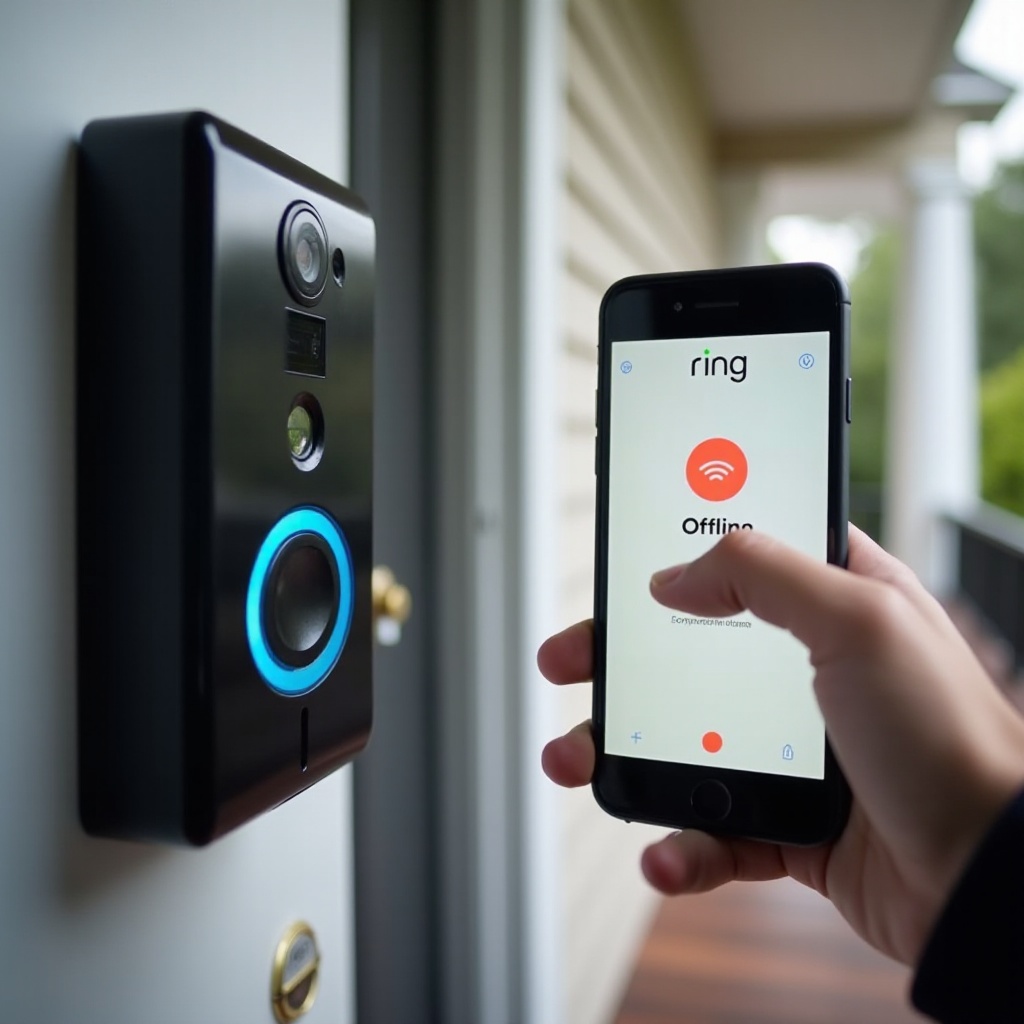
เมื่อใดควรติดต่อฝ่ายสนับสนุนของ Ring หรือช่างไฟฟ้า
ไม่ใช่ทุกปัญหาที่ต้องพึ่งผู้เชี่ยวชาญ แต่บางปัญหาก็จำเป็น คุณควรติดต่อฝ่ายสนับสนุนของ Ring หาก:
- อุปกรณ์ไม่เข้าสู่โหมดตั้งค่าแม้จะมั่นใจว่าไฟปกติดี
- วงแหวนไฟไม่มีการตอบสนองเลย
- คุณทำตามทุกขั้นตอนซ้ำแล้วซ้ำเล่า แต่กริ่งประตูก็ยังหลุดออฟไลน์ภายในไม่กี่นาทีหรือไม่กี่ชั่วโมง
ฝ่ายสนับสนุนของ Ring สามารถทำการวินิจฉัยจากระยะไกล ตรวจบันทึก และตัดสินว่าอุปกรณ์ต้องซ่อมหรือเปลี่ยน
ควรเรียกช่างไฟที่มีใบอนุญาตหาก:
- คุณสงสัยว่ามีปัญหาหม้อแปลงในรุ่นเดินสาย
- สายไฟดูเสียหาย กัดกร่อน หรือหลวมบริเวณกริ่งประตูหรือกริ่งในบ้าน
- คุณไม่มั่นใจในการทำงานกับสายไฟและต้องการให้ผู้เชี่ยวชาญตรวจสอบอย่างปลอดภัย
เมื่อแก้ไขปัญหาฮาร์ดแวร์หรือสายไฟเสร็จแล้ว คุณสามารถหันมาโฟกัสที่นิสัยระยะยาวที่จะช่วยให้กริ่งประตู Ring ของคุณเสถียรและออนไลน์อยู่เสมอ
วิธีป้องกันไม่ให้กริ่งประตู Ring ของคุณออฟไลน์อีก
การป้องกันช่วยประหยัดเวลาและความหงุดหงิด นิสัยเล็กน้อยบางอย่างทำให้กริ่งประตู Ring ของคุณเชื่อถือได้มากขึ้น เพื่อที่คุณจะไม่ต้องคอยแก้ปัญหาตลอดเวลา
แนวทางปฏิบัติที่ดีสำหรับสัญญาณ Wi‑Fi และตำแหน่งวางเราเตอร์
- วางเราเตอร์ในตำแหน่งที่ค่อนข้างกึ่งกลางบ้าน สูงจากพื้น และห่างจากโลหะหรือผนังหนา
- หลีกเลี่ยงการซ่อนเราเตอร์ในตู้ ห้องเก็บของ หรือหลังทีวี
- ใช้ Wi‑Fi แบบเมชหรือเครื่องขยายสัญญาณใกล้ประตูหน้าหากสัญญาณบริเวณนั้นอ่อน
Wi‑Fi ที่ดีส่งผลดีต่อทั้งกริ่งประตู Ring และอุปกรณ์อื่น ๆ ในบ้าน การขยับตำแหน่งเราเตอร์เพียงเล็กน้อยอาจช่วยลดปัญหาออฟไลน์ได้มาก
การดูแลแบตเตอรี่ สายไฟ และการตั้งค่าอย่างสม่ำเสมอ
สำหรับรุ่นใช้แบตเตอรี่:
- ตรวจระดับแบตเตอรี่ในแอป Ring เป็นประจำ
- ชาร์จแบตเตอรี่ก่อนจะอ่อนมาก โดยเฉพาะในสภาพอากาศหนาว
- ปรับการตั้งค่าการตรวจจับความเคลื่อนไหวหากสังเกตว่าแบตเตอรี่หมดเร็วผิดปกติ
สำหรับรุ่นเดินสาย:
- ให้ตรวจสายไฟเป็นระยะหากคุณสังเกตเห็นกริ่งในบ้านหรี่ มีเสียงหึ่ง หรือทำงานไม่เสถียร
- เปลี่ยนหม้อแปลงเก่าให้เป็นแบบที่ตรงตามสเปกที่ Ring แนะนำ
ในแอป:
- ปรับโซนและความไวของการตรวจจับความเคลื่อนไหวเพื่อลดการแจ้งเตือนที่ไม่จำเป็น
- ปิดฟีเจอร์ที่คุณไม่จำเป็นต้องใช้ซึ่งปลุกอุปกรณ์อยู่ตลอดและเพิ่มภาระต่อการเชื่อมต่อ
นิสัยด้านความปลอดภัยและการอัปเดตเพื่อให้กริ่งประตูสมาร์ตเสถียร
- อัปเดตแอป Ring ในโทรศัพท์ของคุณอยู่เสมอ
- เปิดโอกาสให้เฟิร์มแวร์อัปเดต โดยทำให้แน่ใจว่าอุปกรณ์มีไฟและเชื่อมต่ออินเทอร์เน็ต
- ใช้รหัสผ่าน Wi‑Fi ที่รัดกุม แต่อย่าปรับเปลี่ยนชื่อเครือข่ายหรือรหัสผ่านบ่อยโดยไม่จำเป็น
- ตรวจทบทวนการตั้งค่าความปลอดภัยของเราเตอร์หลังการอัปเดตใหญ่เพื่อให้แน่ใจว่า Ring ยังเข้าถึงได้
ขั้นตอนเหล่านี้ช่วยให้ระบบของคุณปลอดภัย พร้อมกันนั้นก็ทำให้กริ่งประตูของคุณออนไลน์และตอบสนองได้ดี
สรุป
การเห็นว่ากริ่งประตู Ring ของคุณออฟไลน์อาจทำให้รู้สึกหงุดหงิด โดยเฉพาะเมื่อคุณพึ่งพามันเพื่อความปลอดภัยและความสบายใจ แต่ในหลายกรณี สาเหตุก็ตรงไปตรงมา: Wi‑Fi อ่อน ไฟฟ้าไม่เสถียร การตั้งค่าเราเตอร์ หรือปัญหาเล็กน้อยของแอป
ด้วยการตรวจความแรงของสัญญาณ Wi‑Fi ยืนยันเรื่องไฟฟ้า ทบทวนฟีเจอร์ของเราเตอร์ และอัปเดตแอปและเฟิร์มแวร์ให้ทันสมัย คุณมักจะนำกริ่งประตูกลับมาออนไลน์ได้โดยไม่ยุ่งยากมาก หากปัญหายังอยู่ เช็กลิสต์ที่มีโครงสร้างและเมื่อจำเป็น การขอความช่วยเหลือจากฝ่ายสนับสนุนของ Ring หรือช่างไฟฟ้าจะช่วยจัดการกับปัญหาที่ลึกกว่านั้นได้
ด้วยระบบ Wi‑Fi ที่ดี ไฟฟ้าที่เสถียร และนิสัยการใช้งานที่เหมาะสม คุณจะไม่ต้องถามซ้ำ ๆ ว่า ‘ทำไมกริ่งประตู Ring ของฉันถึงออฟไลน์?’ อีกต่อไป แต่คุณจะมีมุมมองที่เชื่อถือได้และพร้อมใช้งานตลอดเวลาที่หน้าประตูบ้าน พร้อมความมั่นใจมากขึ้นในระบบรักษาความปลอดภัยภายในบ้านของคุณ
คำถามที่พบบ่อย
ทำไมกริ่งประตู Ring ของฉันออฟไลน์แต่สัญญาณ Wi‑Fi ยังใช้งานได้?
หากอุปกรณ์อื่นๆ ใช้งานได้ตามปกติแต่กริ่งประตู Ring ของคุณออฟไลน์ ปัญหาอาจมาจากสัญญาณที่อ่อนบริเวณตำแหน่งกริ่งประตู การตั้งค่าเราเตอร์ หรือปัญหาด้านพลังงาน ตรวจสอบหน้าจอสถานะอุปกรณ์ (Device Health) เพื่อดูความแรงสัญญาณ RSSI รีสตาร์ทเราเตอร์ และตรวจสอบให้แน่ใจว่ากริ่งประตูมีไฟเลี้ยงคงที่ จากนั้นเชื่อมต่อกลับเข้า Wi‑Fi ผ่านแอป Ring และทดสอบการดูภาพสด (Live View)
ฉันจะเชื่อมต่อกริ่งประตู Ring เข้ากับ Wi‑Fi อีกครั้งโดยไม่ต้องรีเซ็ตได้อย่างไร?
คุณสามารถเชื่อมต่อใหม่ได้โดยไม่ต้องทำการรีเซ็ตเป็นค่าเริ่มต้นจากโรงงาน ในแอป Ring ให้เปิดหน้ากริ่งประตูของคุณ ไปที่ Device Health แล้วแตะ ‘Change Wi‑Fi Network’ หรือ ‘Reconnect to Wi‑Fi’ ตั้งกริ่งประตูให้เข้าสู่โหมดตั้งค่าเมื่อมีการแจ้งเตือน เลือกเครือข่ายของคุณ และใส่รหัสผ่าน อุปกรณ์ควรเชื่อมต่อใหม่และกลับมาออนไลน์ภายในหนึ่งถึงสองนาที
ทำไมกริ่งประตู Ring ของฉันถึงออฟไลน์บ่อยในตอนกลางคืนหรือช่วงสภาพอากาศไม่ดี?
เวลากลางคืนและสภาพอากาศไม่ดีมักทำให้จุดอ่อนของระบบชัดเจนขึ้น ตอนกลางคืน การสตรีมที่มากขึ้นภายในบ้านอาจทำให้เครือข่าย Wi‑Fi ทำงานหนักเกินไป ขณะที่พายุและอากาศหนาวจัดอาจส่งผลต่อคุณภาพของไฟเลี้ยงและสัญญาณ ปรับตำแหน่งเราเตอร์ให้เหมาะสม พิจารณาใช้ระบบ Wi‑Fi แบบ Mesh และตรวจสอบสภาพไฟเลี้ยงรวมถึงแบตเตอรี่ ในสภาพอากาศหนาว ควรคาดการณ์ว่าแบตเตอรี่จะหมดไวขึ้นและชาร์จให้บ่อยขึ้นเพื่อลดโอกาสที่อุปกรณ์จะออฟไลน์