
Pendahuluan
Anda membuka aplikasi Ring untuk mengecek siapa yang ada di depan pintu, tetapi malah melihat pesan offline. Tidak ada Live View, tidak ada pemberitahuan gerakan, dan tidak ada rekaman. Bel pintu pintar Anda berubah menjadi bel biasa, dan keamanan rumah Anda terasa terbuka.
Pertanyaannya langsung muncul: “Bagaimana cara menghubungkan Ring Doorbell saya kembali ke online?” Dalam banyak kasus, solusinya lebih sederhana dari yang terlihat. Anda hanya perlu melakukan beberapa pemeriksaan dalam urutan yang tepat: konfirmasi bahwa perangkat benar-benar offline, singkirkan masalah dasar internet dan ponsel, pastikan daya, lalu sambungkan kembali bel pintu ke Wi-Fi dari aplikasi Ring. Jika itu tidak berhasil, tersedia langkah lanjutan dan opsi dukungan.
Panduan ini memandu Anda melalui setiap langkah secara jelas dan logis. Mulailah dari bagian atas dan lanjutkan ke bawah. Pada saat Anda mencapai akhir, Anda seharusnya sudah berhasil menghubungkan Ring Doorbell kembali ke online atau setidaknya tahu persis apa yang menyebabkan masalah dan apa yang harus dilakukan selanjutnya.
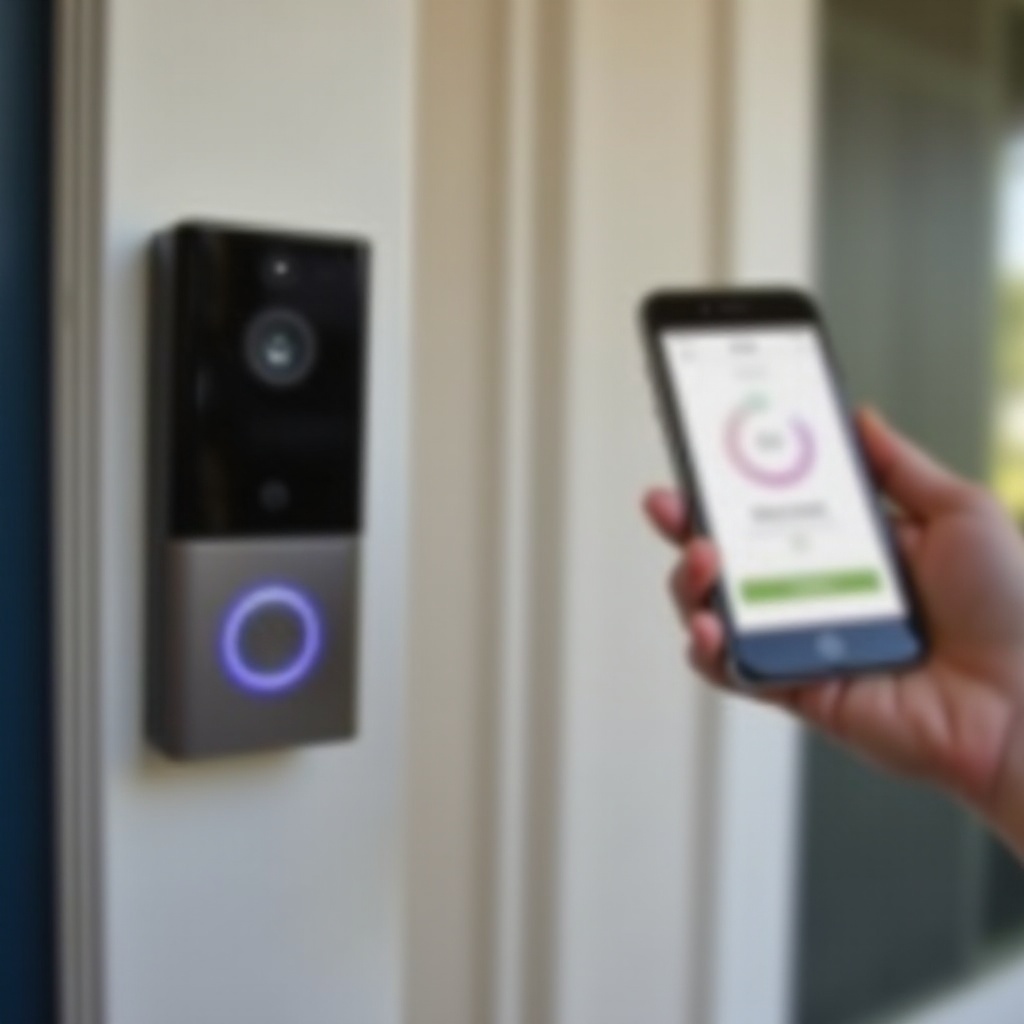
Langkah 1 – Konfirmasikan Ring Doorbell Anda Benar-Benar Offline
Sebelum Anda mereset apa pun, Anda perlu memastikan bahwa Ring Doorbell Anda benar-benar offline dan bukan hanya lambat atau baterainya lemah. Aplikasi Ring menyediakan cara tercepat untuk mengonfirmasi apa yang sedang terjadi.
Buka aplikasi Ring dan lihat daftar perangkat di layar beranda. Jika Ring Doorbell Anda menampilkan label “Offline” atau ikon status merah, berarti aplikasi tidak dapat menjangkau perangkat. Ketuk bel pintu lalu pilih Device Health. Di sini Anda akan melihat beberapa detail penting:
- Status jaringan (online atau offline)
- Waktu pemeriksaan kesehatan terakhir
- Kekuatan sinyal Wi-Fi (RSSI)
- Status daya atau level baterai
Jika bagian jaringan mengatakan “Offline”, berarti bel pintu telah kehilangan koneksi. Jika tertulis “Koneksi buruk” atau peringatan sejenis, perangkat sedang kesulitan karena Wi-Fi lemah tetapi mungkin masih bisa dijangkau.
Anda juga sebaiknya menguji Live View dan melihat Riwayat Kejadian (Event History). Jika Live View gagal dan kejadian gerakan atau tombol ditekan berhenti pada waktu tertentu, itu memberi petunjuk kapan perangkat menjadi offline. Detail ini membantu Anda menghubungkan masalah tersebut dengan perubahan lain, seperti reboot router, pemadaman listrik, atau perubahan kata sandi Wi-Fi pada waktu itu.
Setelah Anda mengonfirmasi bahwa bel pintu offline atau tidak stabil, Anda bisa berlanjut memeriksa internet rumah dan ponsel Anda. Dengan begitu Anda tidak menyalahkan perangkat jika masalah sebenarnya ada di tempat lain di jaringan Anda.
Langkah 2 – Singkirkan Masalah Internet dan Ponsel Terlebih Dahulu
Banyak masalah offline berasal dari jaringan rumah atau ponsel yang menjalankan aplikasi Ring, bukan dari Ring Doorbell itu sendiri. Sebelum Anda menyentuh perangkat atau mengubah kabel, pastikan internet dan ponsel Anda berfungsi normal.
Berdirilah dekat pintu depan, di dekat bel pintu, dan uji Wi-Fi pada perangkat lain:
- Matikan data seluler di ponsel Anda sehingga hanya menggunakan Wi-Fi.
- Buka beberapa situs web atau aplikasi streaming dan lihat seberapa cepat mereka memuat.
- Jika halaman memuat dengan lambat atau tidak sama sekali, kemungkinan Anda mengalami masalah Wi-Fi atau internet, bukan masalah Ring.
Jika Wi-Fi berfungsi tetapi aplikasi Ring masih menunjukkan perangkat dalam keadaan offline, mulai ulang ponsel dan aplikasinya:
- Tutup aplikasi Ring sepenuhnya (geser keluar dari aplikasi terbaru).
- Restart ponsel Anda untuk menghapus gangguan sementara.
- Buka kembali aplikasi Ring dan segarkan daftar perangkat dengan menarik layar ke bawah.
Selanjutnya, periksa apakah layanan internet Anda sedang down. Buka browser dan kunjungi halaman status penyedia Anda, atau gunakan aplikasi seluler mereka jika tersedia. Anda juga dapat melihat lampu pada modem dan router. Lampu internet yang merah, berkedip, atau mati sering berarti ada masalah layanan.
Jika internet rumah Anda jelas sedang down atau tidak stabil, Ring Doorbell Anda akan tetap offline sampai layanan kembali normal. Setelah Anda memastikan Wi-Fi dan ponsel dalam kondisi baik, Anda dapat beralih ke kemungkinan penyebab berikutnya: daya yang menuju ke Ring Doorbell Anda.
Langkah 3 – Periksa Daya ke Ring Doorbell Anda
Ring Doorbell yang tidak memiliki daya stabil tidak dapat terhubung ke Wi-Fi, sekuat apa pun sinyalnya. Masalah daya sangat umum dan sering terlewatkan, terutama ketika perangkat terlihat baik-baik saja sekilas.
Untuk Ring Doorbell bertenaga baterai, mulailah dari aplikasi Ring:
- Buka Device Health dan lihat persentase baterai.
- Jika baterai menunjukkan rendah atau kritis, perangkat mungkin terputus atau gagal menyala.
Jika baterai lemah:
- Lepaskan baterai atau seluruh unit bel pintu, tergantung modelnya.
- Isi daya baterai hingga penuh dengan kabel yang disertakan sampai indikator menunjukkan baterai penuh.
- Pasang kembali baterai dan tekan hingga masuk rapat sampai terdengar bunyi klik.
Baterai yang longgar dapat menyebabkan bel pintu kehilangan daya secara acak dan terputus dari jaringan. Setelah dipasang kembali, beri perangkat satu atau dua menit lalu periksa statusnya lagi di aplikasi.
Untuk Ring Doorbell yang terhubung kabel, daya berasal dari transformator bel pintu yang sudah ada dan instalasi listrik rumah Anda. Periksa langkah-langkah berikut:
- Lihat panel listrik Anda dan pastikan MCB atau sekring yang menyuplai rangkaian bel pintu dalam posisi menyala.
- Tekan tombol Ring Doorbell. Perhatikan apakah ada lampu LED atau suara yang menunjukkan perangkat mendapat daya.
- Jika Anda baru saja mengganti transformator bel pintu atau bel mekanis, bandingkan instalasi kabel Anda dengan diagram kabel resmi Ring untuk memastikan semua sambungan sudah benar.
Tanda-tanda peringatan daya tidak stabil meliputi:
- Tidak ada lampu LED sama sekali, bahkan setelah mencoba reset.
- Lampu yang terus berputar atau berkedip tanpa pernah menyelesaikan proses setup.
- Sering reboot, di mana perangkat menyala lalu mati lagi.
Jika Anda menduga ada masalah pada kabel atau transformator dan Anda tidak nyaman bekerja dengan komponen listrik, hubungi teknisi listrik berlisensi. Setelah Anda yakin bel pintu memiliki daya yang andal, saatnya fokus pada kekuatan dan kualitas koneksi Wi-Fi.
Langkah 4 – Periksa Kekuatan Sinyal Wi-Fi dan Jarak
Setelah daya dipastikan, sinyal Wi-Fi adalah bagian teka-teki berikutnya. Bahkan jika internet Anda berfungsi baik di dalam rumah, sinyal di dekat pintu depan mungkin lemah atau banyak gangguan, yang dapat membuat Ring Doorbell Anda offline.
Buka aplikasi Ring, ketuk bel pintu Anda, dan masuk ke Device Health. Lihat nilai Signal Strength atau RSSI. RSSI biasanya berupa angka negatif, seperti -45 atau -70. Sebagai panduan kasar:
- -40 hingga -55: kuat dan stabil (terbaik)
- -56 hingga -65: cukup dan biasanya dapat digunakan
- -66 hingga -80: lemah dan kemungkinan menimbulkan masalah
Sekarang pikirkan apa saja yang berada di antara router dan bel pintu. Hambatan umum yang melemahkan Wi-Fi meliputi:
- Dinding tebal dari batu bata, batu, atau beton
- Pintu logam, pintu garasi, dan peralatan berukuran besar
- Perangkat elektronik seperti microwave, telepon nirkabel, dan baby monitor
Untuk meningkatkan sinyal ke Ring Doorbell Anda, coba langkah-langkah berikut:
- Pindahkan router ke lokasi yang lebih tengah dan lebih tinggi, bukan di lantai atau di balik dinding tebal.
- Jika memungkinkan, letakkan router di sisi rumah yang sama dengan pintu depan.
- Tambahkan Wi-Fi extender atau Ring Chime Pro di antara router dan bel pintu untuk memperkuat jangkauan.
Setelah memindahkan router atau menambahkan extender, tunggu beberapa menit lalu periksa kembali nilai RSSI di aplikasi. Nilai RSSI yang lebih baik menunjukkan perubahan Anda berhasil.
Setelah sinyal Wi-Fi di dekat bel pintu terlihat cukup kuat, reboot jaringan dan bel pintu secara menyeluruh dapat membantu kedua perangkat membuat koneksi bersih dengan sinyal yang sudah membaik.
Langkah 5 – Reboot Jaringan dan Bel Pintar Anda
Bahkan dengan daya dan sinyal yang baik, gangguan sementara pada perangkat lunak atau jaringan dapat membuat Ring Doorbell tetap offline. Reboot yang benar pada modem, router, dan bel pintu sering kali mengatasi masalah ini tanpa perubahan besar.
Restart modem dan router Anda dengan urutan berikut:
- Cabut modem dari sumber listrik.
- Cabut router dari sumber listrik.
- Tunggu setidaknya 30 detik agar kedua perangkat benar-benar mati.
- Colokkan kembali modem dan tunggu hingga semua lampu indikator stabil.
- Colokkan kembali router dan tunggu beberapa menit hingga Wi-Fi kembali aktif.
Setelah jaringan rumah Anda online kembali, reboot Ring Doorbell:
- Untuk model baterai, lepaskan baterai, tunggu 10–15 detik, lalu pasang kembali dengan rapat.
- Untuk model kabel, matikan MCB atau sekring untuk rangkaian bel pintu, tunggu 10–15 detik, lalu nyalakan kembali, atau gunakan tombol reset perangkat jika tersedia.
Setelah semua perangkat restart, buka aplikasi Ring dan periksa apakah status bel pintu berubah dari offline menjadi online. Beri waktu satu atau dua menit untuk tersambung kembali. Jika masih menunjukkan offline, Anda kemungkinan perlu melalui proses penyambungan Wi-Fi ulang di dalam aplikasi.
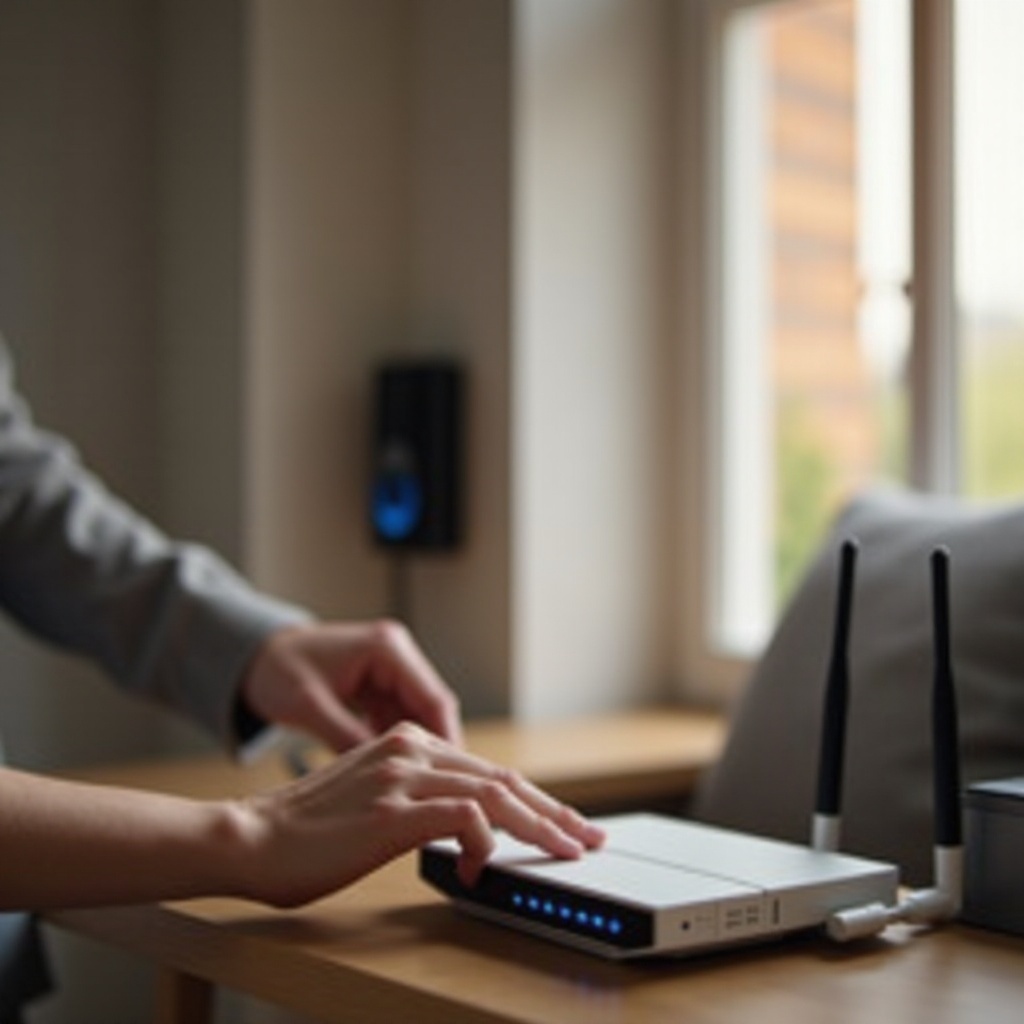
Langkah 6 – Sambungkan Kembali Ring Doorbell ke Wi-Fi di Aplikasi
Jika reboot biasa tidak membuat Ring Doorbell Anda kembali online, mungkin perangkat tidak lagi memiliki detail Wi-Fi yang benar. Ini sering terjadi setelah Anda mengubah nama Wi-Fi, kata sandi, router, atau penyedia internet. Dalam kasus tersebut, Anda perlu menyambungkan kembali bel pintu dari aplikasi Ring.
Mulailah dengan mengatur bel pintu ke mode setup:
- Temukan tombol setup atau reset pada Ring Doorbell Anda (sering berupa tombol kecil di sisi atau belakang).
- Tekan dan tahan selama waktu yang tercantum di petunjuk model Anda hingga lampu LED menunjukkan pola setup.
Kemudian, di aplikasi Ring:
- Ketuk bel pintu Anda dan buka Device Health.
- Pilih Reconnect to Wi-Fi atau Change Wi-Fi Network.
- Ikuti langkah-langkah di layar untuk tersambung ke jaringan rumah Anda.
- Pilih jaringan Wi-Fi yang benar (idealnya band 2,4 GHz jika Anda memiliki beberapa band).
- Masukkan kata sandi Wi-Fi dengan hati-hati dan konfirmasi.
Jika Anda melihat error seperti “Unable to join network” atau “Setup failed”, coba tips berikut:
- Periksa ulang kata sandi Wi-Fi dengan menyambungkan perangkat lain menggunakan detail yang sama.
- Bergeraklah lebih dekat ke router selama proses setup untuk mengurangi hilangnya sinyal.
- Nonaktifkan VPN di ponsel Anda saat menyelesaikan proses setup.
Setelah aplikasi selesai, uji Live View dan berjalanlah melewati bel pintu untuk memicu peringatan gerakan. Jika keduanya berfungsi, Ring Doorbell Anda sudah kembali online. Jika Anda masih mengalami masalah, langkah berikutnya adalah memeriksa versi perangkat lunak dan konfigurasi router.
Langkah 7 – Perbarui Aplikasi Ring, Firmware, dan Pengaturan Router
Perangkat lunak dan firmware yang kedaluwarsa dapat menghentikan Ring Doorbell dari tetap terhubung, terutama ketika router atau pengaturan keamanan yang lebih baru digunakan. Jika perangkat Anda masih bermasalah setelah disambungkan ulang, saatnya memeriksa pembaruan dan pengaturan dasar router.
Mulailah dengan aplikasi Ring di ponsel Anda:
- Di iOS, buka App Store, cari “Ring”, dan ketuk “Update” jika tersedia.
- Di Android, buka Google Play Store, cari “Ring”, dan ketuk “Update” jika tersedia.
Selanjutnya, periksa firmware Ring Doorbell Anda. Masuk ke Device Health di aplikasi Ring dan cari entri firmware. Mungkin tertulis versinya atau catatan bahwa firmware telah diperbarui. Pembaruan firmware biasanya terpasang secara otomatis saat bel pintu online dan tidak digunakan. Jika perangkat sering offline selama pembaruan, cobalah untuk membiarkannya menyala dan terhubung lebih lama agar pembaruan bisa selesai.
Sekarang, masuk ke halaman admin router Anda menggunakan browser. Periksa pengaturan berikut:
- Pastikan band Wi-Fi 2,4 GHz diaktifkan, karena banyak model Ring menggunakan band ini.
- Gunakan mode keamanan standar seperti WPA2-PSK atau setara.
- Jika Anda bisa mengatur channel, coba gunakan channel 1, 6, atau 11 pada band 2,4 GHz untuk mengurangi interferensi.
Hindari fitur yang terlalu ketat seperti filter alamat MAC yang berat atau isolasi klien kecuali Anda tahu cara menambahkan Ring Doorbell sebagai perangkat yang diizinkan. Fitur-fitur ini dapat mencegah bel pintu menjangkau internet meskipun tampak terhubung ke Wi-Fi.
Jika Anda masih sering melihat pesan offline setelah memperbarui dan menyesuaikan router, mungkin diperlukan pemecahan masalah lanjutan, terutama untuk sistem mesh atau pengaturan jaringan yang kompleks.
Langkah 8 – Gunakan Pemecahan Masalah Lanjutan Hanya Jika Diperlukan
Langkah pemecahan masalah lanjutan dapat menyelesaikan masalah offline yang bandel, tetapi juga dapat mereset pengaturan atau memerlukan usaha lebih. Gunakan hanya setelah Anda mencoba perbaikan yang lebih sederhana. Opsi utama adalah reset pabrik perangkat, menghapus dan menambahkannya kembali di aplikasi, serta mengecek kompatibilitas dengan jaringan mesh dan firewall.
Reset pabrik mengembalikan Ring Doorbell ke kondisi awal:
- Tekan dan tahan tombol setup atau reset selama waktu penuh yang direkomendasikan untuk model Anda.
- Perhatikan lampu LED untuk pola yang mengonfirmasi reset.
- Buka aplikasi Ring dan atur kembali bel pintu sebagai perangkat baru.
Reset pabrik menghapus detail Wi-Fi yang tersimpan dan pengaturan khusus seperti zona gerakan dan preferensi chime. Reset ini tidak menghapus rekaman yang sudah tersimpan di akun cloud Ring Anda, tetapi Anda harus mengonfigurasi ulang perangkat dari awal.
Jika Anda lebih memilih reset yang lebih ringan, Anda dapat menghapus dan menambahkan kembali perangkat di aplikasi:
- Di aplikasi Ring, buka pengaturan bel pintu Anda dan pilih “Remove Device”.
- Setelah dihapus, ketuk “Set up a device” dan ikuti langkah instalasi seperti biasa.
Untuk rumah yang menggunakan sistem Wi-Fi mesh atau firewall ketat, beberapa pemeriksaan tambahan akan membantu:
- Letakkan node mesh lebih dekat ke pintu depan untuk memperkuat jangkauan.
- Pastikan jaringan tidak mengisolasi perangkat di node berbeda satu sama lain atau dari internet.
- Konfirmasikan bahwa trafik keluar dari bel pintu ke server Ring tidak diblokir oleh aturan firewall khusus.
Jika, setelah langkah lanjutan ini, Ring Doorbell Anda masih sering offline, saatnya mempertimbangkan masalah hardware atau masalah jaringan yang lebih dalam, dan mulai memikirkan opsi dukungan dan penggantian.
Langkah 9 – Kapan Harus Menghubungi Dukungan atau Mengganti Hardware
Anda telah memeriksa daya, sinyal, pengaturan aplikasi, pengaturan router, dan bahkan mencoba reset lanjutan, namun Ring Doorbell masih sering offline. Dalam situasi ini, masalahnya mungkin pada hardware yang mulai rusak atau lingkungan jaringan yang sudah tua sehingga tidak dapat diperbaiki sepenuhnya dengan penyesuaian.
Cari tanda-tanda bahwa hardware Ring Doorbell itu sendiri mungkin gagal:
- Perangkat terasa sangat panas saat disentuh.
- Lampu LED tidak pernah menyala, bahkan ketika Anda yakin perangkat mendapat daya.
- Perangkat terputus beberapa kali sehari meskipun Wi-Fi kuat dan pengaturan sudah benar.
Terkadang masalahnya terletak pada router atau transformator:
- Router lama mungkin tidak dapat menangani banyak perangkat pintar atau kebutuhan bandwidth yang lebih tinggi.
- Transformator bel pintu yang lemah atau usang dapat memberikan daya tidak stabil ke model Ring berkabel.
- Jika perangkat lain di rumah Anda juga sering terputus, router kemungkinan besar adalah penyebabnya.
Sebelum menghubungi dukungan Ring, kumpulkan detail yang berguna:
- Alamat email akun Ring Anda.
- Nama model Ring Doorbell Anda yang tepat.
- Tangkapan layar Device Health, pesan error, dan nilai RSSI.
- Daftar singkat semua langkah pemecahan masalah yang sudah Anda coba.
Informasi ini membantu agen dukungan memandu Anda lebih cepat dan menentukan apakah perbaikan atau penggantian diperlukan. Jika perangkat masih dalam masa garansi dan hardware yang bermasalah, Anda mungkin memenuhi syarat untuk penggantian. Jika router atau transformator Anda terlalu tua, peningkatannya tidak hanya dapat memperbaiki Ring Doorbell, tetapi juga meningkatkan seluruh jaringan rumah Anda.
Setelah Anda menyelesaikan masalah saat ini, ada baiknya menerapkan beberapa kebiasaan sederhana untuk menjaga Ring Doorbell Anda tetap online dengan lebih andal di masa mendatang.

Langkah 10 – Tips Menjaga Ring Doorbell Tetap Online dalam Jangka Panjang
Anda tentu tidak ingin mengulangi proses pemecahan masalah ini setiap beberapa minggu. Dengan beberapa langkah proaktif, Anda dapat sangat mengurangi kemungkinan melihat pesan offline lagi.
Pertama, optimalkan jangkauan Wi-Fi untuk pintu depan Anda:
- Letakkan router di tempat yang pusat dan terbuka, bukan disembunyikan di dalam lemari atau di balik dinding tebal.
- Jauhkan router dari lantai dan dari benda logam besar.
- Gunakan Wi-Fi extender atau Ring Chime Pro di rumah yang lebih besar atau rumah dengan banyak dinding.
Kedua, bangun rutinitas untuk pemeriksaan daya dan baterai:
- Untuk model baterai, periksa level baterai di aplikasi Ring setidaknya sebulan sekali.
- Isi daya atau ganti baterai sebelum mencapai level kritis.
- Untuk model kabel, perhatikan LED yang berkedip atau restart yang sering dan tangani lebih awal.
Ketiga, tangani perubahan Wi-Fi dengan cara yang terencana. Setiap kali Anda:
- Mengganti nama Wi-Fi (SSID) atau kata sandi,
- Mengganti router atau modem,
- Berganti penyedia internet, atau pindah ke rumah baru,
pastikan Anda segera menyambungkan kembali Ring Doorbell menggunakan langkah-langkah dari bagian sebelumnya. Simpan detail Wi-Fi Anda di tempat yang aman agar Anda tidak menebak-nebak saat setup.
Terakhir, jaga agar aplikasi Ring, firmware Ring, dan firmware router selalu diperbarui. Pembaruan meningkatkan keamanan dan stabilitas, serta sering kali memperbaiki bug yang menyebabkan masalah koneksi. Dengan menggabungkan Wi-Fi yang kuat, daya yang stabil, dan kebiasaan sederhana ini, Anda dapat menikmati Ring Doorbell yang tetap online dan siap kapan pun Anda membutuhkannya.
Kesimpulan
Saat Anda bertanya, “Bagaimana cara menghubungkan Ring Doorbell saya kembali ke online?”, jawabannya jarang berupa satu solusi ajaib. Sebaliknya, jawabannya adalah rangkaian pemeriksaan yang jelas: konfirmasi bahwa perangkat offline, pastikan internet dan ponsel Anda berfungsi, pastikan bel pintu memiliki daya yang kuat, lalu sambungkan kembali ke Wi-Fi di aplikasi Ring. Jika langkah dasar tidak menyelesaikan masalah, lanjutkan ke pembaruan, pengaturan router, reset lanjutan, dan kemudian pertimbangkan dukungan atau penggantian hardware.
Ikuti bagian-bagian dalam panduan ini dari awal hingga akhir. Jangan langsung lompat ke bagian akhir, karena pemeriksaan sederhana di awal sering kali mengungkap penyebab sebenarnya. Dalam banyak kasus, Anda akan dapat menghubungkan Ring Doorbell kembali ke online tanpa perlu bantuan profesional. Untuk masalah yang lebih bandel, Anda setidaknya akan memahami apa yang salah dan siap berbicara dengan dukungan atau teknisi listrik.
Dengan sedikit penyiapan yang cermat dan perhatian berkelanjutan pada Wi-Fi, daya, dan pembaruan, Ring Doorbell Anda dapat tetap terhubung, merekam kejadian, dan mengirim peringatan saat paling dibutuhkan, daripada membiarkan pintu depan Anda offline dan tidak terlindungi.
Pertanyaan yang Sering Diajukan
Mengapa Ring Doorbell saya terus offline bahkan setelah saya menyambungkannya kembali?
Putus koneksi yang sering biasanya menandakan Wi-Fi lemah atau daya yang tidak stabil. Periksa nilai RSSI di Kesehatan Perangkat untuk memastikan kekuatan sinyal dan pindahkan router atau tambahkan ekstender jika perlu. Untuk model berkabel, pastikan transformator menyediakan voltase yang cukup dan kabel terpasang dengan aman. Pastikan juga aplikasi Ring, firmware perangkat, dan firmware router selalu diperbarui, serta hindari pengaturan router yang terlalu ketat yang dapat memblokir perangkat pintar.
Apakah Ring Doorbell saya tetap merekam saat sedang offline?
Tidak. Ketika Ring Doorbell Anda offline, perangkat tidak dapat mengirim video atau peristiwa baru ke cloud, sehingga tidak akan merekam gerakan baru atau sesi Live View. Rekaman apa pun yang dibuat sebelum perangkat offline akan tetap ada di akun Ring Anda selama langganan Anda masih aktif. Untuk melanjutkan perekaman, Anda harus mengembalikan koneksi jaringan doorbell.
Bagaimana cara menghubungkan kembali Ring Doorbell saya setelah mengganti Wi-Fi atau pindah rumah?
Jika Anda mengganti nama Wi-Fi, kata sandi, router, atau pindah ke rumah baru, Anda perlu menyambungkan kembali Ring Doorbell di aplikasi Ring. Aktifkan mode penyiapan pada perangkat, buka Kesehatan Perangkat, lalu pilih ‘Sambungkan ulang ke Wi-Fi’ atau ‘Ubah Jaringan Wi-Fi’. Pilih jaringan yang benar, masukkan kata sandi baru, dan selesaikan langkah-langkah penyiapan. Setelah pindah rumah, perbarui juga lokasi perangkat di aplikasi dan hapus dari alamat lama jika Anda tidak lagi menggunakannya di sana.