
Pendahuluan
Anda membeli TV Samsung, melihat ada penyebutan Samsung TV Plus, dan sekarang Anda bertanya pada diri sendiri: “Bagaimana cara mendapatkan Samsung TV Plus di TV Samsung saya?” Anda mungkin tidak melihat aplikasi tersebut di layar beranda, atau aplikasi itu tidak memuat seperti yang Anda harapkan. Kebingungan ini umum terjadi, terutama jika Anda baru menggunakan smart TV Samsung.
Samsung TV Plus adalah salah satu cara termudah untuk menambahkan kanal siaran langsung gratis dan konten on-demand ke TV Anda, tetapi hanya jika Anda tahu di mana menemukannya dan bagaimana memperbaikinya ketika layanan ini tidak muncul. Panduan ini memberi Anda jawaban yang jelas dan langkah demi langkah untuk pertanyaan “cara mendapatkan Samsung TV Plus di TV Samsung saya”.
Anda akan mempelajari apa itu Samsung TV Plus, TV mana yang mendukungnya, cara memeriksa model dan wilayah Anda, cara meluncurkan dan menyiapkannya, serta cara memperbaiki masalah yang paling umum. Anda juga akan melihat alternatif jika TV Anda tidak mendukung layanan ini. Pada akhirnya, Anda akan siap menonton TV live gratis tanpa perlu menebak-nebak.
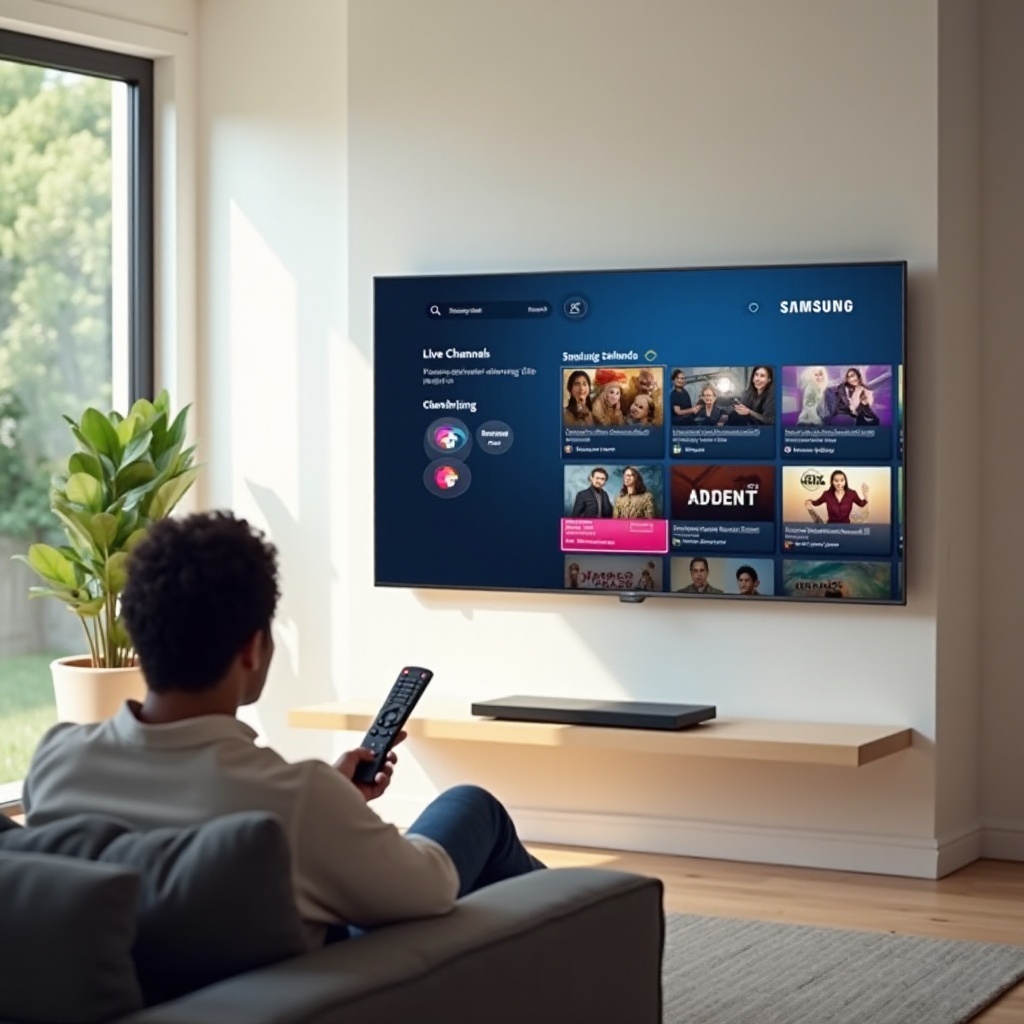
Apa Itu Samsung TV Plus dan Mengapa Menggunakannya?
Samsung TV Plus adalah layanan streaming gratis dengan iklan dari Samsung yang tertanam di banyak smart TV dan display miliknya. Layanan ini menghadirkan “kanal” siaran langsung melalui internet, ditambah perpustakaan acara dan film on-demand. Anda tidak memerlukan langganan, kontrak kabel, atau antena. Anda hanya membutuhkan TV Samsung yang kompatibel dan koneksi internet yang stabil.
Layanan ini bekerja seperti gabungan TV kabel dan streaming:
- Akses gratis: Tidak ada biaya bulanan. Iklan membiayai konten, sehingga Anda dapat menonton secara gratis.
- Tidak perlu mendaftar: Di sebagian besar wilayah, Anda dapat membuka Samsung TV Plus dan mulai menonton tanpa membuat akun.
- Panduan kanal yang familier: Panduan di layar menampilkan kanal dan waktu tayang, mirip dengan TV kabel atau satelit.
- Pilihan on-demand: Banyak kanal menyediakan acara dan film yang dapat Anda pilih untuk diputar kapan saja.
Anda akan melihat perpaduan konten berita, hiburan, gaya hidup, olahraga, konten anak, dan kanal khusus. Susunan kanal yang tepat bergantung pada wilayah Anda, itulah mengapa memeriksa pengaturan negara Anda menjadi penting.
Jika Anda sudah menggunakan aplikasi streaming seperti Netflix, Prime Video, atau YouTube, Samsung TV Plus menambahkan lapisan tontonan santai dan TV latar gratis. Namun sebelum Anda fokus pada cara mendapatkan Samsung TV Plus di TV Samsung Anda, Anda perlu memastikan bahwa model spesifik TV Anda dapat menjalankannya.
TV Samsung Mana yang Mendukung Samsung TV Plus pada 2024?
Tidak semua TV Samsung dapat mengakses Samsung TV Plus. Layanan ini berjalan di banyak, tetapi tidak semua, smart TV Samsung. Model lama, TV non-smart dasar, dan beberapa display khusus tidak akan menyediakannya.
Per 2024, Samsung TV Plus umumnya tersedia di:
- Kebanyakan smart TV Samsung yang menggunakan sistem operasi Tizen dari pertengahan 2010-an dan seterusnya.
- TV seri QLED, OLED, Crystal UHD, dan Lifestyle yang lebih baru.
- Monitor dan display Samsung tertentu yang dirilis dengan dukungan TV Plus.
Dukungan tetap bergantung pada tiga faktor:
- Seri dan tahun model: Smart TV kelas menengah dan atas hampir selalu menyertakan TV Plus. Beberapa model entry-level mungkin tidak memilikinya.
- Wilayah atau negara: Samsung TV Plus ditawarkan di pasar-pasar tertentu. TV yang dibeli di satu negara mungkin tidak menampilkan TV Plus ketika digunakan di negara lain.
- Versi perangkat lunak: Jika TV Anda menjalankan firmware yang sudah usang, Samsung TV Plus mungkin tidak muncul sampai Anda memperbarui perangkat lunaknya.
Jika TV Anda bukan smart TV, atau jika TV tersebut berasal dari lini hospitality atau komersial, Anda mungkin tidak akan pernah melihat TV Plus, apa pun yang Anda lakukan. Langkah berikutnya adalah melihat model tepat TV Anda dan pengaturan wilayahnya sehingga Anda tahu apakah Anda seharusnya mengharapkan TV Plus muncul di menu.
Cara Memeriksa Model dan Wilayah TV Samsung Anda
Untuk memahami apakah Anda seharusnya memiliki Samsung TV Plus, pertama-tama Anda perlu mengidentifikasi model TV dan memastikan pengaturan wilayah Anda. Informasi ini memberi tahu Anda apakah layanan ini memang tersedia untuk perangkat Anda.
Ikuti langkah-langkah berikut di TV Samsung Anda:
- Temukan nomor model dan versi perangkat lunak Anda:
- Tekan tombol Home pada remote Samsung Anda.
- Buka Pengaturan (Settings).
- Buka Dukungan (Support) (atau All Settings → Support).
- Pilih Tentang TV Ini (About This TV) atau Informasi Perangkat (Device Information).
- Catat Kode Model (Model Code) dan Versi Perangkat Lunak (Software Version).
- Periksa pengaturan wilayah atau negara Anda:
- Di menu Pengaturan, cari Umum (General) atau Sistem (System).
- Temukan Lokasi (Location) atau Negara (Country) jika tersedia di menu Anda.
- Pastikan negara yang tercantum adalah tempat Anda benar-benar menggunakan TV tersebut dan bahwa Samsung TV Plus tersedia di sana.
- Verifikasi dukungan di situs web Samsung:
- Kunjungi situs web resmi Samsung untuk negara Anda.
- Masukkan kode model TV Anda di bilah pencarian.
- Periksa halaman produk atau dukungan untuk melihat apakah Samsung TV Plus disebutkan sebagai fitur.
Jika model dan wilayah Anda sama-sama mendukung Samsung TV Plus, Anda dapat lanjut dan mencari aplikasi tersebut di TV Anda. Jika informasi dukungan tidak jelas, Anda tetap bisa mencoba langkah berikutnya. Dalam banyak kasus, TV Plus hanya tersembunyi di antarmuka, dan Anda hanya perlu tahu di mana mencarinya.
Langkah demi Langkah: Cara Menemukan Samsung TV Plus di TV Samsung Anda
Sekarang setelah Anda tahu bahwa TV Anda seharusnya mendukung layanan ini, Anda dapat fokus pada cara mendapatkan Samsung TV Plus di TV Samsung Anda secara praktis. Bagi kebanyakan pengguna, aplikasi ini berada di bilah beranda, di daftar aplikasi, atau terintegrasi dengan bagian Live TV.
Menggunakan Tombol Home untuk Mengakses Samsung TV Plus
Layar beranda biasanya merupakan cara tercepat untuk menemukan Samsung TV Plus. Berikut yang perlu Anda lakukan:
- Tekan tombol Home pada remote Samsung Anda.
- Lihat di sepanjang bagian bawah layar untuk baris utama aplikasi.
- Pindai baris ini untuk mencari ikon berlabel Samsung TV Plus atau TV Plus.
- Jika Anda melihatnya, sorot ikon dan tekan Enter/OK untuk membuka aplikasi.
Di beberapa model yang lebih baru, Samsung TV Plus bisa muncul sebagai tile khusus atau sebuah bagian yang langsung memutar konten live saat Anda memilihnya. Jika Anda berencana sering menggunakan aplikasi ini, biarkan tetap berada di baris utama beranda agar Anda tidak perlu mencarinya lagi setiap kali.
Jika Anda tidak dapat melihat Samsung TV Plus di baris utama, aplikasi tersebut mungkin masih terpasang tetapi ditempatkan lebih dalam di daftar aplikasi atau di dalam menu Live TV.
Menemukan Samsung TV Plus di Menu Aplikasi atau Live TV
Jika aplikasi tidak terlihat di bilah beranda, coba metode berikut:
- Periksa daftar aplikasi lengkap:
- Tekan tombol Home.
- Buka Apps atau All Apps.
- Gulir melalui daftar atau gunakan kotak pencarian untuk mencari Samsung TV Plus.
- Pilih untuk meluncurkan aplikasinya.
- Pilih Add to Home atau Pin to Home agar muncul di bilah utama lain kali.
- Periksa menu Live TV atau TV:
- Tekan tombol Home.
- Pilih Live TV atau TV.
- Buka panduan kanal dan cari entri berlabel Samsung TV Plus, TV Plus, atau sejenisnya.
- Pilih entri tersebut untuk mengalihkan TV ke layanan Samsung TV Plus.
Jika kedua metode tidak berhasil tetapi Anda yakin TV Anda mendukung layanan ini, jangan khawatir. Dalam banyak kasus, masalahnya bukan pada aplikasi itu sendiri tetapi pada koneksi atau perangkat lunak TV. Langkah berikutnya adalah memastikan TV Anda terhubung ke internet dan sepenuhnya diperbarui.
Penyiapan Pertama Kali: Membuat Samsung TV Plus Berjalan Mulus
Meluncurkan Samsung TV Plus hanyalah sebagian dari proses. Layanan ini melakukan streaming semua konten melalui internet, sehingga jaringan dan firmware Anda sangat memengaruhi apakah Anda dapat melihat kanal atau pesan kesalahan. Pemeriksaan penyiapan singkat dapat mencegah sebagian besar masalah.
Menghubungkan TV Samsung Anda ke Internet
Samsung TV Plus tidak akan berfungsi tanpa koneksi internet yang stabil. Jika TV Anda tidak online atau sinyalnya lemah, Anda akan melihat buffering, data panduan yang hilang, atau pesan bahwa kanal tidak tersedia.
Untuk menyiapkan atau memastikan koneksi Anda:
- Tekan Home pada remote.
- Buka Pengaturan (Settings).
- Buka Umum (General) (atau Connection di beberapa model).
- Pilih Network lalu Network Settings atau Open Network Settings.
- Pilih Wireless jika Anda menggunakan Wi-Fi, atau Wired jika Anda memasang kabel Ethernet ke TV.
- Jika Anda memilih Wi-Fi, pilih nama jaringan Anda dan masukkan kata sandinya.
Untuk streaming yang stabil, koneksi Ethernet kabel sering kali lebih baik daripada Wi-Fi, terutama jika TV jauh dari router. Jika Anda harus menggunakan Wi-Fi, usahakan TV tetap berada dalam jarak yang wajar dari router dan hindari dinding tebal di antaranya.
Memperbarui Perangkat Lunak TV Anda Sebelum Menggunakan Samsung TV Plus
Meski TV Anda sudah online, perangkat lunak yang usang dapat membuat Samsung TV Plus tidak muncul atau tidak berjalan dengan benar. Pembaruan perangkat lunak sering kali membuka layanan baru, perbaikan bug, dan peningkatan stabilitas.
Untuk memperbarui TV Samsung Anda:
- Tekan Home.
- Buka Pengaturan (Settings).
- Buka Dukungan (Support) (atau All Settings → Support).
- Pilih Software Update.
- Pilih Update Now dan biarkan TV memeriksa firmware baru.
- Jika pembaruan tersedia, instal dan tunggu hingga TV menyala ulang.
Setelah pembaruan, kembali ke layar beranda dan cari Samsung TV Plus lagi. Dalam banyak kasus, aplikasi akan muncul secara otomatis setelah TV menjalankan perangkat lunak terbaru. Jika aplikasi masih belum tampil, Anda memerlukan pemecahan masalah yang lebih terarah untuk memulihkan atau memperbaikinya.
Cara Memperbaiki Jika Samsung TV Plus Hilang atau Tidak Berfungsi
Saat pengguna mencari “cara mendapatkan Samsung TV Plus di TV Samsung saya”, mereka sering menghadapi dua masalah: aplikasi hilang dari menu, atau aplikasi terbuka tetapi tidak melakukan streaming dengan benar. Pendekatan yang terstruktur membantu Anda menyelesaikan keduanya.
Periksa Kompatibilitas dan Ketersediaan Wilayah
Sebelum mengubah pengaturan lebih dalam, pastikan bahwa TV Anda seharusnya memiliki Samsung TV Plus:
- Periksa kode model Anda dan pastikan itu adalah smart TV yang mendukung TV Plus.
- Pastikan wilayah atau negara Anda menawarkan Samsung TV Plus dengan memeriksa situs web atau halaman dukungan Samsung.
- Jika Anda membeli TV di satu negara dan menggunakannya di negara lain, pembatasan wilayah dapat menyembunyikan layanan ini.
Jika Anda melihat ketidakcocokan wilayah, hubungi dukungan Samsung untuk panduan atau cari opsi reset wilayah di pengaturan umum TV Anda. Jika model dan wilayah Anda sama-sama mendukung TV Plus, lanjutkan ke perbaikan perangkat lunak dan Smart Hub.
Perbarui Firmware dan Reset Smart Hub
Jika Anda sudah memperbarui perangkat lunak tetapi Samsung TV Plus masih hilang atau tidak stabil, mereset Smart Hub dapat memulihkan layanan bawaan.
Untuk mereset Smart Hub:
- Tekan Home.
- Buka Pengaturan (Settings).
- Buka Dukungan (Support) atau All Settings → Support.
- Pilih Device Care atau Self Diagnosis, tergantung menu Anda.
- Pilih Reset Smart Hub.
- Masukkan PIN Anda (default sering kali 0000) dan konfirmasi.
Reset Smart Hub akan mengeluarkan Anda dari aplikasi yang terpasang dan mungkin menghapus beberapa pengaturan khusus, tetapi sering kali dapat mengembalikan Samsung TV Plus di model yang didukung. Setelah reset, kembali ke layar beranda, selesaikan setiap prompt, dan periksa apakah ikon TV Plus telah muncul kembali.
Pemecahan Masalah Jaringan, Cache, dan Reset Pabrik
Jika Samsung TV Plus muncul tetapi kanal tidak dapat diputar, atau panduan terlihat kosong, masalahnya mungkin terkait jaringan atau pengaturan yang rusak.
Coba langkah-langkah berikut:
- Restart jaringan Anda:
- Matikan TV Anda.
- Cabut modem dan router selama sekitar 30 detik.
- Colokkan kembali dan tunggu hingga keduanya menyala sepenuhnya.
- Nyalakan TV kembali dan uji Samsung TV Plus lagi.
- Lakukan power cycle pada TV:
- Matikan TV.
- Cabut dari stopkontak selama 30 detik.
- Colokkan kembali dan nyalakan.
Jika semuanya masih gagal dan Anda yakin TV seharusnya mendukung TV Plus, reset pabrik adalah langkah terakhir:
- Buka Pengaturan (Settings).
- Buka Umum (General) atau All Settings → General.
- Pilih Reset.
- Masukkan PIN Anda dan konfirmasikan reset.
Setelah reset pabrik, Anda harus melalui penyiapan awal, menyambungkan kembali ke internet, dan memperbarui perangkat lunak lagi. Lalu periksa Samsung TV Plus. Jika layanan masih hilang dan model Anda seharusnya memilikinya, hubungi dukungan Samsung untuk bantuan lebih lanjut.
Setelah Samsung TV Plus berfungsi, Anda dapat menjelajahi kanal dan konten on-demand sehingga terasa seperti layanan TV penuh.
Cara Menggunakan Samsung TV Plus: Kanal, Panduan, dan Konten On-Demand
Saat Samsung TV Plus berjalan dengan benar, layanan ini mengubah TV Samsung Anda menjadi layanan berbasis kanal gratis yang mirip TV tradisional. Mempelajari cara menavigasi panduan dan bagian on-demand membantu Anda memanfaatkan layanan ini secara maksimal.
Menavigasi Panduan Kanal dan Live TV
Saat Anda membuka Samsung TV Plus, biasanya Anda akan melihat kanal live yang sedang diputar dengan overlay panduan. Gunakan remote untuk berpindah:
- Tekan Atas/Bawah untuk berpindah kanal di panduan.
- Tekan Kiri/Kanan untuk berpindah waktu dan melihat acara yang akan datang.
- Tekan Enter/OK pada suatu kanal untuk beralih ke kanal tersebut.
Anda akan menemukan kanal yang dikelompokkan ke dalam kategori seperti berita, hiburan, gaya hidup, olahraga, gaming, dan anak. Konten yang tepat bervariasi menurut wilayah, tetapi tata letaknya tetap familier. Panduan menampilkan apa yang sedang tayang dan apa yang akan tayang berikutnya, sehingga Anda dapat dengan cepat memutuskan apa yang akan ditonton.
Menjelajahi Kategori dan Konten On-Demand
Samsung TV Plus juga menawarkan konten on-demand selain kanal live. Untuk menjelajahinya:
- Cari bagian berlabel On Demand, Shows, atau Movies di dalam aplikasi.
- Saring berdasarkan kategori seperti drama, komedi, reality, atau dokumenter.
- Pilih sebuah judul untuk melihat detailnya dan mulai pemutaran.
Acara on-demand berguna ketika Anda melewatkan siaran live atau lebih suka memilih konten tertentu daripada mengikuti jadwal. Banyak kanal yang menyumbangkan konten ke perpustakaan ini, memberi Anda fleksibilitas ekstra.
Menggunakan Pencarian dan Rekomendasi
Untuk menemukan konten lebih cepat, Anda dapat:
- Menggunakan alat pencarian di dalam Samsung TV Plus atau pencarian universal TV Anda.
- Mengetik nama kanal, judul acara, atau kata kunci genre.
- Menjelajahi baris rekomendasi yang menyoroti kanal dan program populer atau yang disarankan.
Seiring waktu, kombinasi penjelajahan dan rekomendasi membantu Anda membangun kumpulan kanal dan acara favorit. Untuk membuat Samsung TV Plus semakin praktis, Anda dapat menyesuaikan susunan kanal dan pengaturan.
Memersonalisasi Samsung TV Plus di TV Samsung Anda
Personalisasi mengubah Samsung TV Plus dari daftar kanal umum menjadi pengalaman yang disesuaikan. Dengan memilih favorit, menyesuaikan kontrol orang tua, dan mengatur opsi aksesibilitas, Anda membuat layanan ini sesuai dengan kebutuhan rumah tangga Anda.
Menambahkan Kanal Favorit dan Mengatur Ulang Panduan
Tergantung pada perangkat lunak TV Anda, Anda dapat menandai kanal sebagai favorit atau menyesuaikan bagaimana kanal muncul di panduan:
- Buka panduan kanal Samsung TV Plus.
- Sorot kanal yang ingin Anda jadikan favorit.
- Tekan tombol opsi pada remote Anda (sering digambarkan sebagai tiga garis atau tiga titik).
- Pilih Add to Favorites jika opsi ini tersedia.
- Di beberapa model, Anda juga dapat memilih untuk hanya menampilkan kanal favorit atau mengubah urutan kanal.
Hal ini mengurangi waktu yang Anda habiskan untuk menggulir kanal yang tidak pernah Anda tonton dan membuat aplikasi terasa lebih seperti paket kabel yang disesuaikan.
Menyembunyikan atau Mengunci Kanal dengan Kontrol Orang Tua
Jika anak-anak menggunakan TV, kontrol orang tua memungkinkan Anda menentukan konten apa yang dapat mereka lihat. Untuk mengelolanya:
- Buka Pengaturan (Settings) di TV Anda.
- Cari Broadcast, Channel, atau Parental Controls.
- Buat atau konfirmasi PIN jika TV memintanya.
- Pilih kanal untuk dikunci atau disembunyikan berdasarkan rating konten atau jenis kanal.
Kanal yang dikunci memerlukan PIN untuk ditonton. Hal ini memungkinkan orang dewasa tetap memiliki akses sekaligus membatasi apa yang dapat dilihat anak-anak, bahkan di dalam Samsung TV Plus.
Menyesuaikan Subtitle, Audio, dan Pengaturan Aksesibilitas
TV Samsung menawarkan fitur aksesibilitas yang meningkatkan pengalaman menonton bagi banyak pengguna. Anda biasanya dapat menyesuaikan opsi ini melalui:
- Settings → General → Accessibility untuk opsi tingkat sistem.
- Pengaturan pemutar di layar saat sebuah kanal atau film sedang diputar.
Penyesuaian umum mencakup:
- Menyalakan atau mematikan subtitle atau closed caption.
- Mengubah gaya subtitle jika didukung.
- Memilih bahasa audio yang berbeda untuk kanal tertentu.
- Mengaktifkan menu kontras tinggi atau deskripsi audio jika tersedia.
Setelah Anda menyiapkan dan menyesuaikan Samsung TV Plus, Anda mungkin masih menghadapi satu skenario terakhir: TV Anda terlalu tua atau tidak kompatibel. Dalam kasus itu, Anda tetap bisa mendapatkan konten gratis serupa dengan menggunakan alternatif.
Alternatif Jika TV Samsung Anda Tidak Mendukung Samsung TV Plus
Beberapa TV Samsung tidak dapat menjalankan Samsung TV Plus sama sekali. TV tersebut mungkin TV non-smart, model yang sangat lama, atau perangkat yang dijual untuk wilayah yang tidak menawarkan TV Plus. Jika Anda berada dalam situasi ini, Anda masih memiliki cara untuk menonton TV live gratis dan acara on-demand.
Menggunakan Perangkat Streaming Eksternal di TV Samsung Anda
Salah satu opsi mudah adalah menghubungkan perangkat streaming ke TV Samsung Anda. Pilihan populer meliputi:
- Pemutar streaming Roku
- Perangkat Amazon Fire TV
- Google Chromecast dengan Google TV
- Apple TV box
Untuk menggunakannya:
- Colokkan perangkat ke port HDMI di TV Samsung Anda.
- Ganti input TV ke port HDMI tersebut.
- Ikuti langkah penyiapan di layar untuk perangkat streaming itu.
- Instal aplikasi TV live gratis dari toko aplikasinya.
Kebanyakan perangkat ini menawarkan beberapa aplikasi streaming gratis dengan iklan yang memberi Anda pengalaman serupa dengan Samsung TV Plus.
Aplikasi TV Live Gratis dan FAST Lain yang Dapat Anda Instal
Bahkan tanpa Samsung TV Plus, banyak smart TV Samsung dapat memasang aplikasi TV gratis pihak ketiga. Bergantung pada wilayah Anda, Anda mungkin menemukan:
- Pluto TV
- Tubi
- Freevee (di wilayah yang didukung)
- The Roku Channel (di beberapa platform)
- Aplikasi stasiun TV lokal dengan konten live atau on-demand
Anda dapat mengunduh aplikasi-aplikasi ini dari bagian Apps di TV Samsung Anda atau dari toko aplikasi di perangkat streaming eksternal Anda. Dengan menggabungkan beberapa aplikasi FAST gratis, Anda dapat membuat susunan TV tanpa biaya yang kaya dan sangat mirip dengan yang ditawarkan Samsung TV Plus.
Kesimpulan
Pertanyaan “cara mendapatkan Samsung TV Plus di TV Samsung saya” selalu bermuara pada beberapa langkah jelas. Pertama, periksa bahwa model dan negara Anda mendukung Samsung TV Plus dengan melihat kode model dan pengaturan wilayah Anda. Kedua, pastikan TV Anda terhubung ke jaringan internet yang stabil dan menjalankan perangkat lunak terbaru. Ketiga, temukan aplikasi melalui layar beranda, daftar aplikasi, atau menu Live TV, dan gunakan reset Smart Hub atau reset pabrik hanya jika diperlukan.
Setelah Samsung TV Plus berfungsi, Anda mendapatkan kanal live gratis dan konten on-demand tanpa langganan. Anda dapat mempersonalisasi panduan, mengatur kontrol orang tua, dan menyesuaikan subtitle serta audio agar sesuai dengan rumah tangga Anda. Jika TV Anda tidak dapat menjalankan Samsung TV Plus, perangkat streaming eksternal dan aplikasi gratis lainnya tetap memberi Anda cara yang kuat dan tanpa biaya untuk menonton TV live dan on-demand.
Dengan mengikuti panduan ini langkah demi langkah, Anda dapat dengan cepat beralih dari kebingungan ke penyiapan yang berfungsi dan menikmati semua manfaat Samsung TV Plus atau alternatif terbaik yang tersedia di TV Samsung Anda.
Pertanyaan yang Sering Diajukan
Apakah saya memerlukan antena atau langganan kabel untuk menggunakan Samsung TV Plus di TV Samsung saya?
Tidak. Samsung TV Plus melakukan streaming melalui internet, jadi Anda tidak memerlukan antena, kabel, atau langganan satelit. Anda hanya memerlukan TV Samsung yang kompatibel dan koneksi internet yang stabil. Antena hanya diperlukan jika Anda ingin menonton saluran lokal over-the-air terpisah yang bukan bagian dari Samsung TV Plus.
Mengapa saya tidak dapat menemukan Samsung TV Plus di TV Samsung saya bahkan setelah memperbarui perangkat lunak?
Jika Samsung TV Plus masih tidak ada setelah pembaruan perangkat lunak, model TV atau wilayah Anda mungkin tidak mendukung layanan tersebut. Konfirmasikan kode model dan negara Anda di situs resmi Samsung, dan periksa apakah wilayah Anda menyediakan TV Plus. Jika seharusnya didukung, coba atur ulang Smart Hub dan mulai ulang jaringan Anda. Jika aplikasi masih tidak terlihat, hubungi dukungan Samsung atau gunakan aplikasi streaming eksternal untuk siaran TV langsung gratis serupa.
Dapatkah saya menghapus atau menonaktifkan Samsung TV Plus dari TV Samsung saya jika saya tidak menginginkannya?
Di sebagian besar TV Samsung yang didukung, Anda tidak dapat menghapus instalasi Samsung TV Plus sepenuhnya karena sudah terpasang di dalam sistem. Namun, Anda dapat menyembunyikan salurannya, menghapus ubin dari layar beranda, dan menyesuaikan perilaku saat daya menyala sehingga tidak mulai secara otomatis. Gunakan pengaturan saluran, layar beranda, dan kontrol orang tua di TV Anda untuk mengurangi visibilitasnya jika Anda tidak ingin menggunakannya.